Terjemahan disediakan oleh mesin penerjemah. Jika konten terjemahan yang diberikan bertentangan dengan versi bahasa Inggris aslinya, utamakan versi bahasa Inggris.
Jalankan skenario pengujian
Setelah membuat skenario pengujian, Anda dapat menjalankannya segera atau menjadwalkannya untuk dijalankan pada waktu tertentu di masa mendatang. Saat Anda menavigasi ke pengujian yang sedang berjalan, konsol akan menampilkan tab Detail Skenario dengan status tugas dan metrik waktu nyata.
Tampilan detail skenario
Tab Detail Skenario menampilkan informasi penting tentang pengujian Anda. Tabel status tugas menampilkan informasi real-time untuk setiap wilayah.
Tabel status tugas
Tabel Status Tugas menampilkan informasi real-time untuk setiap wilayah:
-
Wilayah - Wilayah AWS tempat tugas berjalan
-
Jumlah Tugas - Jumlah total tugas yang dikonfigurasi untuk wilayah tersebut
-
Concurrency - Jumlah pengguna virtual per tugas
-
Menjalankan - Jumlah tugas yang saat ini menjalankan tes
-
Tertunda - Jumlah tugas yang menunggu untuk memulai
-
Provisioning - Jumlah tugas yang sedang disediakan
Alur kerja eksekusi uji
Saat pengujian dimulai, alur kerja berikut terjadi:
-
Penyediaan tugas - Solusi menyediakan kontainer (tugas) di wilayah AWS yang ditentukan. Tugas muncul di kolom “Penyediaan”.
-
Startup tugas - Solusinya terus menyediakan tugas hingga jumlah tugas target tercapai di setiap wilayah. Tugas berpindah dari “Provisioning” ke “Pending” ke “Running”.
-
Pembuatan lalu lintas - Setelah solusi menyediakan semua tugas di suatu wilayah, mereka mulai mengirim lalu lintas ke titik akhir target Anda.
-
Eksekusi uji - Tes berjalan untuk durasi yang dikonfigurasi (ramp-up +hold time).
-
Penguraian hasil - Ketika pengujian berakhir, pekerjaan penguraian latar belakang mengumpulkan dan memproses hasil dari semua wilayah.
Status uji coba
Uji coba dapat memiliki status berikut:
-
Dijadwalkan - Tes dijadwalkan untuk berjalan di masa depan.
-
Menjalankan - Tes sedang berlangsung.
-
Dibatalkan - Pengguna membatalkan uji coba yang sedang berlangsung.
-
Errored - Uji coba mengalami kesalahan.
-
Selesai - Uji coba selesai dengan sukses dan hasilnya siap.
Pemantauan dengan data langsung
Jika Anda mengaktifkan data langsung saat membuat skenario pengujian, Anda dapat melihat metrik waktu nyata saat pengujian sedang berjalan. Bagian Metrik Waktu Nyata menampilkan empat grafik yang diperbarui terus menerus saat pengujian berlangsung, dengan data dikumpulkan pada interval satu detik.
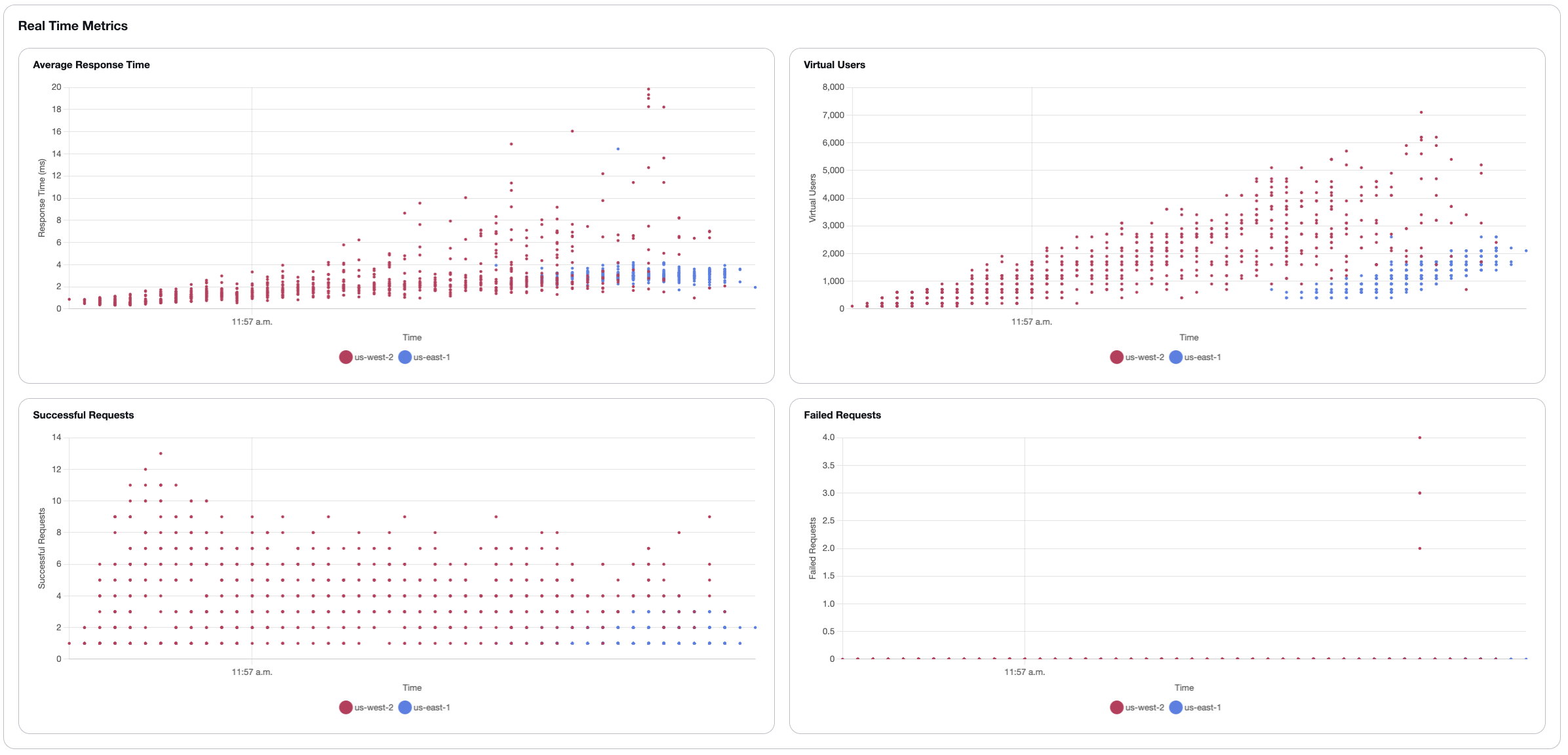
Deskripsi grafik
- Waktu Respons Rata-rata
-
Menampilkan waktu respons rata-rata dalam hitungan detik untuk permintaan yang diproses oleh setiap wilayah. Ini Y-axis menunjukkan waktu respons dalam hitungan detik, dan X-axis menunjukkan waktu dalam sehari. Setiap daerah diwakili oleh warna yang berbeda dalam legenda.
- Pengguna Virtual
-
Menunjukkan jumlah pengguna virtual bersamaan yang secara aktif menghasilkan beban di setiap wilayah. Grafik menampilkan bagaimana pengguna virtual meningkat selama pengujian dan mempertahankan tingkat konkurensi target.
- Permintaan Berhasil
-
Menampilkan jumlah kumulatif permintaan yang berhasil dari waktu ke waktu untuk setiap wilayah. Grafik menunjukkan tingkat di mana permintaan yang berhasil sedang diproses.
- Permintaan Gagal
-
Menampilkan jumlah kumulatif permintaan yang gagal dari waktu ke waktu untuk setiap wilayah. Hitungan rendah atau nol menunjukkan eksekusi tes yang sehat.
Multi-region visualisasi
Saat menjalankan pengujian di beberapa wilayah, setiap grafik menampilkan data untuk semua wilayah secara bersamaan. Legenda di bagian bawah setiap grafik mengidentifikasi warna mana yang mewakili setiap wilayah (misalnya, us-west-2 dan us-east-1).
Implementasi teknis
Grup CloudWatch log untuk tugas Fargate berisi filter langganan yang menangkap hasil pengujian. Saat pola terdeteksi, fungsi Lambda menyusun data dan menerbitkannya ke topik AWS IoT Core. Konsol web berlangganan topik ini dan menampilkan metrik secara real-time.
catatan
Data langsung bersifat sementara dan hanya tersedia saat pengujian sedang berjalan. Konsol web bertahan maksimal 5.000 titik data, setelah itu data tertua diganti dengan yang terbaru. Jika halaman diperbarui, grafik akan kosong dan mulai dari titik data berikutnya yang tersedia. Setelah tes selesai, solusinya menyimpan data hasil di DynamoDB dan Amazon S3. Jika belum ada data yang tersedia, grafik akan menampilkan “Tidak ada data yang tersedia.”
Membatalkan tes
Anda dapat membatalkan pengujian yang sedang berjalan dari konsol web. Saat Anda membatalkan pengujian, alur kerja berikut akan terjadi:
-
Permintaan pembatalan dikirim ke API
microservices -
microservicesAPI memanggil fungsitask-cancelerLambda yang menghentikan semua tugas yang diluncurkan saat ini -
Jika fungsi
task-runnerLambda terus berjalan setelah panggilan pembatalan awal, tugas dapat terus diluncurkan sebentar -
Setelah fungsi
task-runnerLambda selesai, AWS Step Functions melanjutkan keCancel Testlangkah, yang menjalankan fungsitask-cancelerLambda lagi untuk menghentikan tugas yang tersisa
catatan
Pengujian yang dibatalkan membutuhkan waktu untuk menyelesaikan proses shutdown karena solusi menghentikan semua kontainer. Status pengujian akan berubah menjadi “Dibatalkan” setelah semua sumber daya dibersihkan.
