Terjemahan disediakan oleh mesin penerjemah. Jika konten terjemahan yang diberikan bertentangan dengan versi bahasa Inggris aslinya, utamakan versi bahasa Inggris.
Integrasi MCP Server
Jika Anda menerapkan komponen MCP Server opsional selama penerapan solusi, Anda dapat mengintegrasikan solusi Pengujian Beban Terdistribusi dengan alat pengembangan AI yang mendukung Protokol Konteks Model. MCP Server menyediakan akses terprogram untuk mengambil, mengelola, dan menganalisis tes beban melalui asisten AI.
Pelanggan dapat terhubung ke DLT MCP Server menggunakan klien pilihan mereka (Amazon Q, Claude, dll.), Yang masing-masing memiliki instruksi konfigurasi yang sedikit berbeda. Bagian ini menyediakan instruksi penyiapan untuk MCP Inspector, Kiro CLI, Cline, dan Amazon Quick.
Langkah 1: Dapatkan titik akhir MCP dan token akses
Sebelum mengonfigurasi klien MCP apa pun, Anda perlu mengambil titik akhir MCP Server dan token akses dari konsol web DLT.
-
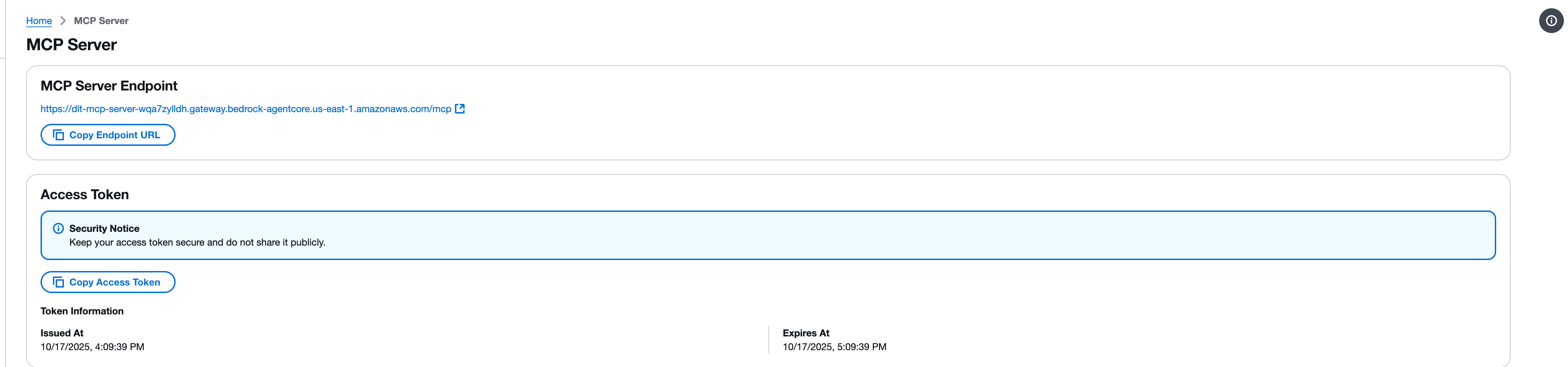
Arahkan ke halaman MCP Server di konsol web Distributed Load Testing.
-
Temukan bagian Endpoint Server MCP.
-
Salin URL titik akhir menggunakan tombol Salin URL Titik Akhir. URL endpoint mengikuti format:
https://{gateway-id}.gateway.bedrock-agentcore.{region}.amazonaws.com/mcp -
Temukan bagian Token Akses.
-
Salin token akses menggunakan tombol Copy Access Token.
penting
Jaga token akses Anda tetap aman dan jangan membagikannya secara publik. Token menyediakan akses hanya-baca ke solusi Pengujian Beban Terdistribusi Anda melalui antarmuka MCP.
Langkah 2: Uji dengan MCP Inspector
Model Context Protocol menawarkan MCP Inspector
catatan
MCP Inspector membutuhkan versi 0.17 atau yang lebih baru. Semua permintaan juga dapat dibuat dengan JSON RPC secara langsung, tetapi MCP Inspector menyediakan antarmuka yang lebih ramah pengguna.
Instal dan luncurkan MCP Inspector
-
Instal npm jika perlu.
-
Jalankan perintah berikut untuk meluncurkan MCP Inspector:
npx @modelcontextprotocol/inspector
Konfigurasikan koneksi
-
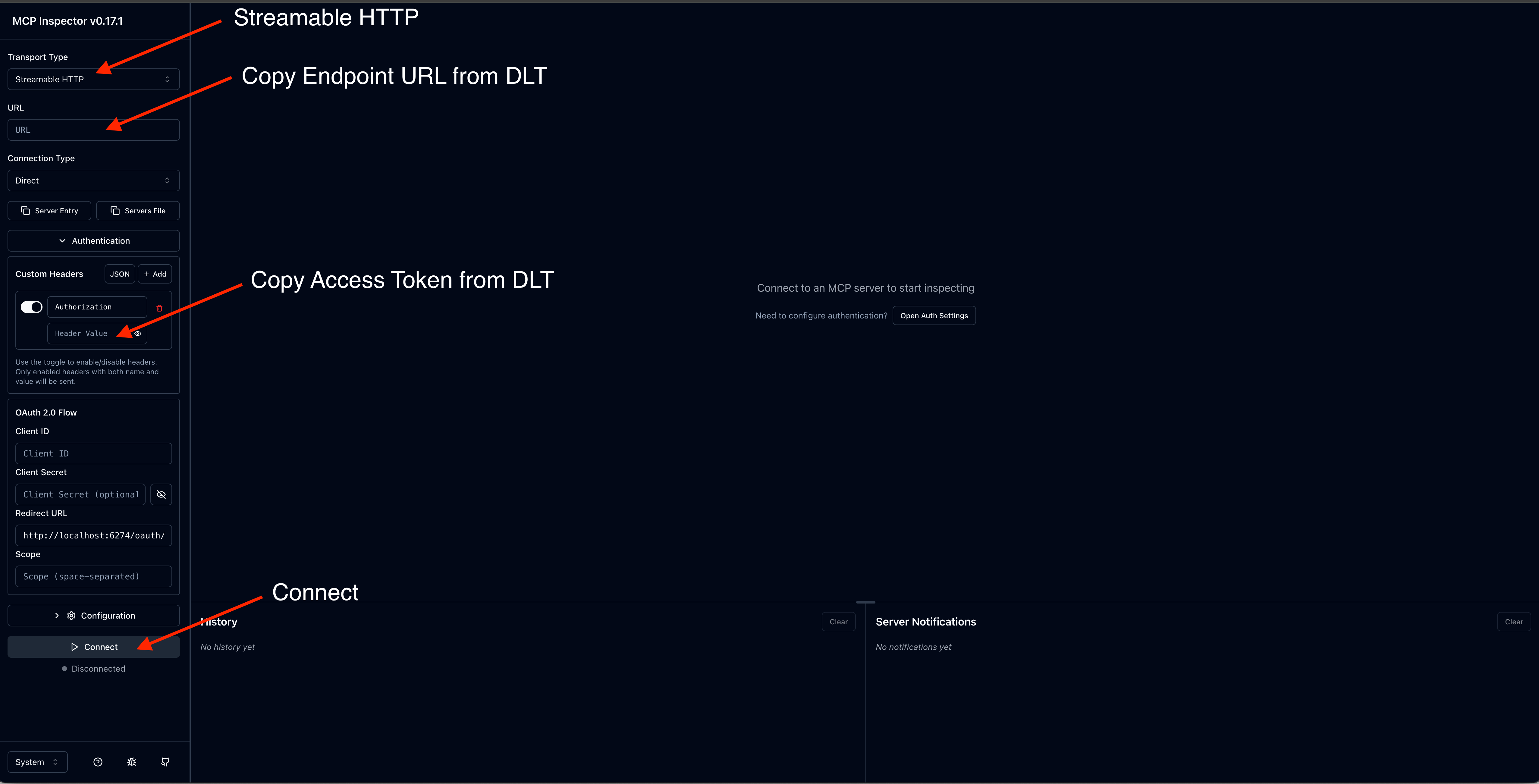
Di antarmuka MCP Inspector, masukkan URL Endpoint Server MCP Anda.
-
Tambahkan header Otorisasi dengan token akses Anda.
-
Pilih Connect untuk membuat koneksi.
Memanggil alat
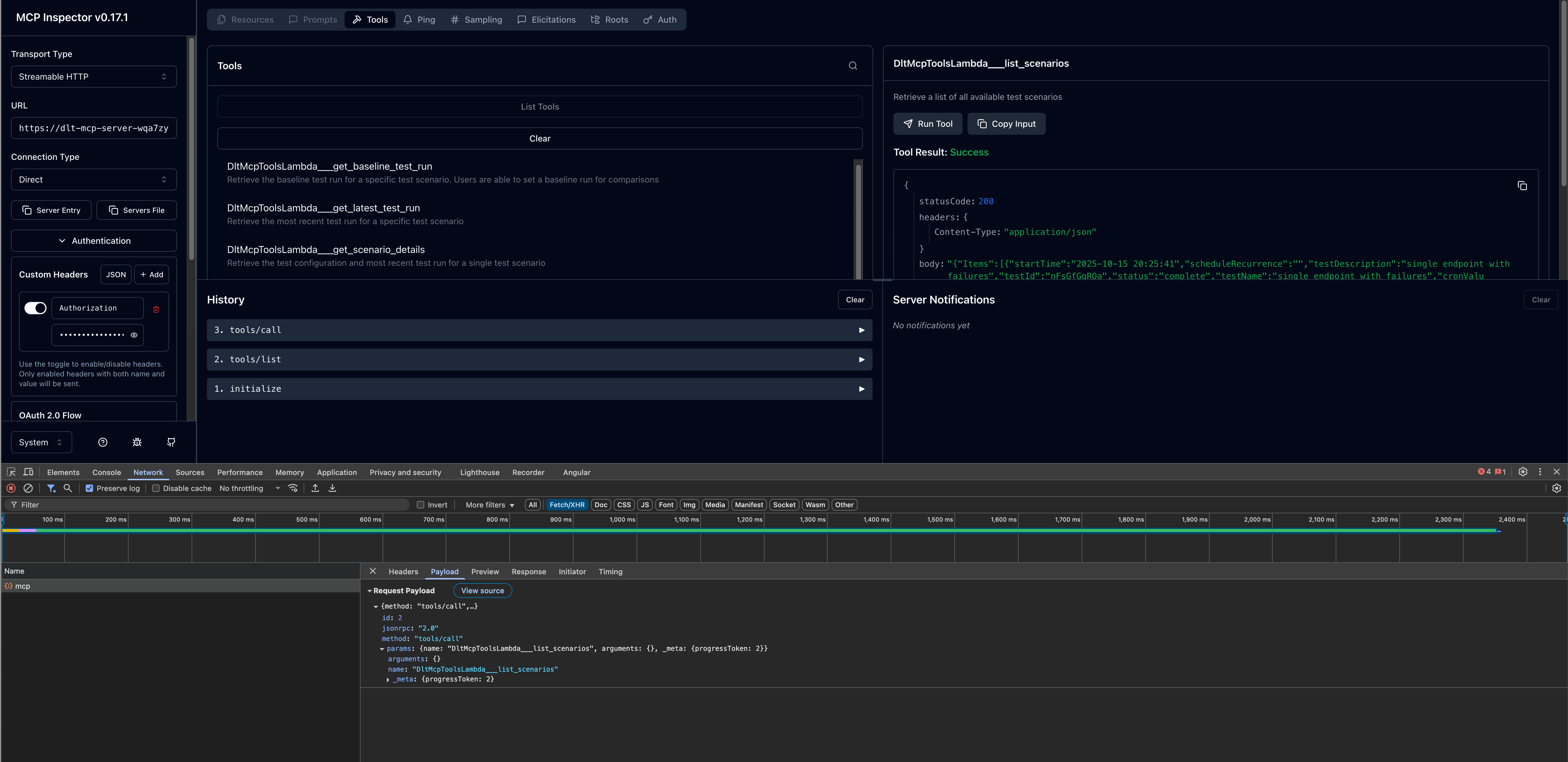
Setelah terhubung, Anda dapat menguji alat MCP yang tersedia:
-
Jelajahi daftar alat yang tersedia di panel kiri.
-
Pilih alat (misalnya,
list_scenarios). -
Berikan parameter yang diperlukan.
-
Pilih Invoke untuk menjalankan alat dan melihat responsnya.
Langkah 3: Konfigurasikan klien pengembangan AI
Setelah memverifikasi koneksi MCP Server Anda dengan MCP Inspector, Anda dapat mengonfigurasi klien pengembangan AI pilihan Anda.
Kiro CLI
Kiro CLI (sebelumnya Amazon Q Developer CLI) menyediakan akses baris perintah ke pengembangan dengan integrasi MCP Server. AI-assisted
Langkah konfigurasi
-
Edit file
mcp.jsonkonfigurasi. Untuk informasi lebih lanjut tentang lokasi file konfigurasi, lihat Model Context Protocol (MCP)dalam dokumentasi Kiro CLI. -
Tambahkan konfigurasi DLT MCP Server Anda:
{
  "mcpServers": {
    "dlt-mcp": {
      "type": "http",
      "url": "https://<gateway-id>.gateway.bedrock-agentcore.<region>.amazonaws.com/mcp",
      "headers": {
        "Authorization": "Bearer <access-token>"
      }
    }
  }
}
Ganti <gateway-id> dan <region> dengan nilai dari URL Endpoint Server MCP Anda, dan <access-token> dengan nilai yang Anda salin di Langkah 1.
Verifikasi konfigurasi
-
Di terminal, ketik
kiro-cliuntuk meluncurkan Kiro CLI. -
Ketik
/mcpuntuk melihat semua server MCP yang tersedia. -
Ketik
/toolsuntuk melihat alat yang tersedia yang disediakan olehdlt-mcpdan server MCP yang dikonfigurasi lainnya. -
Verifikasi bahwa
dlt-mcpberhasil menginisialisasi.
Cline
Cline adalah asisten pengkodean AI yang mendukung integrasi MCP Server.
Langkah konfigurasi
-
Di Cline, navigasikan ke Kelola Server MCP> Konfigurasi> Konfigurasikan Server MCP.
-
Perbarui
cline_mcp_settings.jsonfile:{ "mcpServers": { "dlt-mcp": { "type": "streamableHttp", "url": "https://<gateway-id>.gateway.bedrock-agentcore.<region>.amazonaws.com/mcp", "headers": { "Authorization": "Bearer <access-token>" } } } }Ganti
<gateway-id>dan<region>dengan nilai dari URL Endpoint Server MCP Anda, dan<access-token>dengan nilai yang Anda salin di Langkah 1. -
Simpan file konfigurasi.
-
Mulai ulang Cline untuk menerapkan perubahan.
Amazon Quick
Amazon Quick (sebelumnya Amazon Quick Suite) menyediakan platform asisten AI yang komprehensif dengan dukungan untuk tindakan MCP Server.
Prasyarat
Sebelum mengonfigurasi Server MCP di Amazon Quick, Anda perlu mengambil kredensi OAuth dari kumpulan pengguna Cognito penerapan DLT:
-
Arahkan ke CloudFormation konsol AWS
. -
Pilih tumpukan Pengujian Beban Terdistribusi.
-
Di tab Output, cari dan salin ID Kumpulan Pengguna Cognito yang terkait dengan penerapan DLT Anda.
-
Arahkan ke konsol Amazon Cognito
. -
Pilih kumpulan pengguna menggunakan User Pool ID dari CloudFormation output.
-
Di navigasi kiri, pilih Integrasi aplikasi > Klien aplikasi.
-
Temukan klien aplikasi dengan nama yang diakhiri
m2m(machine-to-machine) dan pilih. -
Pada halaman detail klien aplikasi, salin ID Klien. Untuk mengungkapkan rahasia Klien, pilih Tampilkan rahasia klien, lalu salin nilainya.
-
Kembali ke kumpulan pengguna dan dapatkan domain kumpulan pengguna dari tab Domain.
-
Buat URL titik akhir token dengan menambahkan
/oauth2/tokenke akhir domain.
Langkah konfigurasi
-
Di Amazon Quick, buat agen baru atau pilih agen yang sudah ada.
-
Tambahkan prompt agen yang menjelaskan cara berinteraksi dengan DLT MCP Server.
-
Tambahkan tindakan baru dan pilih tindakan MCP Server.
-
Konfigurasikan detail MCP Server:
-
URL Server MCP: Titik akhir MCP DLT Anda
-
Jenis Otentikasi: Service-based otentikasi
-
Titik Akhir Token: URL titik akhir token Cognito Anda
-
ID Klien: ID klien dari klien aplikasi m2m
-
Rahasia Klien: Rahasia klien dari klien aplikasi m2m
-
-
Simpan konfigurasi tindakan MCP Server.
-
Tambahkan tindakan MCP Server baru ke agen Anda.
Luncurkan dan uji agen
-
Luncurkan agen di Amazon Quick.
-
Mulailah percakapan dengan agen menggunakan petunjuk bahasa alami.
-
Agen akan menggunakan alat MCP untuk mengambil dan menganalisis data pengujian beban Anda.
Contoh petunjuk
Contoh berikut menunjukkan cara berinteraksi dengan asisten AI Anda untuk menganalisis data pengujian beban melalui antarmuka MCP. Sesuaikan ID pengujian, rentang tanggal, dan kriteria agar sesuai dengan kebutuhan pengujian spesifik Anda.
Untuk informasi rinci tentang alat MCP yang tersedia dan parameternya, lihat spesifikasi alat MCP di Panduan Pengembang.
Kueri hasil tes sederhana
Interaksi bahasa alami dengan MCP Server bisa sesederhana Show me the load tests that have completed in the last 24 hours with their associated completion status atau bisa lebih deskriptif seperti
Use list_scenarios to find my load tests. Then use get_latest_test_run to show me the basic execution data and performance metrics for the most recent test. If the results look concerning, also get the detailed performance metrics using get_test_run.
Analisis kinerja interaktif dengan pengungkapan progresif
I need to analyze my load test performance, but I'm not sure which specific tests to focus on. Please help me by:

1. First, use list_scenarios to show me available test scenarios
2. Ask me which tests I want to analyze based on the list you show me
3. For my selected tests, use list_test_runs to get the test run history
4. Then use get_test_run with the test_run_id to get detailed response times, throughput, and error rates
5. If I want to compare tests, use get_baseline_test_run to compare against the baseline
6. If there are any issues, use get_test_run_artifacts to help me understand what went wrong

Please guide me through this step by step, asking for clarification whenever you need more specific information.
Validasi kesiapan produksi
Help me validate if my API is ready for production deployment:

1. Use list_scenarios to find recent test scenarios
2. For the most recent test scenario, use get_latest_test_run to get basic execution data
3. Use get_test_run with that test_run_id to get detailed response times, error rates, and throughput
4. Use get_scenario_details with the test_id to show me what load patterns and endpoints were tested
5. If I have a baseline, use get_baseline_test_run to compare current results with the baseline
6. Provide a clear go/no-go recommendation based on the performance data
7. If there are any concerns, use get_test_run_artifacts to help identify potential issues

My SLA requirements are: response time under [X]ms, error rate under [Y]%.
Analisis tren kinerja
Analyze the performance trend for my load tests over the past [TIME_PERIOD]:

1. Use list_scenarios to get all test scenarios
2. For each scenario, use list_test_runs with start_date and end_date to get tests from that period
3. Use get_test_run for the key test runs to get detailed metrics
4. Use get_baseline_test_run to compare against the baseline
5. Identify any significant changes in response times, error rates, or throughput
6. If you detect performance degradation, use get_test_run_artifacts on the problematic tests to help identify causes
7. Present the trend analysis in a clear format showing whether performance is improving, stable, or degrading

Focus on completed tests and limit results to [N] tests if there are too many.
Memecahkan masalah tes yang gagal
Help me troubleshoot my failed load tests:

1. Use list_scenarios to find test scenarios
2. For each scenario, use list_test_runs to find recent test runs
3. Use get_test_run with the test_run_id to get the basic execution data and failure information
4. Use get_test_run_artifacts to get detailed error messages and logs
5. Use get_scenario_details to understand what was being tested when it failed
6. If I have a similar test that passed, use get_baseline_test_run to identify differences
7. Summarize the causes of failure and suggest next steps for resolution

Show me the most recent [N] failed tests from the past [TIME_PERIOD].
