Terjemahan disediakan oleh mesin penerjemah. Jika konten terjemahan yang diberikan bertentangan dengan versi bahasa Inggris aslinya, utamakan versi bahasa Inggris.
Manajemen sumber data
Selain perencanaan gelombang otomatis, modul Wave Planning Manager (WPM) juga memungkinkan hubungan banyak-ke-banyak selama impor. Dengan kemampuan ini, aplikasi dapat digunakan ke banyak server dan server dapat mendukung banyak aplikasi.
Proses impor berbeda, dan membutuhkan pembuatan sumber data.
Sumber data
Sumber data adalah mekanisme input yang dikonfigurasi dalam Modul Perencanaan Gelombang (WPM) yang menentukan dari mana data migrasi Anda berasal, dan bagaimana file input Anda memetakan ke aset yang sudah ada sebelumnya di CMF.
Untuk membuat sumber data baru
-
Di menu navigasi, pilih Perencanaan Gelombang > Sumber data
-
Tabel menunjukkan daftar sumber data yang dibuat sebelumnya. Pilih Tambah
-
Isi pengaturan umum sumber data dan unggah file input yang berisi data yang ingin Anda impor
-
Setelah Anda mengunggah file Anda, layar pilih entitas akan muncul. Pilih entitas CMF data dalam peta file di drop-down. Jika Anda telah mengunggah file excel, Anda dapat memetakan beberapa lembar ke entitas CMF yang berbeda. yaitu Lembar 1 dapat berisi semua server Anda, Lembar 2 dapat berisi semua aplikasi Anda, dll.
-
-
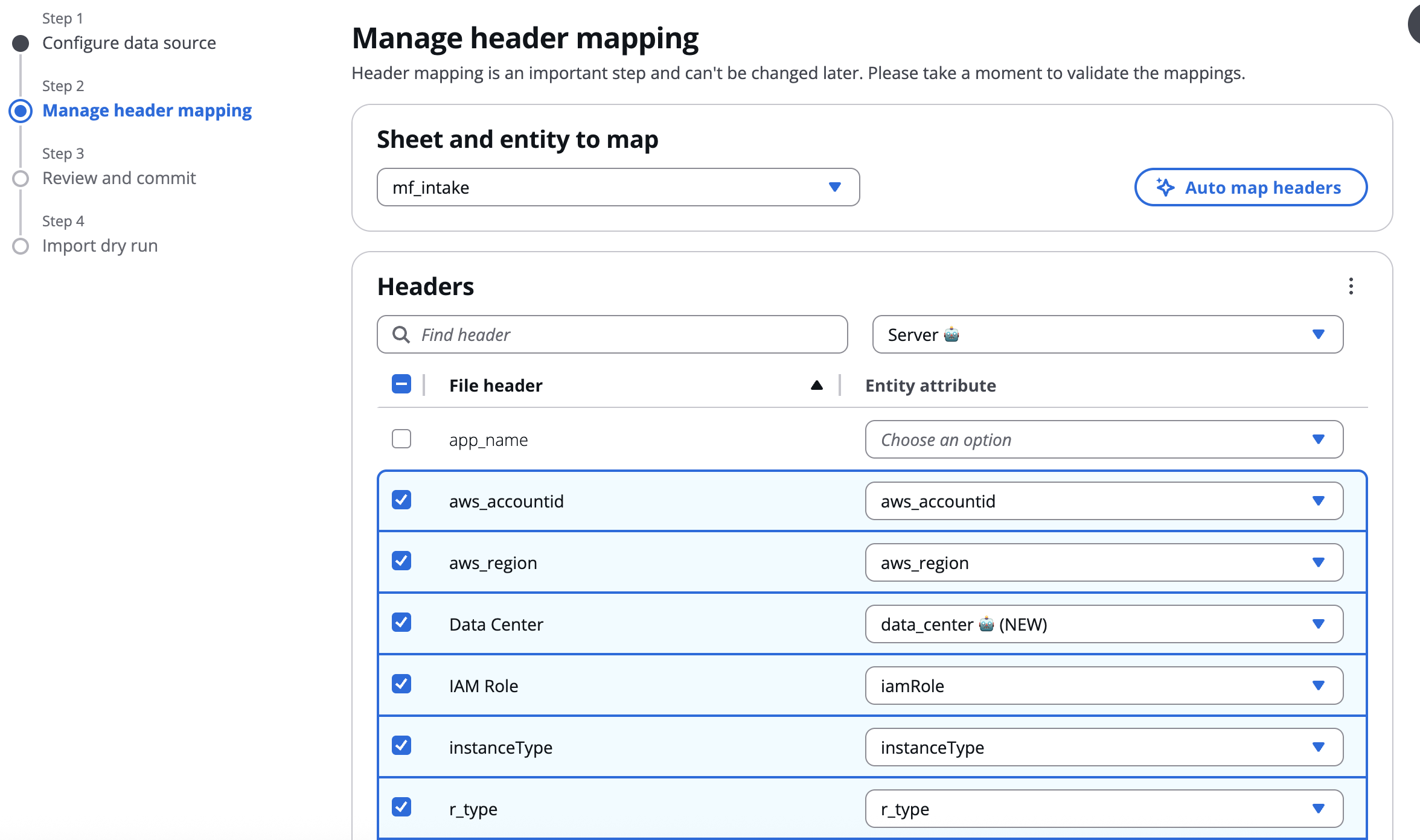
Langkah selanjutnya melibatkan pemetaan header dari file input Anda ke atribut skema untuk setiap entitas yang Anda pilih pada langkah sebelumnya. Mulailah dengan memilih lembar yang ingin Anda petakan, dan entitas yang ingin Anda petakan. Anda kemudian dapat memetakan setiap header dalam file sumber Anda ke atribut skema dengan memilih dari opsi drop-down
-
Untuk detail selengkapnya tentang cara kerja pemetaan header, lihat pemetaan header
-
-
Langkah selanjutnya adalah layar ulasan. Di sini Anda dapat meninjau semua header input dan bagaimana mereka memetakan ke setiap entitas di CMF. Selain itu Anda juga dapat melihat atribut skema apa pun yang akan dibuat secara otomatis bersama sumber data ini. Catatan setelah Anda melanjutkan melewati langkah ini sumber data dan atribut skema akan dibuat di CMF
-
Layar akhir memberikan kesempatan untuk melakukan impor data dry-run, untuk menguji dan memverifikasi apa yang akan terjadi ketika sumber data Anda yang baru dibuat digunakan selama impor data aktual. Tidak ada data aktual yang akan diimpor ke CMF selama langkah ini. Anda dapat melihat entitas apa yang akan dibuat, bersama dengan validasi apa pun yang akan ditemui errors/warnings CMF jika ini adalah impor data yang tepat. Anda dapat kembali ke langkah sebelumnya di wizard untuk membuat pembaruan lebih lanjut ke sumber data jika ada kesalahan, atau menyimpan & menutup wizard. Sumber data Anda sekarang akan tersedia bagi pengguna lain untuk digunakan untuk pekerjaan impor data aktual.
-
Jika Anda menemukan kesalahan validasi terkait atribut yang tidak memenuhi persyaratan input, Anda dapat memperbarui atribut dalam file input Anda untuk lulus validasi & impor ulang. Atau jika ini tidak memungkinkan, Anda dapat memperbarui batasan atribut di CMF (Administration > Attributes > {Schema Name} > {Attribute Name} > Edit > Input validasi). Perhatikan bahwa jika Anda melakukan ini untuk atribut yang sudah ada sebelumnya, fungsionalitas lain di CMF mungkin terpengaruh.
-
Pemetaan header
Salah satu fitur utama dari sumber data adalah pemetaan header. Dengan memanfaatkan pemetaan header, Anda dapat membawa file Anda sendiri dengan nama header Anda sendiri dan secara dinamis memetakannya ke atribut skema entitas CMF terkait. Di bawah ini adalah ikhtisar dari beberapa fitur yang mungkin Anda temui selama pemetaan header.
Header peta otomatis
catatan
Fitur ini membutuhkan Generative AI. Lihat bagian Prasyarat dari panduan penerapan untuk informasi selengkapnya tentang apakah itu diaktifkan.
Saat Anda memilih lembar baru dari file input Anda untuk diimpor, tombol header peta otomatis akan muncul.
WPM akan memanfaatkan Generative AI untuk mencoba memetakan header file input Anda secara otomatis ke atribut skema entitas. Jika tidak menemukan kecocokan, mungkin juga merekomendasikan nama atribut skema baru yang dapat dibuat secara otomatis di entitas bersama sumber data. Jika itu membuat rekomendasi, Anda akan melihat 🤖 (BARU) ditambahkan ke akhir
Awas
Perlu diketahui bahwa kemampuan AI generatif dari pemetaan header mungkin tidak selalu 100% akurat. Hasil harus ditinjau dan divalidasi oleh pengguna.
Buat atribut skema secara otomatis
Atribut entitas yang tersedia tercantum dalam drop-down saat memetakan setiap header input. Jika pemetaan yang tepat tidak ditemukan, salah satu opsi akan menjadi nama header dengan (BARU) ditambahkan ke akhir. Opsi ini tersedia jika Anda memiliki atribut khusus yang saat ini tidak ada di entitas CMF yang Anda petakan. Jika Anda memilih opsi ini, atribut akan secara otomatis dibuat di entitas tertaut pada saat yang sama dengan sumber data.
Impor data
Setelah sumber data dibuat, sumber daya kemudian dapat diimpor ke CMF.
Untuk mengimpor data
-
Di menu, pilih Perencanaan Gelombang > Impor.
-
Tabel menunjukkan daftar pekerjaan impor data. Pilih Tambahkan.
-
Pilih sumber data Anda dari daftar sumber data. Pilih Berikutnya.
-
Pilih Pilih file.
-
Temukan file XLSX atau CSV lokal yang berisi sumber daya Anda. File ini harus berbagi judul kolom seperti yang didefinisikan dalam sumber data. Jika itu adalah file XLSX, itu juga harus berbagi nama lembar yang sama. Pilih Berikutnya.
-
Pilih tab Masalah Validasi untuk meninjau peringatan atau kesalahan validasi apa pun. Jika pembaruan diperlukan untuk file impor Anda, pilih Batalkan.
-
Pilih tab Entitas Tervalidasi untuk meninjau sumber daya yang akan dibuat dan diperbarui. Jika pembaruan diperlukan untuk file impor Anda, pilih Batalkan. Jika tidak, pilih Selanjutnya.
-
Tinjau ringkasan pekerjaan. Jika sudah siap, pilih Impor Data.
Anda akan diarahkan ke halaman Impor data. Pekerjaan baru akan dibuat dengan status Pending.
Status pekerjaan impor data
Untuk mendukung sejumlah besar sumber daya dalam impor data, ini adalah proses asinkron. Status pekerjaan dapat dipantau pada halaman Perencanaan Gelombang > Impor. Tabel berikut merinci status pekerjaan.
| Status | Definisi |
|---|---|
|
Tertunda |
Permintaan pekerjaan telah dibuat tetapi server belum mengalokasikan sumber daya untuk diproses. |
|
Pemrosesan |
Server saat ini sedang memproses impor. |
|
Selesai |
Server telah menyelesaikan impor. Sumber daya berhasil diimpor. |
|
Gagal |
Server telah menyelesaikan impor. Setidaknya satu sumber daya tidak berhasil diimpor. |
Untuk memantau status pekerjaan impor
-
Di menu, pilih Perencanaan Gelombang > Impor.
-
Dari daftar pekerjaan impor data, cari pekerjaan yang ingin Anda pantau. Periksa kolom Status. Tunggu hingga status ditampilkan Selesai atau Gagal.
-
Pilih pekerjaan impor yang akan dipantau dengan memilih ID Unggah.
-
Dengan asumsi pekerjaan dalam keadaan Selesai, dua tab akan ditampilkan: Ringkasan dan Item yang Diproses. Jika pekerjaan Anda dalam status Gagal, lihat berikut ini Untuk memecahkan masalah panduan impor yang gagal.
-
Pilih tab Ringkasan untuk ikhtisar pekerjaan.
-
Pilih tab Item yang Diproses untuk melihat daftar semua sumber daya yang berhasil dibuat atau diperbarui.

Untuk memecahkan masalah impor yang gagal
-
Di menu, pilih Perencanaan Gelombang > Impor.
-
Dari daftar pekerjaan impor Data, cari pekerjaan Gagal. Pilih ID Unggah.
-
Pilih tab Ringkasan untuk ikhtisar pekerjaan.
-
Pilih tab Item yang Diproses untuk melihat daftar semua sumber daya yang berhasil dibuat atau diperbarui.
-
Pilih tab Item Impor Gagal untuk melihat daftar semua sumber daya yang tidak berhasil dibuat atau diperbarui. Tabel akan merinci kesalahan untuk setiap entitas.

Atribut yang diperlukan vs atribut Opsional
Kami telah menghapus persyaratan untuk bidang server tertentu seperti ID subnet, Wilayah AWS, dan ID Akun AWS selama impor WPM, karena informasi ini mungkin tidak tersedia selama fase perencanaan gelombang awal. Namun, bidang ini penting untuk eksekusi pipa dan aktivitas migrasi. Pengguna harus memastikan atribut yang diperlukan ini ditambahkan dan dikonfigurasi dengan benar sebelum:
-
Mengeksekusi pipa CMF apa pun
-
Melakukan aktivitas migrasi aktual
