AWS Snowball Edge tidak lagi tersedia untuk pelanggan baru. Pelanggan baru harus AWS DataSync
Terjemahan disediakan oleh mesin penerjemah. Jika konten terjemahan yang diberikan bertentangan dengan versi bahasa Inggris aslinya, utamakan versi bahasa Inggris.
Mengimpor gambar sebagai Amazon EC2-compatible AMI dengan AWS OpsHub
Anda dapat mengimpor snapshot gambar Anda ke perangkat Snowball Edge Anda dan mendaftarkannya sebagai Amazon EC2-compatible Amazon Machine Image (AMI). Sebuah snapshot pada dasarnya adalah salinan volume penyimpanan yang dapat Anda gunakan untuk membuat AMI atau volume penyimpanan lainnya. Dengan melakukan ini, Anda dapat membawa gambar Anda sendiri dari sumber eksternal ke perangkat Anda dan meluncurkannya sebagai EC2-compatible instance Amazon.
Ikuti langkah-langkah ini untuk menyelesaikan impor gambar Anda.
-
Unggah snapshot Anda ke dalam bucket Amazon S3 pada perangkat Anda.
-
Siapkan izin yang diperlukan untuk memberikan akses ke Amazon S3, Amazon EC2, dan Import/Export VM, fitur yang digunakan untuk mengimpor dan mengekspor snapshot.
-
Impor snapshot dari bucket S3 ke perangkat Anda sebagai gambar.
-
Daftarkan gambar sebagai Amazon EC2-compatible AMI.
-
Luncurkan AMI sebagai EC2-compatible instance Amazon.
catatan
Waspadai batasan berikut saat mengunggah snapshot ke Snowball Edge.
-
Snowball Edge saat ini hanya mendukung pengimporan snapshot yang ada dalam format gambar RAW.
-
Snowball Edge saat ini hanya mendukung impor snapshot dengan ukuran dari 1 GB hingga 1 TB.
Langkah 1: Unggah snapshot ke dalam bucket S3 di perangkat Anda
Anda harus mengunggah snapshot Anda ke Amazon S3 pada perangkat Anda sebelum Anda mengimpornya. Hal ini karena snapshot hanya dapat diimpor dari Amazon S3 yang tersedia pada perangkat Anda atau klaster. Selama proses impor, Anda memilih bucket S3 di perangkat untuk menyimpan gambar.
Untuk mengunggah snapshot ke Amazon S3
Untuk membuat bucket S3, lihat Membuat Penyimpanan Amazon S3.
Untuk mengunggah snapshot ke bucket S3, lihat Mengunggah File ke Penyimpanan Amazon S3.
Langkah 2: Impor snapshot dari bucket S3
Ketika snapshot Anda diunggah ke Amazon S3, Anda dapat mengimpornya ke perangkat Anda. Semua snapshot yang telah diimpor atau sedang dalam proses diimpor ditampilkan dalam tab Snapshot.
Video ini menunjukkan cara mengimpor dan mendaftarkan snapshot sebagai Amazon EC2-compatible AMI, termasuk membuat kebijakan untuk pengguna IAM.
Untuk mengimpor snapshot ke perangkat Anda
-
Buka AWS OpsHub aplikasi.
Di bagian Mulai komputasi di dasbor, pilih Memulai. Atau, pilih menu Layanan di bagian atas, dan kemudian pilih Komputasi (EC2) untuk membuka halaman Komputasi. Semua sumber daya komputasi Anda muncul di bagian Sumber Daya.
Pilih tab Snapshot untuk melihat semua snapshot yang telah diimpor ke perangkat Anda. File gambar di Amazon S3 adalah file .raw yang diimpor ke perangkat Anda sebagai snapshot. Anda dapat melakukan filter dengan ID snapshot atau status snapshot untuk menemukan snapshot tertentu. Anda dapat memilih ID snapshot untuk melihat detail snapshot tersebut.
Pilih snapshot yang ingin Anda impor, dan pilih Impor snapshot untuk membuka halaman Impor snapshot.
-
Untuk Perangkat, pilih alamat IP perangkat Snow Family yang ingin Anda impor.
Untuk Deskripsi impor dan Deskripsi snapshot, masukkan deskripsi untuk masing-masing.
Di daftar Peran, pilih peran yang akan digunakan untuk impor. Snowball Edge menggunakan VM Import/Export untuk mengimpor snapshot.AWS mengambil peran ini dan menggunakannya untuk mengimpor snapshot atas nama Anda. Jika Anda tidak memiliki peran yang dikonfigurasi AWS Snowball Edge, buka AWS Identity and Access Management(IAM di AWS OpsHub mana Anda dapat membuat peran IAM lokal. Peran tersebut juga memerlukan kebijakan yang memiliki Import/Export izin VM yang diperlukan untuk melakukan impor. Anda harus melampirkan kebijakan ini pada peran tersebut. Untuk detail lebih lanjut tentang ini, silakan lihat Menggunakan IAM Secara Lokal.
Berikut ini adalah contoh kebijakan.
Masuk ke Konsol Manajemen AWS dan buka konsol IAM di https://console.aws.amazon.com/iam/
. Peran yang Anda buat harus memiliki izin minimum untuk mengakses Amazon S3. Berikut ini adalah contoh kebijakan minimum.
Pilih Jelajahi S3 dan pilih bucket S3 yang berisi snapshot yang ingin Anda impor. Pilih snapshot, dan pilih Kirim. Snapshot mulai diunduh ke perangkat Anda. Anda dapat memilih ID snapshot untuk melihat detail. Anda dapat membatalkan proses impor dari halaman ini.
Langkah 3: Daftarkan snapshot sebagai Amazon AMI EC2-compatible
Proses pembuatan Amazon EC2-compatible AMI dari gambar yang diimpor sebagai snapshot dikenal sebagai pendaftaran. Gambar yang diimpor ke perangkat Anda harus terdaftar sebelum dapat diluncurkan sebagai EC2-compatible instans Amazon.
Video ini menunjukkan cara mendaftarkan snapshot sebagai Amazon EC2-compatible AMI.
Untuk mendaftarkan gambar yang diimpor sebagai snapshot
-
Buka AWS OpsHub aplikasi.
-
Di bagian Mulai komputasi di dasbor, pilih Memulai. Atau, pilih menu Layanan di bagian atas, dan kemudian pilih Komputasi (EC2) untuk membuka halaman Komputasi. Semua sumber daya komputasi Anda muncul di bagian Sumber Daya.
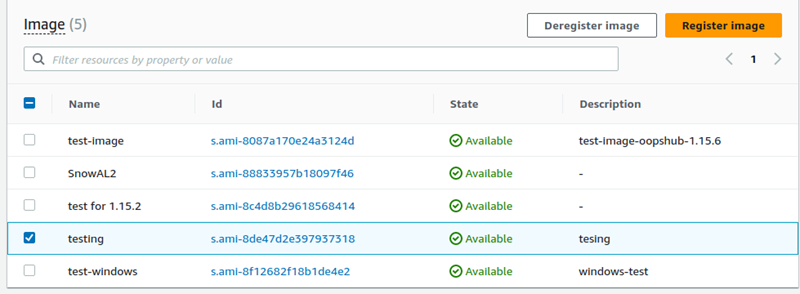
Pilih tab Gambar. Anda dapat melakukan filter gambar dengan nama, ID, atau status untuk menemukan gambar tertentu.
-
Pilih gambar yang ingin Anda daftarkan, dan pilih Daftarkan gambar.
-
Pada halaman Daftarkan gambar, berikan Nama dan Deskripsi.
-
Untuk Volume root, tentukan nama perangkat root.
Di bagian Perangkat blok, Anda dapat mengubah ukuran volume dan jenis volume.
-
Jika Anda ingin volume dihapus ketika instans diakhiri, pilih Hapus saat pengakhiran.
-
Jika Anda ingin menambahkan volume lagi, pilih Menambahkan volume baru.
Setelah selesai, pilih Kirim.
Langkah 4: Luncurkan Amazon EC2-compatible AMI
Untuk informasi selengkapnya, lihat Meluncurkan EC2-compatible instans Amazon.
