Terjemahan disediakan oleh mesin penerjemah. Jika konten terjemahan yang diberikan bertentangan dengan versi bahasa Inggris aslinya, utamakan versi bahasa Inggris.
Aplikasi MCP (Pratinjau)
Security Hub menyediakan pengalaman agen dengan Aplikasi Model Context Protocol (MCP). Dengan aplikasi ini, agen AI Anda dapat menyelidiki temuan eksposur. Ini juga dapat mendiagnosis konektor Azure yang ada atau menilai prasyarat konektor Azure sebelum pembuatan.
Setiap panggilan alat temuan mengembalikan ringkasan teks untuk dipertimbangkan oleh agen. Jika tersedia, itu juga mengembalikan visualisasi interaktif untuk Anda verifikasi dalam percakapan yang sama. Connector Diagnostics mengembalikan teks terstruktur yang memisahkan temuan yang dikonfirmasi dari pemeriksaan yang tidak dapat diverifikasi.
Aplikasi MCP adalah server MCP lokal yang berjalan di mesin Anda dan memanggil API Hub Keamanan secara langsung menggunakan kredenSIAL Anda yang ada AWS . Diagnostik Konektor juga dapat menjalankan kueri Azure CLI terbatas dan hanya baca menggunakan sesi Azure CLI yang ada. Setiap alat hanya dapat dibaca dan tidak mengubah postur keamanan atau sumber daya konektor Anda. Aplikasi MCP tersedia di semua Wilayah AWS komersial di mana Hub Keamanan tersedia.
penting
Aplikasi MCP Security Hub ada dalam pratinjau publik.
Contoh Aplikasi MCP
Contoh berikut menunjukkan bagaimana Aplikasi MCP merender visualisasi interaktif di dalam Claude Desktop saat Anda menyelidiki eksposur Anda.
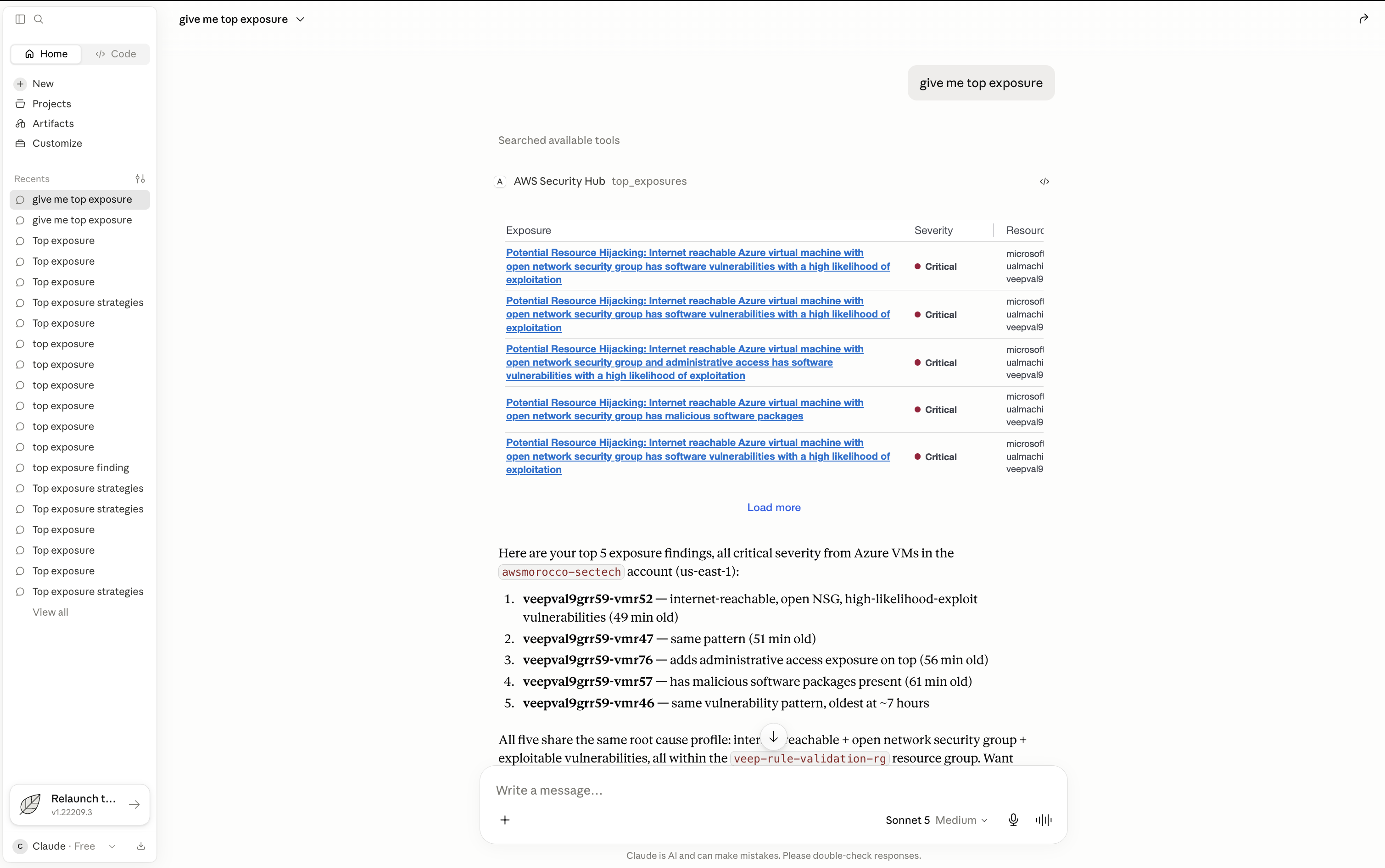
Eksposur teratas — Daftar temuan eksposur paling kritis Anda, dalam tabel interaktif. Gambar berikut menunjukkan tabel eksposur teratas.
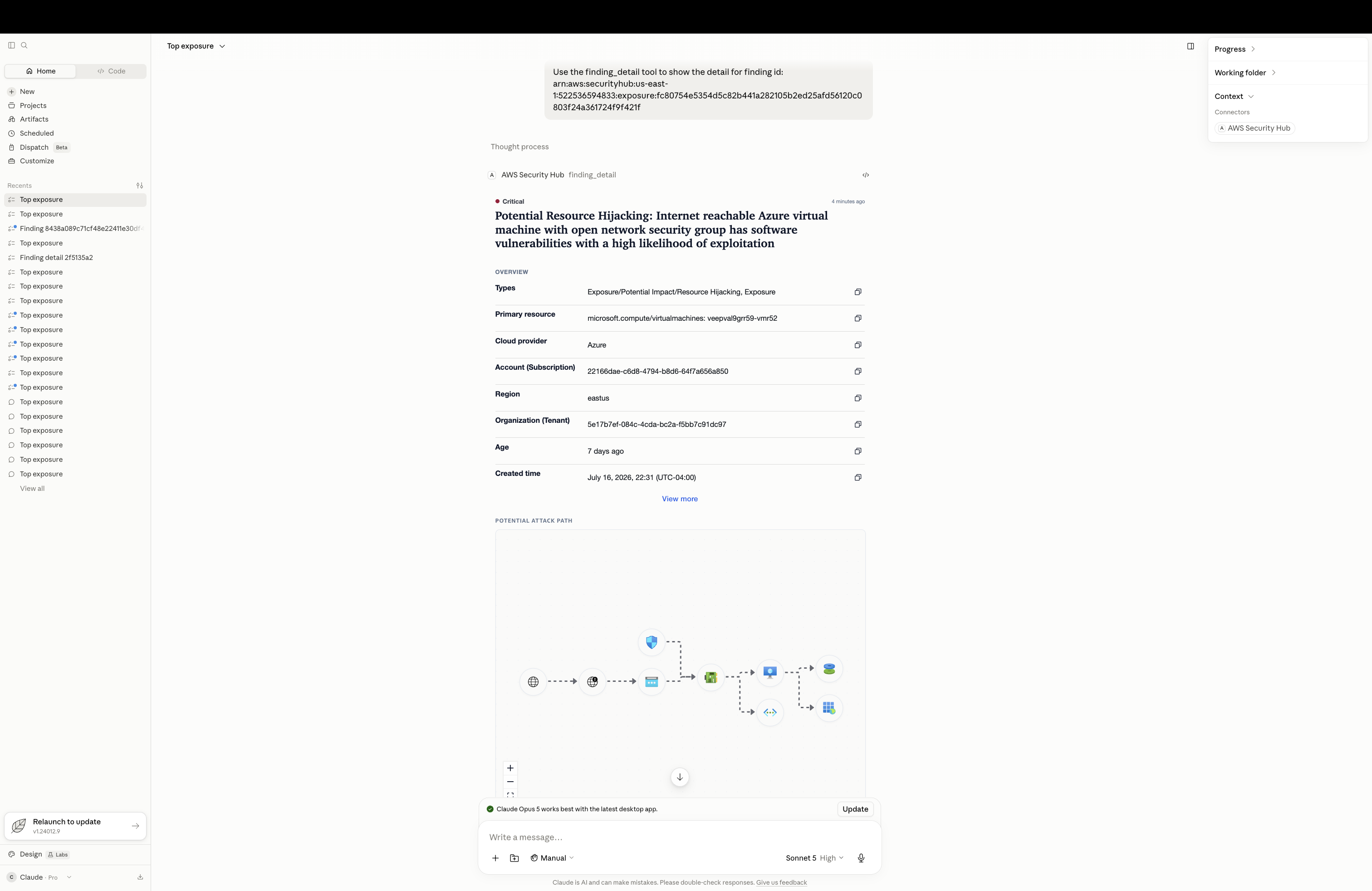
Menemukan detail — Tinjau ikhtisar temuan eksposur tunggal di samping ringkasan sifat pencarian yang berkorelasi, jalur serangan, dan panduan remediasi. Gambar berikut menunjukkan tampilan detail temuan.
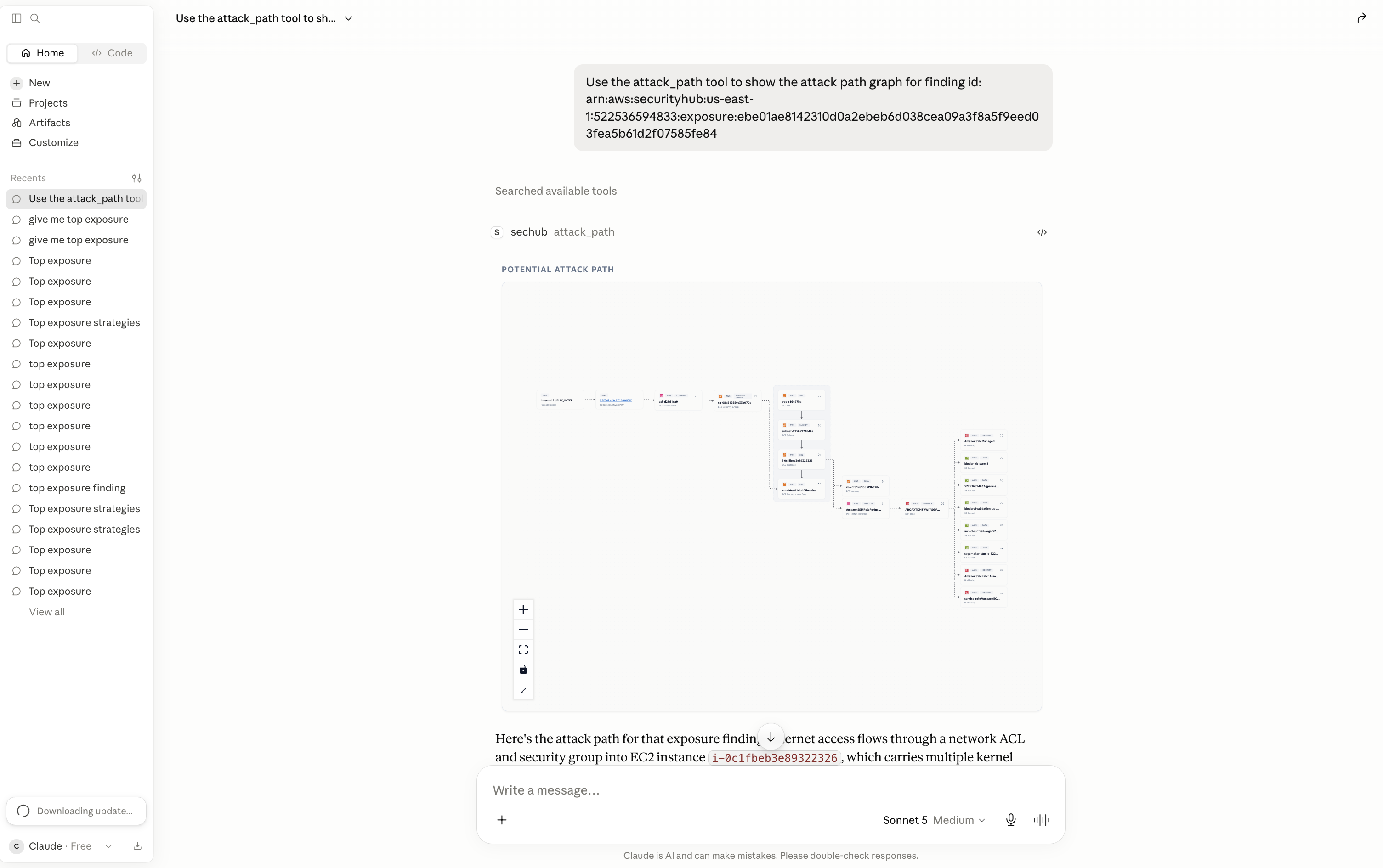
Jalur serangan — Visualisasikan bagaimana eksposur dapat dijangkau sebagai grafik interaktif. Node mewakili sumber daya, identitas, dan layanan. Tepi mewakili hubungan di antara mereka. Gambar berikut menunjukkan grafik jalur serangan.
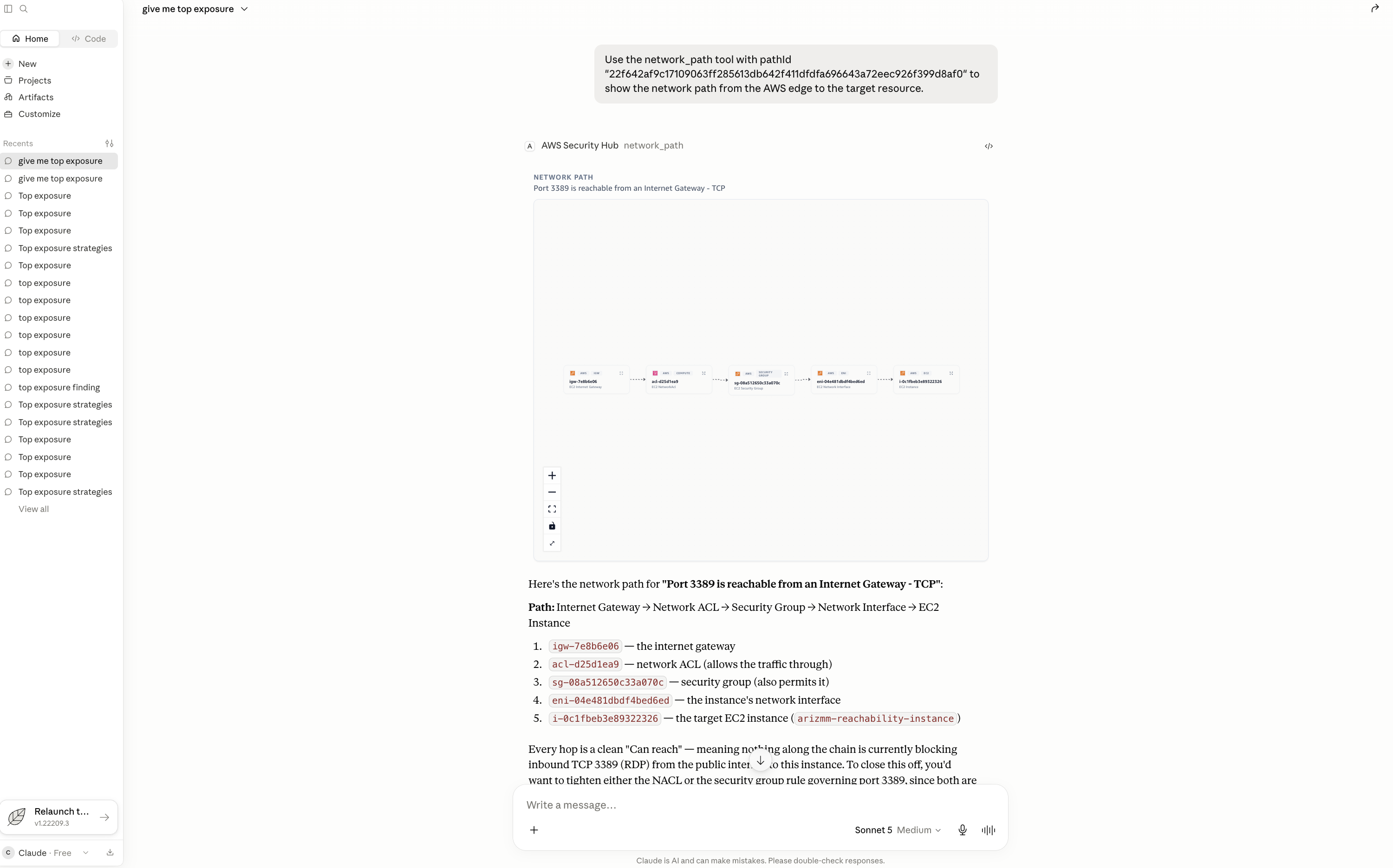
Jalur jaringan — Jelajahi lompatan jaringan yang di AWS urutkan dari tepi ke sumber daya target (misalnya, Internet Gateway ke NACL ke Grup Keamanan ke ENI ke Instance). Gambar berikut menunjukkan jalur jaringan.
Diagnosis konektor — Tanyakan mengapa konektor Azure yang ada terdegradasi atau gagal. Agen mengidentifikasi masalah yang dikonfirmasi, membedakan pemeriksaan yang tidak dapat diverifikasi, dan merekomendasikan perbaikan terkecil tanpa mengubah lingkungan Anda.
Kesiapan konektor — Periksa prasyarat Azure sebelum Anda membuat konektor. Agen melaporkan prasyarat mana yang lulus, gagal, atau tidak dapat diverifikasi.
Konsep Utama
Temuan eksposur — Temuan yang menghubungkan beberapa sinyal — seperti kerentanan, kesalahan konfigurasi, jangkauan jaringan, dan data sensitif — ke dalam satu tampilan sumber daya yang terpapar risiko.
Diagnostik Konektor — Tiga alat baca-saja untuk konektor Azure. Alat mendiagnosis konektor yang ada, menilai pengaturan yang diusulkan, dan mengambil kutipan yang tepat dari skri p pengaturan Azure yang didukung. Agen memilih alat dan menerjemahkan hasil terstrukturnya menjadi penjelasan.
Server MCP lokal — Program yang berjalan di komputer Anda dan bertindak sebagai jembatan dua arah yang aman antara Claude Desktop dan Security Hub. Server berisi alat yang digunakan agen AI Anda, termasuk alat yang membuat UI di dalam Claude Desktop. Ini menggunakan rantai AWS kredensi mesin Anda dan tidak memiliki kredensialnya sendiri.
Aplikasi MCP — Aplikasi interaktif yang dirender di dalam Claude Desktop. Setiap tampilan Aplikasi MCP melakukan satu pekerjaan, seperti menampilkan tabel eksposur teratas atau grafik jalur serangan.
Respon ganda — Panggilan alat temuan tunggal mengembalikan dua output: ringkasan teks ringkas yang ditinjau oleh agen Anda, dan visualisasi interaktif yang dirender dalam percakapan yang sama untuk Anda tinjau.
Prasyarat
-
AWS Akun dengan Security Hub diaktifkan. Temuan paparan hanya diperlukan untuk temuan dan alat paparan.
-
Claude Desktop diinstal. Untuk penginstal, lihat unduhan Claude Desktop
di situs web Claude. -
AWS kredenSIAL dikonfigurasi dalam rantai kreden AWS sia SDK standar Anda.
-
Untuk Diagnostik Azure-side Konektor, instal Azure CLI. Otentikasi ke penyewa konektor dengan menjalankan
az login --tenanttenant-id, ditenant-idmana ID penyewa Azure yang berisi konektor. Aplikasi MCP menggunakan sesi Azure CLI lokal yang dihasilkan. Jangan menambahkan kredenSIAL Azure ke konfigurasi MCP.
catatan
Anda dapat menjalankan Connector Diagnostics tanpa sesi Azure CLI yang diautentikasi. Hasilnya termasuk penilaian AWS sisi yang tersedia dan tanda Azure-dependent cek sebagai tidak diverifikasi. Itu tidak pernah memperlakukan bukti Azure yang tidak tersedia sebagai sehat.
Menyiapkan server MCP
Aplikasi MCP diinstal di Claude Desktop dari file bundel. Sebelum Anda menginstal, konfirmas aws sts get-caller-identity ikan bahwa berhasil dan aws
configure get region mengembalikan Wilayah di terminal Anda, sehingga server dapat membaca AWS kredenSIAL dan Wilayah Anda.
-
Unduh bundel Aplikasi MCP
Security Hub. -
Buka
.mcpbfile yang diunduh. Claude Desktop memulai aliran konfigurasi. Ikuti petunjuk untuk menginstal server. -
Untuk memverifikasi koneksi, masukkan pertanyaan di Claude Desktop, seperti “Apa eksposur keamanan teratas saya?” atau “Konektor Azure saya di us-west-2 terdegradasi. Dapatkah Anda menentukan apa yang salah?” Jika Anda menerima kesalahan, tinjau panduan dalam pesan kesalahan dan konfirmasikan kredenSIAL dan Wilayah Anda.
Menggunakan Diagnostik Konektor
Jelaskan masalah konektor atau pengaturan yang diusulkan dalam bahasa alami. Agen memilih alat baca-saja yang sesuai, menafsirkan hasil terstrukturnya, dan memberi tahu Anda pemeriksaan mana yang dikonfirmasi dan pemeriksaan mana yang tidak diverifikasi.
Mendiagnosis konektor yang ada
-
Identifikasi konektor dengan ID konektor atau nama tepatnya. Juga berikan AWS akun dan Wilayah yang berisi konektor jika agen tidak dapat menentukannya dari permintaan Anda.
-
Ajukan pertanyaan seperti “Konektor Azure saya di us-west-2 terdegradasi. Bisakah Anda menentukan apa yang salah dan memberi tahu saya apa yang harus diperbaiki terlebih dahulu?”
-
Tinjau temuan yang dikonfirmasi secara terpisah dari pemeriksaan yang tidak diverifikasi. Ketika otentikasi Azure tidak tersedia, agen membatasi kesimpulannya pada AWS bukti sisi.
Menilai konektor yang diusulkan
-
Berikan AWS akun, Wil AWS ayah, dan ID penyewa Azure. Juga berikan 1-10 ID langganan Azure yang akan dicakup oleh konektor yang diusulkan. Beri tahu agen prasyarat layanan mana yang harus dinilai: Cloud Security Posture Management (CSPM), pemindaian Inspector VM, atau deteksi ancaman. Pilihan ini mencakup pemeriksaan kesiapan. Mereka bukan pengaturan pembuatan konektor.
-
Ajukan pertanyaan seperti “Sebelum saya membuat konektor Azure saya, periksa apakah prasyarat siap untuk langganan ini.”
-
Tinjau pemeriksaan yang lulus, gagal, dan belum diverifikasi. Hasil kesiapan yang sehat berarti bahwa prasyarat yang diperiksa lulus. Ini tidak berarti bahwa konektor ada, sedang berjalan, atau telah pulih.
Ambil instruksi penyiapan
Jika hasil mengacu pada langkah orientasi, minta agen untuk menunjukkan langkah itu. Misalnya, tanyakan “Tunjukkan langkah 6 dari skrip pengaturan konektor Azure yang didukung.” Untuk skrip lengkapnya, lihat Meng onfigurasi Microsoft Azure untuk mengintegrasikan dengan Security Hub. Alat mengembalikan kutipan yang tepat tetapi tidak menjalankannya. Jalankan skrip yang didukung lengkap karena langkah-langkahnya berbagi konfigurasi dan fungsi pembantu.
catatan
Diagnostik Konektor tidak pernah memperbaiki atau mengubah sumber daya. Remediasi adalah panduan untuk tindakan terpisah yang Anda kendalikan. Diagnosis melaporkan pemulihan hanya ketika bukti runtime baru membuktikannya.
Alat yang tersedia
top_exposures— Daftar temuan eksposur Anda yang paling mendesak sebagai tabel interaktif. Panggil alat ini terlebih dahulu karena alat per-pencarian memerlukan ID pencarian dari daftar ini.
finding_detail— Mengembalikan ikhtisar dari satu temuan, termasuk ringkasan sifat temuan yang berkorelasi.
finding_overview— Mengembalikan ringkasan teks dari satu temuan dengan menemukan ID.
correlated_finding_detail— Daftar temuan yang berkorelasi dengan satu paparan untuk satu sifat, seperti Kerentanan, Miskonfigurasi, atau Jangkauan.
attack_path— Membangun grafik jalur serangan untuk satu temuan.
network_path— Memperluas jalur jaringan temuan menjadi lompatan terurutan dari AWS tepi ke sumber daya target.
recommendation— Mengembalikan panduan remediasi untuk satu temuan, termasuk tautan dokumentasi.
resource_detail— Mengembalikan konfigurasi satu AWS sumber daya dengan ID pendek (misalnya,i-1234) atau ARN.
diagnose_connector— Mendiagnosis konektor Azure yang ada menggunakan status Hub Keamanan dan bukti Azure CLI terbatas bila tersedia. Ini mengembalikan temuan yang dikonfirmasi, ruang lingkup yang terpengaruh, panduan remediasi, dan kesegaran data. Ini juga mencantumkan cek apa pun yang tidak dapat diverifikasi.
assess_connector_readiness— Menilai AWS sisi -dan Azure-side prasyarat untuk konektor Azure yang diusulkan sebelum pembuatan. Itu tidak membuat konektor.
get_connector_setup_instructions— Mengembalikan kutipan yang tepat dari skrip onboarding Azure yang dikemas dan didukung. Itu tidak mengeksekusi skrip.
