Terjemahan disediakan oleh mesin penerjemah. Jika konten terjemahan yang diberikan bertentangan dengan versi bahasa Inggris aslinya, utamakan versi bahasa Inggris.
Bekerja di dasbor ringkasan di Hub Keamanan
Das bor Ringkasan di konsol Hub Keamanan menampilkan ikhtisar eksposur, ancaman, sumber daya, dan cakupan keamanan Anda di seluruh widget keamanan. Anda dapat menyesuaikan dasbor dengan menambahkan dan menghapus widget dan dengan membuat dan menerapkan set filter untuk mengambil data di setiap widget.
Pertimbangan-pertimbangan
Pertimbangkan hal berikut sebelum berinteraksi dengan dasbor:
-
Kustomisasi seperti set filter yang disimpan atau perubahan tata letak widget disimpan secara otomatis.
-
Data secara otomatis disegarkan setiap kali Anda membuka dasbor.
-
Jika Anda mengonfigurasi agregasi lintas wilayah, dasbor menyertakan temuan dari semua Wilayah tertaut Anda (saat melihat dasbor di Wilayah rumah Anda).
Pertimbangkan hal berikut jika akun Anda adalah akun administrator yang didelegasikan untuk organisasi, akun anggota dalam organisasi, atau akun mandiri.
-
Penyesuaian yang dibuat oleh akun administrator yang didelegasikan akan disimpan secara independen dari penyesuaian yang dilakukan oleh akun anggota. Penyesuaian mungkin termasuk set filter yang disimpan atau perubahan tata letak widget.
-
Jika akun Anda adalah akun administrator yang didelegasikan untuk suatu organisasi, data mencakup temuan untuk akun dan akun anggota Anda.
-
Jika akun Anda adalah akun anggota di organisasi atau akun mandiri, data hanya mencakup temuan untuk akun Anda.
Sebagai praktik terbaik, jangan sertakan informasi rahasia, sensitif, atau identitas pribadi (PII) dalam kumpulan filter yang disimpan, widget khusus, atau bidang teks bentuk bebas terkait lainnya.
Widget yang tersedia
Anda dapat berinteraksi dengan widget yang berbeda di tab Eksekutif dan Triage di dasbor Ring kasan. Tab Eksekutif mencakup widget yang menampilkan data tren untuk eksposur, ancaman, dan sumber daya Anda dan widget Cakupan Keamanan untuk membantu melacak cakupan akun Anda di berbagai kemampuan keamanan. Tab Triage menyertakan widget yang menampilkan ringkasan eksposur, ancaman, dan sumber daya Anda. Namun, Anda dapat menambahkan widget, menghapus widget, dan mengelola posisi setiap widget di kedua tab untuk menyesuaikan pengalaman Anda.
Widget tren
Widget berikut menampilkan data tren untuk eksposur, ancaman, dan sumber daya Anda, sehingga Anda dapat menganalisisnya dari waktu ke waktu.
Widget ikhtisar tren

Widget ini menampilkan ikhtisar eksposur, ancaman, sumber daya, dan temuan Anda dalam periode waktu berikut:
-
Month-over-monthmencerminkan penghitungan periode-over-periode selama dua bulan terakhir.
-
Week-over-weekmencerminkan penghitungan periode-over-periode selama dua minggu terakhir.
-
Day-over-daymencerminkan penghitungan periode-over-periode selama 2 hari terakhir.
Angka di sebelah persentase mencerminkan penghitungan periode-over-periode rata-rata hingga saat ini. Memilih nomor ini mengarahkan Anda ke dasbor yang sesuai di konsol. Jika Anda menavigasi ke dasbor lain yang menampilkan data tren, dasbor hanya menampilkan data tren selama 90 hari terakhir atau dalam periode waktu yang paling sesuai jika akun Anda tidak berisi temuan atau sumber daya yang lebih tua dari 30 hari.
catatan
Untuk menerima data di widget ini, Anda harus mengaktifkan layanan keamanan berikut:
-
AWS Security Hub CSPM — Untuk menerima data tentang eksposur
-
Amazon Inspector - Untuk menerima data tentang eksposur
-
GuardDuty— Untuk menerima data tentang ancaman
Widget tren pencarian eksposur
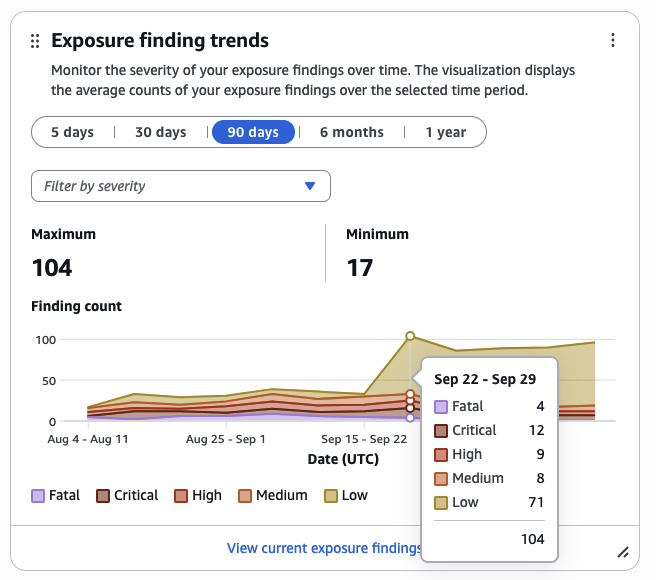
Widget ini menampilkan tingkat keparahan temuan eksposur Anda dalam periode waktu berikut:
-
5 hari
-
30 hari
-
90 hari
-
6 bulan
-
1 tahun
Visualisasi menampilkan jumlah rata-rata temuan Anda selama periode waktu yang dipilih.
Filter tingkat keparahan
Anda dapat memperbarui grafik dengan menyertakan atau mengecualikan filter tingkat keparahan berikut:
-
Fatal
-
Kritis
-
Tinggi
-
Sedang
-
Rendah
-
Informasi
-
Lainnya
-
Tidak diketahui
Filter keparahan yang diterapkan ditampilkan di bagian bawah visualisasi di kotak yang berbeda. Anda dapat mengarahkan kursor ke visualisasi untuk meninjau jumlah rata-rata temuan untuk titik waktu tertentu. Anda juga dapat meninjau jumlah rata-rata temuan yang cocok dengan setiap filter tingkat keparahan yang diterapkan.
Anda dapat memilih Lihat semua temuan eksposur saat ini untuk diarahkan ke dasbor Eksposur. Secara default, das bor Eksposur hanya menampilkan data tren selama 90 hari terakhir. Jika akun Anda tidak berisi temuan eksposur yang lebih tua dari 30 hari, dasbor menampilkan data tren berdasarkan periode waktu yang paling sesuai.
catatan
Untuk menerima data di widget ini, Anda harus mengaktifkan Amazon Inspector dan Security Hub CSPM.
Widget tren menemukan ancaman
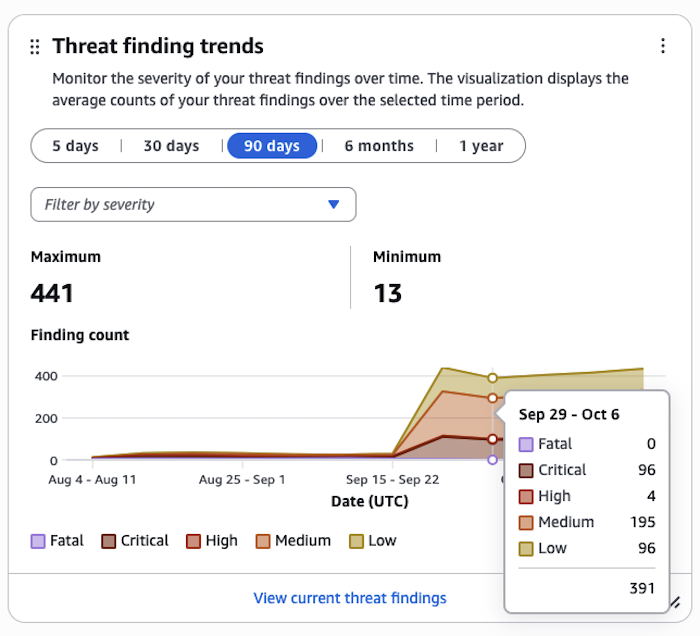
Widget ini menampilkan tingkat keparahan temuan ancaman Anda dalam periode waktu berikut:
-
5 hari
-
30 hari
-
90 hari
-
6 bulan
-
1 tahun
Visualisasi menampilkan jumlah rata-rata temuan Anda selama periode waktu yang dipilih.
Filter tingkat keparahan
Anda dapat memperbarui grafik dengan menyertakan atau mengecualikan filter tingkat keparahan berikut:
-
Fatal
-
Kritis
-
Tinggi
-
Sedang
-
Rendah
-
Informasi
-
Lainnya
-
Tidak diketahui
Filter keparahan yang diterapkan ditampilkan di bagian bawah visualisasi di kotak yang berbeda. Anda dapat mengarahkan kursor ke visualisasi untuk meninjau jumlah rata-rata temuan untuk titik waktu tertentu. Anda juga dapat meninjau jumlah rata-rata temuan yang cocok dengan setiap filter tingkat keparahan yang diterapkan.
Anda dapat memilih Lihat semua temuan ancaman saat ini untuk diarahkan ke dasbor Eksposur. Secara default, das bor Ancaman hanya menampilkan data tren selama 90 hari terakhir. Jika akun Anda tidak berisi temuan ancaman yang lebih tua dari 30 hari, dasbor menampilkan data tren berdasarkan periode waktu yang paling sesuai.
catatan
Untuk menerima data di widget ini, Anda harus mengaktifkan GuardDuty.
Widget tren sumber daya
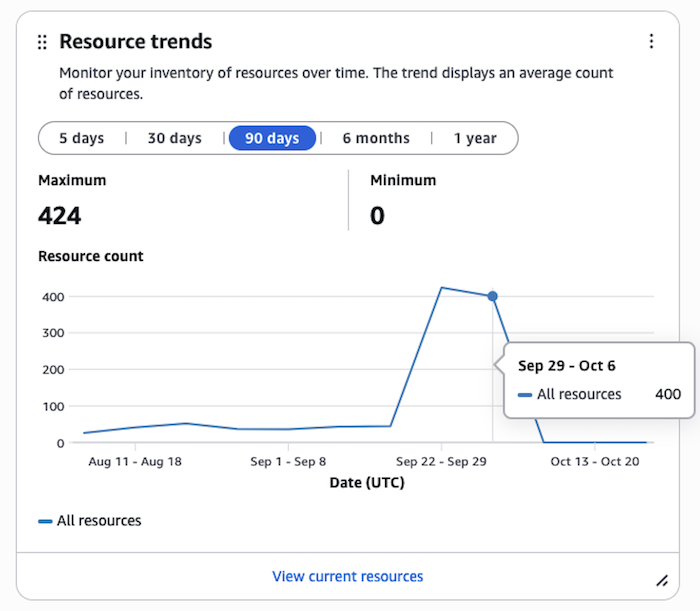
Widget ini menampilkan inventaris sumber daya Anda dalam periode waktu berikut:
-
5 hari
-
30 hari
-
90 hari
-
6 bulan
-
1 tahun
Visualisasi menampilkan jumlah rata-rata sumber daya Anda selama periode waktu yang dipilih. Anda dapat mengarahkan kursor ke visualisasi untuk meninjau jumlah rata-rata sumber daya untuk titik waktu tertentu.
Anda dapat memilih Lihat sumber daya saat ini untuk diarahkan ke dasbor Sumber Daya. Secara default, dasbor Sumber daya hanya menampilkan data tren selama 90 hari terakhir. Jika akun Anda tidak berisi sumber daya yang lebih tua dari 30 hari, dasbor menampilkan data tren berdasarkan periode waktu yang paling sesuai.
Widget ini menampilkan inventaris sumber daya Anda dalam periode waktu berikut:
-
5 hari
-
30 hari
-
90 hari
-
6 bulan
-
1 tahun
Retensi data untuk tren
Security Hub menyimpan data tren selama satu tahun untuk semua Akun AWS tempat Security Hub diaktifkan. Setelah data tren disimpan selama satu tahun, data tersebut dihapus dari Hub Keamanan.
Data tren untuk administrator yang didelegasikan dan akun mandiri dihapus setelah Hub Keamanan dinonaktifkan, atau jika akun dihentikan.
Tren skenario retensi data untuk akun anggota dengan Security Hub diaktifkan:
-
Jika akun anggota meninggalkan organisasinya, Security Hub masih menyimpan data tren, hingga saat akun meninggalkan organisasi, selama satu tahun.
-
Jika Security Hub dinonaktifkan untuk akun anggota, Security Hub menyimpan data tren, hingga saat akun dinonaktifkan, selama satu tahun.
-
Jika akun anggota dihentikan, Security Hub memisahkan data tren dari akun yang dihentikan (misalnya, menghapus ID akun yang dihentikan) dan menyimpan sisa data tren selama satu tahun.
Widget ringkasan
Widget berikut menampilkan ringkasan eksposur, ancaman, dan sumber daya Anda.
Widget ringkasan eksposur

Widget ini menampilkan eksposur Anda berdasarkan tingkat keparahan. Eksposur didasarkan pada analisis temuan dan sifat dari Security Hub dan layanan AWS keamanan lainnya, seperti Amazon Inspector. Daftar eksposur dalam widget ini terbatas pada delapan eksposur dengan tingkat keparahan tertinggi. Eksposur dengan tingkat keparahan yang lebih besar muncul pertama kali dalam daftar. Jika dua atau lebih eksposur memiliki tingkat keparahan yang sama, daftar secara otomatis mengelompokkan eksposur tersebut di balik eksposur yang lebih baru. Memilih Lihat semua eksposur mengarahkan Anda ke dasbor Eksposur.
catatan
Untuk menerima data di widget ini, Anda harus mengaktifkan Amazon Inspector dan Security Hub CSPM.
Widget ringkasan ancaman
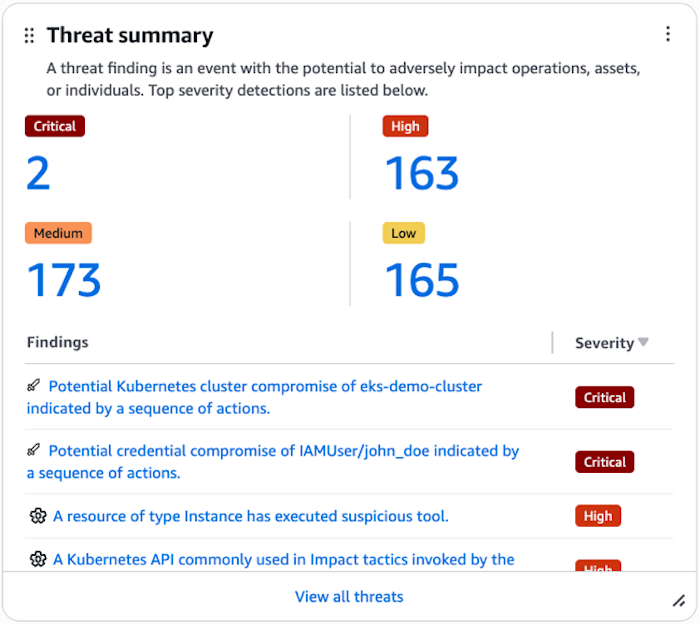
Widget ini menampilkan ancaman Anda berdasarkan tingkat keparahan. Ancaman mengacu pada aktivitas berbahaya atau aktivitas mencurigakan yang dapat membahayakan keamanan lingkungan Anda. Daftar ancaman dalam widget ini terbatas pada delapan ancaman dengan tingkat keparahan tertinggi. Ancaman dengan tingkat keparahan yang lebih besar muncul pertama kali dalam daftar. Jika dua atau lebih ancaman memiliki tingkat keparahan yang sama, daftar secara otomatis mengelompokkan ancaman tersebut di balik ancaman yang lebih baru. Memilih Lihat semua ancaman mengarahkan Anda ke dasbor Ancaman.
catatan
Untuk menerima data di widget ini, Anda harus mengaktifkan GuardDuty.
Widget ringkasan sumber daya
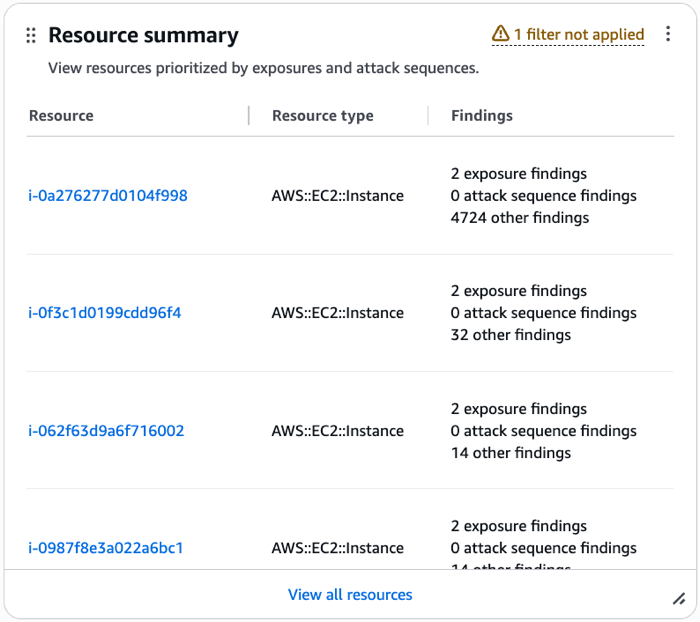
Widget ini menampilkan sumber daya berdasarkan jenis dan temuan yang terkait dengan sumber daya. Sumber daya diprioritaskan oleh eksposur dan urutan serangan. Memilih Lihat semua sumber daya mengarahkan Anda ke dasbor Sumber daya.
Widget cakupan keamanan
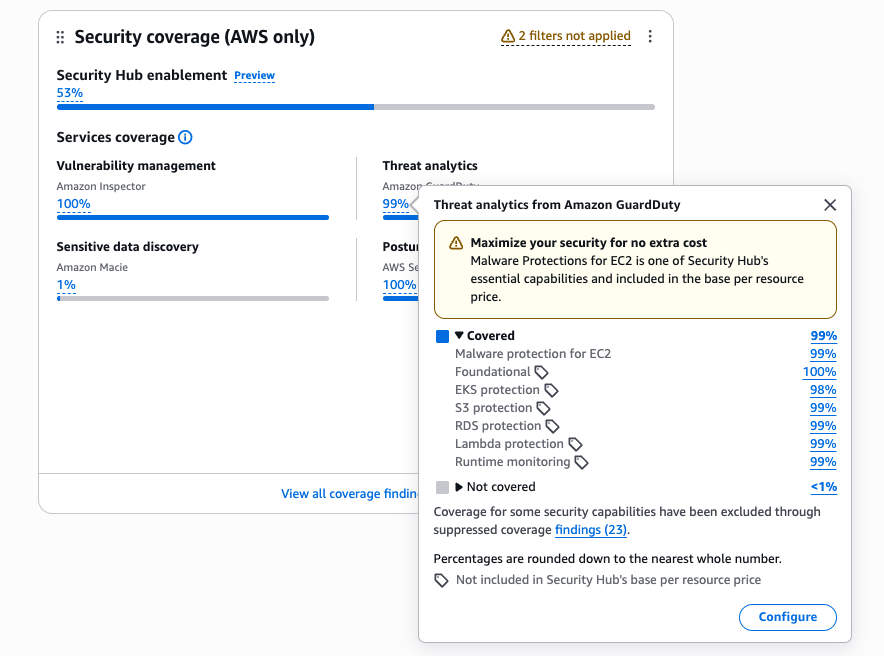
Widget menampilkan ringkasan cakupan akun Anda untuk kemampuan keamanan berikut:
-
Manajemen kerentanan oleh Amazon Inspector
-
Deteksi ancaman oleh Amazon GuardDuty
-
Penemuan data sensitif oleh Amazon Macie
-
Manajemen postur oleh AWS Security Hub CSPM
Di akun administrator yang didelegasikan, widget juga menampilkan cakupan akun untuk pengaktifan Hub Keamanan.
Setiap item cakupan menunjukkan persentase yang mewakili pengaktifan kemampuan tersebut di seluruh akun Anda. Memilih persentase menampilkan detail tentang cakupan untuk kemampuan itu. Memilih persentase pengaktifan Hub Keamanan menampilkan panel samping. Panel menunjukkan berapa banyak akun yang diaktifkan di setiap Wilayah di seluruh organisasi Anda.
Di bagian C akupan Layanan, persentase mewakili proporsi pemeriksaan cakupan yang dilewati untuk setiap kemampuan keamanan. Pemeriksaan ini mencakup akun dan Wilayah tempat Hub Keamanan diaktifkan. Memilih persentase cakupan menampilkan popover yang memecah setiap fitur sebagai Terc akup (centang lulus) atau Tidak tercakup (centang gagal). Persentase dibulatkan ke bawah ke bilangan bulat terdekat. Memilih persentase apa pun di popover membuka halaman temuan cakupan dengan detail tentang temuan yang membentuk persentase itu. Pilih Konfigurasi untuk membuka layanan individual tempat Anda dapat mengelola konfigurasi untuk kemampuan tersebut, atau untuk membuka halaman konfigurasi Hub Keamanan tempat Anda dapat memperbarui konfigurasi untuk layanan keamanan.
Jika salah satu temuan cakupan Anda di Hub Keamanan ditekan, widget menampilkan pesan yang memberi tahu Anda bahwa cakupan telah dikecualikan: Cak upan untuk kemampuan keamanan telah dikecualikan melalui temuan cakupan yang ditekan.
Untuk informasi selengkapnya tentang melihat dan menekan temuan cakupan, lihat Temuan Cakupan di Hub Keamanan.
Filter yang tersedia
Anda dapat menerapkan filter ke widget keamanan menggunakan bilah Tambah filter.

Filter diatur dalam kategori berikut:
-
Filter bersama - berlaku untuk semua widget keamanan
-
Menem ukan filter - berlaku untuk widget keamanan yang menampilkan data pencarian
-
Filter sumber daya - berlaku untuk widget keamanan yang menampilkan data sumber daya
Anda dapat membuat set filter dengan menghubungkan filter menggunakan operator dan/atau lalu memilih S impan set filter baru di dropdown.
Filter diterapkan ke widget tren pencarian eksposur dan widget tren menemukan ancaman
Saat ini, filter yang didukung untuk widget ini meliputi:
-
ID Akun
-
Menemukan nama kelas
-
Menemukan jenis
-
Nama Produk
-
Wilayah
-
Status
Filter diterapkan ke widget Tren sumber daya
Saat ini, filter yang didukung untuk widget ini meliputi:
-
ID Akun
-
Wilayah
-
Kategori sumber daya
-
Tipe sumber daya
Filter tidak diterapkan ke widget
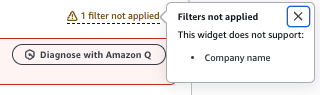
Jika widget tidak mendukung filter, filter tidak diterapkan ke widget. Dalam hal ini, widget menampilkan pesan peringatan yang memberi tahu Anda berapa banyak filter yang tidak diterapkan dan mencantumkan nama filter mana yang tidak didukungnya.
