Terjemahan disediakan oleh mesin penerjemah. Jika konten terjemahan yang diberikan bertentangan dengan versi bahasa Inggris aslinya, utamakan versi bahasa Inggris.
Deteksi objek awan titik 3D
catatan
Amazon SageMaker Ground Truth tidak lagi terbuka untuk pelanggan baru. Pelanggan yang sudah ada dapat terus menggunakan layanan seperti biasa. AWS terus berinvestasi dalam peningkatan keamanan dan ketersediaan untuk Ground Truth, tetapi kami tidak berencana untuk memperkenalkan fitur baru.
Gunakan halaman ini untuk membiasakan diri dengan antarmuka pengguna dan alat yang tersedia untuk menyelesaikan tugas deteksi objek awan titik 3D Anda.
Topik
Tugas Anda
Saat mengerjakan tugas deteksi objek awan titik 3D, Anda perlu memilih kategori dari menu A notasi di sisi kanan portal pekerja menggunakan menu Kategori Label. Setelah memilih kategori, gunakan alat add cuboid dan fit cuboid untuk menyesuaikan kuboid di sekitar objek di awan titik 3D yang diterapkan kategori ini. Setelah Anda menempatkan kubus, Anda dapat memodifikasi dimensi, lokasi, dan orientasinya langsung di awan titik, dan tiga panel yang ditampilkan di sebelah kanan.
Jika Anda melihat satu atau lebih gambar di portal pekerja Anda, Anda juga dapat memodifikasi kuboid dalam gambar atau di awan titik 3D dan pengeditan akan muncul di media lain.
Jika Anda melihat kuboid telah ditambahkan ke awan titik 3D saat Anda membuka tugas, sesuaikan kuboid tersebut dan tambahkan kuboid tambahan sesuai kebutuhan.
Untuk mengedit kuboid, termasuk memindahkan, mengarahkan ulang, dan mengubah dimensi kuboid, Anda harus menggunakan tombol pintas. Anda dapat melihat daftar lengkap tombol pintas di menu Pin tasan di UI Anda. Berikut ini adalah kombinasi kunci penting yang harus Anda ketahui sebelum memulai tugas pelabelan Anda.
| Perintah Mac | Perintah Windows | Tindakan |
|---|---|---|
|
Cmd+Tarik |
Ctrl + Seret |
Ubah dimensi kuboid. |
|
Opsi + Seret |
Alt + Tarik |
Pindahkan kuboid. |
|
Pergeseran + Tarik |
Pergeseran + Tarik |
Putar kuboid. |
|
Opsi + O |
Alt + O |
Pasang kubus dengan erat di sekitar titik-titik yang telah ditarik di sekitarnya. Sebelum menggunakan opsi, pastikan kuboid sepenuhnya mengelilingi objek yang diinginkan. |
|
Opsi + G |
Alt + G |
Atur kuboid ke tanah. |
Label individu mungkin memiliki satu atau lebih atribut label. Jika label memiliki atribut label yang terkait dengannya, label akan muncul saat Anda memilih panah menunjuk ke bawah di sebelah label dari menu Id Label. Isi nilai yang diperlukan untuk semua atribut label.
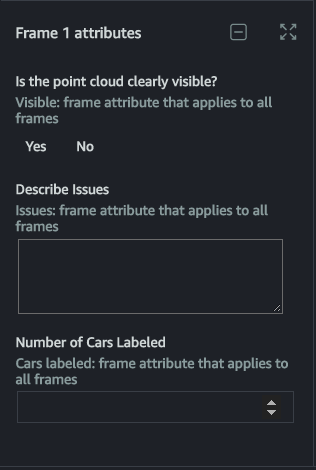
Anda mungkin melihat atribut bingkai di bawah menu Label. Gunakan petunjuk atribut ini untuk memasukkan informasi tambahan tentang setiap frame.
Menavigasi UI
Anda dapat menavigasi dalam adegan 3D menggunakan keyboard dan mouse Anda. Anda dapat:
-
Klik dua kali pada objek tertentu di awan titik untuk memperbesarnya.
-
Anda dapat menggunakan tombol [dan] pada keyboard Anda untuk memperbesar dan berpindah dari satu label ke label berikutnya. Jika tidak ada label yang dipilih, saat Anda memilih [atau], UI akan memperbesar label pertama dalam daftar Lable Id.
-
Gunakan mouse scroller atau trackpad untuk memperbesar dan memperkecil titik awan.
-
Gunakan kedua tombol panah keyboard dan tombol Q, E, A, dan D untuk bergerak Atas, Bawah, Kiri, Kanan. Gunakan tombol keyboard W dan S untuk memperbesar dan memperkecil.
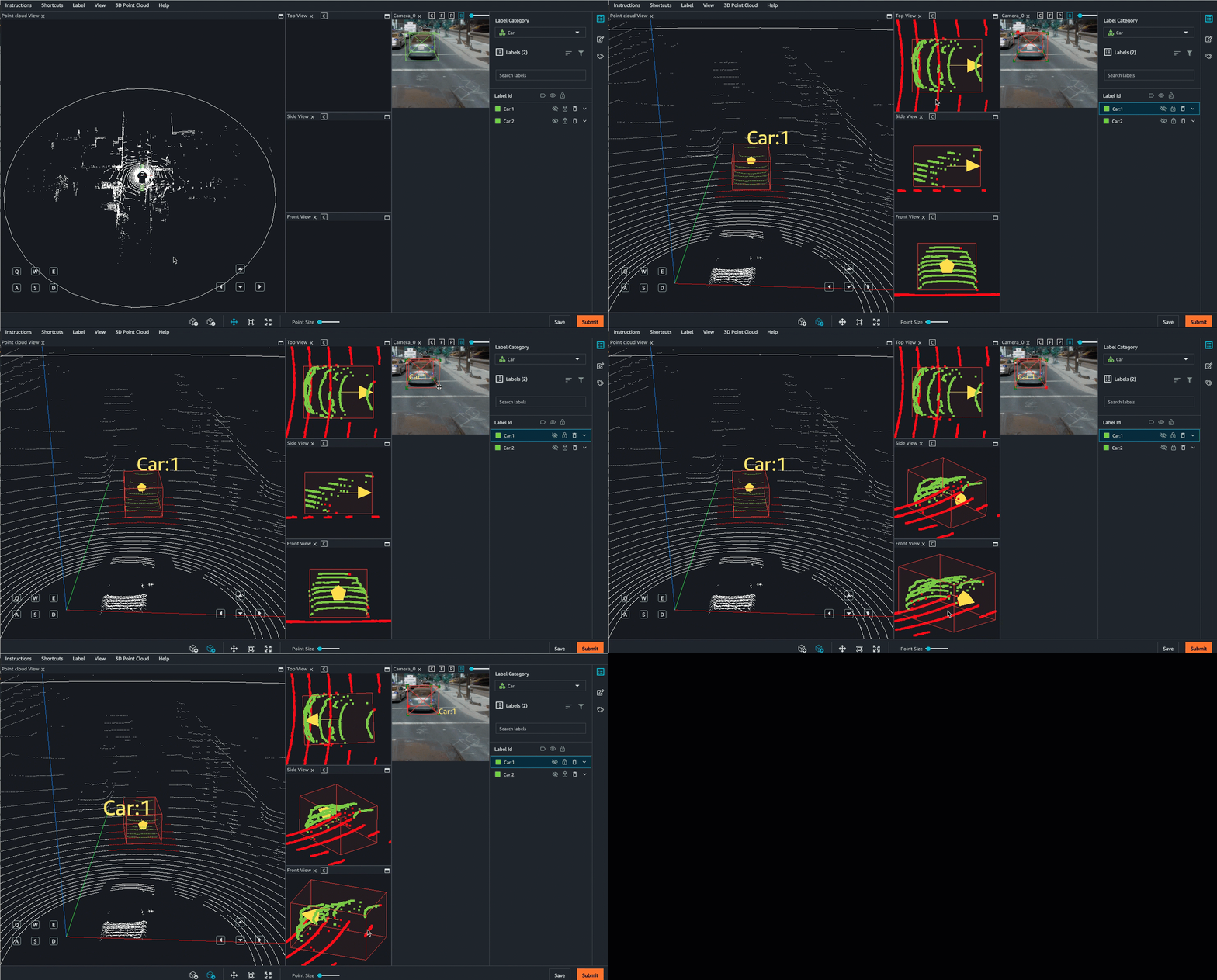
Setelah Anda menempatkan kuboid dalam adegan 3D, tampilan samping akan muncul dengan tiga tampilan yang diproyeksikan: atas, samping, dan belakang. Tampilan samping ini menunjukkan titik-titik di dalam dan di sekitar kubus yang ditempatkan dan membantu pekerja memperbaiki batas kuboid di area itu. Pekerja dapat memperbesar dan memperkecil setiap tampilan samping menggunakan mouse mereka.
Video berikut menunjukkan gerakan di sekitar awan titik 3D dan dalam tampilan samping.
Saat Anda berada di UI pekerja, Anda melihat menu berikut:
-
Instruk si — Tinjau instruksi ini sebelum memulai tugas Anda.
-
Pintasan — Gunakan menu ini untuk melihat pintasan keyboard yang dapat Anda gunakan untuk menavigasi titik awan dan menggunakan alat anotasi yang disediakan.
-
Label — Gunakan menu ini untuk memodifikasi sebuah kuboid. Pertama, pilih kuboid, lalu pilih opsi dari menu ini. Menu ini mencakup alat pelabelan bantu seperti mengatur kuboid ke tanah dan secara otomatis menyesuaikan kuboid ke batas objek.
-
Lihat - Gunakan menu ini untuk mengaktifkan dan menonaktifkan opsi tampilan yang berbeda. Misalnya, Anda dapat menggunakan menu ini untuk menambahkan ground mesh ke titik awan, dan untuk memilih proyeksi awan titik.
-
3D Point Cloud — Gunakan menu ini untuk menambahkan atribut tambahan ke titik-titik di awan titik, seperti warna, dan intensitas piksel. Perhatikan bahwa opsi ini mungkin tidak tersedia.
Saat Anda membuka tugas, ikon pindahkan pemandangan aktif, dan Anda dapat bergerak di sekitar awan titik menggunakan mouse dan tombol navigasi di area awan titik layar. Untuk kembali ke tampilan asli yang Anda lihat saat pertama kali membuka tugas, pilih ikon reset adegan. Menyetel ulang tampilan tidak akan mengubah anotasi Anda.
Setelah Anda memilih ikon tambah kuboid, Anda dapat menambahkan kubus ke visualisasi awan titik 3D. Setelah Anda menambahkan kubus, Anda dapat menyesuaikannya di tiga tampilan (atas, samping, dan depan) dan dalam gambar (jika disertakan).

Anda harus memilih ikon pindahkan pemandangan lagi untuk pindah ke area lain di awan titik 3D atau gambar.
Untuk menciutkan semua panel di sebelah kanan dan membuat awan titik 3D layar penuh, pilih ikon layar penuh.
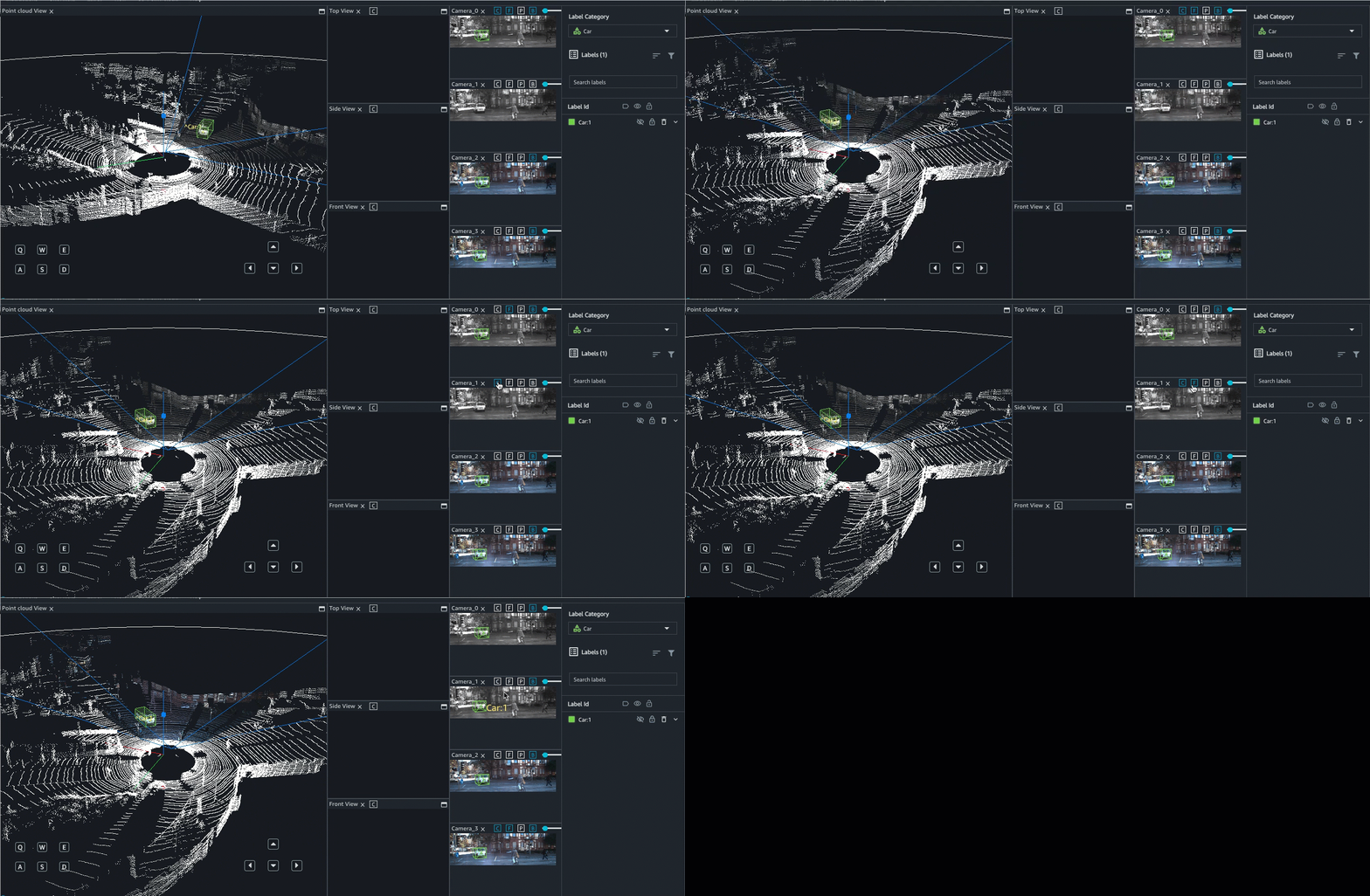
Jika gambar kamera disertakan, Anda mungkin memiliki opsi tampilan berikut:
-
C — Melihat sudut kamera pada tampilan awan titik.
-
F — Lihat frustum, atau bidang pandang, dari kamera yang digunakan untuk menangkap gambar itu pada tampilan awan titik.
-
P — Melihat awan titik yang dilapisi pada gambar.
-
B — Lihat kuboid dalam gambar.
Video berikut menunjukkan cara menggunakan opsi tampilan ini. Opsi F digunakan untuk melihat bidang pandang kamera (area abu-abu), opsi C menunjukkan arah kamera menghadap dan sudut kamera (garis biru), dan opsi B digunakan untuk melihat kuboid.
Panduan Ikon
Gunakan tabel ini untuk mempelajari tentang ikon yang Anda lihat di portal tugas pekerja Anda.
| Ikon | Nama | Deskripsi |
|---|---|---|

|
tambahkan kuboid |
Pilih ikon ini untuk menambahkan kuboid. Setiap kuboid yang Anda tambahkan dikaitkan dengan kategori yang Anda pilih. |

|
edit kuboid |
Pilih ikon ini untuk mengedit kuboid. Setelah menambahkan kubus, Anda dapat mengedit dimensi, lokasi, dan orientasinya. Setelah kuboid ditambahkan, secara otomatis beralih ke mode edit kuboid. |

|
penggaris |
Gunakan ikon ini untuk mengukur jarak, dalam meter, di awan titik. Anda mungkin ingin menggunakan alat ini jika instruksi Anda meminta Anda untuk membuat anotasi semua objek dalam jarak tertentu dari pusat kuboid atau objek yang digunakan untuk menangkap data. Ketika Anda memilih ikon ini, Anda dapat menempatkan titik awal (penanda pertama) di mana saja di awan titik dengan memilihnya dengan mouse Anda. Alat ini akan secara otomatis menggunakan interpolasi untuk menempatkan penanda pada titik terdekat dalam jarak ambang batas ke lokasi yang Anda pilih, jika tidak penanda akan ditempatkan di tanah. Jika Anda menempatkan titik awal secara tidak sengaja, Anda dapat menggunakan tombol Escape untuk mengembalikan penempatan penanda. Setelah Anda menempatkan penanda pertama, Anda melihat garis putus-putus dan label dinamis yang menunjukkan jarak yang telah Anda pindahkan dari penanda pertama. Klik di tempat lain di awan titik untuk menempatkan penanda kedua. Saat Anda menempatkan penanda kedua, garis putus-putus menjadi padat, dan jaraknya diatur. Setelah Anda mengatur jarak, Anda dapat mengeditnya dengan memilih salah satu penanda. Anda dapat menghapus penggaris dengan memilih di mana saja pada penggaris dan menggunakan tombol Delete pada keyboard Anda. |

|
mengatur ulang adegan |
Pilih ikon ini untuk mengatur ulang tampilan awan titik, panel samping, dan jika berlaku, semua gambar ke posisi semula saat tugas pertama kali dibuka. |

|
pindahkan adegan |
Pilih ikon ini untuk memindahkan adegan. Secara default, ikon ini dipilih saat Anda pertama kali memulai tugas. |

|
layar penuh |
Pilih ikon ini untuk membuat visualisasi awan titik 3D layar penuh, dan untuk menciutkan semua panel samping. |

|
tampilkan label |
Tampilkan label dalam visualisasi awan titik 3D, dan jika berlaku, dalam gambar. |

|
sembunyikan label |
Sembunyikan label dalam visualisasi awan titik 3D, dan jika berlaku, dalam gambar. |

|
hapus label |
Hapus label. |
Pintasan
Pintasan yang tercantum dalam menu Pintasan dapat membantu Anda menavigasi awan titik 3D dan menggunakan alat untuk menambah dan mengedit kuboid.
Sebelum Anda memulai tugas Anda, Anda disarankan untuk meninjau menu Pin tasan dan berkenalan dengan perintah-perintah ini. Anda perlu menggunakan beberapa kontrol kuboid 3D untuk mengedit kuboid Anda.
Lepaskan, Hentikan dan Lanjutkan, dan Tolak Tugas
Saat Anda membuka tugas pelabelan, tiga tombol di kanan atas memungkinkan Anda untuk menolak tugas (Tolak tugas), melepaskannya (L epaskan tugas), dan menghentikan dan melanjutkannya di lain waktu (Ber henti dan lanjutkan nanti). Daftar berikut menjelaskan apa yang terjadi ketika Anda memilih salah satu opsi ini:
-
Tolak tugas: Anda hanya boleh menolak tugas jika ada yang salah dengan tugas, seperti masalah dengan awan titik 3D, gambar, atau UI. Jika Anda menolak tugas, Anda tidak akan dapat kembali ke tugas tersebut.
-
Lepaskan Tugas: Jika Anda melepaskan tugas, Anda kehilangan semua pekerjaan yang dilakukan pada tugas itu. Saat tugas dilepaskan, pekerja lain di tim Anda dapat mengambilnya. Jika cukup banyak pekerja yang mengambil tugas, Anda mungkin tidak dapat kembali ke sana. Ketika Anda memilih tombol ini dan kemudian memilih Konfirmasi, Anda akan dikembalikan ke portal pekerja. Jika tugas masih tersedia, statusnya akan Ter sedia. Jika pekerja lain mengambilnya, itu akan hilang dari portal Anda.
-
Berhenti dan lanjutkan nanti: Anda dapat menggunakan tombol Stop dan lanjutkan nanti untuk berhenti bekerja dan kembali ke tugas di lain waktu. Anda harus menggunakan tombol Simpan untuk menyimpan pekerjaan Anda sebelum memilih Ber henti dan melanjutkan nanti. Ketika Anda memilih tombol ini dan kemudian memilih Konfirmasi, Anda dikembalikan ke portal pekerja, dan status tugas adalah Dih entikan. Anda dapat memilih tugas yang sama untuk melanjutkan pekerjaannya.
Ketahuilah bahwa orang yang membuat tugas pelabelan Anda menentukan batas waktu di mana semua tugas harus diselesaikan. Jika Anda tidak kembali dan menyelesaikan tugas ini dalam batas waktu tersebut, tugas tersebut akan kedaluwarsa dan pekerjaan Anda tidak akan dikirimkan. Hubungi administrator Anda untuk informasi lebih lanjut.
Menyimpan Pekerjaan Anda dan Mengirimkan
Anda harus menyimpan pekerjaan Anda secara berkala. Ground Truth akan secara otomatis menyimpan pekerjaan Anda selama 15 menit.
Saat Anda membuka tugas, Anda harus menyelesaikan pekerjaan Anda sebelum menekan K irim.
