Terjemahan disediakan oleh mesin penerjemah. Jika konten terjemahan yang diberikan bertentangan dengan versi bahasa Inggris aslinya, utamakan versi bahasa Inggris.
Unduh laporan pelatihan Debugger XGBoost
catatan
Amazon SageMaker Debugger tidak lagi terbuka untuk pelanggan baru. Pelanggan yang sudah ada dapat terus menggunakan layanan seperti biasa. AWS terus berinvestasi dalam peningkatan keamanan dan ketersediaan untuk Debugger, tetapi kami tidak berencana untuk memperkenalkan fitur baru. Untuk informasi selengkapnya, lihat Perubahan ketersediaan debugger.
Unduh laporan pelatihan Debugger XGBoost saat pekerjaan pelatihan Anda sedang berjalan atau setelah pekerjaan selesai menggunakan Amazon SageMaker Python SDK
- Download using the SageMaker Python SDK and AWS CLI
-
-
Periksa URI basis output S3 default pekerjaan saat ini.
model_trainer.output_path -
Periksa nama pekerjaan saat ini.
model_trainer.latest_training_job.job_name -
Laporan Debugger XGBoost disimpan di bawah.
<default-s3-output-base-uri>/<training-job-name>/rule-outputKonfigurasikan jalur keluaran aturan sebagai berikut:rule_output_path = model_trainer.output_path + "/" + model_trainer.latest_training_job.job_name + "/rule-output" -
Untuk memeriksa apakah laporan dihasilkan, daftar direktori dan file secara rekursif di bawah
--recursiveopsirule_output_pathmenggunakanaws s3 lsdengan.! aws s3 ls {rule_output_path} --recursiveIni akan mengembalikan daftar lengkap file di bawah folder yang dibuat otomatis yang diberi nama
CreateXgboostReportdanProfilerReport-1234567890. Laporan pelatihan XGBoost disimpan diCreateXgboostReport, dan laporan profil disimpan di folderProfilerReport-1234567890. Untuk mempelajari lebih lanjut tentang laporan pembuatan profil yang dibuat secara default dengan pekerjaan pelatihan XGBoost, lihat. SageMaker Laporan interaktif Debugger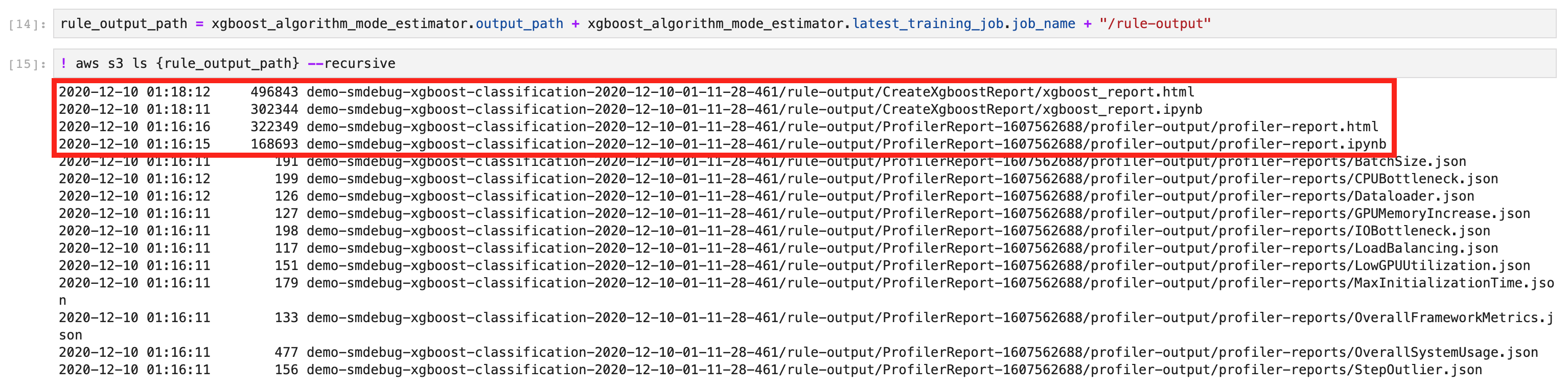
Ini
xgboost_report.htmladalah laporan pelatihan XGBoost yang dibuat secara otomatis oleh Debugger. Inixgboost_report.ipynbadalah buku catatan Jupyter yang digunakan untuk mengumpulkan hasil pelatihan ke dalam laporan. Anda dapat mengunduh semua file, menelusuri file laporan HTML, dan memodifikasi laporan menggunakan buku catatan. -
Unduh file secara rekursif menggunakan
aws s3 cp. Perintah berikut menyimpan semua file output aturan keProfilerReport-1234567890folder di bawah direktori kerja saat ini.! aws s3 cp {rule_output_path}./--recursiveTip
Jika Anda menggunakan server notebook Jupyter, jalankan
!pwduntuk memverifikasi direktori kerja saat ini. -
Di bawah
/CreateXgboostReportdirektori, bukaxgboost_report.html. Jika Anda menggunakan JupyterLab, pilih Trust HTML untuk melihat laporan pelatihan Debugger yang dibuat secara otomatis.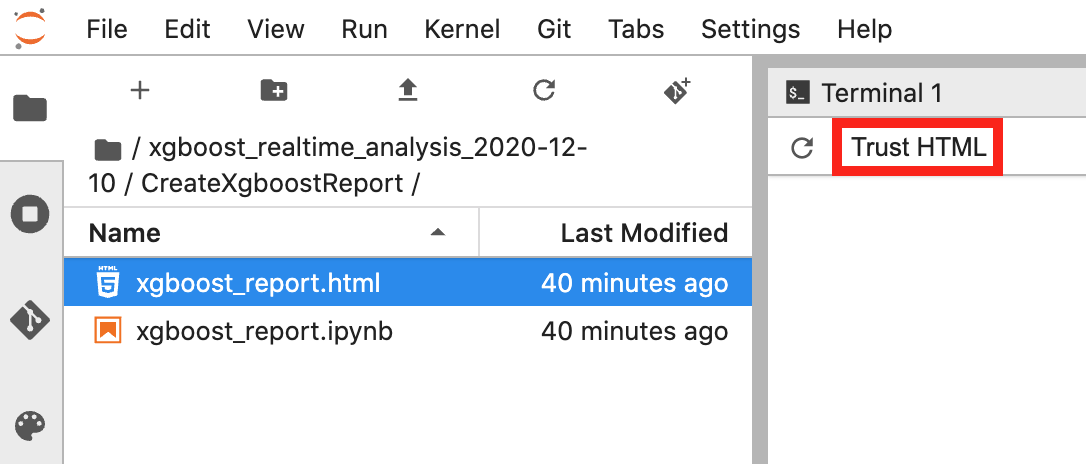
-
Buka
xgboost_report.ipynbfile untuk menjelajahi bagaimana laporan dibuat. Anda dapat menyesuaikan dan memperluas laporan pelatihan menggunakan file notebook Jupyter.
-
- Download using the Amazon S3 console
-
Masuk ke Konsol Manajemen AWS dan buka konsol Amazon S3 di https://console.aws.amazon.com/s3/
. -
Cari bucket S3 dasar. Misalnya, jika Anda belum menentukan nama pekerjaan dasar apa pun, nama bucket S3 dasar harus dalam format berikut:
sagemaker-. Cari bucket S3 dasar melalui bidang Find bucket by name.<region>-111122223333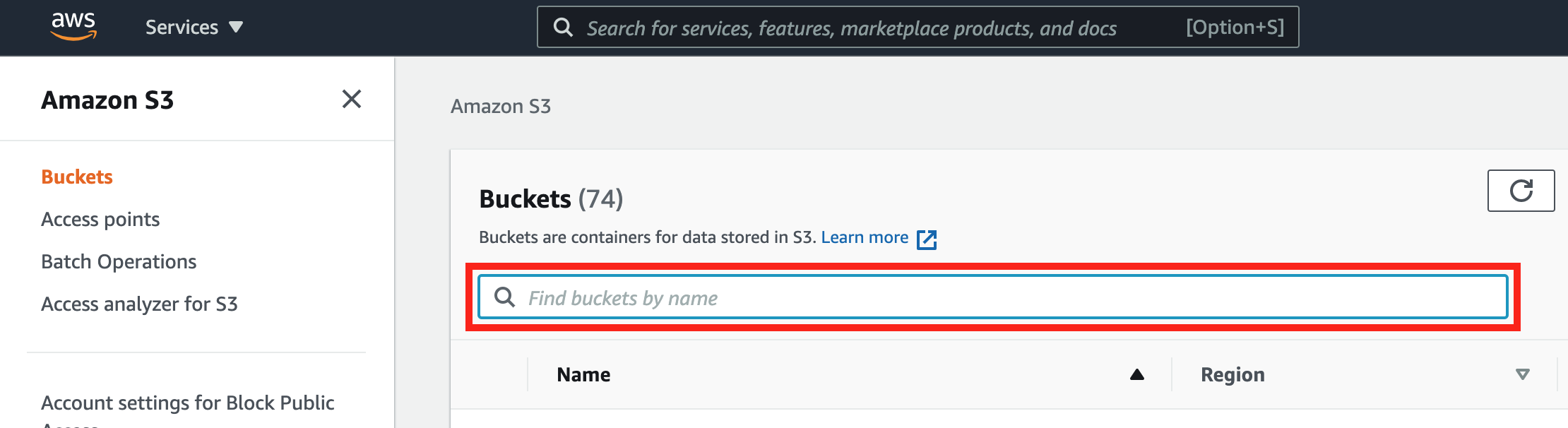
-
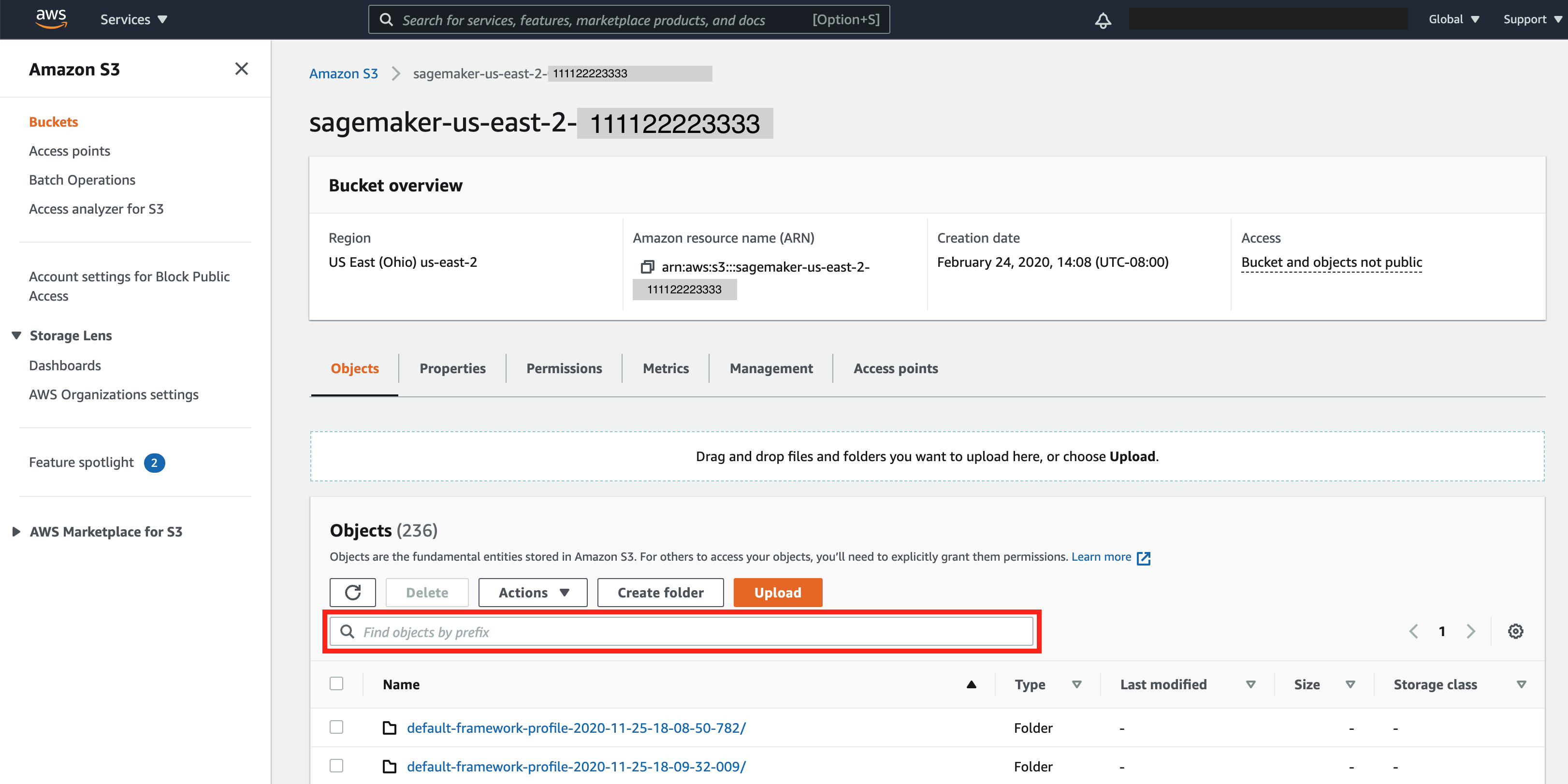
Di bucket S3 dasar, cari nama pekerjaan pelatihan dengan memasukkan awalan nama pekerjaan Anda di Temukan objek berdasarkan awalan, lalu pilih nama pekerjaan pelatihan.
-
Di bucket S3 pekerjaan pelatihan, pilih rule-output/subfolder. Harus ada tiga subfolder untuk data pelatihan yang dikumpulkan oleh Debugger: debug-output/, profiler-output/, dan rule-output/.
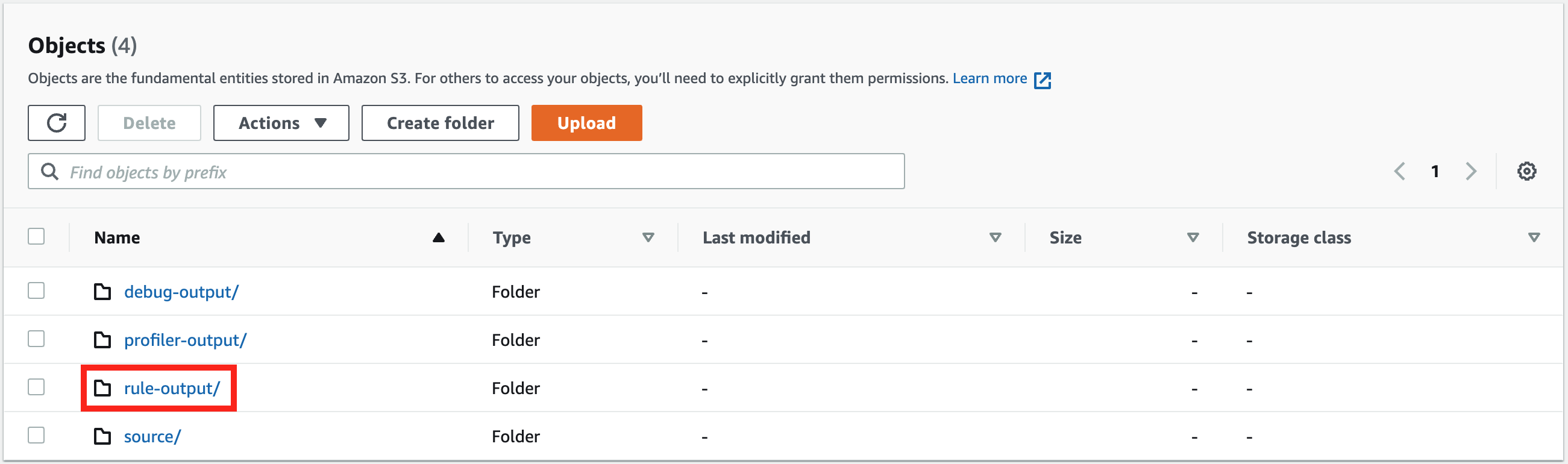
-
Di folder rule-output/, pilih folder/. CreateXgboostReport Folder berisi xbgoost_report.html (laporan yang dibuat otomatis dalam html) dan xbgoost_report.ipynb (notebook Jupyter dengan skrip yang digunakan untuk menghasilkan laporan).
-
Pilih file xbgoost_report.html, pilih T indakan unduh, lalu pilih Unduh.

-
Buka file xbgoost_report.html yang diunduh di browser web.
