Terjemahan disediakan oleh mesin penerjemah. Jika konten terjemahan yang diberikan bertentangan dengan versi bahasa Inggris aslinya, utamakan versi bahasa Inggris.
Kirim prediksi ke Quick
catatan
Anda dapat mengirim prediksi batch ke Quick untuk prediksi numerik dan kategoris serta model peramalan deret waktu. Single-label prediksi gambar dan model prediksi teks multi-kategori dikecualikan.
Setelah Anda menghasilkan prediksi batch dengan model tabular khusus di SageMaker Canvas, Anda dapat mengirim prediksi tersebut sebagai file CSV ke Quick, yang merupakan layanan intelijen bisnis (BI) untuk membangun dan menerbitkan dasbor prediktif.
Misalnya, jika Anda membuat model prediksi kategori 2 untuk menentukan apakah pelanggan akan melakukan churn, Anda dapat membuat dasbor visual dan prediktif di Quick untuk menunjukkan persentase pelanggan yang diharapkan melakukan churn. Untuk mempelajari lebih lanjut tentang Cepat, lihat Panduan Pengguna Cepat.
Bagian berikut menunjukkan cara mengirim prediksi batch Anda ke Quick untuk analisis.
Sebelum Anda mulai
Pengguna Anda harus memiliki izin AWS Identity and Access Management (IAM) yang diperlukan untuk mengirim prediksi Anda ke Quick. Administrator Anda dapat mengatur izin IAM untuk pengguna Anda. Untuk informasi selengkapnya, lihat Berikan Izin Pengguna Anda untuk Mengirim Prediksi ke Cepat.
Akun Cepat Anda harus berisi default namespace, yang diatur saat Anda pertama kali membuat akun Cepat. Hubungi administrator Anda untuk membantu Anda mendapatkan akses ke Quick. Untuk informasi selengkapnya, lihat Menyiapkan Cepat di Panduan Pengguna Cepat.
Akun Cepat Anda harus dibuat di Wilayah yang sama dengan aplikasi Canvas Anda. Jika Wilayah beranda akun Cepat Anda berbeda dari Wilayah aplikasi Canvas Anda, Anda harus menutup dan membuat ulang akun Cepat Anda, atau menyiapkan aplikasi Canvas di Wilayah yang sama dengan akun Cepat Anda. Anda dapat memeriksa Wilayah Rumah Cepat Anda dengan melakukan hal berikut (dengan asumsi Anda sudah memiliki akun Cepat):
Buka konsol Cepat
Anda. Saat halaman dimuat, Wilayah Beranda Cepat Anda ditambahkan ke URL dalam format berikut:
https://.<your-home-region>.quicksight.aws.amazon.com/
Anda harus tahu nama pengguna dari pengguna Cepat kepada siapa Anda ingin mengirim prediksi Anda. Anda dapat mengirim prediksi kepada diri sendiri atau pengguna lain yang memiliki izin yang tepat. Setiap pengguna yang Anda kirimi prediksi harus berada di default namespace akun Cepat Anda dan memiliki Admin peran Author atau dalam Quick.
Selain itu, Quick harus memiliki akses ke bucket Amazon S3 default SageMaker AI untuk domain Anda, yang diberi nama dengan format berikut:. sagemaker- Wilayah harus sama dengan Wilayah rumah akun Cepat Anda dan Wilayah aplikasi Canvas Anda. Untuk mempelajari cara memberikan Akses cepat ke prediksi batch yang disimpan di bucket Amazon S3 Anda, lihat topik yang tidak dapat saya sambungkan ke Amazon S3 di Panduan Pengguna Cepat.{REGION}-{ACCOUNT_ID}
Format data yang didukung
Sebelum mengirim prediksi Anda, periksa apakah format data prediksi batch Anda kompatibel dengan Quick.
Untuk mempelajari lebih lanjut tentang format data yang diterima untuk data timeseries, lihat Format tanggal yang didukung dalam Panduan Pengguna Cepat.
Untuk mempelajari lebih lanjut tentang nilai data yang mungkin mencegah Anda mengirim ke Cepat, lihat Nilai yang tidak didukung dalam data di Panduan Pengguna Cepat.
Perhatikan juga bahwa Quick menggunakan karakter " sebagai kualifikasi teks, jadi jika data Canvas Anda berisi " karakter apa pun, pastikan Anda menutup semua tanda kutip yang cocok. Setiap kutipan yang tidak cocok dapat menyebabkan masalah dengan pengiriman dataset Anda ke Quick.
Kirim prediksi batch Anda ke Quick
Gunakan prosedur berikut untuk mengirim prediksi Anda ke Quick:
Buka aplikasi SageMaker Canvas.
Di panel navigasi kiri, pilih Model saya.
Pada halaman Model saya, pilih model Anda.
Pilih tab Predict.
Di bawah Prediksi, pilih kumpulan data (atau kumpulan data) prediksi batch yang ingin Anda bagikan. Anda dapat membagikan hingga 5 kumpulan data prediksi batch sekaligus.
-
Setelah memilih kumpulan data, pilih Kirim ke Cepat.
catatan
Tombol Kirim ke Cepat tidak aktif kecuali Anda memilih satu atau beberapa kumpulan data.
Atau, Anda dapat melihat pratinjau prediksi Anda dengan memilih ikon Opsi lainnya (
 ) dan kemudian Lihat hasil prediksi. Dari pratinjau dataset, Anda dapat memilih Kirim ke Cepat. Tangkapan layar berikut menunjukkan Kirim ke Cepat tombol dalam pratinjau dataset.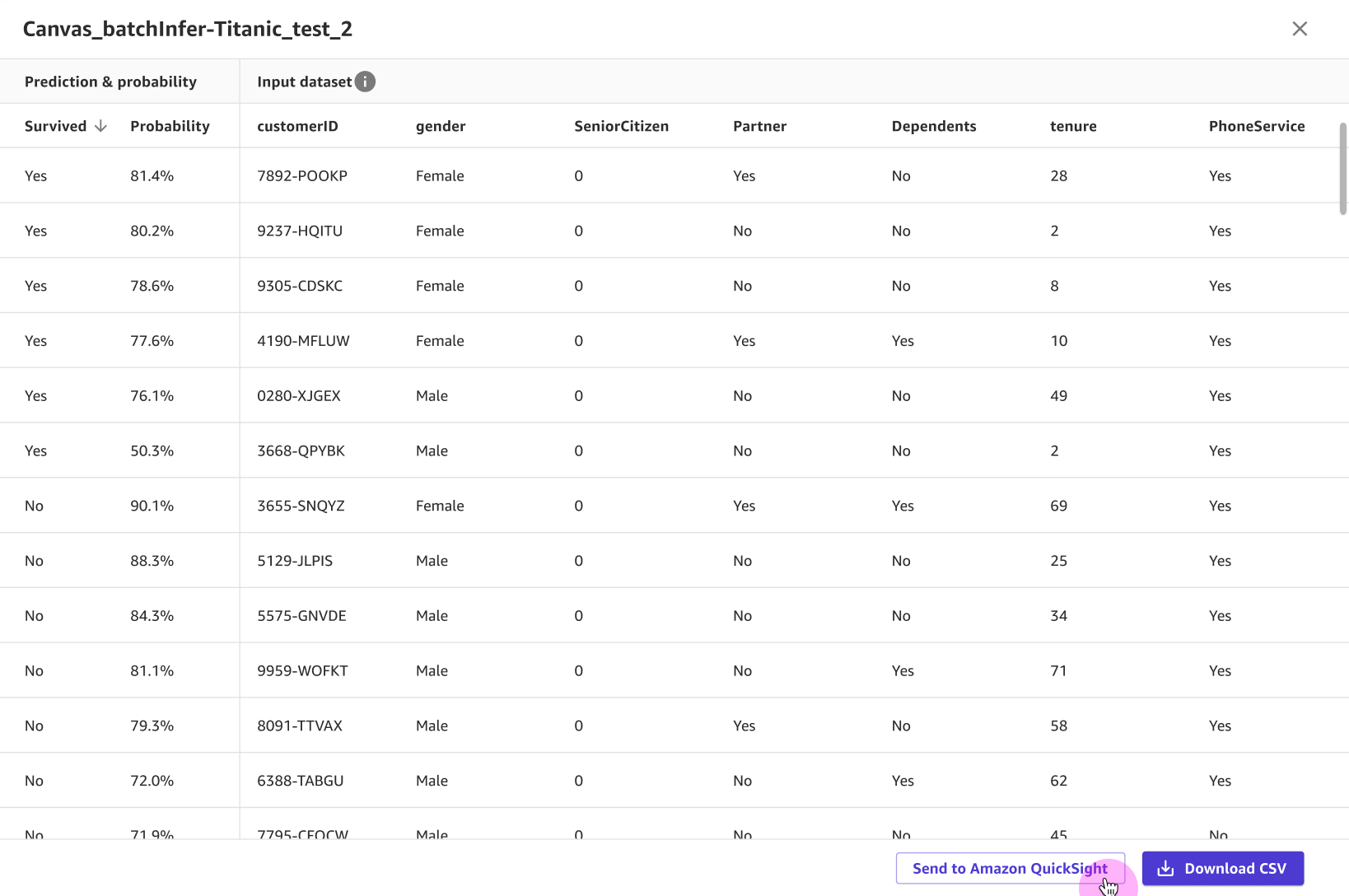
-
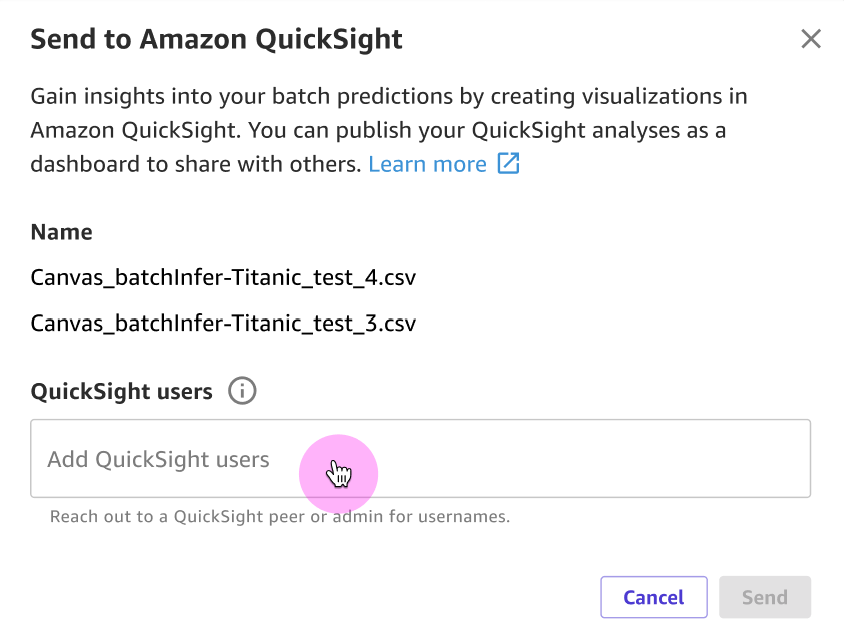
Dalam kotak dialog Kirim ke Cepat, lakukan hal berikut:
Untuk QuickSight pengguna, masukkan nama pengguna Cepat kepada siapa Anda ingin mengirim prediksi Anda. Jika Anda ingin mengirimnya ke diri sendiri, masukkan nama pengguna Anda sendiri. Anda hanya dapat mengirim prediksi ke pengguna di
defaultnamespace akun Cepat, dan pengguna harus memilikiAdminperanAuthoratau di Quick.Pilih Kirim.
Tangkapan layar berikut menunjukkan Kirim ke Cepat kotak dialog:
Setelah Anda mengirim prediksi batch Anda, QuickSightbidang untuk kumpulan data yang Anda kirim ditampilkan sebagai. Sent Di kotak konfirmasi yang mengonfirmasi prediksi Anda telah dikirim, Anda dapat memilih Buka Cepat untuk membuka aplikasi Cepat Anda. Jika Anda selesai menggunakan Canvas, Anda harus keluar dari aplikasi Canvas.
Pengguna Quick yang telah Anda kirimi dataset dapat membuka aplikasi Quick mereka dan melihat dataset Canvas yang telah dibagikan dengan mereka. Kemudian, mereka dapat membuat dasbor prediktif dengan data. Untuk informasi selengkapnya, lihat Memulai analisis data cepat di Panduan Pengguna Cepat.
Secara default, semua pengguna yang Anda kirimi prediksi memiliki izin pemilik untuk kumpulan data di Quick. Pemilik dapat membuat analisis, menyegarkan, mengedit, menghapus, dan membagikan kembali kumpulan data. Perubahan yang dilakukan pemilik pada kumpulan data mengubah kumpulan data untuk semua pengguna yang memiliki akses. Untuk mengubah izin, buka kumpulan data di Quick dan kelola izinnya. Untuk informasi selengkapnya, lihat Melihat dan mengedit izin pengguna yang dibagikan kumpulan data dalam Panduan Pengguna Cepat.
