Terjemahan disediakan oleh mesin penerjemah. Jika konten terjemahan yang diberikan bertentangan dengan versi bahasa Inggris aslinya, utamakan versi bahasa Inggris.
Tumpukan Perangkat Lunak (AMI)
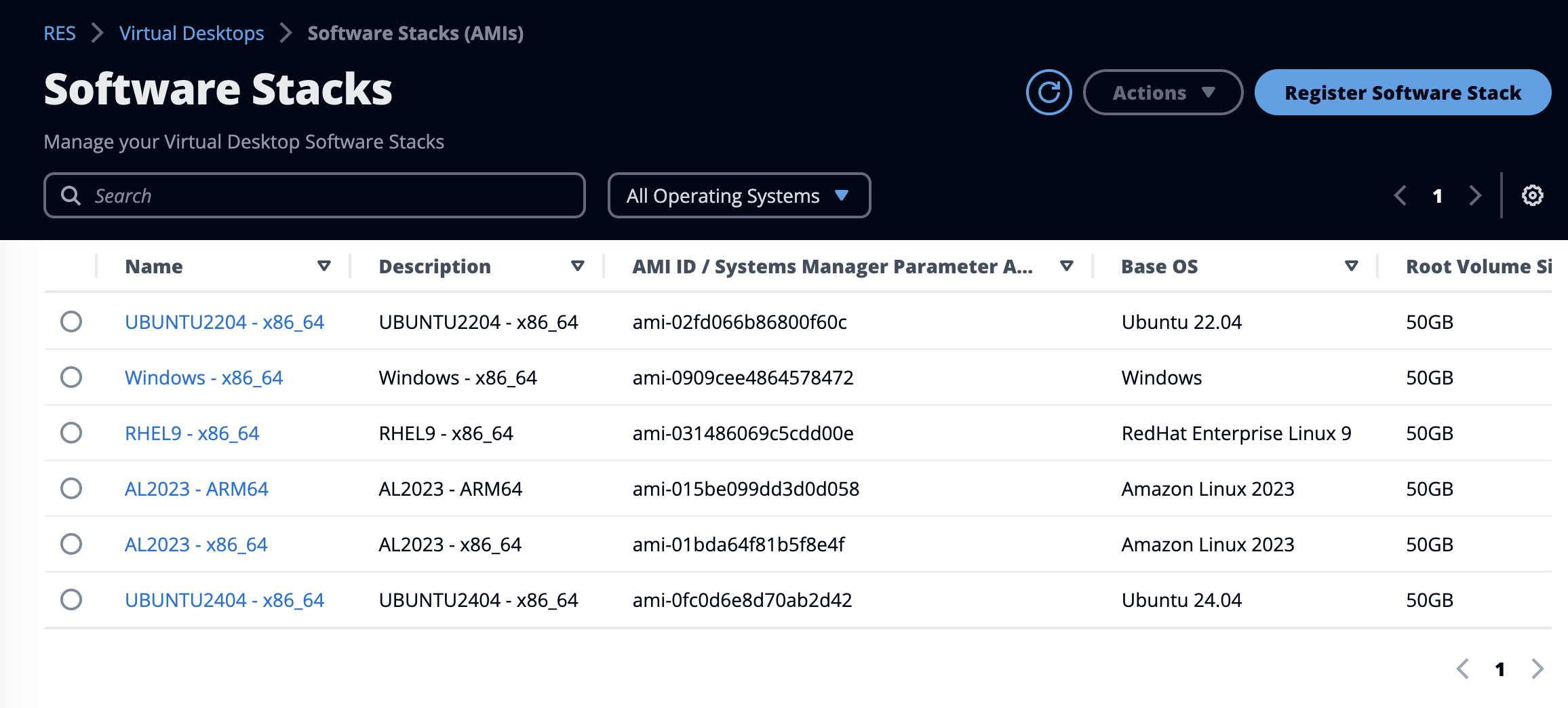
Dari halaman Software Stacks, Anda dapat mengonfigurasi Amazon Machine Images (AMI) atau mengelola yang sudah ada.
-
Untuk mencari tumpukan perangkat lunak yang ada, gunakan drop-down sistem operasi untuk memfilter berdasarkan OS.
-
Pilih nama tumpukan perangkat lunak untuk melihat detail tentang tumpukan.
-
Pilih tombol radio di sebelah tumpukan perangkat lunak, lalu gunakan menu Tindakan untuk mengedit tumpukan dan menetapkan tumpukan ke proyek.
-
Pilih tombol Register Software Stack untuk membuat tumpukan baru.
Daftarkan tumpukan perangkat lunak baru
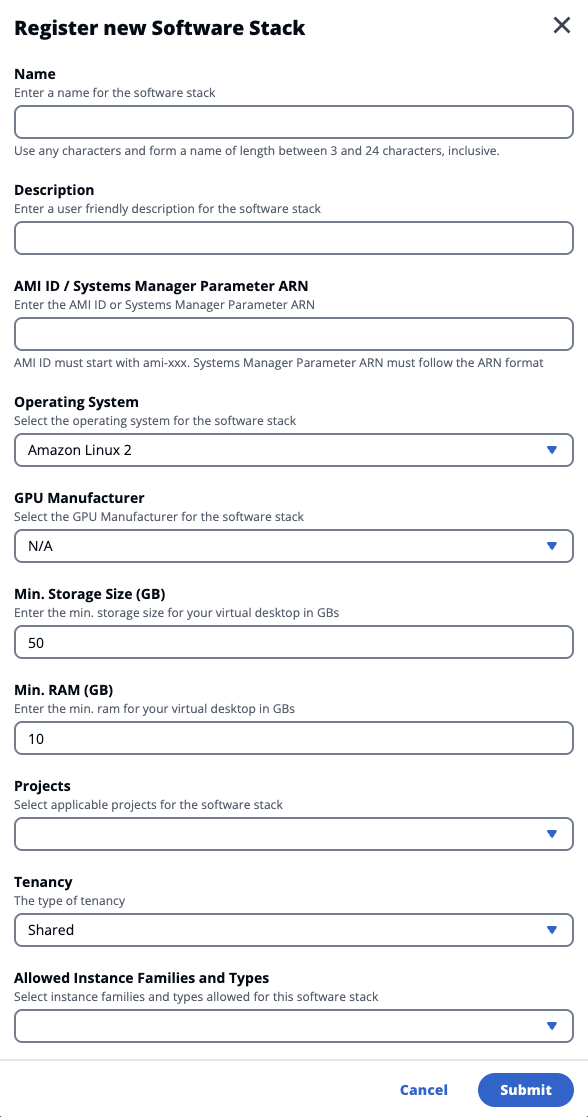
Tombol Register Software Stack memungkinkan Anda membuat tumpukan baru:
catatan
Anda dapat menggunakan parameter Systems Manager yang tidak terenkripsi sebagai alias untuk ID tumpukan perangkat lunak.
Parameter Systems Manager akan memerlukan tag berikut untuk RES untuk mengaksesnya:
-
kunci:
res:EnvironmentName, nilai:<your RES environment name> -
kunci:
res:ModuleName, nilai:virtual-desktop-controller
-
Pilih Daftarkan Tumpukan Perangkat Lunak.
-
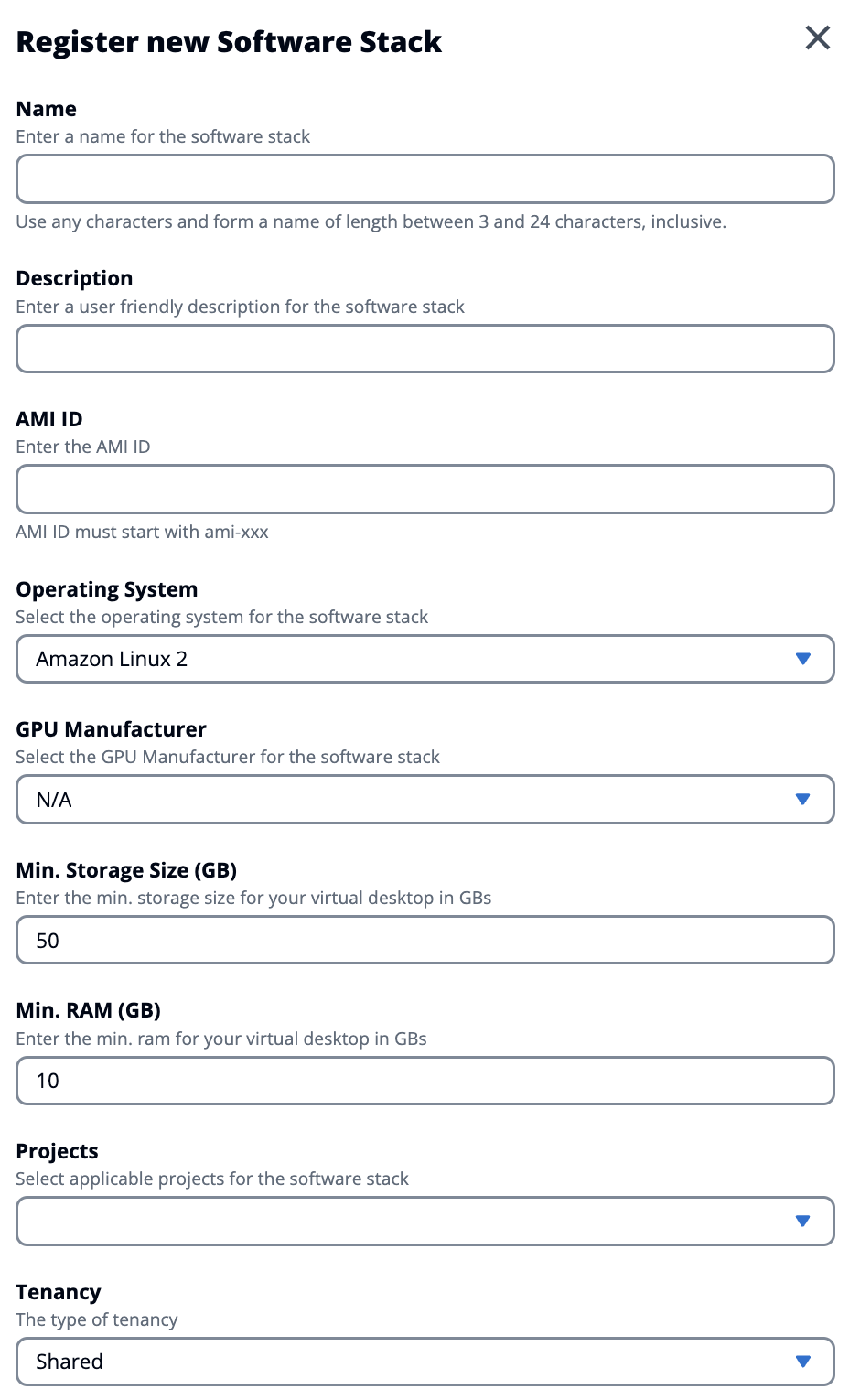
Masukkan detail untuk tumpukan perangkat lunak baru, termasuk nama, deskripsi, ID AMI, dan sistem operasi.
-
(Opsional) Gunakan bidang Jenis Instance yang Diizinkan untuk menentukan keluarga instans atau tipe yang diizinkan untuk tumpukan perangkat lunak ini. Anda dapat memasukkan keluarga instance (misalnya,
t3) atau ukuran instance tertentu (misalnya,t3.xlarge). -
Pilih Kirim.
Tetapkan tumpukan perangkat lunak ke proyek
Saat Anda membuat tumpukan perangkat lunak baru, Anda dapat menetapkan tumpukan ke proyek. Tetapi, jika Anda perlu menambahkan tumpukan ke proyek setelah pembuatan awal, lakukan hal berikut:
catatan
Anda hanya dapat menetapkan tumpukan perangkat lunak ke proyek di mana Anda menjadi anggotanya.
-
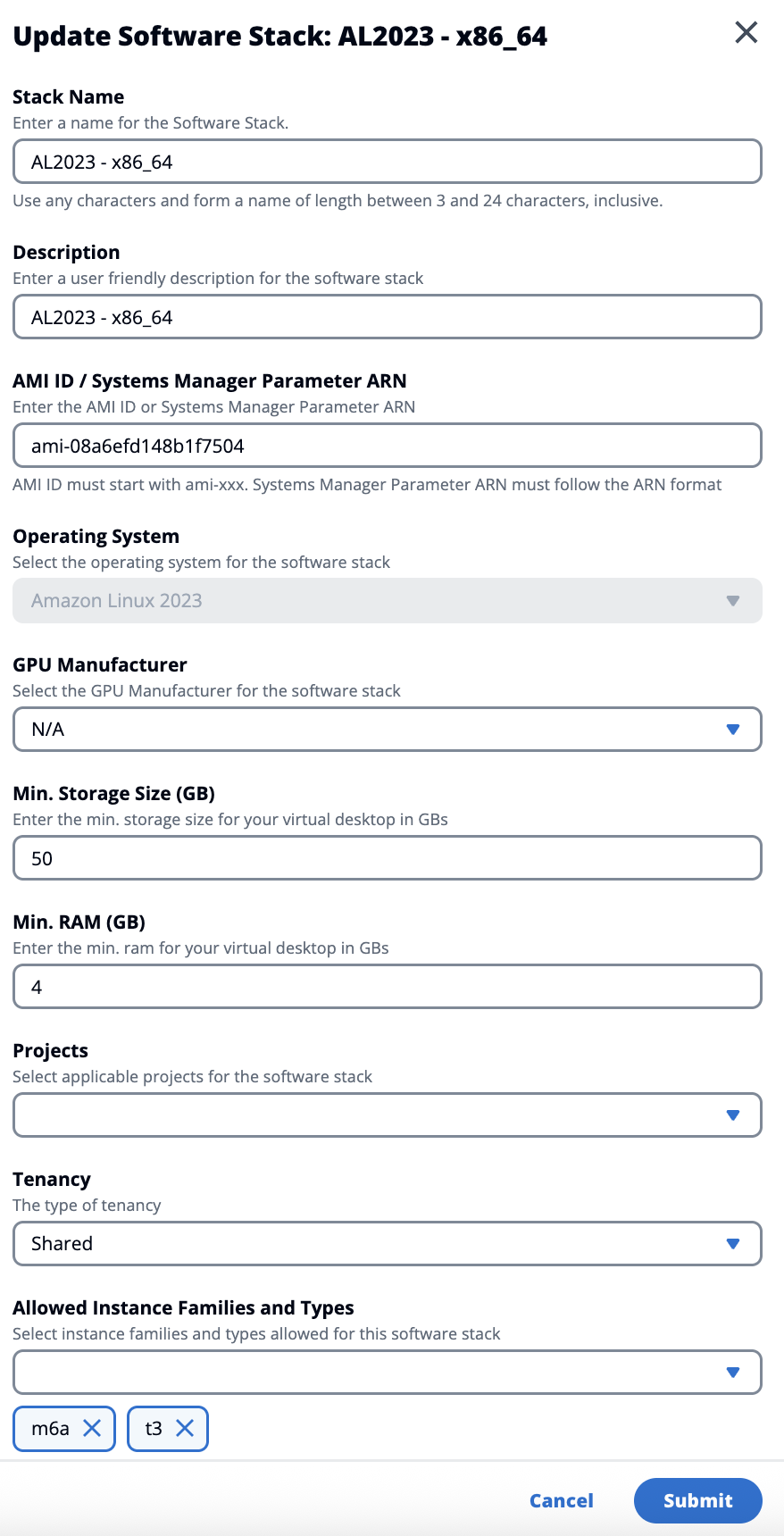
Pada halaman Software Stacks, pilih tombol radio untuk tumpukan perangkat lunak yang ingin Anda tambahkan ke proyek.
-
Pilih Tindakan.
-
Pilih Edit.
-
Gunakan drop-down Projects untuk memilih proyek.
-
Pilih Kirim.
Anda juga dapat mengedit tumpukan perangkat lunak dari halaman detail tumpukan.
Ubah daftar instance VDI tumpukan perangkat lunak
Untuk setiap tumpukan perangkat lunak terdaftar, Anda dapat memilih keluarga dan jenis instans yang diizinkan. Daftar opsi untuk setiap tumpukan perangkat lunak difilter oleh opsi yang ditentukan dalam pengaturan Desktop. Anda dapat menemukan dan memodifikasi Keluarga dan Jenis Instans yang Diizinkan global di sana.
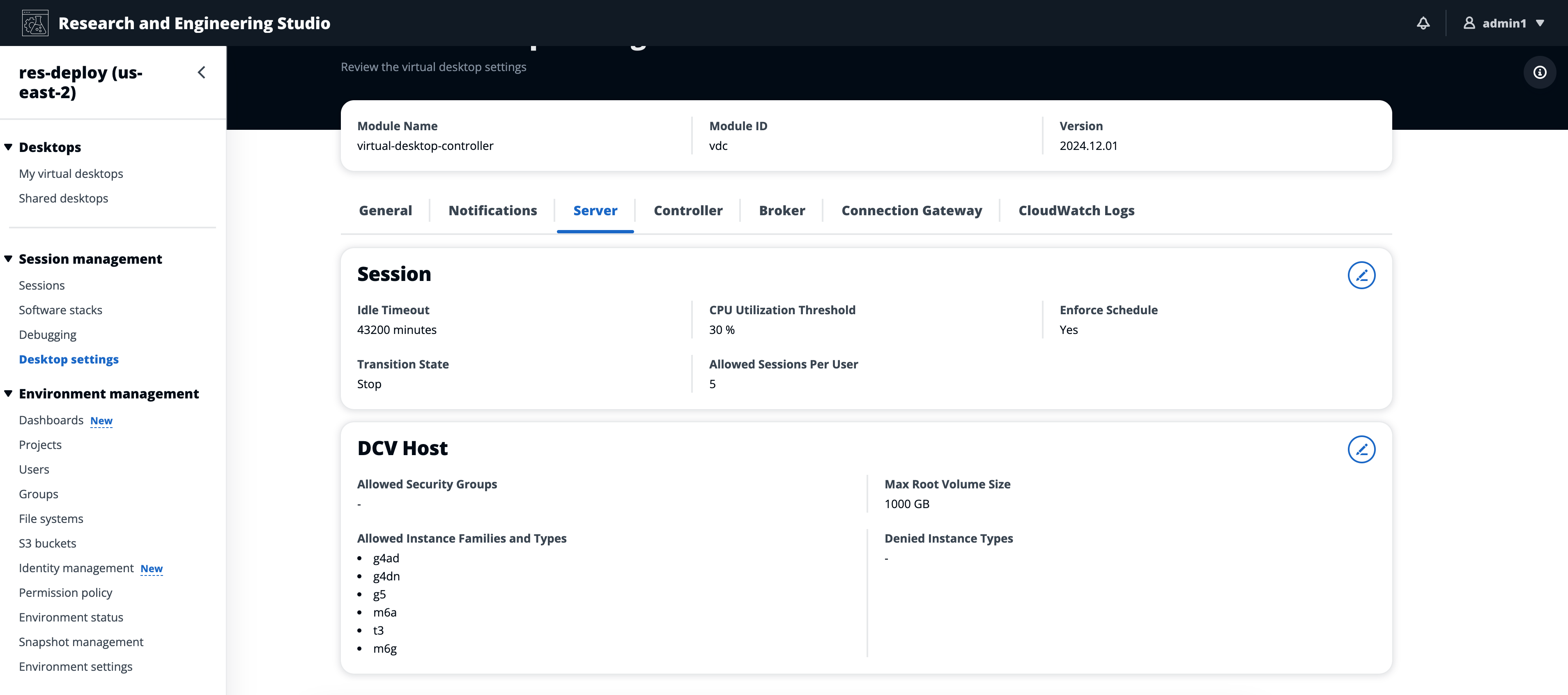
Untuk mengedit Keluarga dan Jenis Instance yang Diizinkan atribut tumpukan perangkat lunak:
-
Pada halaman Software Stacks, pilih tombol radio untuk tumpukan perangkat lunak.
-
Pilih Tindakan, lalu pilih Edit Stack.
-
Pilih keluarga dan jenis instans yang diinginkan dari daftar drop-down di bawah Keluarga dan Jenis Instance yang Diizinkan.
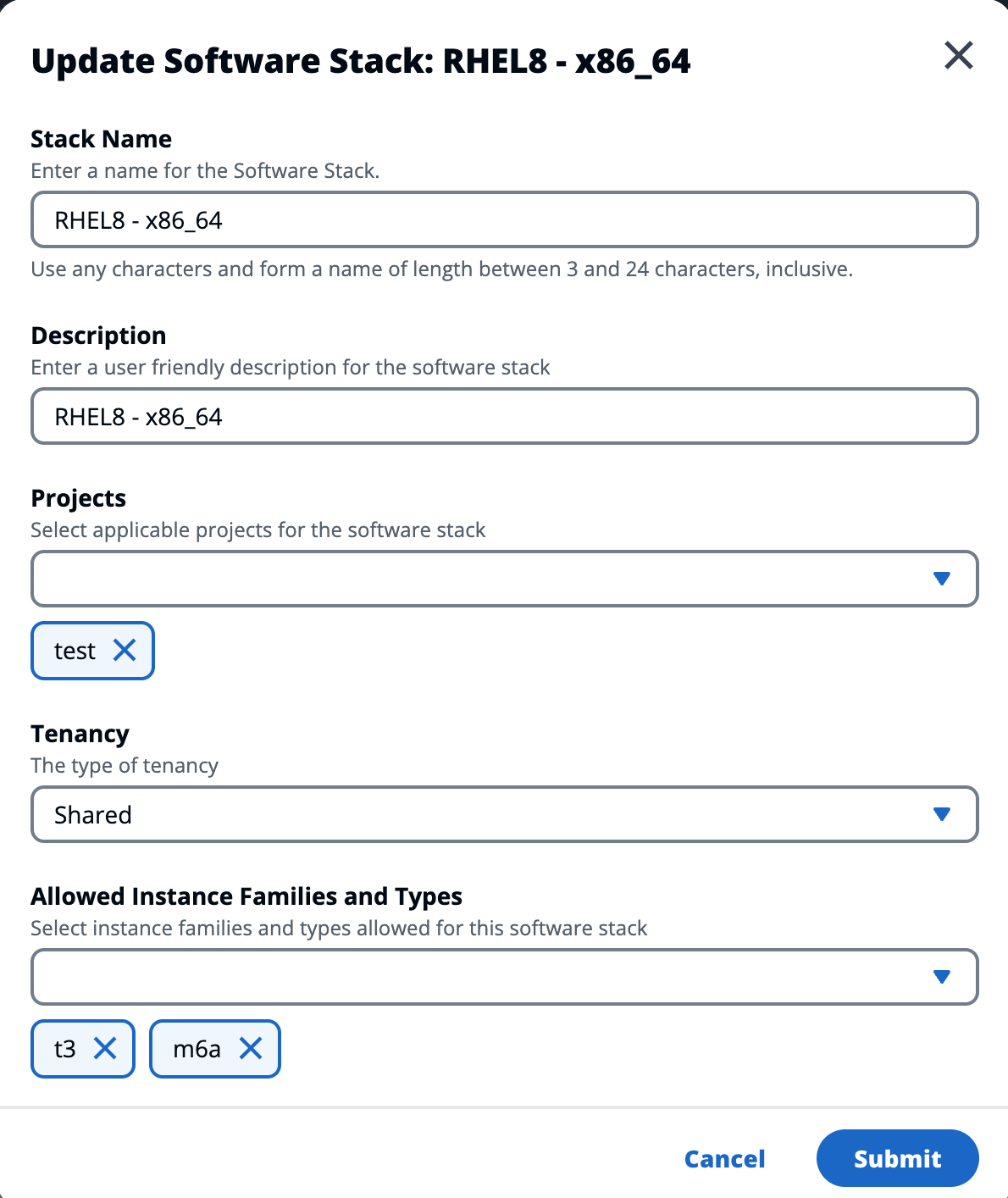
-
Pilih Kirim.
catatan
Jika kumpulan global Keluarga dan Jenis Instance yang Diizinkan menyertakan keluarga instans dan tipe instans dalam keluarga tersebut (misalnya t3 dant3.large), opsi yang tersedia untuk atribut Keluarga dan Jenis Instance yang Diizinkan dari tumpukan perangkat lunak hanya akan menyertakan keluarga instance.
penting
-
Ketika sebuah instance type/family dihapus dari daftar Izinkan di tingkat lingkungan, instance tersebut harus secara otomatis dihapus dari semua tumpukan perangkat lunak.
-
Instance types/families yang ditambahkan pada tingkat lingkungan tidak secara otomatis ditambahkan ke tumpukan perangkat lunak.
Lihat detail tumpukan perangkat lunak
Dari halaman Software Stacks, pilih nama tumpukan perangkat lunak untuk melihat detailnya. Anda juga dapat memilih tombol radio untuk tumpukan perangkat lunak, pilih Tindakan dan pilih Edit untuk mengedit tumpukan perangkat lunak.
Dukungan penyewaan VDI
Saat Anda mendaftarkan tumpukan perangkat lunak baru atau mengedit tumpukan perangkat lunak yang ada, Anda dapat memilih penyewaan untuk VDI yang diluncurkan dari tumpukan perangkat lunak ini. Tiga penyewaan berikut didukung:
-
Shared (Default) - Jalankan VDI dengan instance perangkat keras bersama
-
Instance Khusus - Jalankan VDI dengan instance khusus
-
Host Khusus - Jalankan VDI dengan host khusus
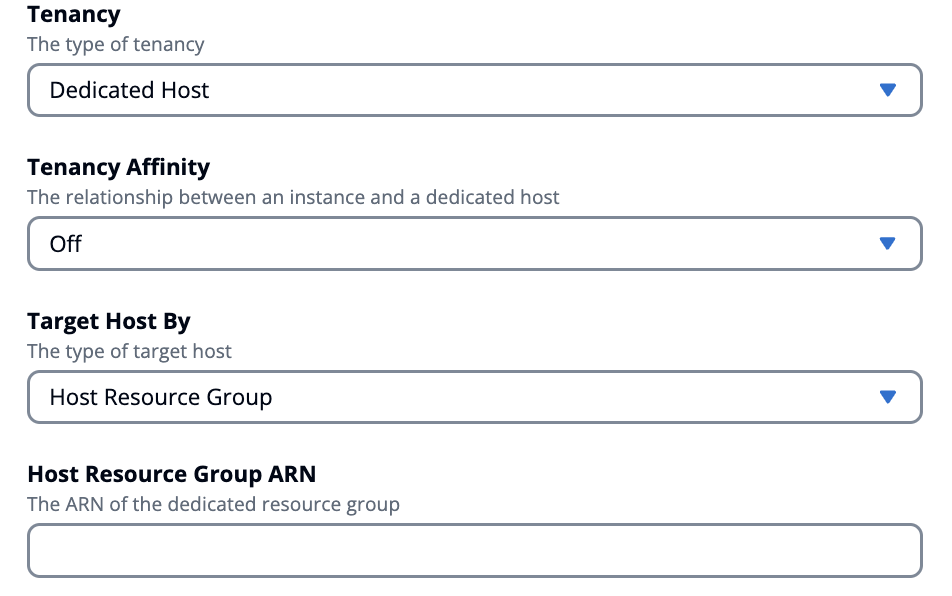
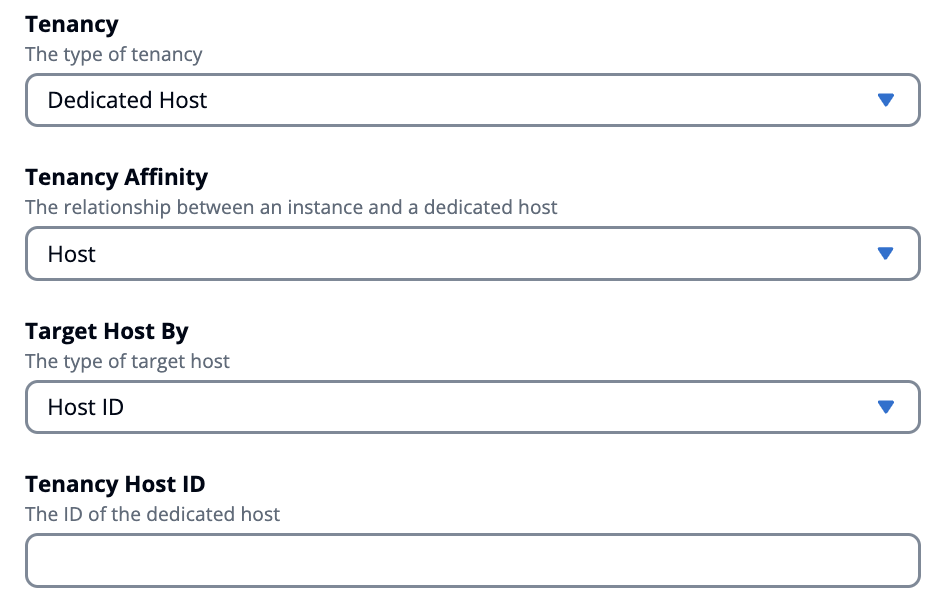
Ketika Anda memilih jenis penyewaan host khusus, Anda juga harus memilih afinitas penyewaan dan jenis host target. Jenis host target berikut didukung:
-
Host Resource Group - Grup sumber daya host yang dibuat di AWS License Manager
-
ID Host - ID host tertentu
Untuk menentukan lisensi yang dikelola sendiri yang diperlukan oleh VDI Anda saat Anda meluncurkannya dengan penyewaan host khusus, kaitkan lisensi dengan AMI Anda mengikuti Associating self-managed license dan AMI di License Manager User Guide.AWS
Menambahkan tumpukan perangkat lunak Rocky Linux 9
RES tidak memiliki tumpukan perangkat lunak default untuk Rocky Linux 9, jadi bagian ini menawarkan rekomendasi tentang Rocky AMI mana yang akan digunakan dan bagaimana menggunakannya.
-
Masuk ke Konsol AWS Manajemen, dan buka halaman Katalog AMI
di dalam Konsol EC2. -
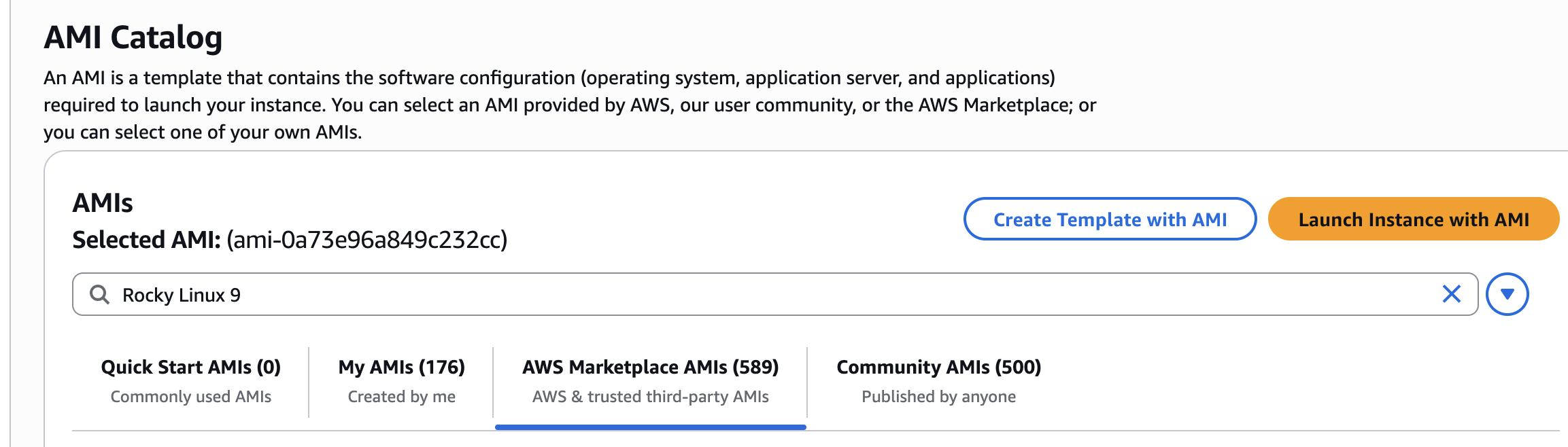
Cari AMI di bawah tab AWS Marketplace dengan nama Rocky Linux 9.
-
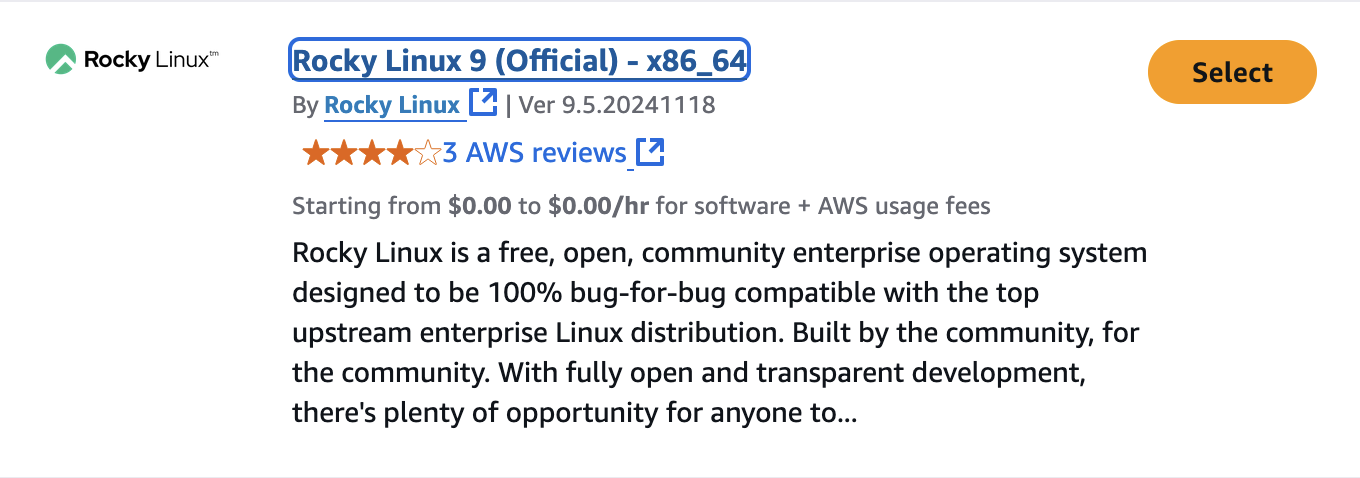
Pilih AMI bernama Rocky Linux 9 (Resmi) - x86_64 dari Rocky Linux.
-
Setelah dipilih, pilih Berlangganan sekarang.
-
Gulir ke atas, dan salin Id AMI untuk AMI yang Dipilih.
-
Buka portal RES, dan daftarkan Tumpukan Perangkat Lunak baru di bawah halaman Tumpukan Perangkat Lunak menggunakan AMI ini.
