Terjemahan disediakan oleh mesin penerjemah. Jika konten terjemahan yang diberikan bertentangan dengan versi bahasa Inggris aslinya, utamakan versi bahasa Inggris.
Debugging dan Pemantauan Umum
Bagian ini berisi informasi tentang di mana informasi dapat ditemukan dalam RES.
Sumber informasi log dan peristiwa yang berguna
Ada berbagai sumber informasi yang disimpan yang dapat direferensikan untuk pemecahan masalah dan pemantauan penggunaan.
Di mana menemukan variabel lingkungan
Secara default, Anda dapat menemukan variabel lingkungan, seperti nama pengguna pemilik sesi, di lokasi berikut:
-
Linux:
/etc/environment -
Windows:
C:\Users\Administrator\RES\Bootstrap\virtual-desktop-host-windows\environment_variables.json
Log file di lingkungan instans Amazon EC2
File log ada di instans Amazon EC2 yang digunakan oleh RES. SSM Session Manager dapat digunakan untuk membuka sesi ke instance untuk memeriksa file-file ini.
Pada instance infrastruktur seperti cluster-manager dan vdc-controller, aplikasi dan log lainnya dapat ditemukan di lokasi berikut.
/opt/idea/app/logs/application.log
/root/bootstrap/log/
/var/log/
//var/logsssd/
/var/log/pesan
/var/log/user-data.log
/var/log/cloud-init.log
/var/log/cloud-init-output.log
Pada desktop virtual Linux, berikut ini berisi file log yang berguna
//var/logdcv/
/root/bootstrap/logs/userdata.log
/var/log/pesan
/opt/idea/app/logs/
/opt/res/logs/vdi_idle_check.log
Pada Windows virtual desktop instance log dapat ditemukan di
PS C:\ ProgramData\nes\ dcv\ log
PS C:\ ProgramData\nes\DCVSessionManagerAgent\ log
PS C:\IDEA\Logs\RESIdleCheckVDI\
C:\Program File\ RES\ app\
Pada Windows, beberapa aplikasi logging dapat ditemukan di:
PS C:\Program File\ BAGUS\ DCV\ Server\ bin
Di Windows, file sertifikat NICE DCV dapat ditemukan di:
C:\Windows\System32\config\systemprofile\AppData\ Lokal\ BAGUS\ dcv\
Grup CloudWatch Log Amazon
Amazon EC2 dan informasi log sumber daya AWS Lambda komputasi ke Grup Log Amazon CloudWatch . Entri log di dalamnya dapat memberikan informasi yang berguna saat memecahkan masalah potensial atau untuk informasi umum.
Kelompok-kelompok tersebut diberi nama sebagai berikut:
-
/aws/lambda/<envname>-/ - lambda related -
/<envname>/-
cluster-manager/ - main infrastructure host -
virtual-desktop-app/ - virtual desktop bootstrap and DCV related -
vdc/ - virtual desktop related-
dcv-broker/ - desktop related -
dcv-connection-gateway/ - desktop related -
controller/ - main desktop controller host -
dcv-session/ - desktop session related
-
-
Saat memeriksa grup log, akan sangat membantu untuk memfilter menggunakan string huruf besar dan kecil seperti berikut ini. Ini hanya akan menampilkan pesan-pesan yang berisi string yang dicatat.
?"ERROR" ?"error"
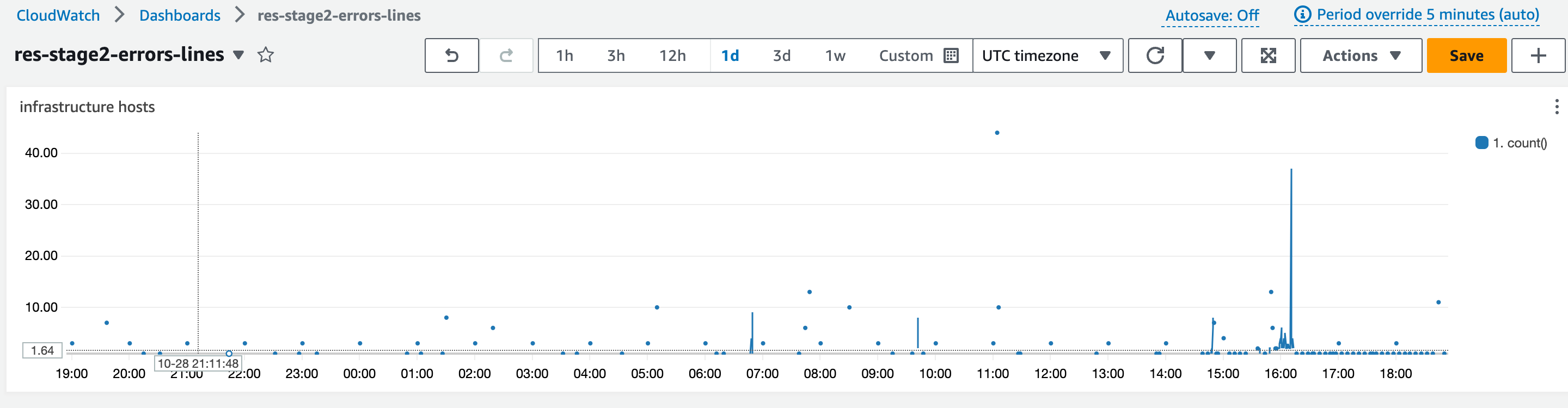
Metode pemantauan lain untuk masalah adalah membuat CloudWatch Dasbor Amazon yang berisi widget yang menampilkan data yang menarik.
Contohnya adalah membuat widget yang menghitung terjadinya kesalahan string dan ERROR dan grafiknya sebagai garis. Metode ini memudahkan untuk mendeteksi terjadinya potensi masalah atau tren yang menunjukkan perubahan pola telah terjadi.
Berikut ini adalah contoh untuk host infrastruktur. Untuk menggunakan ini, menggabungkan baris query dan mengganti <envname> dan <region> atribut dengan nilai-nilai yang sesuai.
{
    "widgets": [
        {
            "type": "log",
            "x": 0,
            "y": 0,
            "width": 24,
            "height": 6,
            "properties": {
                "query": "SOURCE '/<envname>/vdc/controller' |
                    SOURCE '/<envname>/cluster-manager' |
                    SOURCE '/<envname>/vdc/dcv-broker' |
                   SOURCE '/<envname>/vdc/dcv-connection-gateway' |
                    fields @timestamp, @message, @logStream, @log\n|
                    filter @message like /(?i)(error|ERROR)/\n|
                    sort @timestamp desc|
                    stats count() by bin(30s)",
                "region": "<region>",
                "title": "infrastructure hosts",
                "view": "timeSeries",
                "stacked": false
            }
        }
    ]
}
Contoh Dashboard mungkin muncul sebagai berikut:
CloudFormation Tumpukan
CloudFormation Tumpukan yang dibuat selama pembuatan lingkungan berisi sumber daya, peristiwa, dan informasi keluaran yang terkait dengan konfigurasi lingkungan.
Untuk setiap tumpukan, tab Acara, Sumber Daya, dan Keluaran dapat dirujuk untuk informasi tentang tumpukan.
Tumpukan RES:
<envname>-bootstrap
<envname>-kluster
<envname>-metrik
<envname>-layanan direktori
<envname>-penyedia identitas
<envname>-penyimpanan bersama
<envname>-pengelola-klaster
<envname>-vdc
<envname>-bastion-host
Tumpukan Lingkungan Demo (Jika Anda menerapkan lingkungan demo dan tidak memiliki sumber daya eksternal ini, Anda dapat menggunakan resep Komputasi Kinerja AWS Tinggi untuk menghasilkan sumber daya untuk lingkungan demo.)
<envname>
<envname>-Jaringan
<envname>- DirectoryService
<envname>-Penyimpanan
<envname>- WindowsManagementHost
Kegagalan sistem karena masalah dan tercermin oleh Aktivitas Grup Penskalaan Otomatis Amazon EC2
Jika RES UI menunjukkan kesalahan server, penyebabnya mungkin perangkat lunak aplikasi atau masalah lainnya.
Setiap infrastruktur grup penskalaan otomatis instans Amazon EC2 (ASG) berisi tab Aktivitas yang dapat berguna untuk mendeteksi aktivitas penskalaan untuk instance. Jika halaman UI mencatat kesalahan atau tidak dapat diakses, periksa konsol Amazon EC2 untuk beberapa instance yang dihentikan dan periksa tab Aktivitas Grup Penskalaan Otomatis untuk ASG terkait untuk menentukan apakah instans Amazon EC2 sedang bersepeda.
Jika demikian, gunakan grup CloudWatch log Amazon terkait untuk instans untuk menentukan apakah kesalahan sedang dicatat yang mungkin menunjukkan penyebab masalah. Dimungkinkan juga untuk menggunakan konsol Sesi SSM untuk membuka sesi ke instance yang sedang berjalan dari jenis itu dan memeriksa file log pada instance untuk menentukan penyebab sebelum instance ditandai sebagai tidak sehat dan dihentikan oleh ASG.
Konsol ASG dapat menampilkan aktivitas yang mirip dengan berikut ini jika masalah ini terjadi.

Penampilan Konsol Amazon EC2 Khas
Bagian ini berisi tangkapan layar dari sistem yang beroperasi di berbagai negara bagian.
Infrastruktur host
Konsol Amazon EC2, ketika tidak ada desktop yang berjalan, biasanya terlihat mirip dengan yang berikut ini. Instans yang ditampilkan adalah infrastruktur RES host Amazon EC2. Awalan dalam nama instance adalah nama lingkungan RES.

Infrastruktur host dan virtual desktop
Di konsol Amazon EC2, ketika desktop virtual berjalan, mereka tampak mirip dengan yang berikut ini. Dalam hal ini, desktop virtual dicatat dengan warna merah. Sufiks untuk nama instance adalah pengguna yang membuat desktop. Nama di tengah adalah Nama Sesi yang ditetapkan pada waktu peluncuran dan merupakan default "MyDesktop" atau nama yang ditetapkan oleh pengguna.

Host dalam keadaan dihentikan
Ketika konsol Amazon EC2 menampilkan instans yang dihentikan, mereka umumnya host desktop yang telah dihentikan. Jika konsol menyertakan host infrastruktur dalam status dihentikan, terutama jika ada beberapa dari jenis yang sama, itu mungkin menunjukkan masalah sistem sedang berlangsung.
Gambar berikut menunjukkan instance desktop yang telah dihentikan.

Perintah terkait Active Directory (AD) yang berguna untuk referensi
Berikut ini adalah contoh perintah terkait ldap yang dapat dimasukkan pada host infrastruktur untuk melihat informasi terkait konfigurasi AD. Domain dan parameter lain yang digunakan harus mencerminkan parameter yang dimasukkan pada waktu pembuatan lingkungan.
ldapsearch "(cn=AWS Delegated Add Workstations To Domain Users)" -x -h corp.res.com -b "DC=corp,DC=res,DC=com" -D "CN=Admin,OU=Users,OU=CORP,DC=corp,DC=res,DC=com" -w<password>ldapsearch "(&(objectClass=group))" -x -h corp.res.com -b "DC=corp,DC=res,DC=com" -D "CN=Admin,OU=Users,OU=CORP,DC=corp,DC=res,DC=com" -w<password>
Debugging Windows DCV
Pada desktop Windows, Anda dapat membuat daftar sesi yang terkait dengannya menggunakan yang berikut ini:
PS C:\Windows\System32\config\systemprofile\AppData\Local\NICE\dcv> & 'C:\Program Files\NICE\DCV\Server\bin\dcv.exe'list-sessions
Session: 'a7953489-9dbf-492b-8135-7709dccc4cab' (owner:admin2 type:console name:windows1)
Temukan Informasi Versi Amazon DCV
Amazon DCV digunakan untuk sesi desktop virtual. AWS Amazon DCV
Linux
[root@ip-10-3-157-194 ~]# /usr/bin/dcv version

Amazon DCV 2023.0 (r14852)
Copyright (C) 2010-2023 NICE s.r.l.
All rights reserved.

This product is protected by copyright and
licenses restricting use, copying, distribution, and decompilation.
Windows
PS C:\Windows\System32\config\systemprofile\AppData\Local\NICE\dcv> & 'C:\Program Files\NICE\DCV\Server\bin\dcv.exe' version

Amazon DCV 2023.0 (r15065)
Copyright (C) 2010-2023 NICE s.r.l.
All rights reserved.

This product is protected by copyright and
licenses restricting use, copying, distribution, and decompilation.
