Amazon Redshift tidak akan lagi mendukung penggunaan Python UDF setelah 30 Juni 2026. Kami akan mulai menegakkannya secara bertahap. Untuk informasi lebih lanjut tentang detail opsi akhir masa pakai dan migrasi Python, lihat posting blog
Terjemahan disediakan oleh mesin penerjemah. Jika konten terjemahan yang diberikan bertentangan dengan versi bahasa Inggris aslinya, utamakan versi bahasa Inggris.
Memvisualisasikan hasil kueri
Setelah menjalankan kueri dan tampilan hasil, Anda dapat mengaktifkan Bagan untuk menampilkan visualisasi grafis dari halaman hasil saat ini. Anda dapat menggunakan kontrol berikut untuk menentukan konten, struktur, dan tampilan bagan Anda:
-
 Jejak
Jejak -
Merupakan satu set tanda grafis terkait dalam bagan. Anda dapat menentukan beberapa jejak dalam bagan.
- Tipe
-
Anda dapat menentukan jenis pelacakan untuk mewakili data sebagai salah satu dari berikut ini:
-
Bagan sebar untuk plot sebar atau bagan gelembung.
-
Diagram batang untuk mewakili kategori data dengan batang vertikal atau horizontal.
-
Bagan area untuk menentukan area yang diisi.
-
Histogram yang menggunakan bar untuk mewakili distribusi frekuensi.
-
Diagram lingkaran untuk representasi melingkar data di mana setiap irisan mewakili persentase dari keseluruhan.
-
Bagan Corong atau Corong Area untuk mewakili data melalui berbagai tahapan proses.
-
Grafik OHLC (open-high-low-close) sering digunakan untuk data keuangan untuk mewakili nilai terbuka, tinggi, rendah, dan tutup sepanjang sumbu x, yang biasanya mewakili interval waktu.
-
Grafik candlestick untuk mewakili rentang nilai untuk kategori di atas garis waktu.
-
Bagan air terjun untuk mewakili bagaimana nilai awal meningkat atau menurun melalui serangkaian nilai menengah. Nilai dapat mewakili interval waktu atau kategori.
-
Bagan garis untuk mewakili perubahan nilai dari waktu ke waktu.
-
- Sumbu X
-
Anda menentukan kolom tabel yang berisi nilai untuk diplot sepanjang sumbu X. Kolom yang berisi nilai deskriptif biasanya mewakili data dimensi. Kolom yang berisi nilai kuantitatif biasanya mewakili data faktual.
- Sumbu Y
-
Anda menentukan kolom tabel yang berisi nilai untuk diplot sepanjang sumbu Y. Kolom yang berisi nilai deskriptif biasanya mewakili data dimensi. Kolom yang berisi nilai kuantitatif biasanya mewakili data faktual.
- Subplot
-
Anda dapat menentukan presentasi tambahan data bagan.
- Transformasi
-
Anda dapat menentukan transformasi untuk memfilter data jejak. Anda menggunakan transformasi terpisah untuk menampilkan beberapa jejak dari pelacakan sumber tunggal. Anda menggunakan transformasi agregat untuk menyajikan jejak sebagai rata-rata atau minimum. Anda menggunakan transformasi pengurutan untuk mengurutkan jejak.
- Penampilan umum
-
Anda dapat mengatur default untuk warna latar belakang, warna margin, skala warna untuk palet desain, gaya dan ukuran teks, gaya dan ukuran judul, dan bilah mode. Anda dapat menentukan interaksi untuk seret, klik, dan arahkan kursor. Anda dapat mendefinisikan teks meta. Anda dapat menentukan tampilan default untuk jejak, sumbu, legenda, dan anotasi.
Untuk membuat bagan
-
Jalankan kueri dan dapatkan hasil.
-
Aktifkan Charts.
-
Pilih Trace dan mulailah memvisualisasikan data Anda.
-
Pilih gaya bagan dari salah satu dari berikut ini:
-
Menyebar
-
Bar
-
Bidang
-
Histogram
-
Pie
-
Corong
-
Area Corong
-
OHLC (buka-tinggi-rendah-tutup)
-
Kandil
-
Air Terjun
-
Garis
-
-
Pilih Gaya untuk menyesuaikan tampilan, termasuk warna, sumbu, legenda, dan anotasi. Anda dapat menambahkan teks, bentuk, dan gambar.
-
Pilih Anotasi untuk menambahkan teks, bentuk, dan gambar.
-
Pilih Refresh untuk memperbarui tampilan grafik. Pilih Layar penuh untuk memperluas tampilan grafik.
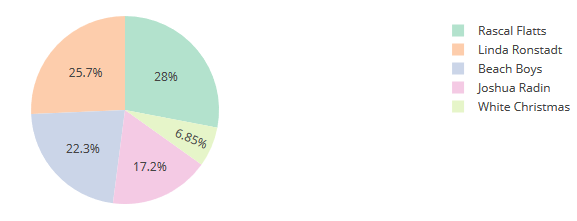
Contoh: Membuat diagram lingkaran untuk memvisualisasikan hasil kueri
Contoh berikut menggunakan tabel Penjualan dari database sampel. Untuk informasi selengkapnya, lihat Contoh database di Panduan Pengembang Database Amazon Redshift.
Berikut ini adalah query yang Anda jalankan untuk menyediakan data untuk diagram lingkaran.
select top 5 eventname, count(salesid) totalorders, sum(pricepaid) totalsales
from sales, event
where sales.eventid=event.eventid group by eventname
order by 3;
Untuk membuat diagram lingkaran untuk acara teratas berdasarkan total penjualan
-
Jalankan kueri.
-
Di area hasil kueri, aktifkan Bagan.
-
Pilih Jejak.
-
Untuk Jenis, pilih Pie.
-
Untuk Nilai, pilih totalsales.
-
Untuk Label, pilih eventname.
-
Pilih Gaya dan kemudian Umum.
-
Di bawah Colorscale, pilih Categorical dan kemudian Pastel2.
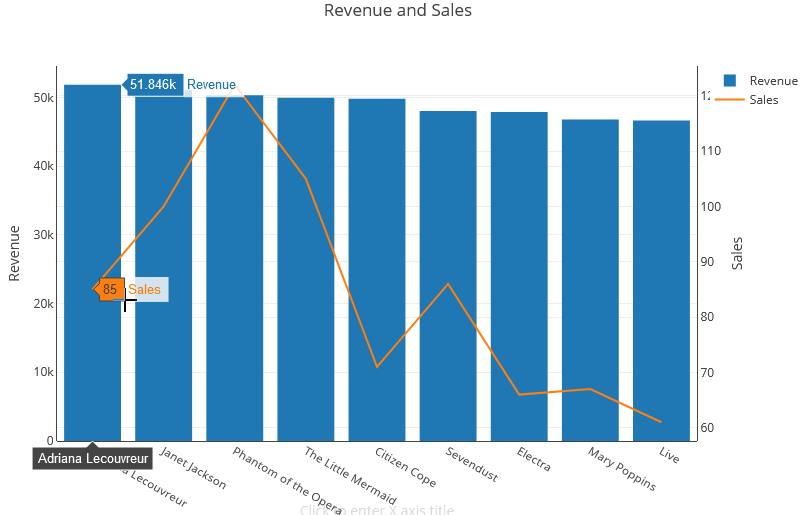
Contoh: Membuat bagan kombinasi untuk membandingkan pendapatan dan penjualan
Lakukan langkah-langkah dalam contoh ini untuk membuat bagan yang menggabungkan bagan batang untuk data pendapatan dan grafik garis untuk data penjualan. Contoh berikut menggunakan tabel Pen jualan dari database sampel tickit. Untuk informasi selengkapnya, lihat Contoh database di Panduan Pengembang Database Amazon Redshift.
Berikut ini adalah query yang Anda jalankan untuk menyediakan data bagan.
select eventname, total_price, total_qty_sold
from  (select eventid, total_price, total_qty_sold, ntile(1000) over(order by total_price desc) as percentile
       from (select eventid, sum(pricepaid) total_price, sum(qtysold) total_qty_sold
             from   tickit.sales
             group by eventid)) Q, tickit.event E
       where Q.eventid = E.eventid
       and percentile = 1
order by total_price desc;
Untuk membuat bagan kombinasi untuk membandingkan pendapatan dan penjualan
-
Jalankan kueri.
-
Di area hasil kueri, aktifkan Bagan.
-
Di bawah trace o, untuk Type, pilih Bar.
-
Untuk X, pilih eventname.
-
Untuk Y, pilih total_price.
Diagram batang ditampilkan dengan nama peristiwa di sepanjang sumbu X.
-
Di bawah Gaya, pilih Jejak.
-
Untuk Nama, masukkan Pendapatan.
-
Di bawah Gaya, pilih Sum bu.
-
Untuk Ju dul, pilih Y dan masukkan Pendapatan.
Label Pendap atan ditampilkan di sumbu Y kiri.
-
Di bawah Struktur, pilih Jejak.
-
Pilih
Jejak.Tampilan opsi trace 1.
-
Untuk Jenis, pilih Garis.
-
Untuk X, pilih eventname.
-
Untuk Y, pilih total_qty_sold.
-
Di bawah Sumbu Untuk Digunakan, untuk Sumbu Y pilih
. Sumbu Y menampilkan Y2.
-
Di bawah Gaya, pilih Sum bu.
-
Di bawah Ju dul, pilih Y2.
-
Untuk Nama, masukkan Pen jualan.
-
Di bawah Gar is, pilih Y:Sales.
-
Di bawah Garis Sumbu, pilih Tampilkan dan untuk Posisi, pilih Kanan.
Demo: Buat visualisasi menggunakan editor kueri Amazon Redshift v2
Untuk demo tentang cara membuat visualisasi, tonton video berikut.
