Amazon Redshift tidak akan lagi mendukung penggunaan Python UDF setelah 30 Juni 2026. Kami akan mulai menegakkannya secara bertahap. Untuk informasi lebih lanjut tentang detail opsi akhir masa pakai dan migrasi Python, lihat posting blog
Terjemahan disediakan oleh mesin penerjemah. Jika konten terjemahan yang diberikan bertentangan dengan versi bahasa Inggris aslinya, utamakan versi bahasa Inggris.
Melihat data riwayat kueri
Anda dapat menggunakan metrik riwayat kueri di Amazon Redshift untuk melakukan hal berikut:
-
Mengisolasi dan mendiagnosis masalah kinerja kueri.
-
Bandingkan metrik runtime kueri dan metrik kinerja cluster pada timeline yang sama untuk melihat bagaimana keduanya mungkin terkait. Melakukannya membantu mengidentifikasi kueri yang berkinerja buruk, mencari kueri hambatan, dan menentukan apakah Anda perlu mengubah ukuran cluster untuk beban kerja Anda.
-
Jelajahi detail kueri tertentu dengan memilihnya di timeline. Ketika ID Kueri dan properti lainnya ditampilkan dalam baris di bawah grafik, maka Anda dapat memilih kueri untuk melihat detail kueri. Rincian termasuk, misalnya, pernyataan SQL kueri, detail eksekusi, dan rencana kueri. Untuk informasi selengkapnya, lihat Melihat dan menganalisis detail kueri.
-
Tentukan apakah pekerjaan muat Anda berhasil diselesaikan dan memenuhi perjanjian tingkat layanan (SLA) Anda.
Untuk menampilkan data riwayat kueri
-
Masuk ke Konsol Manajemen AWS dan buka konsol Amazon Redshift di https://console.aws.amazon.com/redshiftv2/
. -
Pada menu navigasi, pilih Cluster, lalu pilih nama cluster dari daftar untuk membuka detailnya. Rincian cluster ditampilkan, yang dapat mencakup kinerja Clu ster, Pemantauan Ku eri, Datab ase, Berbagi Data, Jadwal, Pem eliharaan , dan tab Pro perti.
-
Pilih tab Pem antauan kueri untuk metrik tentang kueri Anda.
-
Di bagian Pem antauan kueri, pilih tab Riwayat kueri.
Menggunakan kontrol di jendela, Anda dapat beralih antara daftar kueri dan metrik Cluster.
Ketika Anda memilih Query list, tab tersebut mencakup grafik berikut:
-
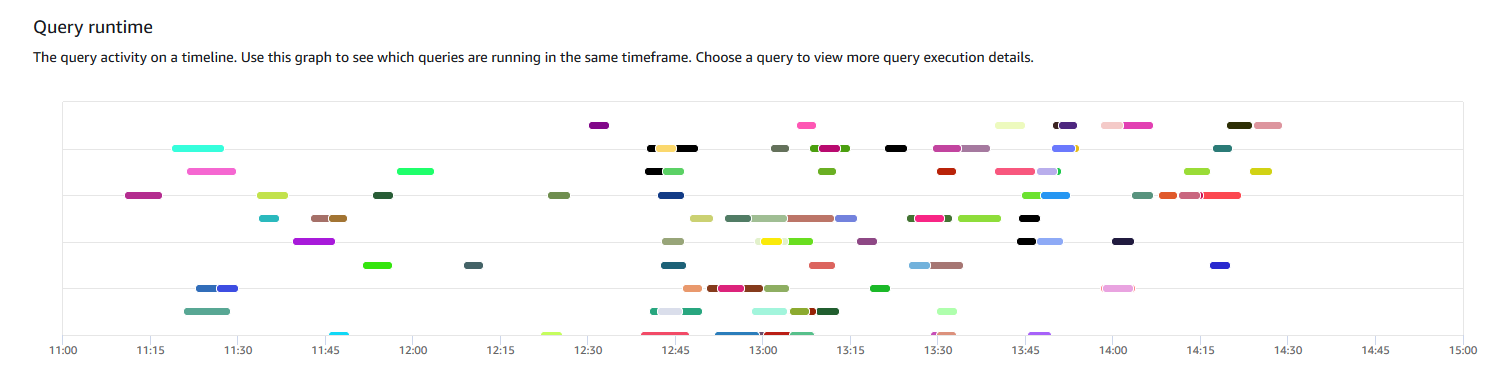
Query runtime — Aktivitas kueri pada timeline. Gunakan grafik ini untuk melihat kueri mana yang berjalan dalam jangka waktu yang sama. Pilih kueri untuk melihat detail eksekusi kueri lainnya. Sumbu x menunjukkan periode yang dipilih. Anda dapat memfilter kueri grafik dengan menjalankan, menyelesaikan, memuat, dan sebagainya. Setiap bilah mewakili kueri, dan panjang bilah mewakili runtime dari awal bilah hingga akhir. Kueri dapat mencakup pernyataan manipulasi data SQL (seperti SELECT, INSERT, DELETE) dan beban (seperti COPY). Secara default, 100 kueri terlama yang berjalan teratas ditampilkan untuk periode waktu yang dipilih.
-
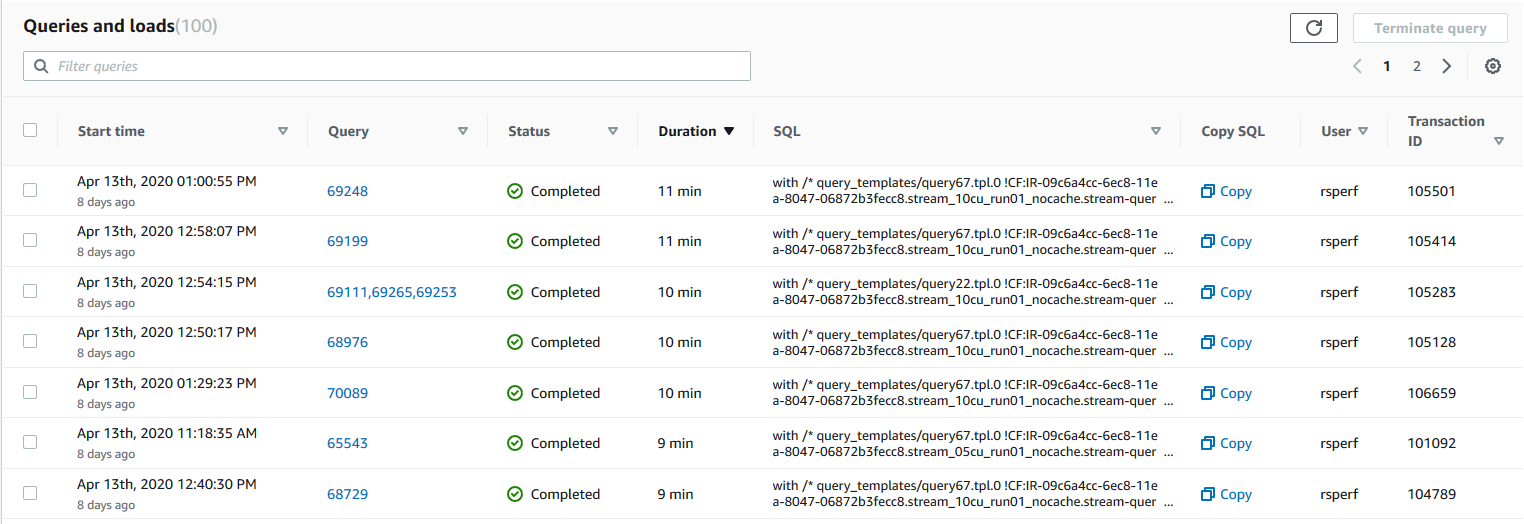
Kueri dan beban — Daftar kueri dan beban yang berjalan di cluster. Jendela menyertakan opsi untuk Menghentikan kueri jika kueri sedang berjalan.
Saat Anda memilih Metrik Cluster, tab menyertakan grafik berikut:
-
Query runtime — Aktivitas kueri pada timeline. Gunakan grafik ini untuk melihat kueri mana yang berjalan dalam jangka waktu yang sama. Pilih kueri untuk melihat detail eksekusi kueri lainnya.
-
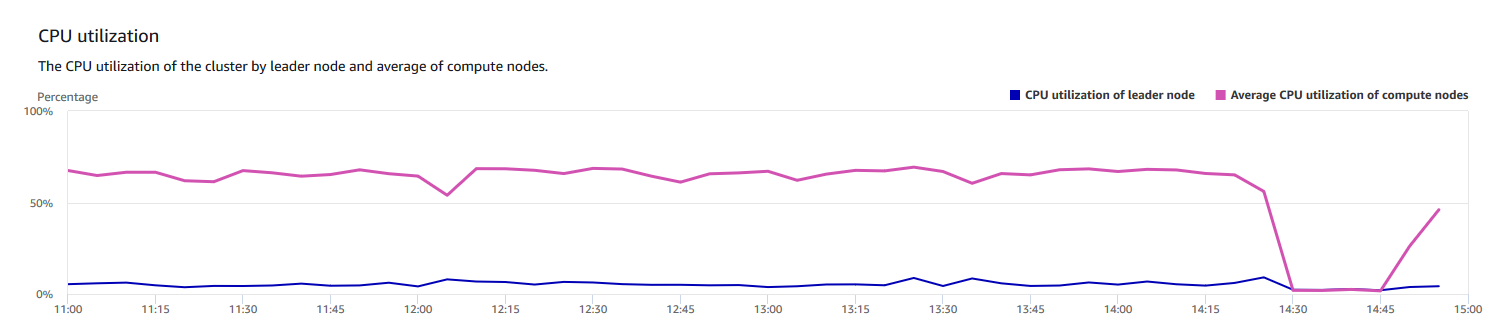
Pemanfaatan CPU — Pemanfaatan CPU cluster oleh node pemimpin dan rata-rata node komputasi.
-
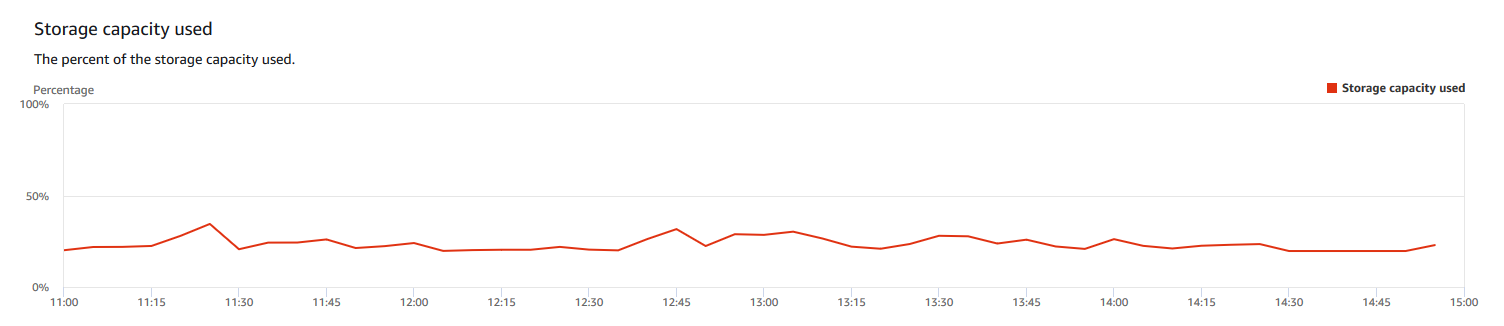
Kapasitas penyimpanan yang digunakan — Persentase kapasitas penyimpanan yang digunakan.
-
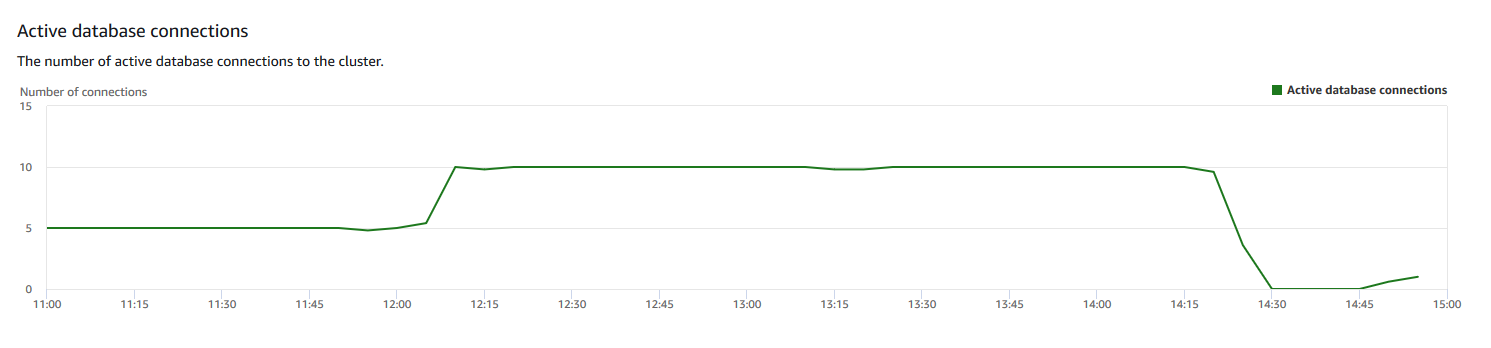
Koneksi database aktif — Jumlah koneksi database aktif ke cluster.
-
Pertimbangkan hal berikut saat bekerja dengan grafik riwayat kueri:
-
Pilih bilah yang mewakili kueri tertentu pada bag an runtime Kueri untuk melihat detail tentang kueri itu. Anda juga dapat, memilih ID kueri pada Qu eries dan memuat daftar untuk melihat detailnya.
-
Anda dapat menggesek untuk memilih bagian dari bag an runtime Kueri untuk memperbesar untuk menampilkan periode waktu tertentu.
-
Pada bag an runtime Kueri, agar semua data dipertimbangkan oleh filter yang Anda pilih, lanjutkan halaman melalui semua halaman yang tercantum pada daftar Kueri dan pemuatan.
-
Anda dapat mengubah kolom dan jumlah baris yang ditampilkan pada daftar Ku eri dan pemuatan menggunakan jendela preferensi yang ditampilkan oleh ikon roda gigi pengaturan.
-
Daftar Ku eri dan beban juga dapat ditampilkan dengan menavigasi dari ikon Queries navigator kiri, Qu eries and load. Untuk informasi selengkapnya, lihat Melihat kueri dan beban.
Grafik riwayat kueri
Contoh berikut menunjukkan grafik yang ditampilkan di konsol Amazon Redshift baru.
catatan
Grafik konsol Amazon Redshift hanya berisi data untuk 100.000 kueri terbaru.
-
Waktu proses kueri
-
Kueri dan beban
-
Pemanfaatan CPU
-
Kapasitas penyimpanan yang digunakan
-
Koneksi database aktif