Amazon Redshift tidak akan lagi mendukung pembuatan Python UDFs baru mulai Patch 198. Python yang ada UDFs akan terus berfungsi hingga 30 Juni 2026. Untuk informasi lebih lanjut, lihat [posting blog](https://aws.amazon.com/blogs/big-data/amazon-redshift-python-user-defined-functions-will-reach-end-of-support-after-june-30-2026/).
Terjemahan disediakan oleh mesin penerjemah. Jika konten terjemahan yang diberikan bertentangan dengan versi bahasa Inggris aslinya, utamakan versi bahasa Inggris.
# Memulai dengan gudang data Amazon Redshift Tanpa Server
Jika Anda adalah pengguna pertama kali Amazon Redshift Serverless, kami sarankan Anda membaca bagian berikut untuk membantu Anda mulai menggunakan Amazon Redshift Serverless. Alur dasar Amazon Redshift Serverless adalah membuat sumber daya tanpa server, terhubung ke Amazon Redshift Tanpa Server, memuat data sampel, dan kemudian menjalankan kueri pada data. Dalam panduan ini, Anda dapat memilih untuk memuat data sampel dari Amazon Redshift Tanpa Server atau dari bucket Amazon S3. Data sampel digunakan di seluruh dokumentasi Amazon Redshift untuk mendemonstrasikan fitur. Untuk mulai menggunakan gudang data yang disediakan Amazon Redshift, lihat. [Memulai gudang data yang disediakan Amazon Redshift](new-user.md)
+ [Mendaftar untuk AWS](#serverless-prereq-signup)
+ [Membuat gudang data dengan Amazon Redshift Serverless](#serverless-console-resource-creation)
+ [Memuat data dari Amazon S3](#serverless-load-data-from-s3)
## Mendaftar untuk AWS
Jika Anda belum memiliki AWS akun, daftar untuk satu. Jika Anda sudah memiliki akun, Anda dapat melewati prasyarat ini dan menggunakan akun yang ada.
1. Buka [https://portal.aws.amazon.com/billing/pendaftaran.](https://portal.aws.amazon.com/billing/signup)
1. Ikuti petunjuk online.
Saat Anda mendaftar untuk AWS akun, pengguna root AWS akun dibuat. Pengguna root memiliki akses ke semua AWS layanan dan sumber daya di akun. Sebagai praktik terbaik keamanan, [tetapkan akses administratif ke pengguna administratif](https://docs.aws.amazon.com/singlesignon/latest/userguide/getting-started.html), dan gunakan hanya pengguna root untuk melakukan [tugas yang memerlukan akses pengguna root](https://docs.aws.amazon.com/accounts/latest/reference/root-user-tasks.html).
## Membuat gudang data dengan Amazon Redshift Serverless
Saat pertama kali masuk ke konsol Amazon Redshift Tanpa Server, Anda diminta untuk mengakses pengalaman memulai, yang dapat Anda gunakan untuk membuat dan mengelola sumber daya tanpa server. Dalam panduan ini, Anda akan membuat sumber daya tanpa server menggunakan pengaturan default Amazon Redshift Serverless.
Untuk kontrol pengaturan yang lebih terperinci, pilih **Sesuaikan pengaturan**.
**catatan**
Redshift Tanpa Server memerlukan VPC Amazon dengan tiga subnet di tiga zona ketersediaan yang berbeda. Redshift Serverless juga membutuhkan setidaknya 3 alamat IP yang tersedia. Pastikan VPC Amazon yang Anda gunakan untuk Redshift Serverless memiliki tiga subnet di tiga zona ketersediaan berbeda, dan setidaknya 3 alamat IP yang tersedia, sebelum melanjutkan. Untuk informasi selengkapnya tentang membuat subnet di VPC Amazon, [lihat Membuat subnet di Panduan](https://docs.aws.amazon.com/vpc/latest/userguide/create-subnets.html) Pengguna *Amazon Virtual Private Cloud*. Untuk informasi selengkapnya tentang alamat IP di VPC Amazon, lihat [pengalamatan IP untuk subnet Anda VPCs ](https://docs.aws.amazon.com/vpc/latest/userguide/vpc-ip-addressing.html) dan.
**Untuk mengkonfigurasi dengan pengaturan default:**
1. Masuk ke Konsol Manajemen AWS dan buka konsol Amazon Redshift di. [https://console.aws.amazon.com/redshiftv2/](https://console.aws.amazon.com/redshiftv2/)
Pilih **Coba Uji Coba Gratis Redshift Tanpa Server**.
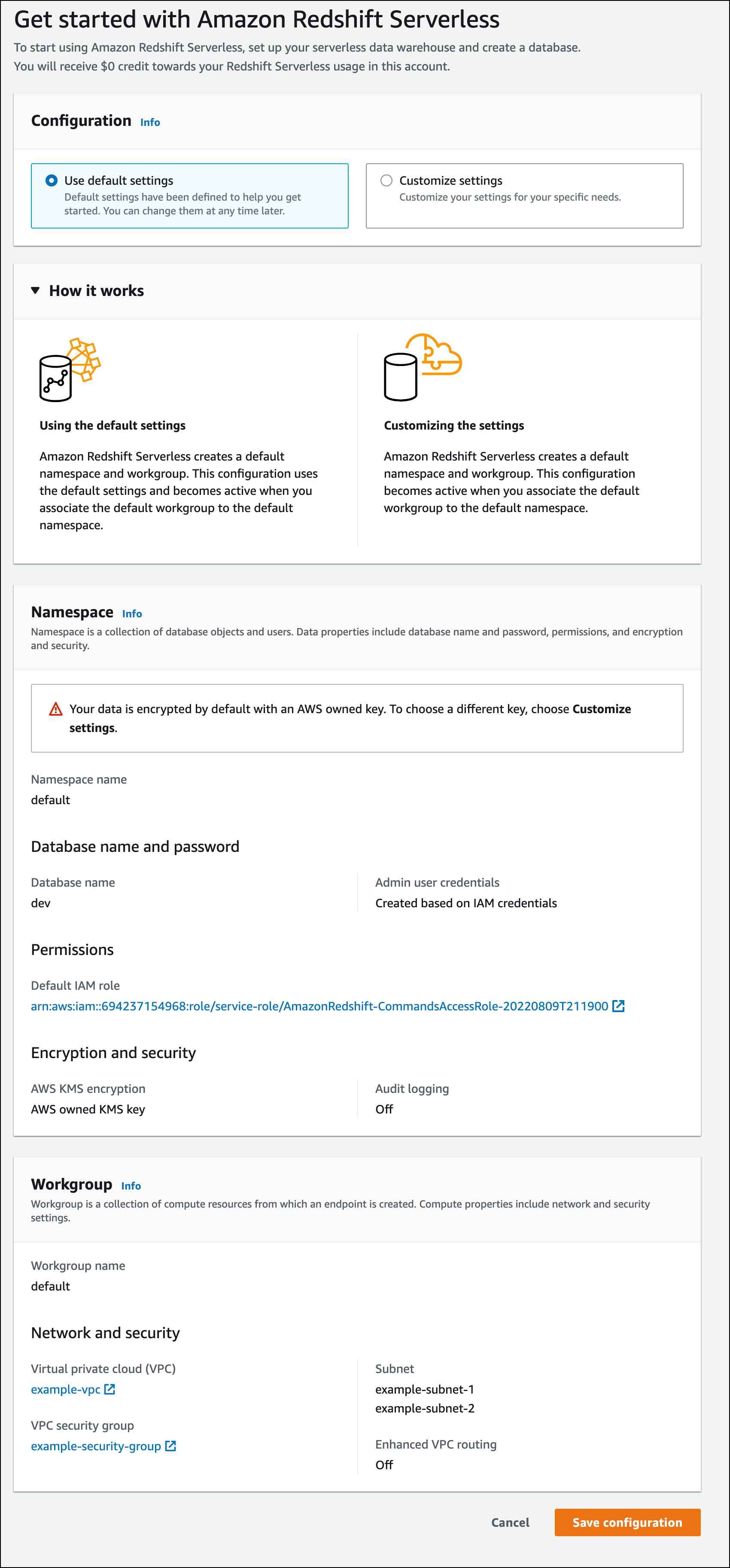
1. Di bawah **Konfigurasi**, pilih **Gunakan pengaturan default**. Amazon Redshift Serverless membuat namespace default dengan workgroup default yang terkait dengan namespace ini. Pilih **Simpan konfigurasi**.
**catatan**
**Namespace** adalah kumpulan objek database dan pengguna. Namespaces mengelompokkan semua resource yang Anda gunakan di Redshift Serverless, seperti skema, tabel, pengguna, datashares, dan snapshot.
**Workgroup adalah kumpulan** sumber daya komputasi. Workgroup menyimpan sumber daya komputasi yang Redshift Serverless gunakan untuk menjalankan tugas komputasi.
Tangkapan layar berikut menunjukkan pengaturan default untuk Amazon Redshift Serverless.
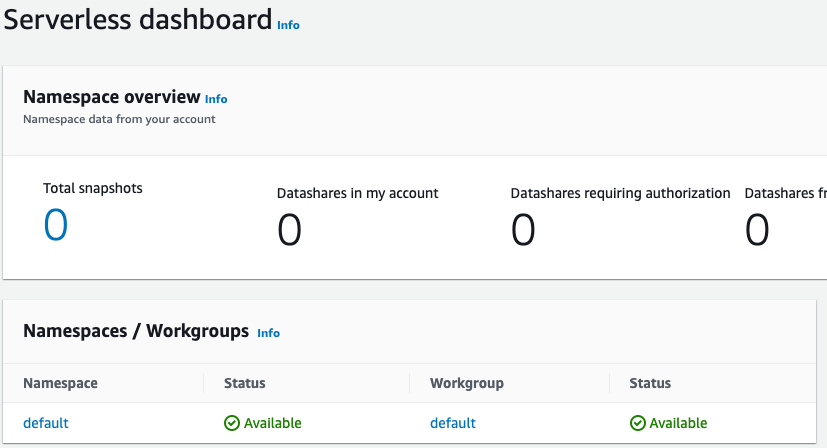
1. Setelah penyiapan selesai, pilih **Lanjutkan** untuk pergi ke dasbor Tanpa **Server** Anda. Anda dapat melihat bahwa workgroup tanpa server dan namespace tersedia.
**catatan**
Jika Redshift Serverless tidak berhasil membuat workgroup, Anda dapat melakukan hal berikut:
Atasi kesalahan apa pun yang dilaporkan Redshift Tanpa Server, seperti memiliki terlalu sedikit subnet di VPC Amazon Anda.
****Hapus namespace dengan memilih **default-namespace** di dasbor Redshift Serverless, lalu pilih Actions, Delete namespace.**** Menghapus namespace membutuhkan waktu beberapa menit.
Saat Anda membuka konsol Redshift Serverless lagi, layar selamat datang muncul.
### Memuat data sampel
Setelah menyiapkan gudang data dengan Amazon Redshift Serverless, Anda dapat menggunakan editor kueri Amazon Redshift v2 untuk memuat data sampel.
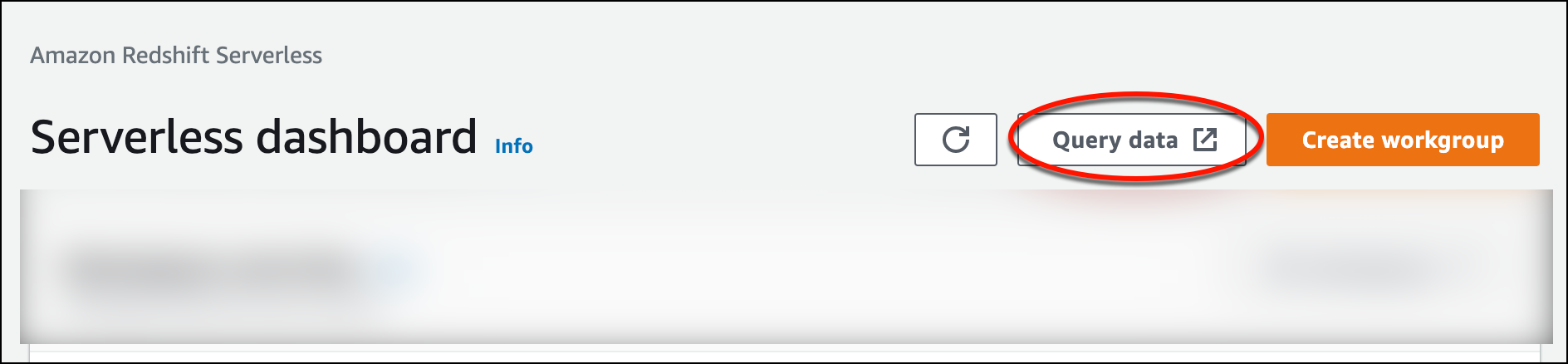
1. **Untuk meluncurkan editor kueri v2 dari konsol Amazon Redshift Tanpa Server, pilih Kueri data.** Saat Anda memanggil editor kueri v2 dari konsol Amazon Redshift Tanpa Server, tab browser baru terbuka dengan editor kueri. Editor kueri v2 terhubung dari mesin klien Anda ke lingkungan Amazon Redshift Tanpa Server.
1. Untuk panduan ini, Anda akan menggunakan akun AWS administrator dan default AWS KMS key. Untuk informasi tentang mengonfigurasi editor kueri v2, termasuk izin mana yang diperlukan, lihat [Mengonfigurasi Anda Akun AWS](https://docs.aws.amazon.com//redshift/latest/mgmt/query-editor-v2-getting-started.html) di Panduan Manajemen Pergeseran Merah *Amazon*. Untuk informasi tentang mengonfigurasi Amazon Redshift untuk menggunakan kunci yang dikelola pelanggan, atau untuk mengubah kunci KMS yang digunakan Amazon Redshift, [lihat Mengubah AWS KMS](https://docs.aws.amazon.com/redshift/latest/mgmt/serverless-workgroups-and-namespaces-rotate-kms-key.html) kunci untuk namespace.
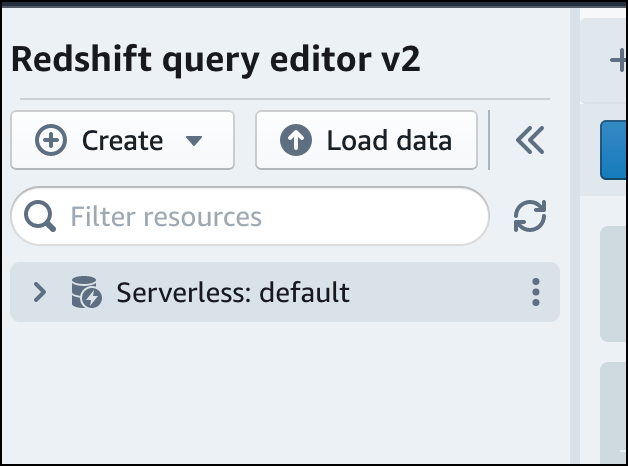
1. Untuk menyambung ke workgroup, pilih nama workgroup di panel tampilan pohon.
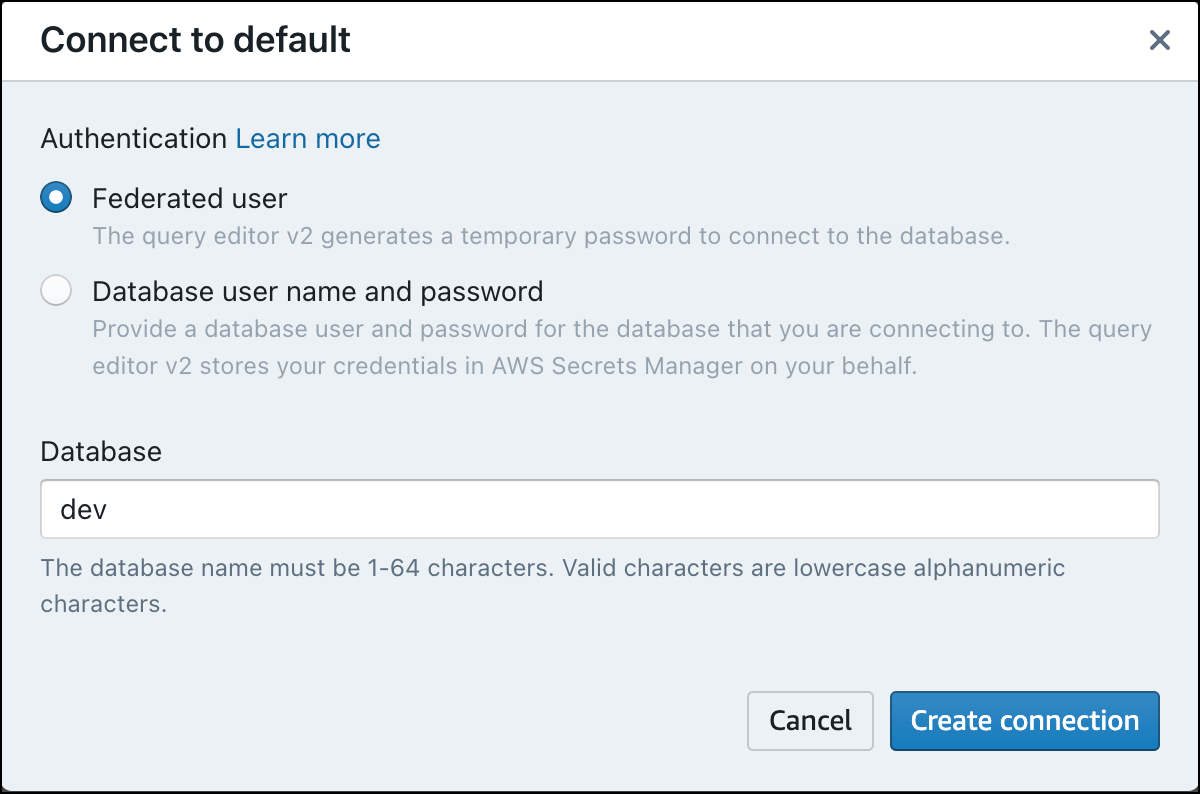
1. Saat menghubungkan ke workgroup baru untuk pertama kalinya dalam query editor v2, Anda harus memilih jenis otentikasi yang akan digunakan untuk terhubung ke workgroup. Untuk panduan ini, biarkan **pengguna Federasi** dipilih, dan pilih **Buat koneksi**.
Setelah terhubung, Anda dapat memilih untuk memuat data sampel dari Amazon Redshift Tanpa Server atau dari bucket Amazon S3.
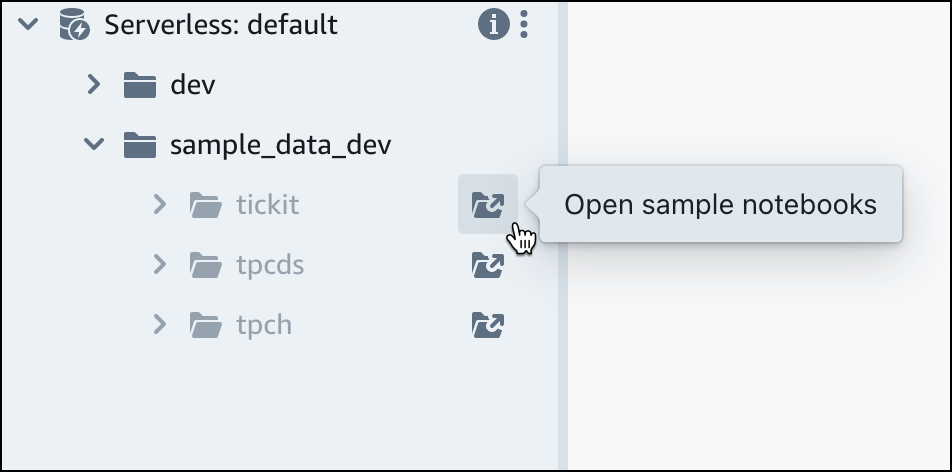
1. **Di bawah workgroup default Amazon Redshift Serverless, perluas database sample\_data\_dev.** Ada tiga skema sampel yang sesuai dengan tiga kumpulan data sampel yang dapat Anda muat ke dalam database Amazon Redshift Tanpa Server. Pilih kumpulan data sampel yang ingin dimuat, dan pilih **Buka buku catatan sampel**.
**catatan**
Notebook SQL adalah wadah untuk sel SQL dan Markdown. Anda dapat menggunakan buku catatan untuk mengatur, membubuhi keterangan, dan berbagi beberapa perintah SQL dalam satu dokumen.
1. Saat memuat data untuk pertama kalinya, editor kueri v2 akan meminta Anda untuk membuat database sampel. Pilih **Buat**.

### Menjalankan kueri sampel
Setelah menyiapkan Amazon Redshift Serverless, Anda dapat mulai menggunakan kumpulan data sampel di Amazon Redshift Serverless. Amazon Redshift Serverless secara otomatis memuat kumpulan data sampel, seperti kumpulan data tickit, dan Anda dapat segera melakukan kueri data.
+ Setelah Amazon Redshift Serverless selesai memuat data sampel, semua kueri sampel dimuat di editor. Anda dapat memilih **Jalankan semua** untuk menjalankan semua kueri dari contoh buku catatan.
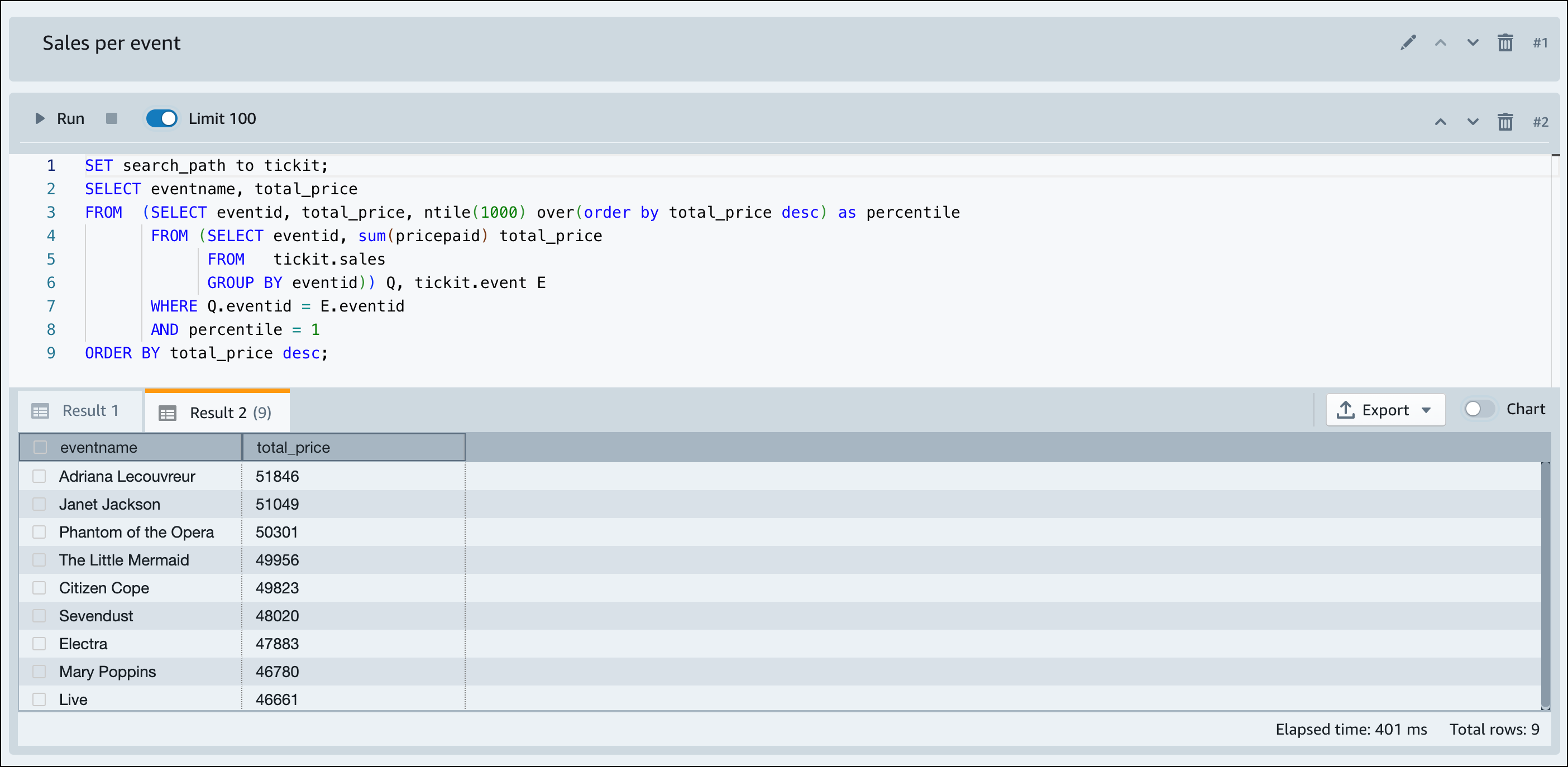
Anda juga dapat mengekspor hasil sebagai file JSON atau CSV atau melihat hasilnya dalam bagan.
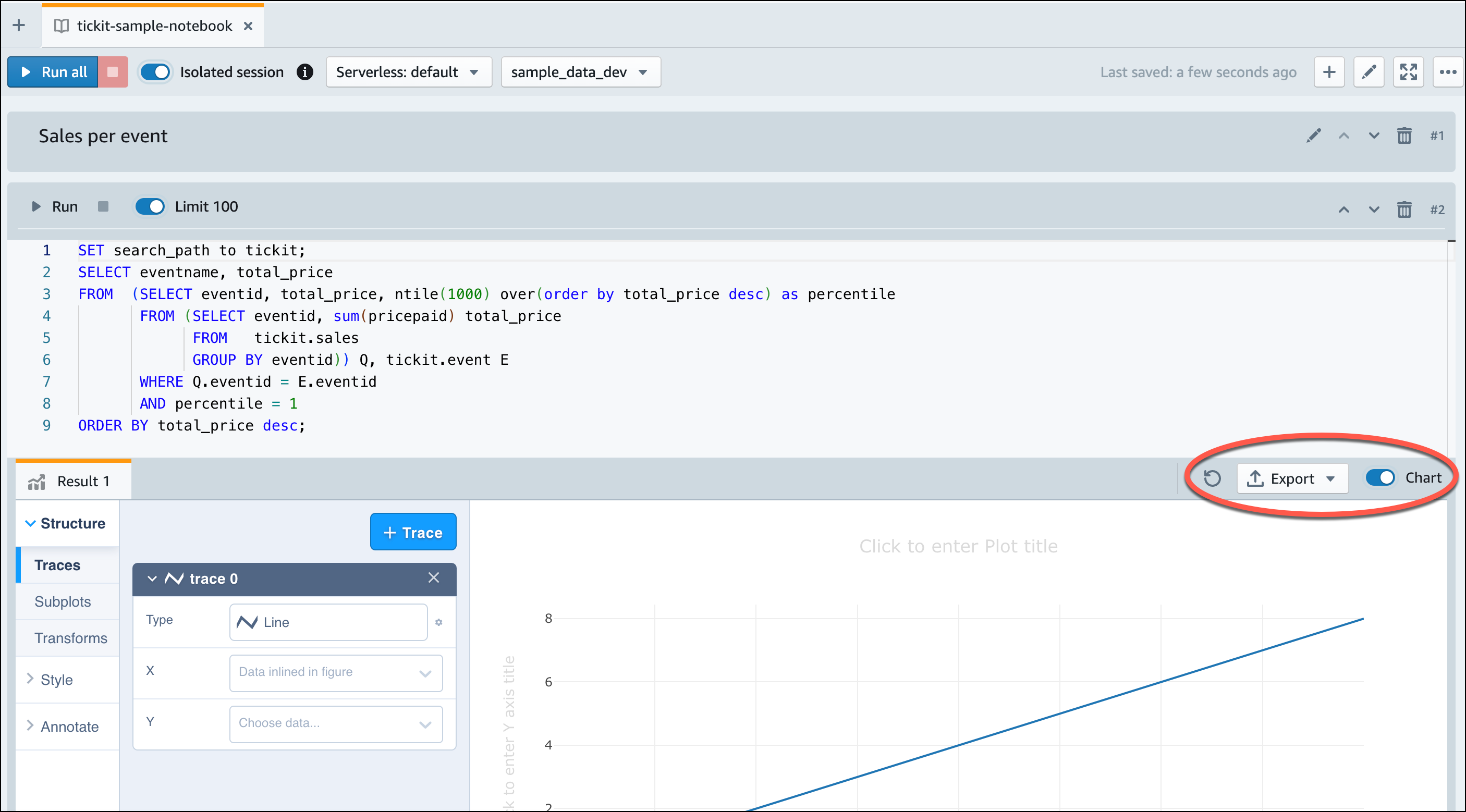
Anda juga dapat memuat data dari bucket Amazon S3. Lihat [Memuat data dari Amazon S3](#serverless-load-data-from-s3) untuk mempelajari selengkapnya.
## Memuat data dari Amazon S3
Setelah membuat gudang data, Anda dapat memuat data dari Amazon S3.
Pada titik ini, Anda memiliki database bernama`dev`. Selanjutnya, Anda akan membuat beberapa tabel dalam database, mengunggah data ke tabel, dan mencoba kueri. Demi kenyamanan Anda, data sampel yang Anda muat tersedia di bucket Amazon S3.
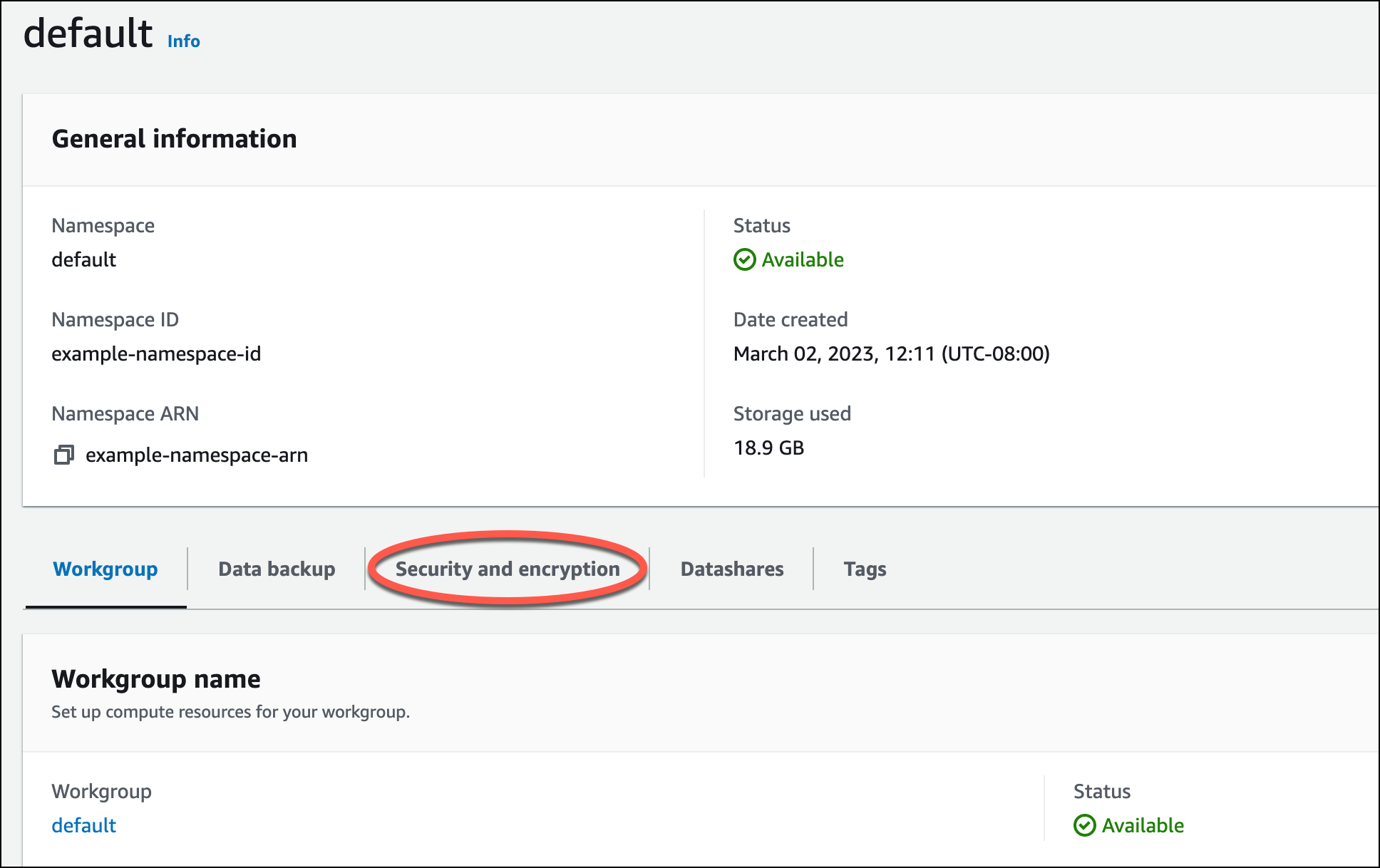
1. Sebelum Anda dapat memuat data dari Amazon S3, Anda harus terlebih dahulu membuat peran IAM dengan izin yang diperlukan dan melampirkannya ke namespace tanpa server Anda. **Untuk melakukannya, kembali ke konsol Redshift Serverless dan pilih konfigurasi Namespace.** Dari menu navigasi, pilih namespace Anda, lalu pilih **Keamanan dan** enkripsi. Kemudian, pilih **Kelola peran IAM**.
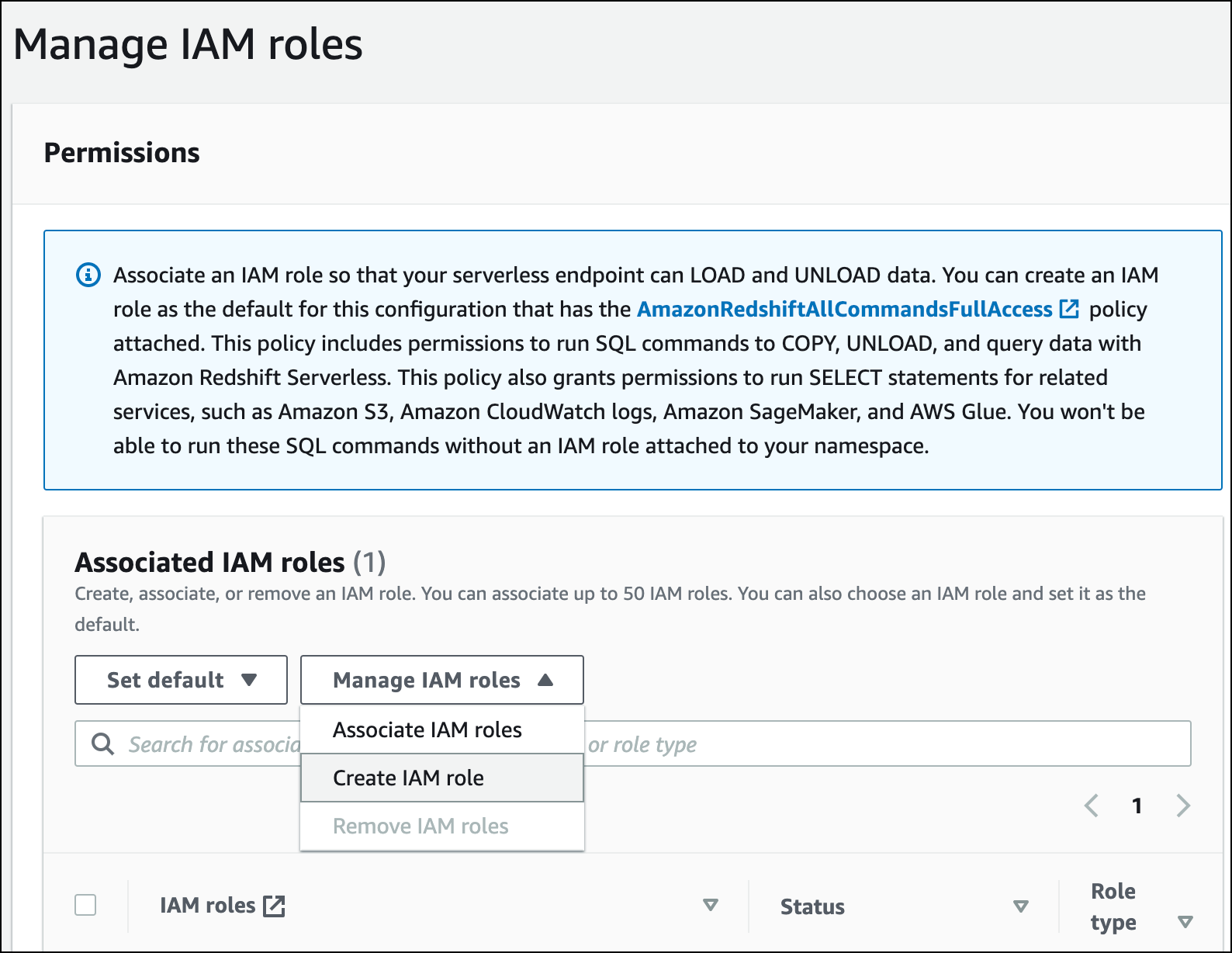
1. Perluas menu **Kelola peran IAM**, dan pilih **Buat peran IAM**.
1. Pilih level akses bucket S3 yang ingin Anda berikan ke peran ini, dan pilih **Buat peran IAM sebagai default**.

1. Pilih **Simpan perubahan**. Anda sekarang dapat memuat data sampel dari Amazon S3.
Langkah-langkah berikut menggunakan data dalam bucket Amazon Redshift S3 publik, tetapi Anda dapat mereplikasi langkah yang sama menggunakan bucket S3 dan perintah SQL Anda sendiri.
**Muat data sampel dari Amazon S3**
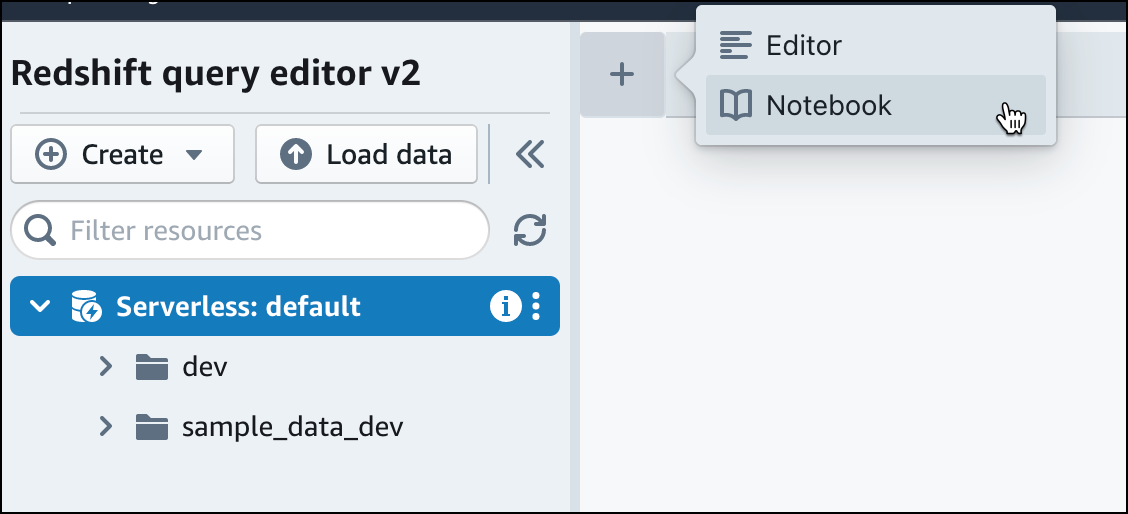
1. Di editor kueri v2, pilih  Tambah, lalu pilih **Notebook** untuk membuat buku catatan SQL baru.
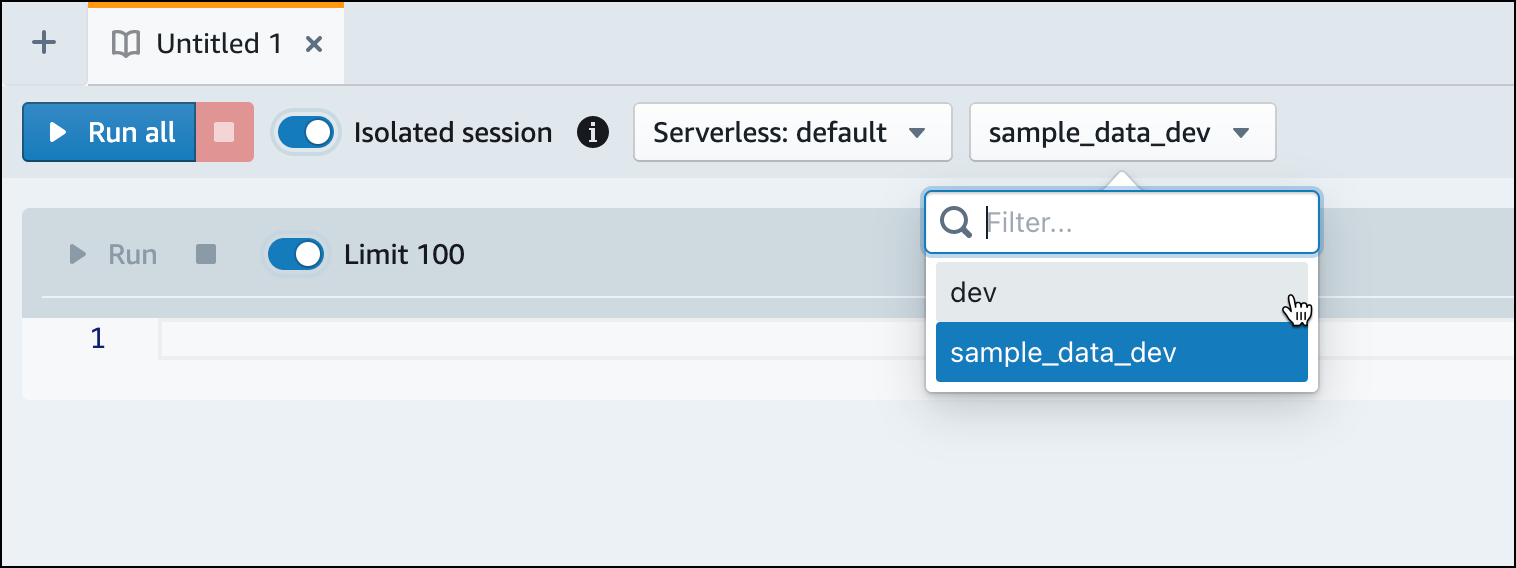
1. Beralih ke `dev` database.
1. Buat tabel.
Jika Anda menggunakan query editor v2, copy dan jalankan berikut membuat pernyataan tabel untuk membuat tabel dalam `dev` database. Untuk informasi selengkapnya tentang sintaks, lihat [MEMBUAT TABEL](https://docs.aws.amazon.com/redshift/latest/dg/r_CREATE_TABLE_NEW.html) di Panduan Pengembang *Database Amazon Redshift*.
```
create table users(
userid integer not null distkey sortkey,
username char(8),
firstname varchar(30),
lastname varchar(30),
city varchar(30),
state char(2),
email varchar(100),
phone char(14),
likesports boolean,
liketheatre boolean,
likeconcerts boolean,
likejazz boolean,
likeclassical boolean,
likeopera boolean,
likerock boolean,
likevegas boolean,
likebroadway boolean,
likemusicals boolean);
create table event(
eventid integer not null distkey,
venueid smallint not null,
catid smallint not null,
dateid smallint not null sortkey,
eventname varchar(200),
starttime timestamp);
create table sales(
salesid integer not null,
listid integer not null distkey,
sellerid integer not null,
buyerid integer not null,
eventid integer not null,
dateid smallint not null sortkey,
qtysold smallint not null,
pricepaid decimal(8,2),
commission decimal(8,2),
saletime timestamp);
```
1. Di editor kueri v2, buat sel SQL baru di buku catatan Anda.
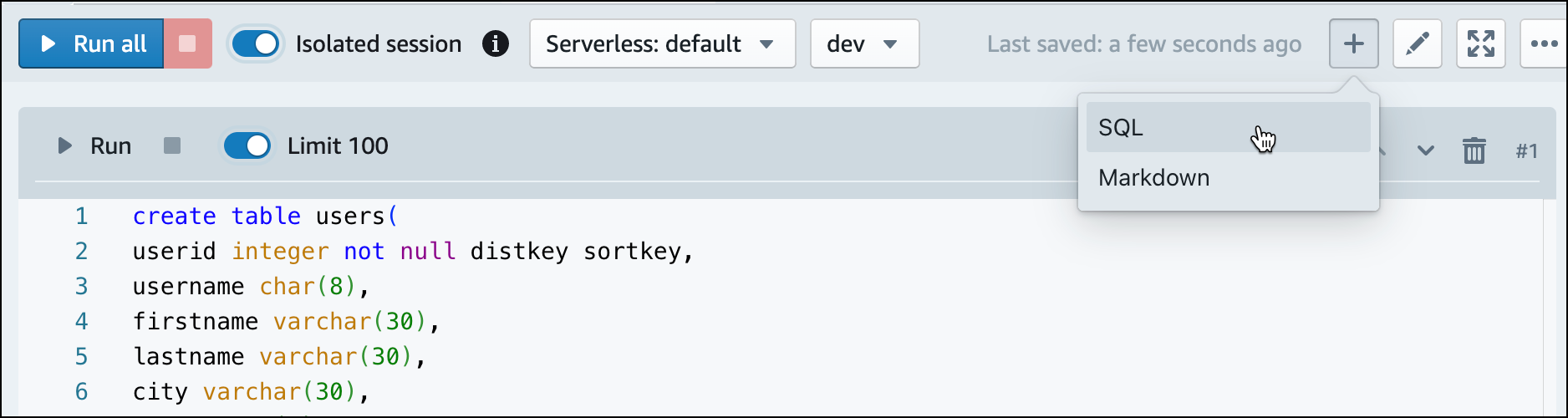
1. Sekarang gunakan perintah COPY di editor kueri v2 untuk memuat kumpulan data besar dari Amazon S3 atau Amazon DynamoDB ke Amazon Redshift. Untuk informasi selengkapnya tentang sintaks COPY, lihat [COPY](https://docs.aws.amazon.com/redshift/latest/dg/r_COPY.html) di Panduan Pengembang *Database Amazon Redshift*.
Anda dapat menjalankan perintah COPY dengan beberapa data sampel yang tersedia di bucket S3 publik. Jalankan perintah SQL berikut di editor query v2.
```
COPY users
FROM 's3://redshift-downloads/tickit/allusers_pipe.txt'
DELIMITER '|'
TIMEFORMAT 'YYYY-MM-DD HH:MI:SS'
IGNOREHEADER 1
REGION 'us-east-1'
IAM_ROLE default;
COPY event
FROM 's3://redshift-downloads/tickit/allevents_pipe.txt'
DELIMITER '|'
TIMEFORMAT 'YYYY-MM-DD HH:MI:SS'
IGNOREHEADER 1
REGION 'us-east-1'
IAM_ROLE default;
COPY sales
FROM 's3://redshift-downloads/tickit/sales_tab.txt'
DELIMITER '\t'
TIMEFORMAT 'MM/DD/YYYY HH:MI:SS'
IGNOREHEADER 1
REGION 'us-east-1'
IAM_ROLE default;
```
1. Setelah memuat data, buat sel SQL lain di buku catatan Anda dan coba beberapa contoh kueri. Untuk informasi selengkapnya tentang bekerja dengan perintah SELECT, lihat [SELECT](https://docs.aws.amazon.com/redshift/latest/dg/r_SELECT_synopsis.html) di Panduan *Pengembang Amazon Redshift*. Untuk memahami struktur dan skema data sampel, jelajahi menggunakan editor kueri v2.
```
-- Find top 10 buyers by quantity.
SELECT firstname, lastname, total_quantity
FROM (SELECT buyerid, sum(qtysold) total_quantity
FROM sales
GROUP BY buyerid
ORDER BY total_quantity desc limit 10) Q, users
WHERE Q.buyerid = userid
ORDER BY Q.total_quantity desc;
-- Find events in the 99.9 percentile in terms of all time gross sales.
SELECT eventname, total_price
FROM (SELECT eventid, total_price, ntile(1000) over(order by total_price desc) as percentile
FROM (SELECT eventid, sum(pricepaid) total_price
FROM sales
GROUP BY eventid)) Q, event E
WHERE Q.eventid = E.eventid
AND percentile = 1
ORDER BY total_price desc;
```
Sekarang setelah Anda memuat data dan menjalankan beberapa kueri sampel, Anda dapat menjelajahi area lain di Amazon Redshift Tanpa Server. Lihat daftar berikut untuk mempelajari selengkapnya tentang cara menggunakan Amazon Redshift Tanpa Server.
+ Anda dapat memuat data dari bucket Amazon S3. Lihat [Memuat data dari Amazon S3](https://docs.aws.amazon.com/redshift/latest/mgmt/query-editor-v2-loading.html#query-editor-v2-loading-data) untuk informasi selengkapnya.
+ Anda dapat menggunakan editor kueri v2 untuk memuat data dari file terpisah karakter lokal yang lebih kecil dari 5 MB. Untuk informasi selengkapnya, lihat [Memuat data dari file lokal](https://docs.aws.amazon.com/redshift/latest/mgmt/query-editor-v2-loading.html#query-editor-v2-loading-data-local).
+ Anda dapat terhubung ke Amazon Redshift Serverless dengan alat SQL pihak ketiga dengan driver JDBC dan ODBC. Lihat [Menghubungkan ke Amazon Redshift Tanpa Server](https://docs.aws.amazon.com/redshift/latest/mgmt/serverless-connecting.html) untuk informasi selengkapnya.
+ Anda juga dapat menggunakan Amazon Redshift Data API untuk terhubung ke Amazon Redshift Tanpa Server. Lihat [Menggunakan Amazon Redshift Data API](https://github.com/aws-samples/getting-started-with-amazon-redshift-data-api) untuk informasi selengkapnya.
+ Anda dapat menggunakan data Anda di Amazon Redshift Serverless dengan Redshift MLuntuk membuat model pembelajaran mesin dengan perintah CREATE MODEL. Lihat [Tutorial: Membangun model churn pelanggan](https://docs.aws.amazon.com/redshift/latest/dg/tutorial_customer_churn.html) untuk mempelajari cara membuat model Redshift ML.
+ Anda dapat menanyakan data dari data lake Amazon S3 tanpa memuat data apa pun ke Amazon Redshift Tanpa Server. Lihat [Menanyakan data lake](https://docs.aws.amazon.com/redshift/latest/mgmt/query-editor-v2-querying-data-lake.html) untuk informasi selengkapnya.