Terjemahan disediakan oleh mesin penerjemah. Jika konten terjemahan yang diberikan bertentangan dengan versi bahasa Inggris aslinya, utamakan versi bahasa Inggris.
Kustomisasi merek Amazon Quick
Amazon Quick memungkinkan admin akun untuk menyesuaikan merek aplikasi dan tema visual mereka agar selaras dengan pedoman organisasi mereka. Kustomisasi ini mencakup elemen visual berikut untuk menciptakan tampilan dan nuansa yang kohesif di semua halaman konsol Amazon Quick non-administratif, jadwal, peringatan, dan laporan email.
-
Logo
-
Favicon
-
Teks alt terkait untuk aset visual
Daftar berikut menunjukkan area yang berbeda warna tema disesuaikan dikelompokkan ke dalam.
Warna merek
-
Warna bilah navigasi global diterapkan ke bilah paling atas di Amazon Quick UI dan menyertakan logo perusahaan yang diaplay dalam konsol Amazon Quick standar dan tertanam.
-
Warna bilah aplikasi diterapkan ke bilah navigasi sekunder yang berisi tindakan kontekstual.
Warna interaksi
-
Warna aksen diterapkan pada elemen interaktif seperti tombol, batas, dan ikon.
Warna permukaan
-
Warna primer diterapkan pada permukaan dengan penekanan tinggi seperti latar belakang dan teks beranda.
-
Warna sekunder diterapkan pada permukaan praktis seperti batas, latar belakang, dan bidang bentuk. Warna sekunder digunakan bersama warna primer.
Warna status
-
Warna sukses diterapkan pada pesan sukses.
-
Warna bahaya diterapkan pada pesan kesalahan.
-
Warna peringatan diterapkan pada pesan peringatan.
-
Warna info diterapkan pada pesan informasi.
Warna visualisasi data
-
Warna dimensi digunakan untuk mengidentifikasi asosiasi antara kolom data yang berbagi peran yang sama.
-
Warna ukuran digunakan untuk mengidentifikasikan metrik atau nilai terukur.
Fitur
-
Warna visualisasi diterapkan pada ikon Visualisasi.
-
Warna wawasan diterapkan ke ikon Insight.
-
Warna koneksi diterapkan ke ikon Koneksi.
-
Warna otomatisasi diterapkan ke ikon Otomasi.
Gunakan bagian berikut untuk memulai kustomisasi merek di Amazon Quick.
Topik
Permisisons untuk kustomisasi merek Amazon Quick
Untuk menyiapkan merek, Anda harus diberikan peran Admin melalui IAM Identity Center atau IAM. Admin yang perannya diberikan kepada mereka di Amazon Quick tidak dapat membuat merek. Untuk mempelajari lebih lanjut tentang mengintegrasikan akun Anda dengan Pusat Identitas IAM, lihat Mengonfigurasi akun Cepat Amazon Anda dengan Pusat Identitas IAM. Untuk informasi tentang peran dan kemampuan admin, lihat Memahami langganan dan peran Amazon Cepat.
Pengguna admin hanya dapat mengelola merek yang memiliki kapasitas yang sama Wilayah dengan akun Amazon Quick mereka.
Peran IAM yang Anda gunakan untuk membuat merek di Amazon Quick harus berisi quicksight:* atau izin tindakan terperinci untuk mengelola merek di konsol admin. Izin terperinci berikut diperlukan agar admin dapat bekerja dengan merek Amazon Quick:
-
quicksight:CreateBrand -
quicksight:UpdateBrand -
quicksight:DescribeBrand -
quicksight:DescribeBrandPublishedVersion -
quicksight:UpdateBrandPublishedVersion -
quicksight:DeleteBrand -
quicksight:ListBrands -
quicksight:UpdateBrandAssignment -
quicksight:DescribeBrandAssignment -
quicksight:DeleteBrandAssignment
Setelah mengonfirmasi bahwa peran Admin berisi izin yang diperlukan, Anda dapat Membuat merek khusus di konsol admin Amazon Quick.
Buat merek khusus di Amazon Quick
Gunakan prosedur berikut untuk membuat merek khusus di Amazon Quick.
-
Buka konsol Cepat
. -
Pilih ikon pengguna di kanan atas, lalu pilih Kelola Cepat.
-
Pilih Sesuaikan aplikasi.
-
Pada halaman Customize application yang terbuka, pilih ADD BRAND. Halaman Pengaturan merek terbuka.
-
Arahkan ke bagian Info Merek.
-
Untuk nama Merek, masukkan nama untuk merek tersebut. Nama merek dapat berisi hingga 512 karakter.
-
(Opsional) Untuk deskripsi Merek, masukkan deskripsi untuk merek khusus. Deskripsi merek dapat berisi hingga 512 karakter.
-
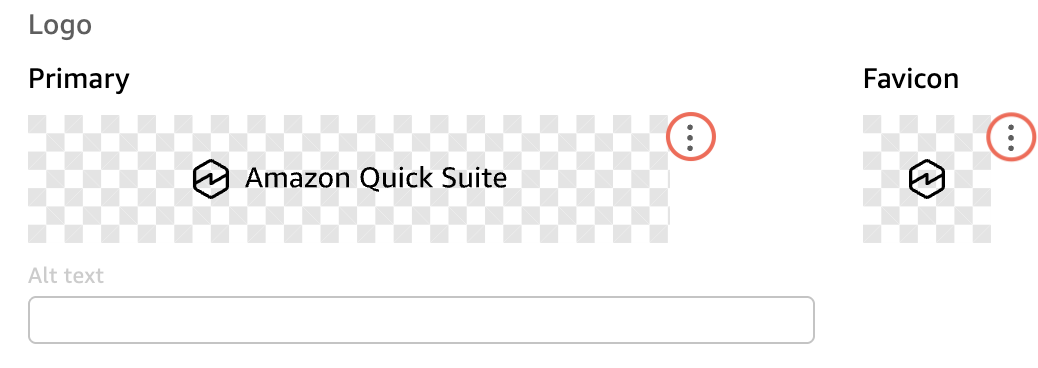
Arahkan ke bagian Logo.
-
Untuk Primer, pilih elipsis (tiga titik) di sebelah ikon utama, lalu pilih Ganti gambar.
-
Dalam pop up Pilih gambar yang terbuka, lakukan salah satu tindakan berikut:
-
Seret dan jatuhkan gambar ke dalam kotak Seret gambar di sini.
-
Pilih Pilih file untuk memilih file dari komputer Anda.
-
Masukkan URL publik atau Amazon S3 URI di bilah teks.
Gambar yang Anda pilih harus berupa
.jpeg,.png, atau.svgformat dan tidak boleh melebihi 1MB.Setelah selesai memilih gambar, pilih Terapkan.
-
-
Untuk Favicon, pilih elipsis (tiga titik) di sebelah favicon, lalu pilih Ganti gambar.
-
Dalam pop up Pilih gambar yang terbuka, lakukan salah satu tindakan berikut:
-
Seret dan jatuhkan gambar ke dalam kotak Seret gambar di sini.
-
Pilih Pilih file untuk memilih file dari komputer Anda.
-
Masukkan URL publik atau Amazon S3 URI di bilah teks.
Gambar yang Anda pilih harus berupa
.jpeg,.png, atau.svgformat dan tidak boleh melebihi 1MB.Setelah selesai memilih gambar, pilih Terapkan.
-
-
(Opsional) Untuk teks Alt, masukkan teks alt untuk ditampilkan dengan logo. Teks alt dapat berisi hingga 512 karakter.
-
Untuk membuat perubahan pada warna tema merek, navigasikan ke panel Appearance di sebelah kiri dan pilih Tema.
-
Halaman pengaturan Tema muncul dan menampilkan semua bagian dari tema Amazon Quick yang dapat disesuaikan. Gambar berikut menunjukkan pengaturan konfigurasi bilah navigasi global.

-
Untuk mengubah warna latar belakang suatu area, navigasikan ke item yang ingin Anda ubah dan pilih contoh warna latar belakang.
-
Dalam pop up warna Custom yang muncul, pilih warna dari gradien warna atau masukkan nilai kode hex di bilah HEX, lalu pilih TERAPKAN.
-
Untuk mengubah warna latar depan suatu area, navigasikan ke item yang ingin Anda ubah dan pilih contoh warna Foreground.
-
Dalam pop up warna Custom yang muncul, pilih warna dari gradien warna atau masukkan nilai kode hex di bilah HEX, lalu pilih TERAPKAN.
-
Setelah selesai mengonfigurasi merek khusus, pilih PUBLISH untuk menerbitkan dan menerapkan kustomisasi merek ke semua akun pengguna Amazon Quick. Jika Anda tidak ingin mempublikasikan merek, pilih SIMPAN untuk menyimpan merek untuk nanti.
Setelah Anda selesai membuat merek di Amazon Quick, merek baru muncul di tabel merek di halaman Sesuaikan aplikasi dari konsol admin Cepat. Kolom Status dari tabel merek menunjukkan merek mana yang saat ini dipublikasikan ke akun Cepat. Untuk membuat perubahan pada merek kustom, cari merek yang ingin Anda ubah di tabel merek, pilih ikon elipsis (tiga titik) di kolom Tindakan, lalu pilih Publikasikan, Edit, atau Hapus.
Setelah Anda mempublikasikan merek, dibutuhkan waktu hingga 10 menit untuk merek baru menyebar ke semua pengguna.
