Terjemahan disediakan oleh mesin penerjemah. Jika konten terjemahan yang diberikan bertentangan dengan versi bahasa Inggris aslinya, utamakan versi bahasa Inggris.
# Kasus penggunaan: kantor cabang
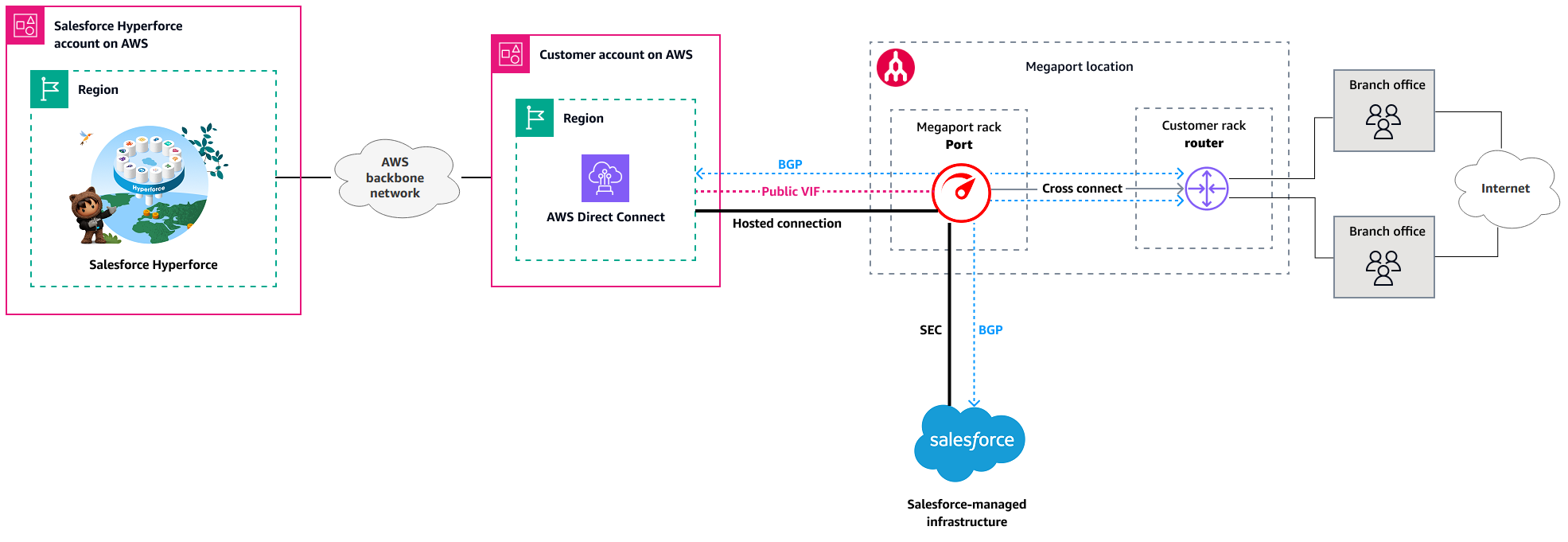
Kasus penggunaan ini mencakup skenario di mana Anda memiliki router fisik di satu lokasi Megaport, dan Anda menggunakannya sebagai on-ramp ke. Direct Connect Dalam skenario ini, Anda juga memiliki satu atau lebih kantor cabang yang terhubung ke lokasi ini melalui sirkuit pribadi.
Menggunakan Megaport Port dengan Direct Connect memberikan pengguna Anda yang bekerja di kantor cabang konektivitas pribadi ke Salesforce Hyperforce. Kantor cabang terdiri dari satu kantor atau sekelompok kantor antar jaringan di seluruh jaringan area metropolitan (MAN). Kantor on-ramp ke Direct Connect dengan menggunakan lokasi Megaport. Diagram berikut menunjukkan arsitektur untuk kasus penggunaan ini.
## Persyaratan
+ Pengguna Anda mengakses Salesforce melalui koneksi jaringan pribadi.
+ Pengguna Anda bekerja terutama dari kantor cabang yang memiliki konektivitas pribadi ke suatu Megaport-enabled lokasi.
+ Anda memiliki Akun AWS untuk mengelola koneksi yang Direct Connect dihosting dengan Megaport.
+ Anda memiliki router fisik yang digunakan di lokasi Megaport yang memfasilitasi koneksi silang dengan router Megaport.
## Mengkonfigurasi Megaport Port dengan VXC
Port Megaport dikonfigurasi dengan VXC dan menyediakan segmen jaringan Layer 2 pribadi ke. AWS Direct Connect Koneksi disediakan sebagai koneksi host dan dilampirkan ke VIF publik. Untuk petunjuk langkah demi langkah, lihat dokumentasi Megaport berikut:
+ [Membuat Port](https://docs.megaport.com/connections/creating-port/)
+ [Mengkonfigurasi dan Mempertahankan Koneksi yang AWS Dihosting](https://docs.megaport.com/cloud/megaport/aws/hosted-connection/)
## Mengkonfigurasi perangkat jaringan Anda
Perangkat jaringan yang digunakan di lokasi Megaport dalam rak Anda dikonfigurasi untuk mendukung konektivitas ke instans Hyperforce melalui. Direct Connect Perangkat ini mungkin termasuk router, switch, firewall, atau tumpukan jaringan gabungan dari beberapa perangkat. Jenis vendor dan model bersifat opsional, tergantung pada kebutuhan Anda. Kami menyarankan Anda bekerja dengan administrator jaringan Anda untuk mengonfigurasi perangkat ini.
Perangkat yang digunakan untuk membuat sambungan silang fisik ke rak Megaport harus mendukung penandaan VLAN 802.1Q untuk menetapkan kedekatan Lapisan 2. Kedekatan lapisan 3 kemudian dibuat antara router Anda dan VIF AWS publik dengan menggunakan BGP.
**Catatan**
Awalan BGP yang diiklankan dari router Anda untuk AWS dikonfigurasi di AWS Management Console saat Anda membuat VIF publik.
Awalan yang diiklankan oleh tidak Direct Connect boleh diiklankan di luar batas jaringan koneksi Anda. Sebagai contoh, prefiks ini tidak boleh disertakan dalam tabel perutean internet publik. Untuk informasi selengkapnya, lihat [Kebijakan perutean antarmuka virtual publik](https://docs.aws.amazon.com/directconnect/latest/UserGuide/routing-and-bgp.html#routing-policies) dalam Direct Connect dokumentasi.
## Melakukan konfigurasi Direct Connect
**Terima koneksi yang di-host**
Di Anda Akun AWS, terima VXC yang dibuat sebelumnya sebagai koneksi yang dihosting. Untuk instruksi, lihat [Direct Connect dokumentasi](https://docs.aws.amazon.com/directconnect/latest/UserGuide/hosted_connection.html#accept-hosted-connection).
**Buat VIF publik**
Di akun Anda, berikan VIF publik di bawah koneksi yang Anda terima dari Megaport. Sebelum Anda membuat VIF ini, Anda perlu mendapatkan yang berikut:
+ BGP ASN dari router yang dikerahkan ke lokasi Megaport.
+ Alamat IPv4 publik untuk mengintip (biasanya `/31` CIDR). Anda dapat memiliki ini atau memintanya dari AWS Dukungan. Untuk informasi selengkapnya, lihat *Alamat IP rekan* di bagian [Prasyarat untuk antarmuka virtual](https://docs.aws.amazon.com/directconnect/latest/UserGuide/WorkingWithVirtualInterfaces.html#vif-prerequisites) dalam dokumentasi. Direct Connect
Untuk membuat VIF publik, ikuti langkah-langkah dalam [Direct Connect dokumentasi](https://docs.aws.amazon.com/directconnect/latest/UserGuide/create-vif.html#create-public-vif).
Setelah Anda membuat VIF publik, Anda perlu memastikan bahwa kunci otentikasi BGP cocok dengan kedua ujung rekan BGP agar status peering tersedia.
**catatan**
Menggunakan VIF publik untuk terhubung AWS dari lingkungan lokal mengubah cara lalu lintas dialihkan dari awalan AWS publik ke pengguna Anda. Kami menyarankan Anda menggunakan filter awalan (peta rute) untuk memastikan bahwa awalan Amazon yang diterima terbatas pada infrastruktur Hyperforce dan sumber daya lain yang diperlukan. AWS Untuk informasi selengkapnya, lihat [Aturan iklan awalan antarmuka virtual publik](https://docs.aws.amazon.com/directconnect/latest/UserGuide/WorkingWithVirtualInterfaces.html#advertise-prefixes) dalam dokumentasi. Direct Connect
## Mengkonfigurasi Megaport Port dengan SEC
Anda juga dapat menyediakan Port Megaport dengan SEC VXC, yang menyediakan elemen jaringan Layer 2 untuk koneksi pribadi ke Salesforce-managed pusat data. SEC memungkinkan Anda mengakses aplikasi dan layanan Salesforce secara langsung dengan koneksi pribadi dan khusus. SEC dikirimkan sebagai layanan yang dirutekan Layer 3. Anda mengakses layanan Salesforce dengan menggunakan IP publik dan harus menjalankan BGP untuk menerima rute Salesforce. Megaport mengalokasikan rentang IP `/31` publik untuk setiap peering Salesforce.
**catatan**
SEC menawarkan pilihan antara dua opsi pengalamatan IP:
Sumber NAT lalu lintas LAN Anda untuk menggunakan ruang IP `/31` publik yang disediakan oleh Megaport.
Iklankan ruang alamat IP publik Anda sendiri ke Salesforce. (Salesforce tidak akan menerima blok [RFC1918](https://datatracker.ietf.org/doc/html/rfc1918#section-3) dari ruang alamat IP.)
Untuk petunjuk langkah demi langkah, lihat [Menghubungkan ke Salesforce Express Connect di dokumentasi](https://docs.megaport.com/cloud/megaport/salesforce/) Megaport.
## Mengkonfigurasi Salesforce Hyperforce
Untuk mengaktifkan koneksi masuk dari jaringan perusahaan Anda ke Salesforce, Anda perlu mengonfigurasi akses masuk ke Hyperforce sebagai langkah keamanan. Untuk [mengizinkan domain yang diperlukan](https://help.salesforce.com/s/articleView?id=sf.setup_domains.htm), ikuti petunjuk di [Izinkan Domain untuk Konsol Salesforce di Salesforce Classic dalam dokumentasi Salesforce](https://help.salesforce.com/s/articleView?id=sf.console2_allowed_domains.htm). Jangan gunakan alamat IP.