Hasilkan alamat IP keluar statis menggunakan fungsi Lambda, Amazon VPC, dan arsitektur tanpa server - AWS Prescriptive Guidance

Terjemahan disediakan oleh mesin penerjemah. Jika konten terjemahan yang diberikan bertentangan dengan versi bahasa Inggris aslinya, utamakan versi bahasa Inggris.

Hasilkan alamat IP keluar statis menggunakan fungsi Lambda, Amazon VPC, dan arsitektur tanpa server

Thomas Scott, Amazon Web Services

Ringkasan

Pola ini menjelaskan cara membuat alamat IP keluar statis di Amazon Web Services (AWS) Cloud dengan menggunakan arsitektur tanpa server. Organisasi Anda dapat memperoleh manfaat dari pendekatan ini jika ingin mengirim file ke entitas bisnis terpisah dengan menggunakan Secure File Transfer Protocol (SFTP). Ini berarti bahwa entitas bisnis harus memiliki akses ke alamat IP yang memungkinkan file melalui firewall-nya. 

Pendekatan pola membantu Anda membuat fungsi AWS Lambda yang menggunakan alamat IP Elastis sebagai alamat IP keluar. Dengan mengikuti langkah-langkah dalam pola ini, Anda dapat membuat fungsi Lambda dan virtual private cloud (VPC) yang merutekan lalu lintas keluar melalui gateway internet dengan alamat IP statis. Untuk menggunakan alamat IP statis, Anda melampirkan fungsi Lambda ke VPC dan subnetnya. 

Prasyarat dan batasan

Prasyarat

  • Akun AWS yang aktif. 

  • Izin AWS Identity and Access Management (IAM) untuk membuat dan menerapkan fungsi Lambda, serta membuat VPC dan subnetnya. Untuk informasi selengkapnya tentang ini, lihat Peran eksekusi dan izin pengguna dalam dokumentasi AWS Lambda.

  • Jika Anda berencana menggunakan infrastruktur sebagai kode (IAc) untuk menerapkan pendekatan pola ini, Anda memerlukan lingkungan pengembangan terintegrasi (IDE) seperti AWS Cloud9. Untuk informasi selengkapnya tentang ini, lihat Apa itu AWS Cloud9? dalam dokumentasi AWS Cloud9.

Arsitektur

Diagram berikut menunjukkan arsitektur tanpa server untuk pola ini.
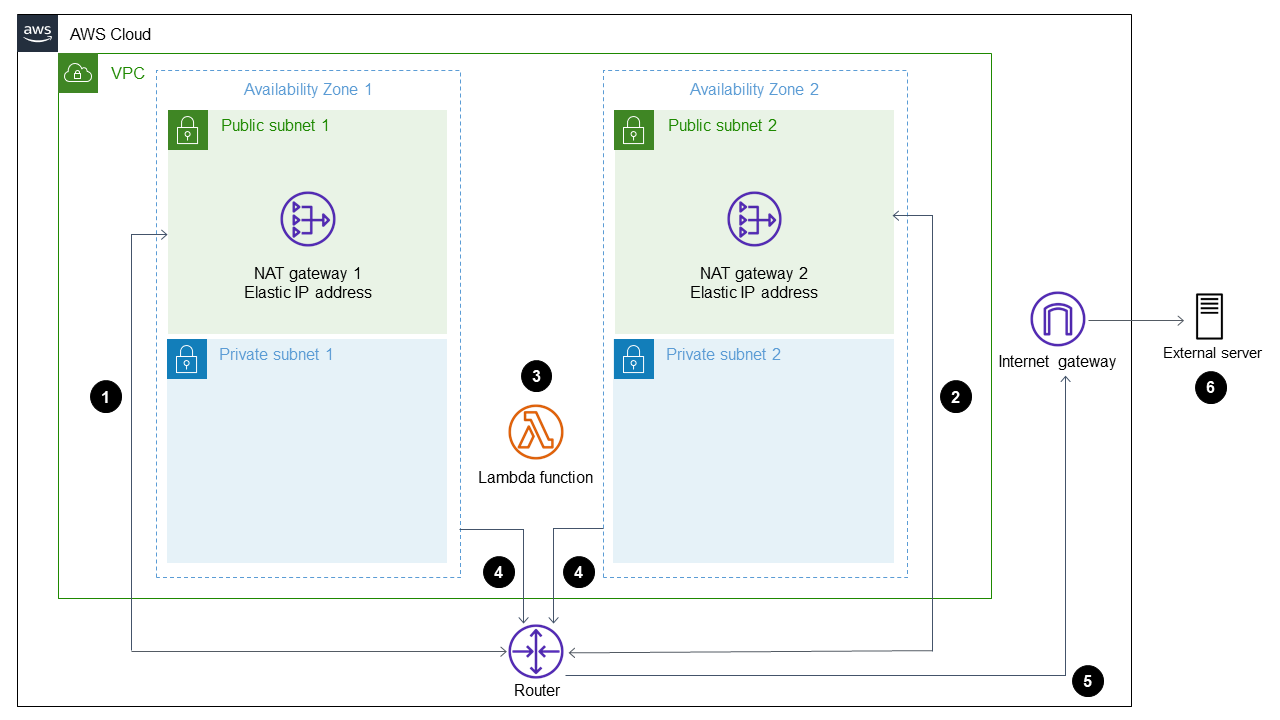
AWS Cloud VPC architecture with two availability zones, public and private subnets, NAT gateways, and a Lambda function.

Diagram menunjukkan alur kerja berikut:

  1. Lalu lintas keluar NAT gateway 1 masukPublic subnet 1.

  2. Lalu lintas keluar NAT gateway 2 masukPublic subnet 2.

  3. Fungsi Lambda dapat berjalan di Private subnet 1 atau. Private subnet 2

  4. Private subnet 1dan Private subnet 2 rute lalu lintas ke gateway NAT di subnet publik.

  5. Gateway NAT mengirim lalu lintas keluar ke gateway internet dari subnet publik.

  6. Data keluar ditransfer dari gateway internet ke server eksternal.

Tumpukan teknologi

  • Lambda

  • Amazon Virtual Private Cloud (Amazon VPC)


Otomatisasi dan skala

Anda dapat memastikan ketersediaan tinggi (HA) dengan menggunakan dua subnet publik dan dua subnet pribadi di Availability Zone yang berbeda. Bahkan jika satu Availability Zone menjadi tidak tersedia, solusi pola terus bekerja.

Alat

  • AWS Lambda — AWS Lambda adalah layanan komputasi yang mendukung menjalankan kode tanpa menyediakan atau mengelola server. Lambda menjalankan kode Anda hanya saat diperlukan dan menskalakan secara otomatis, dari beberapa permintaan per hari hingga ribuan per detik. Anda hanya membayar untuk waktu komputasi yang Anda gunakan—tidak ada biaya saat kode Anda tidak berjalan.

  • Amazon VPC — Amazon Virtual Private Cloud (Amazon VPC) menyediakan bagian AWS Cloud yang terisolasi secara logis tempat Anda dapat meluncurkan sumber daya AWS di jaringan virtual yang telah Anda tentukan. Jaringan virtual ini sangat mirip dengan jaringan tradisional yang akan Anda operasikan di pusat data Anda sendiri, dengan manfaatnya yaitu menggunakan infrastruktur AWS yang dapat diskalakan.

Epik

TugasDeskripsiKeterampilan yang dibutuhkan
Buat VPC baru.

Masuk ke AWS Management Console, buka konsol Amazon VPC, lalu buat VPC bernama Lambda VPC yang memiliki 10.0.0.0/25 rentang CIDR. IPv4

Untuk informasi selengkapnya tentang membuat VPC, lihat Memulai Amazon VPC di dokumentasi Amazon VPC

Administrator AWS
TugasDeskripsiKeterampilan yang dibutuhkan
Buat subnet publik pertama.
  1. Pada konsol Amazon VPC, pilih Subnet dan kemudian pilih Create Subnet. 

  2. Untuk tag Nama, masukkanpublic-one.

  3. Untuk VPC, pilih. Lambda VPC

  4. Pilih Availability Zone dan rekam. 

  5. Untuk blok IPv4 CIDR, masukkan 10.0.0.0/28 dan kemudian pilih Buat subnet.

Administrator AWS
Buat subnet publik kedua.
  1. Pada konsol Amazon VPC, pilih Subnet dan kemudian pilih Create Subnet. 

  2. Untuk tag Nama, masukkanpublic-two.

  3. Untuk VPC, pilih. Lambda VPC

  4. penting

    Pilih Availability Zone dan rekam. : Anda tidak dapat menggunakan Availability Zone yang berisi public-one subnet. 

  5. Untuk blok IPv4 CIDR, masukkan 10.0.0.16/28 dan kemudian pilih Buat subnet.

Administrator AWS
TugasDeskripsiKeterampilan yang dibutuhkan
Buat subnet pribadi pertama.
  1. Pada konsol Amazon VPC, pilih Subnet dan kemudian pilih Create Subnet. 

  2. Untuk tag Nama, masukkanprivate-one.

  3. Untuk VPC, pilih. Lambda VPC

  4. Pilih Availability Zone yang berisi public-one subnet yang Anda buat sebelumnya. 

  5. Untuk blok IPv4 CIDR, masukkan 10.0.0.32/28 dan kemudian pilih Buat subnet.

Administrator AWS
Buat subnet pribadi kedua.
  1. Pada konsol Amazon VPC, pilih Subnet dan kemudian pilih Create Subnet. 

  2. Untuk tag Nama, masukkanprivate-two.

  3. Untuk VPC, pilih. Lambda VPC

  4. Pilih Availability Zone yang sama yang berisi public-two subnet yang Anda buat sebelumnya. 

  5. Untuk blok IPv4 CIDR, masukkan 10.0.0.64/28 dan kemudian pilih Buat subnet.

Administrator AWS
TugasDeskripsiKeterampilan yang dibutuhkan
Buat alamat IP elastis pertama.
  1. Di konsol VPC Amazon, pilih Elastic IPs dan kemudian pilih Alokasikan alamat baru.

  2. Pilih Alokasikan dan catat ID Alokasi untuk alamat IP Elastis yang baru dibuat.

catatan

Alamat IP Elastis ini digunakan untuk gateway NAT pertama Anda. 

Administrator AWS
Buat alamat IP elastis kedua.
  1. Di konsol VPC Amazon, pilih Elastic IPs dan kemudian pilih Alokasikan alamat baru.

  2. Pilih Alokasikan dan catat ID Alokasi untuk alamat IP Elastis kedua ini.

catatan

Alamat IP Elastis ini digunakan untuk gateway NAT kedua Anda.

Administrator AWS
TugasDeskripsiKeterampilan yang dibutuhkan
Buat sebuah gateway internet.
  1. Di konsol VPC Amazon, pilih Internet Gateways dan kemudian pilih Buat gateway internet.

  2. Masukkan Lambda internet gateway sebagai nama dan kemudian pilih Buat gateway internet. Pastikan Anda merekam ID gateway internet. 

Administrator AWS
Lampirkan gateway internet ke VPC.

Pilih gateway internet yang baru Anda buat, dan lalu pilih Tindakan, Lampirkan ke VPC.

Administrator AWS
TugasDeskripsiKeterampilan yang dibutuhkan
Buat gateway NAT pertama.
  1. Di konsol VPC Amazon, pilih NAT Gateways lalu pilih Create NAT Gateway.

  2. Masukkan nat-one sebagai nama gateway NAT.

  3. Pilih public-one sebagai subnet untuk membuat gateway NAT di.

  4. Untuk jenis Konektivitas, pilih Publik.

  5. Untuk ID alokasi IP Elastis, pilih alamat IP Elastis pertama yang Anda buat sebelumnya dan kaitkan dengan gateway NAT.

  6. Pilih Buat gateway NAT.

Administrator AWS
Buat gateway NAT kedua.
  1. Di konsol VPC Amazon, pilih NAT Gateways lalu pilih Create NAT Gateway.

  2. Masukkan nat-two sebagai nama gateway NAT.

  3. Pilih public-two sebagai subnet untuk membuat gateway NAT di.

  4. Untuk jenis Konektivitas, pilih Publik.

  5. Untuk ID alokasi IP Elastis, pilih alamat IP Elastis kedua yang Anda buat sebelumnya dan kaitkan dengan gateway NAT.

  6. Pilih Buat gateway NAT.

Administrator AWS
TugasDeskripsiKeterampilan yang dibutuhkan
Buat tabel rute untuk subnet publik-satu.
  1. Di konsol Amazon VPC, pilih Tabel Rute dan kemudian pilih Buat tabel rute.

  2. Masukkan public-one-subnet sebagai nama tabel rute dan kemudian pilih Buat tabel rute.

  3. Pilih tabel public-one-subnet rute, pilih Edit rute, lalu pilih Tambahkan rute.

  4. Tentukan 0.0.0.0 di kotak Tujuan dan kemudian pilih ID gateway internet di Target daftar.

  5. Pada tab Asosiasi subnet, pilih Edit asosiasi subnet, pilih public-one subnet dengan rentang 10.0.0.0/28 CIDR, lalu pilih Simpan asosiasi.

  6. Pilih Simpan Perubahan.

Administrator AWS
Buat tabel rute untuk subnet public-two.
  1. Di konsol Amazon VPC, pilih Tabel Rute dan kemudian pilih Buat tabel rute.

  2. Masukkan public-two-subnet sebagai nama tabel rute dan kemudian pilih Buat tabel rute.

  3. Pilih tabel public-two-subnet rute, pilih Edit rute, lalu pilih Tambahkan rute.

  4. Tentukan 0.0.0.0 di kotak Tujuan dan kemudian pilih ID gateway internet di Target daftar.

  5. Pada tab Asosiasi subnet, pilih Edit asosiasi subnet, pilih public-two subnet dengan rentang 10.0.0.16/28 CIDR, lalu pilih Simpan asosiasi.

  6. Pilih Simpan Perubahan.

Administrator AWS
Buat tabel rute untuk subnet private-one.
  1. Di konsol Amazon VPC, pilih Tabel Rute dan kemudian pilih Buat tabel rute.

  2. Masukkan private-one-subnet sebagai nama tabel rute dan kemudian pilih Buat tabel rute.

  3. Pilih tabel private-one-subnet rute, pilih Edit rute, lalu pilih Tambahkan rute.

  4. Tentukan 0.0.0.0 di kotak Tujuan dan kemudian pilih gateway NAT di public-one subnet di daftar Target.

  5. Pada tab Asosiasi subnet, pilih Edit asosiasi subnet, pilih private-one subnet dengan rentang 10.0.0.32/28 CIDR, lalu pilih Simpan asosiasi.

  6. Pilih Simpan Perubahan.

Administrator AWS
Buat tabel rute untuk subnet private-two.
  1. Di konsol Amazon VPC, pilih Tabel Rute dan kemudian pilih Buat tabel rute.

  2. Masukkan private-two-subnet sebagai nama tabel rute dan kemudian pilih Buat tabel rute.

  3. Pilih tabel private-two-subnet rute, pilih Edit rute, lalu pilih Tambahkan rute.

  4. Tentukan 0.0.0.0 di kotak Tujuan dan kemudian pilih gateway NAT di public-two subnet di daftar Target.

  5. Pada tab Asosiasi subnet, pilih Edit asosiasi subnet, pilih private-two subnet dengan rentang 10.0.0.64/28 CIDR, lalu pilih Simpan asosiasi.

  6. Pilih Simpan Perubahan.

Administrator AWS
TugasDeskripsiKeterampilan yang dibutuhkan
Buat fungsi Lambda baru.
  1. Buka konsol AWS Lambda dan pilih Create function.

  2. Di bawah Informasi dasar, masukkan Lambda test di bawah Nama fungsi dan kemudian pilih bahasa pilihan Anda di bawah Runtime.

  3. Pilih Buat fungsi.

Administrator AWS
Tambahkan fungsi Lambda ke VPC Anda.
  1. Di konsol AWS Lambda, pilih Fungsi lalu pilih fungsi yang Anda buat sebelumnya. 

  2. Pilih Konfigurasi, lalu pilih VPC.

  3. Pilih Edit dan kemudian pilih Lambda VPC dan kedua subnet pribadi.

  4. Pilih grup keamanan default untuk tujuan pengujian, lalu pilih Simpan.

Administrator AWS
Tulis kode untuk memanggil layanan eksternal.
  1. Dalam bahasa pemrograman pilihan Anda, tulis kode untuk memanggil layanan eksternal yang mengembalikan alamat IP Anda.

  2. Verifikasi bahwa alamat IP yang dikembalikan cocok dengan salah satu alamat IP Elastis Anda.

Administrator AWS

Sumber daya terkait