Terjemahan disediakan oleh mesin penerjemah. Jika konten terjemahan yang diberikan bertentangan dengan versi bahasa Inggris aslinya, utamakan versi bahasa Inggris.
Memulai pekerjaan dengan menggunakan alur kerja
Buat alur pekerjaan yang disebut alur kerja. Pekerjaan dalam alur kerja saling berhubungan dengan ketergantungan pada keberhasilan penyelesaian pekerjaan sebelumnya.
Menggunakan Control-M Web
Untuk memulai pekerjaan dari antarmuka Control-M pengguna, lakukan hal berikut:
-
Di domain Perencanaan, tambahkan Workspace baru. Ini membuka kanvas dengan objek folder kosong.
-
Pada bilah Menu, pilih Add Job, pilih pekerjaan Micro Focus Windows atau Micro Focus Linux, dan seret ke bagian depan folder.
-
Setelah warna pekerjaan berubah menjadi hijau, jatuhkan. Panel di sebelah kanan berisi bagian Umum, Penjadwalan, Prasyarat, dan Tindakan. Untuk membuat pekerjaan, lihat instruksi standar dalam Control-M dokumentasi
. -
Untuk petunjuk tentang membangun pekerjaan Control-M untuk Micro Focus, lihat Control-M dokumentasinya
. Untuk pilot ini, ulangi langkah 2-4 untuk lima pekerjaan, beri nama masing-masing dari ke aws-mf-job1.aws-mf-job5 -
Untuk menghubungkan pekerjaan ini ke alur yang Anda inginkan, pilih segitiga kondisi di bawah objek pekerjaan, dan seret ke pekerjaan berikutnya. Misalnya, pilih segitiga kondisi di bawah
aws-mf-job1, dan seret keaws-mf-job2. Tindakan ini membuataws-mf-job1pendahulu.aws-mf-job2Secara default, sekarangaws-mf-job1harus diselesaikan dengan sukses sebelumaws-mf-job2memenuhi syarat untuk dijalankan.
Diagram berikut menunjukkan tampilan Control-M Perencanaan dari alur kerja dasar.
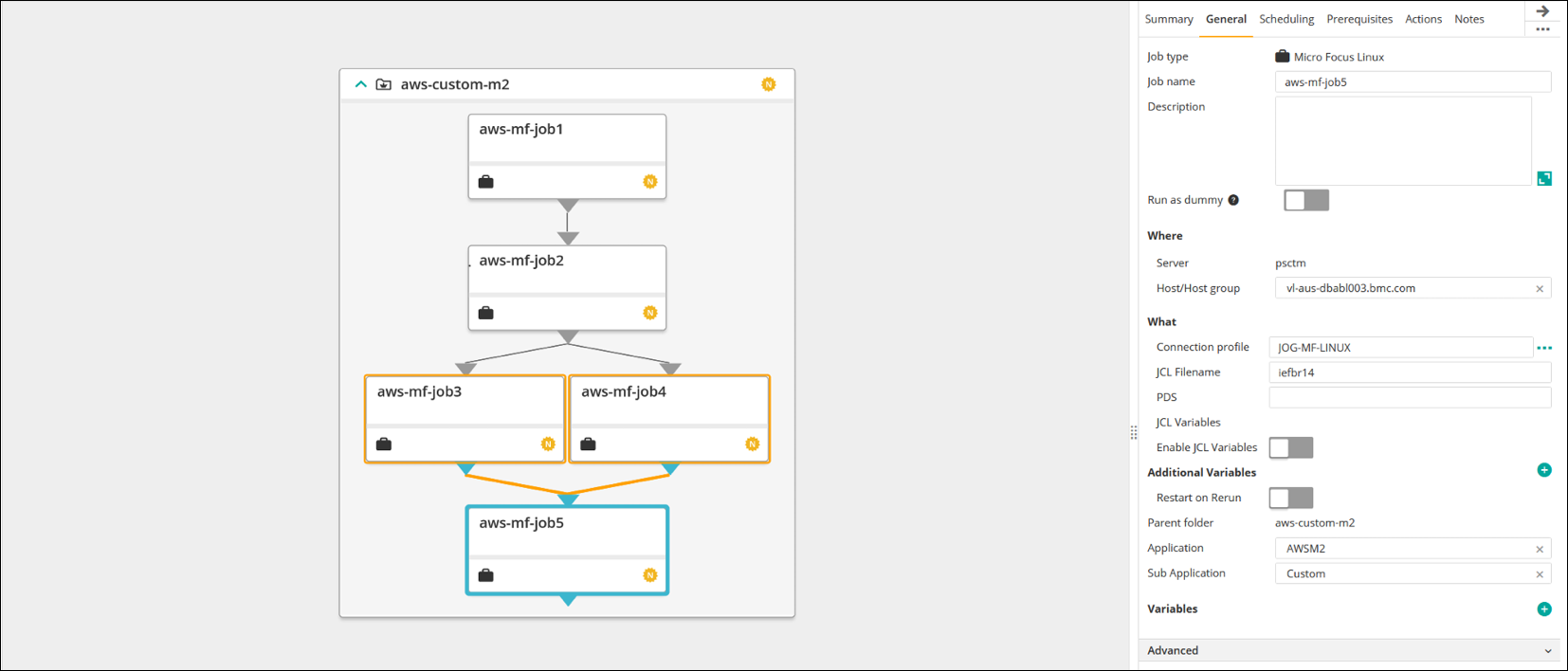
Gambar disediakan milik BMC Software, Inc. ©2022
Menggunakan JSON
Aliran yang sama dapat dikodekan dalam JSON. Dalam GitHub repo, kode contoh ada di fileFolder-Custom-M2-Replatform.json:
{
  "aws-custom-m2": {
    "Type": "Folder",
    "ControlmServer": "psctm",
    "OrderMethod": "Manual",
    "Application": "AWSM2",
    "SubApplication": "Replatform-Custom",
    "aws-mf-job1": {
      "Type": "Job:Micro Focus Windows",
      "ConnectionProfile": "MICROFOCUS-WINDOWS",
      "Enable JCL Variables": "unchecked",
      "Restart on Rerun": "unchecked",
      "Recapture ABEND Codes": "Ignore",
      "Recapture COND Codes": "Ignore",
      "Auto Adjust Restart": "Ignore",
      "Set MF_UCC11": "Ignore",
      "Restart with Modified JCL": "No",
      "Application": "AWSM2",
      "SubApplication": "Replatform-Custom",
      "Host": "microfocus-es-host",
      "Output": {}
    },
    "aws-mf-job2": {
      "Type": "Job:Micro Focus Windows",
      "ConnectionProfile": "MICROFOCUS-WINDOWS",
      "Enable JCL Variables": "unchecked",
      "Restart on Rerun": "unchecked",
      "Recapture ABEND Codes": "Ignore",
      "Recapture COND Codes": "Ignore",
      "Auto Adjust Restart": "Ignore",
      "Set MF_UCC11": "Ignore",
      "Restart with Modified JCL": "No",
      "Application": "AWSM2",
      "SubApplication": "Replatform-Custom",
      "Host": "microfocus-es-host",
      "Output": {}
    },
    "aws-mf-job3": {
      "Type": "Job:Micro Focus Windows",
      "ConnectionProfile": "MICROFOCUS-WINDOWS",
      "Enable JCL Variables": "unchecked",
      "Restart on Rerun": "unchecked",
      "Recapture ABEND Codes": "Ignore",
      "Recapture COND Codes": "Ignore",
      "Auto Adjust Restart": "Ignore",
      "Set MF_UCC11": "Ignore",
      "Restart with Modified JCL": "No",
      "Application": "AWSM2",
      "SubApplication": "Replatform-Custom",
      "Host": "microfocus-es-host",
      "Output": {}
    },
    "aws-mf-job4": {
      "Type": "Job:Micro Focus Windows",
      "ConnectionProfile": "MICROFOCUS-WINDOWS",
      "Enable JCL Variables": "unchecked",
      "Restart on Rerun": "unchecked",
      "Recapture ABEND Codes": "Ignore",
      "Recapture COND Codes": "Ignore",
      "Auto Adjust Restart": "Ignore",
      "Set MF_UCC11": "Ignore",
      "Restart with Modified JCL": "No",
      "Application": "AWSM2",
      "SubApplication": "Replatform-Custom",
      "Host": "microfocus-es-host",
      "Output": {}
    },
    "aws-mf-job5": {
      "Type": "Job:Micro Focus Windows",
      "ConnectionProfile": "MICROFOCUS-WINDOWS",
      "Enable JCL Variables": "unchecked",
      "Restart on Rerun": "unchecked",
      "Recapture ABEND Codes": "Ignore",
      "Recapture COND Codes": "Ignore",
      "Auto Adjust Restart": "Ignore",
      "Set MF_UCC11": "Ignore",
      "Restart with Modified JCL": "No",
      "Application": "AWSM2",
      "SubApplication": "Replatform-Custom",
      "Host": "microfocus-es-host",
      "Output": {}
    },
    "leftbranch": {
      "Type": "Flow",
      "Sequence": [
        "aws-mf-job1",
        "aws-mf-job2",
        "aws-mf-job3",
        "aws-mf-job5"
      ]
    },
    "rightbranch": {
      "Type": "Flow",
      "Sequence": [
        "aws-mf-job2",
        "aws-mf-job4",
        "aws-mf-job5"
      ]
    }
  }
}
Untuk menerapkan alur ini, gunakan Control-M Automation API:
ctm deploy Folder-Custom-M2-Replatform.json
