Pemberitahuan akhir dukungan: Pada 30 Oktober 2026, dukungan untuk Amazon Pinpoint AWS akan berakhir. Setelah 30 Oktober 2026, Anda tidak akan lagi dapat mengakses konsol Amazon Pinpoint atau sumber daya Amazon Pinpoint (titik akhir, segmen, kampanye, perjalanan, dan analitik). Untuk informasi selengkapnya, lihat Akhir dukungan Amazon Pinpoint. Catatan: API yang terkait dengan SMS, suara, push seluler, OTP, dan validasi nomor telepon tidak terpengaruh oleh perubahan ini dan didukung oleh Pesan Pengguna AWS Akhir.
Terjemahan disediakan oleh mesin penerjemah. Jika konten terjemahan yang diberikan bertentangan dengan versi bahasa Inggris aslinya, utamakan versi bahasa Inggris.
Buat perjalanan
Anda dapat menggunakan konsol Amazon Pinpoint untuk membuat perjalanan yang hebat melalui editor grafis. Langkah pertama dalam membangun perjalanan Anda adalah membuat dan mengkonfigurasinya. Anda dapat mengonfigurasi perjalanan untuk segera dimulai, atau pada tanggal dan waktu tertentu. Anda juga dapat mengonfigurasinya untuk berakhir pada tanggal dan waktu tertentu.
Untuk mengonfigurasi perjalanan
-
Pada halaman Semua proyek, pilih proyek Amazon Pinpoint yang ingin Anda jalani.
catatan
Di Amazon Pinpoint, segmen dan titik akhir unik untuk setiap proyek. Proyek yang Anda pilih harus berisi segmen dan titik akhir yang ingin Anda libatkan dengan perjalanan ini.
-
Di panel navigasi, pilih Perjalanan.
-
Pilih Buat perjalanan. Ruang kerja perjalanan muncul.
-
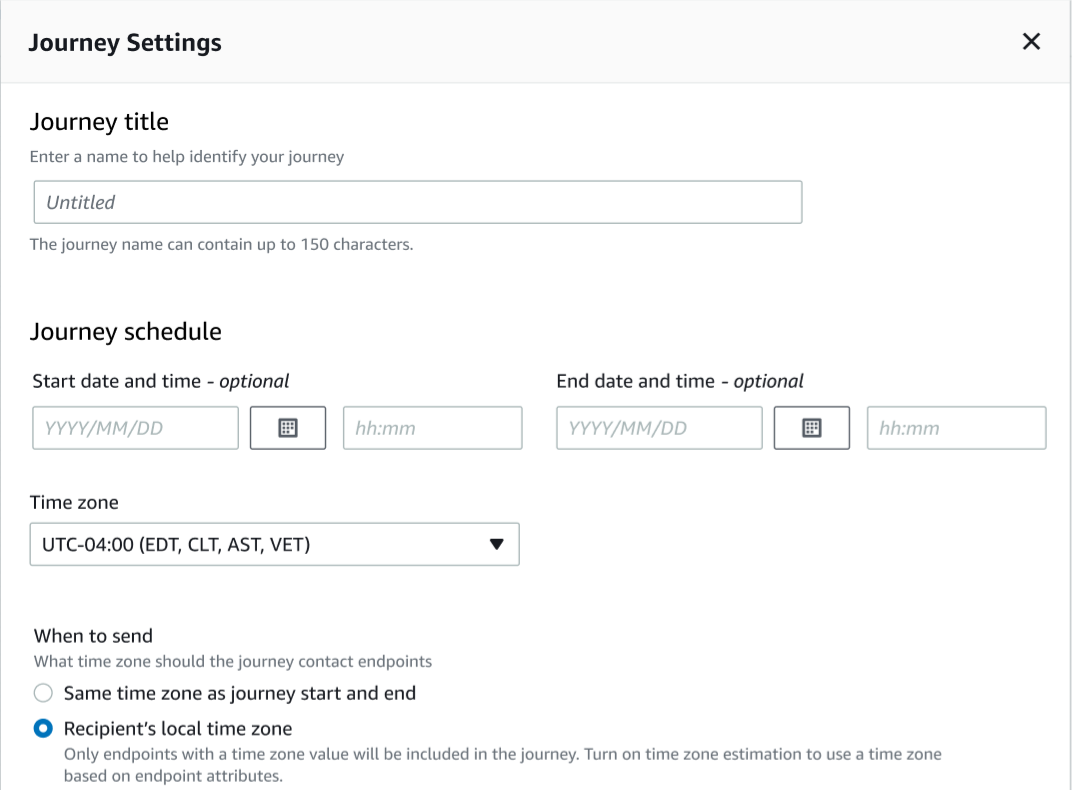
Pada menu T indakan, pilih Peng aturan. Ko tak dialog Pengaturan Perjalanan muncul. Contoh kotak dialog ini ditunjukkan pada gambar berikut.
-
Di kotak dialog Pengaturan Perjalanan, lakukan hal berikut:
-
Untuk judul Perjalanan, masukkan nama yang menggambarkan perjalanan.
-
(Opsional) Untuk Jadwal Perjalanan, masukkan tanggal dan waktu mulai dan Tanggal dan waktu Akhir. Jika Anda tidak memasukkan tanggal mulai, pelanggan memasuki perjalanan 5 menit setelah Anda meluncurkannya. Jika Anda tidak memasukkan tanggal akhir, perjalanan berlangsung terus menerus hingga 3600 hari (sekitar 120 bulan).
-
(Opsional) Untuk Zona waktu, pilih zona waktu yang harus didasarkan pada tanggal dan waktu mulai dan Tanggal dan waktu akhir. Secara default, Amazon Pinpoint memilih zona waktu dari daftar ini berdasarkan lokasi Anda. Anda hanya perlu menyelesaikan langkah ini jika Anda menetapkan tanggal mulai atau tanggal akhir.
-
Untuk Kapan mengirim pilih salah satu:
-
Gunakan zona waktu yang sama dengan awal dan akhir perjalanan — Untuk menggunakan Zona waktu perjalanan, Tanggal dan waktu mulai, dan Tanggal dan waktu akhir saat mengirim pesan.
Tip
Hanya mengirim pesan ke penerima selama jam kerja, lihat Mengi rim pada waktu yang tepat di AWS Panduan Pengguna SMS Pesan Pengguna Pengguna Pengguna Akhir. Jika penerima berada beberapa zona waktu jauh dari zona Waktu Perjalanan, mereka dapat menerima pesan di luar jam kerja.
-
Zona waktu lokal penerima — Untuk menyesuaikan waktu pengiriman secara otomatis ke nilai zona waktu di
Demographic.Timezoneatribut titik akhir.penting
-
Titik akhir tanpa
Demographic.Timezoneatribut tidak disertakan dalam perjalanan. Gunakan estimasi zona waktu untuk titik akhir tanpaDemographic.Timezoneatribut untuk memperkirakan zona waktu titik akhir dan memasukkannya ke dalam perjalanan. -
Zona waktu lokal penerima tidak didukung untuk perjalanan yang dipicu peristiwa. Untuk perjalanan yang dipicu peristiwa, estimasi zona waktu masih didukung untuk fitur terkait zona waktu seperti waktu tenang.
-
-
-
Di bawah Estimasi zona waktu pilih:
catatan
Estimasi zona waktu digunakan untuk memperkirakan zona waktu lokal penerima yang digunakan untuk penjadwalan perjalanan dan waktu tenang.
-
Tidak ada estimasi zona waktu (default) — Estimasi zona waktu tidak dilakukan dan Amazon Pinpoint menggunakan nilai dalam
Demographic.Timezoneatribut. -
Perkirakan dengan menggunakan nomor telepon (misalnya kode area) — Informasi geografis nomor telepon titik akhir dan negara digunakan untuk memperkirakan zona waktu. A
Endpoint.Addresstribut harus berupa nomor telepon danEndpoint.Location.Countryatribut harus memiliki nilai. Untuk informasi selengkapnya tentangEndpoint.Location.CountryatributEndpoint.Addressdan, lihat Titik Ak hir di Referensi API Amazon Pinpoint. -
Perkirakan dengan menggunakan wilayah (misalnya pos atau kode pos) — Negara titik akhir dan kode pos digunakan untuk memperkirakan zona waktu. A
Endpoint.Location.CountrytributEndpoint.Location.PostalCodedan harus memiliki nilai. Untuk informasi selengkapnya tentangEndpoint.Location.PostalCodeatribut, lihat Titik Ak hir di Referensi API Amazon Pinpoint.catatan
Estimasi kode pos hanya didukung di Amerika Serikat, Inggris, Australia, Selandia Baru, Kanada, Prancis, Italia, Spanyol, Jerman, dan di Wilayah AWS mana Amazon Pinpoint tersedia. Estimasi zona waktu tidak didukung di AWS GovCloud (US-West).
-
Perkirakan dengan menggunakan nomor telepon dan wilayah — Gunakan Per kiraan dengan menggunakan nomor telepon (misalnya kode area) dan Per kiraan dengan menggunakan wilayah (misalnya kode pos atau kode pos) untuk memperkirakan zona waktu penerima.
Untuk informasi selengkapnya tentang aturan pemrosesan zona waktu, lihat Estimasi zona waktu.
penting
Estimasi zona waktu hanya dilakukan pada titik akhir yang tidak memiliki nilai untuk
Demographic.Timezoneatribut. Jika estimasi zona waktu tidak dapat memperkirakan zona waktu atau perkiraan zona waktu bukan bagian dari zona waktuEndpoint.Location.Country, maka titik akhir tidak akan ditambahkan ke perjalanan. Untuk informasi selengkapnya, lihat Estimasi zona waktu. -
-
-
Di bawah Batas perjalanan (lanjutan), tetapkan opsi untuk pemrosesan pesan. Misalnya, ini mungkin mengubah jumlah pesan perjalanan per detik atau mengubah jumlah entri per titik akhir. Titik akhir hanya akan memasuki kembali perjalanan jika diizinkan oleh batas.
-
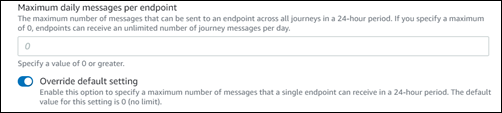
Pesan harian maksimum per titik akhir — Pilih Mengganti setelan default untuk mengganti setelan pesan harian maksimum untuk proyek yang berisi perjalanan ini. Jika Anda menentukan nilai di bagian ini, Amazon Pinpoint membatasi jumlah pesan yang dikirim ke setiap titik akhir individu.
-
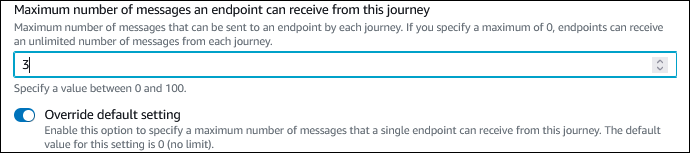
Jumlah maksimum pesan yang dapat diterima titik akhir dari perjalanan ini — Pilih G anti setelan default untuk mengganti pesan maksimum yang dapat diterima titik akhir dari perjalanan ini. Pengaturan default adalah 0, yang berarti tidak ada batasan jumlah pesan yang dapat diterima oleh titik akhir dalam perjalanan. Saat Anda mengaktifkan fitur ini, batas lain (seperti Pesan harian maksimum per titik akhir) masih berlaku.
-
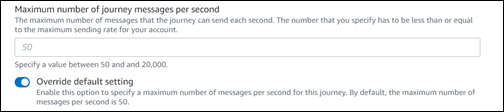
Jumlah maksimum pesan perjalanan per detik — Pilih G anti setelan default untuk mengganti pengaturan pesan maksimum per detik untuk proyek yang berisi perjalanan ini. Jika Anda menentukan nilai di bagian ini, Amazon Pinpoint membatasi jumlah pesan yang dapat dikirim perjalanan setiap detik. Nilai yang Anda tentukan harus kurang dari atau sama dengan tingkat pengiriman maksimum untuk akun Anda. Anda dapat menemukan tingkat pengiriman maksimum untuk akun Anda di halaman pengaturan Email di konsol Amazon Pinpoint.
-
Entri maksimum per titik akhir — Pilih pengaturan ini untuk mengganti setelan entri maksimum untuk proyek yang berisi perjalanan ini. Jika Anda menentukan nilai di bagian ini, Amazon Pinpoint membatasi berapa kali peserta dapat memasuki perjalanan. Misalnya, jika Anda menentukan nilai yang lebih besar dari 1, peserta dapat memasukkan perjalanan, menyelesaikan beberapa aktivitas dalam perjalanan, tiba di aktivitas Akhir, dan memulai perjalanan lagi. Jika peserta memenuhi syarat untuk perjalanan, tetapi mereka telah memasuki perjalanan sebanyak mungkin, mereka dilarang memasuki perjalanan lagi. Misalnya, jika Anda memiliki batas titik akhir masuk maksimum
2, dan peserta telah masuk dan keluar dari perjalanan dua kali, mereka tidak akan memasuki kembali perjalanan itu lagi.Jika Anda memilih nilai yang lebih besar daripada
1nilai default, Anda kemudian dapat memilih interval entri ulang Endpoint, mengatur berapa lama menunggu sebelum titik akhir memasuki kembali perjalanan. Misalnya, Anda dapat mengatur interval entri ulang jika Anda ingin memberi jarak pesan yang dikirim ke pengguna Anda, sehingga mencegah pengguna Anda dari spam.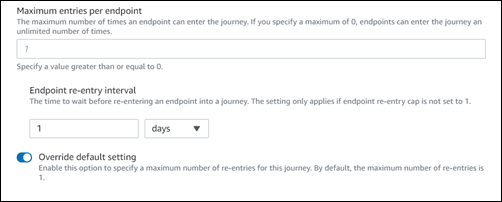
-
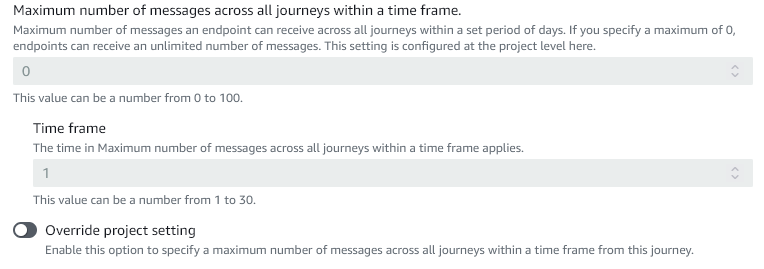
Jumlah maksimum pesan di semua perjalanan dalam jangka waktu
Gunakan pengaturan ini untuk menentukan jumlah maksimum pesan dapat dikirim ke titik akhir tunggal dalam Jangka Waktu yang ditentukan. Misalnya, jika Anda ingin mengirim maksimal 3 pesan dalam J angka Waktu 7 hari ke setiap titik akhir. Pengaturan default adalah 0, yang berarti tidak ada batasan jumlah pesan yang dapat diterima oleh titik akhir dalam perjalanan.
-
Jangka waktu
Jumlah hari yang diterapkan pada Jumlah maksimum pesan di semua perjalanan dalam jangka waktu jika tidak disetel ke 0. Pengaturan default adalah 0, yang berarti tidak ada batasan jumlah hari yang dapat diterima oleh titik akhir dalam perjalanan.
-
-
Pilih Kon firmasi
(Opsional) Mengkonfigurasi pengaturan jadwal perjalanan
Saat membuat perjalanan, Anda dapat menentukan jadwal pengiriman untuk perjalanan itu. Ada dua pengaturan jadwal yang dapat Anda konfigurasi. Pengaturan pertama adalah jangan mengirim waktu, yang mengacu pada rentang jam di mana Amazon Pinpoint tidak akan mengirimkan pesan kepada peserta perjalanan. Pengaturan kedua adalah waktu pengiriman, yang mengacu pada rentang jam di mana Amazon Pinpoint akan mengirimkan pesan kepada peserta perjalanan. Peng aturan waktu pengiriman memungkinkan penyesuaian waktu dan saluran yang lebih terperinci daripada tidak mengirim waktu. Pengaturan ini menggunakan pengaturan zona waktu setiap titik akhir. Untuk menggunakan pengaturan jadwal perjalanan, setiap titik akhir dalam perjalanan Anda harus menyertakan Demographic.Timezone atribut tersebut.
penting
Untuk menggunakan pengaturan zona waktu lokal Pengguna penerima, setiap titik akhir dalam perjalanan Anda harus menyertakan Demographic.Timezone atribut tersebut. Peserta tidak akan disertakan dalam perjalanan jika Anda memilih opsi ini dan catatan titik akhir peserta tidak menentukan zona waktu.
Anda dapat mengonfigurasi pengaturan jadwal untuk perjalanan dengan memilih tombol Jadwal di bagian atas ruang kerja perjalanan. Kemudian, pada jendela pengaturan Jadwal, tentukan Waktu mulai dan Waktu akhir untuk Jangan mengirim waktu. Anda juga dapat memilih untuk mengaktifkan pengaturan berikut:
-
Lanjutkan pengiriman setelah waktu tenang — Saat Anda mengaktifkan fitur ini, Amazon Pinpoint menyimpan pesan apa pun yang akan dikirim selama waktu Jangan kirim, dan kemudian mengirimkannya ketika waktu Jangan kirim berakhir. Jika Anda tidak mengaktifkan opsi ini, pesan yang akan dikirim akan dihapus dan tidak dikirim.
-
Konfigurasikan waktu pengiriman untuk menentukan setiap hari dalam seminggu - Aktifkan opsi ini untuk mengonfigurasi jam waktu pengiriman yang berbeda untuk hari yang berbeda dalam seminggu. Misalnya, jika waktu Jangan kirim dijadwalkan antara pukul 8:00 pagi dan 8:00 malam (20:00), Anda dapat mengatur waktu pengiriman untuk hari Minggu antara pukul 8:00 pagi dan berakhir pukul 18:00 (18:00), dan mengatur waktu pengiriman untuk semua hari lainnya dimulai pukul 8:00 pagi dan berakhir pada 8:00 malam (20:00). Anda dapat menambahkan hingga empat rentang waktu per hari.
Anda juga dapat menentukan pengecualian untuk hari-hari tertentu dalam setahun. Misalnya, jika Anda ingin memastikan bahwa Anda tidak mengirim pesan apa pun pada Hari Tahun Baru, Anda dapat membuat pengecualian yang dimulai pada 31 Desember pukul 20.00 dan berakhir pada 2 Januari pukul 08.00. Anda dapat menambahkan hingga 20 pengecualian.
catatan
Jam yang Anda tentukan untuk hari dalam seminggu atau untuk pengecualian harus menghormati jam waktu tenang yang Anda tentukan untuk perjalanan. Dengan kata lain, jika Anda mengatur jam waktu tenang perjalanan menjadi 8:00 malam hingga 8:00 pagi, Anda tidak dapat mengatur jam waktu tenang untuk Senin hingga 8:30 malam hingga 7:30 pagi.
-
Terapkan jadwal ini ke semua saluran — Aktifkan fitur ini untuk secara otomatis mengatur pengaturan waktu pengiriman untuk setiap saluran agar sama dengan Waktu mulai dan Waktu akhir yang Anda tentukan untuk pengaturan Jangan mengirim waktu. Jika Anda tidak mengaktifkan fitur ini, Anda dapat menentukan jam waktu pengiriman yang berbeda untuk saluran yang berbeda. Misalnya, Anda dapat mengonfigurasi saluran email sehingga pesan dikirim dari pukul 06.00 hingga 22.00 (22.00), dan mengonfigurasi saluran SMS sehingga pesan dikirim dari pukul 8:00 AM hingga 8:00 PM (20:00).
Selanjutnya: Siapkan aktivitas entri perjalanan
