Pemberitahuan akhir dukungan: Pada 30 Oktober 2026, dukungan untuk Amazon Pinpoint AWS akan berakhir. Setelah 30 Oktober 2026, Anda tidak akan lagi dapat mengakses konsol Amazon Pinpoint atau sumber daya Amazon Pinpoint (titik akhir, segmen, kampanye, perjalanan, dan analitik). Untuk informasi selengkapnya, lihat Akhir dukungan Amazon Pinpoint. Catatan: API yang terkait dengan SMS, suara, push seluler, OTP, dan validasi nomor telepon tidak terpengaruh oleh perubahan ini dan didukung oleh Pesan Pengguna AWS Akhir.
Terjemahan disediakan oleh mesin penerjemah. Jika konten terjemahan yang diberikan bertentangan dengan versi bahasa Inggris aslinya, utamakan versi bahasa Inggris.
Konfigurasikan pesan
Setelah menentukan segmen target untuk kampanye, Anda dapat mengonfigurasi pesan untuk kampanye.
Jika Anda membuat kampanye sebagai kampanye standar, Anda mengonfigurasi satu pesan. Jika Anda mengatur kampanye sebagai kampanye A/B uji coba, Anda menentukan dua perawatan atau lebih. Per lakuan adalah variasi pesan Anda yang dikirim kampanye ke bagian segmen yang berbeda.
Prasyarat
Sebelum Anda mulai, selesaikanTentukan audiens untuk kampanye.
Siapkan kampanye
-
Jika Anda membuat kampanye ini sebagai kampanye A/B uji coba (bukan kampanye standar), tentukan persentase anggota segmen yang harus menerima setiap perlakuan. Kampan A/B ye tes dapat mencakup hingga lima perawatan. Pilih Tambahkan perawatan lain untuk menambahkan perawatan tambahan.
-
Pada halaman Buat pesan Anda, konfigurasikan pesan untuk kampanye. Opsi pesan bervariasi tergantung pada saluran yang Anda pilih untuk kampanye.
Jika Anda membuat kampanye email, lihatMengkonfigurasi pesan email.
Jika Anda membuat kampanye dalam aplikasi, lihatMengkonfigurasi pesan dalam aplikasi.
Jika Anda membuat kampanye SMS, lihatMengkonfigurasi pesan SMS.
Jika Anda membuat kampanye pemberitahuan push, lihatMengkonfigurasi notifikasi push.
Jika Anda membuat kampanye yang mengirim pesan melalui saluran khusus, lihatMengkonfigurasi pesan saluran khusus.
Untuk mengonfigurasi pesan email
-
Pilih tingkat prioritas untuk halaman Buat pesan Anda, lakukan salah satu hal berikut:
-
Untuk merancang dan menulis pesan baru untuk kampanye, pilih Buat pesan email baru.
catatan
Ukuran pesan email maksimum untuk Buat pesan baru adalah 200 KB. Anda dapat menggunakan template email untuk mengirim pesan email yang lebih besar.
-
Untuk membuat pesan yang didasarkan pada template email:
-
Pilih Pilih template email yang ada, lalu pilih Pilih templat.
-
Jelajahi template yang ingin Anda gunakan. Saat Anda memilih template dari daftar, Amazon Pinpoint menampilkan pratinjau versi aktif template. (Versi aktif biasanya merupakan versi template yang telah ditinjau dan disetujui untuk digunakan, tergantung pada alur kerja Anda.)
-
Ketika Anda menemukan template yang Anda inginkan, pilih, lalu pilih Pilih template.
-
Di bawah Versi Template, tentukan apakah Anda ingin Amazon Pinpoint memperbarui pesan secara otomatis untuk menyertakan perubahan apa pun yang mungkin Anda buat pada template sebelum pesan dikirim. Untuk mempelajari selengkapnya tentang opsi ini, lihat Mengelola versi templat pesan.
-
Ketika Anda selesai memilih opsi template untuk pesan, lewati ke langkah 5.
-
-
-
Untuk Sub jek, masukkan baris subjek untuk pesan email Anda.
-
Untuk Pesan, masukkan badan email.
Tip
Anda dapat memasukkan badan email dengan menggunakan tampilan HTML atau Desain. Dalam tampilan HTML, Anda dapat memasukkan konten HTML secara manual untuk badan email, termasuk fitur seperti pemformatan dan tautan. Dalam tampilan Desain, Anda dapat menggunakan editor teks kaya dengan bilah alat pemformatan untuk menerapkan fitur pemformatan seperti tautan. Untuk beralih tampilan, pilih HTML atau Desain dari pemilih tampilan di atas editor pesan.
catatan
Anda harus mengatur peran pengiriman orkestrasi email sebelum dapat menggunakan header email. Untuk informasi selengkapnya, lihat Membuat peran pengiriman orkestrasi email di Amazon Pinpoint.
Di bawah He ader, pilih Tambahkan header baru, untuk menambahkan hingga 15 header untuk pesan email. Untuk daftar header yang didukung, lihat bidang header Amazon SES di Panduan Pengembang Layanan Email Sederhana Amazon.
-
Untuk Nama, masukkan nama header.
-
Untuk Nilai, masukkan nilai header.
(Opsional) Untuk menambahkan tautan One-click berhenti berlangganan ke email promosi, tambahkan dua header berikut:
Buat header dengan
List-UnsubscribeNama dan atur Nilai ke tautan berhenti berlangganan Anda. Tautan harus mendukung permintaan HTTP POST untuk memproses permintaan berhenti berlangganan penerima.Buat header dengan
List-Unsubscribe-Postuntuk Nama dan atur Nilai keList-Unsubscribe=One-Click.
-
-
(Opsional) Di bidang di bawah editor pesan, masukkan konten yang ingin Anda tampilkan di badan pesan yang dikirim ke penerima yang aplikasi emailnya tidak menampilkan HTML.
-
Jika Anda membuat kampanye ini sebagai kampanye A/B uji coba (bukan kampanye standar), ulangi langkah-langkah di bagian ini untuk setiap perawatan. Anda dapat beralih di antara perawatan dengan menggunakan tab di bagian atas bagian Detail Email.
-
Untuk Alamat email Pen girim, pilih alamat email terverifikasi yang digunakan untuk mengatur saluran email.
-
Pilih tempat Anda ingin mengirim pesan pengujian. Ini bisa berupa segmen yang ada hingga sepuluh alamat email atau ID titik akhir.
-
Pilih Berikutnya.
Gunakan pesan dalam aplikasi untuk mengirim pesan yang ditargetkan ke pengguna aplikasi Anda. In-app pesan sangat dapat disesuaikan. Mereka dapat menyertakan tombol yang membuka situs web atau membawa pengguna ke bagian tertentu dari aplikasi Anda. Anda dapat mengonfigurasi warna latar belakang dan teks, memposisikan teks, dan menambahkan gambar ke notifikasi. Anda dapat mengirim satu pesan, atau membuat kor sel yang berisi hingga lima pesan unik yang dapat digulir pengguna Anda.
Saat membuat pesan dalam aplikasi, Anda dapat memilih untuk membuat kampanye dari templat yang ada atau membuat pesan baru.
Jika Anda memilih untuk membuat kampanye A/B pengujian, Anda dapat menerapkan template yang berbeda untuk setiap perawatan. Kampan A/B ye pengujian dapat berisi hingga lima perawatan berbeda.
-
Pada halaman Buat pesan Anda, lakukan salah satu hal berikut:
-
Untuk membuat pesan baru untuk kampanye, pilih Buat pesan dalam aplikasi baru, lalu lanjutkan ke langkah 2.
-
Untuk membuat pesan yang didasarkan pada template dalam aplikasi yang ada, lakukan hal berikut:
-
Pilih Pilih templat pesan dalam aplikasi yang ada, lalu pilih Pilih templ at.
-
Pilih template yang ingin Anda gunakan. Saat Anda memilih template dari daftar, Amazon Pinpoint menampilkan pratinjau versi aktif template. Versi aktif biasanya merupakan versi template yang telah ditinjau dan disetujui untuk digunakan.
-
Ketika Anda menemukan template yang ingin Anda gunakan, pilih, lalu pilih Pilih template.
-
Di bawah Versi Template, tentukan apakah Anda ingin Amazon Pinpoint memperbarui pesan secara otomatis untuk menyertakan perubahan yang dilakukan pada template sebelum pesan dikirim. Untuk mempelajari selengkapnya tentang opsi ini, lihat Mengelola versi templat pesan.
-
Ketika Anda selesai memilih opsi template untuk pesan, lanjutkan ke langkah 11.
-
-
-
Di bagian detail In-app pesan, di bawah T ata Letak, pilih jenis tata letak untuk pesan. Anda dapat memilih dari opsi berikut:
-
Top banner — pesan yang muncul sebagai spanduk di bagian atas halaman.
-
Banner bawah — pesan yang muncul sebagai spanduk di bagian bawah halaman.
-
Spanduk tengah — pesan yang muncul sebagai spanduk di tengah halaman.
-
Layar penuh — pesan yang mencakup seluruh layar.
-
Modal — pesan yang muncul di jendela di depan halaman.
-
Carousel — tata letak yang dapat digulir hingga lima pesan unik.
-
-
Di bawah Header, konfigurasikan judul yang muncul di awal pesan. Jika Anda membuat pesan Carousel, Anda harus membuat pesan pertama untuk Carousel, yang menyertakan header.
-
Untuk teks Header untuk ditampilkan di spanduk. Anda dapat memasukkan hingga 64 karakter.
-
Untuk warna teks header, pilih warna teks untuk header. Anda dapat secara opsional memasukkan nilai RGB atau kode warna hex.
-
Untuk penyelarasan Header, pilih apakah Anda ingin teks dibenarkan Kiri , Tengah, atau Kanan.
-
-
Di bawah Pesan, konfigurasikan isi pesan.
-
Untuk Pesan, masukkan teks isi pesan. Pesan dapat berisi hingga 150 karakter.
-
Untuk warna teks, pilih warna teks untuk badan pesan. Anda dapat secara opsional memasukkan nilai RGB atau kode warna hex.
-
Untuk Penjajaran teks, pilih apakah Anda ingin teks dibenarkan Kiri , Tengah, atau Kanan.
-
-
(Opsional) Ubah warna latar belakang pesan. Di bawah Lat ar Belakang, pilih warna latar belakang untuk pesan. Anda dapat secara opsional memasukkan nilai RGB atau kode warna hex.
-
(Opsional) Tambahkan gambar ke pesan. Di bawah URL Gambar, masukkan URL gambar yang ingin Anda tampilkan dalam pesan. Hanya file.jpg dan .png yang diterima. Dimensi gambar tergantung pada jenis pesan:
-
Untuk Banner, gambar harus berukuran 100 piksel kali 100 piksel, atau rasio aspek 1:1.
-
Untuk Carousel, gambar harus berukuran 300 piksel kali 200 piksel, atau rasio aspek 3:2.
-
Untuk pesan Layar Penuh, gambar harus berukuran 300 piksel kali 200 piksel, atau rasio aspek 3:2.
-
-
(Opsional) Tambahkan tombol ke pesan. Di bawah tombol Utama, lakukan hal berikut:
-
Pilih Tambah tombol utama.
-
Untuk Teks tombol, masukkan teks yang akan ditampilkan pada tombol. Anda dapat memasukkan hingga 64 karakter.
-
(Opsional) Untuk Warna teks tombol, pilih warna untuk teks tombol. Anda dapat secara opsional memasukkan nilai RGB atau kode warna hex.
-
(Opsional) Untuk warna Latar Belakang, pilih warna latar belakang untuk tombol. Anda dapat secara opsional memasukkan nilai RGB atau kode warna hex.
-
(Opsional) Untuk radius perbatasan, masukkan nilai radius. Nilai yang lebih rendah menghasilkan sudut yang lebih tajam, sementara angka yang lebih tinggi menghasilkan sudut yang lebih bulat.
-
Di bawah Tindakan, pilih peristiwa yang terjadi saat pengguna mengetuk tombol:
-
Tut up — Menolak pesan.
-
Pergi ke URL - Membuka situs web.
-
Buka deep link — Membuka aplikasi atau membuka tempat tertentu dalam aplikasi.
Jika Anda ingin perilaku tombol berbeda untuk jenis perangkat yang berbeda, Anda dapat mengganti tindakan default. Di bawah T indakan, gunakan tab untuk memilih jenis perangkat yang ingin Anda ubah perilaku tombol. Misalnya, pilih iOS untuk mengubah perilaku tombol untuk perangkat iOS. Selanjutnya, pilih Ganti tindakan default. Akhirnya, tentukan tindakan.
-
-
-
(Opsional) Tambahkan tombol sekunder ke pesan. Di bawah tombol sekunder, pilih Tambahkan tombol sekunder. Ikuti prosedur pada langkah sebelumnya untuk mengkonfigurasi tombol sekunder.
-
(Opsional) Tambahkan data khusus ke pesan. Data kustom adalah pasangan kunci-nilai yang dikirimkan bersama pesan Anda. Misalnya, Anda mungkin ingin meneruskan kode promosi bersama dengan pesan Anda. Jika Anda mengirim pesan carousel, Anda dapat menambahkan data khusus ke setiap pesan carousel. Untuk menambahkan data kustom, lakukan hal berikut:
-
Di bawah Data kustom, pilih Tambahkan item baru.
-
Masukkan kunci. Misalnya, ini mungkin
PromoCode. -
Masukkan Nilai untuk kunci.
PromoCodeMungkin Anda12345. -
Ketika pesan dikirim, kode
12345disertakan dalam pesan Anda. -
Untuk menambahkan lebih banyak pasangan kunci-nilai, pilih Tambahkan item baru. Anda dapat menambahkan hingga 10 pasangan kunci-nilai ke pesan. Ketika Anda selesai menambahkan data khusus, lanjutkan ke langkah berikutnya.
-
-
Jika pesan Anda adalah korsel, Anda dapat menambahkan hingga empat pesan unik lagi. Untuk menambahkan pesan ke carousel, perluas bagian ikhtisar Carousel. Selanjutnya, pilih Tambahkan pesan baru. Ulangi langkah-langkah sebelumnya untuk mengonfigurasi pesan.
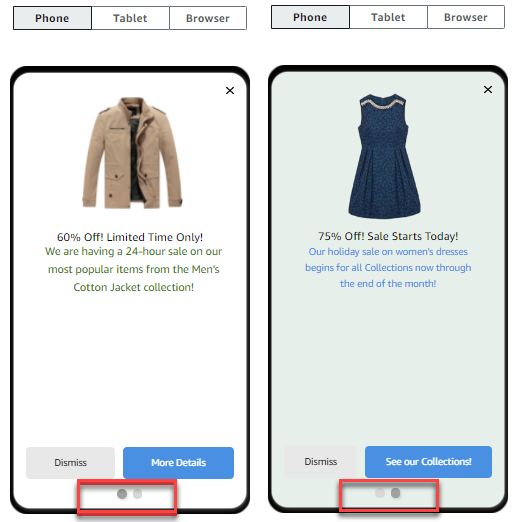
Saat Anda menambahkan pesan ke carousel, halaman Pr atinjau diperbarui dengan menampilkan ikon di bagian bawah halaman yang menunjukkan jumlah pesan yang disertakan dalam korsel.
Gambar berikut menunjukkan korsel dengan dua pesan:
-
(Opsional) Jika Anda membuat kampanye ini sebagai kampanye A/B uji coba (bukan kampanye standar), ulangi langkah-langkah di bagian ini untuk setiap perlakuan. Anda dapat beralih di antara perawatan dengan menggunakan tab di bagian atas bagian template In-app pesan.
-
Pilih Berikutnya.
penting
Jika mengirim pesan SMS ke penerima di India menggunakan ID Pengirim, Anda harus menyelesaikan langkah-langkah tambahan. Untuk informasi selengkapnya, lihat Proses pendaftaran ID pengirim India di Panduan AWS Pengguna SMS Pesan Pengguna Pengguna Akhir.
Untuk mengkonfigurasi pesan SMS
-
Pada halaman Buat pesan Anda, lakukan salah satu hal berikut:
-
Untuk merancang dan menulis pesan baru untuk kampanye, pilih Buat pesan SMS baru, lalu lanjutkan ke langkah 2.
-
Untuk membuat pesan yang didasarkan pada template SMS, lakukan hal berikut:
-
Pilih Pilih template SMS yang ada, lalu pilih Pilih templat.
-
Pilih template yang ingin Anda gunakan. Saat Anda memilih template dari daftar, Amazon Pinpoint menampilkan pratinjau versi aktif template. Versi aktif biasanya merupakan versi template yang telah ditinjau dan disetujui untuk digunakan.
-
Ketika Anda menemukan template yang Anda inginkan, pilih, lalu pilih Pilih template.
-
Di bawah Versi Template, tentukan apakah Anda ingin Amazon Pinpoint memperbarui pesan secara otomatis untuk menyertakan perubahan yang dilakukan pada template sebelum pesan dikirim. Untuk mempelajari selengkapnya tentang opsi ini, lihat Mengelola versi templat pesan.
-
Ketika Anda selesai memilih opsi template untuk pesan, lanjutkan ke langkah 6.
-
-
-
Di bagian Pengaturan SMS, untuk Jenis pesan, pilih salah satu dari berikut ini:
-
Promo si — Non-critical pesan, seperti pesan pemasaran.
-
Transaksional — Pesan penting yang mendukung transaksi pelanggan, seperti kata sandi satu kali untuk otentikasi multi-faktor.
catatan
Setelan tingkat kampanye ini menggantikan jenis pesan default Anda, yang Anda tetapkan di halaman pengaturan SMS.
-
-
(Opsional) Untuk nomor telepon Origination, pilih nomor telepon untuk mengirim pesan. Daftar ini berisi semua nomor telepon khusus yang terkait dengan akun Anda. Jika akun Anda berisi beberapa nomor telepon khusus, dan Anda tidak memilih nomor asal, Amazon Pinpoint mencari kode pendek di akun Anda; jika menemukannya, ia menggunakan kode pendek itu untuk mengirim pesan. Jika kode pendek tidak ditemukan di akun Anda, maka kode tersebut mencari nomor 10DLC (hanya penerima AS), dan kemudian nomor bebas pulsa (hanya penerima AS), dan kemudian kode panjang.
-
(Opsional) Untuk ID Pengirim, masukkan ID Pengirim alfanumerik yang ingin Anda gunakan untuk mengirim pesan ini.
penting
ID pengirim hanya didukung di negara . Di beberapa negara , Anda harus mendaftarkan ID Pengirim Anda dengan pemerintah atau badan pengatur sebelum dapat menggunakannya. Hanya tentukan ID Pengirim jika Anda tahu bahwa ID Pengirim didukung di negara wilayah penerima Anda. Untuk informasi selengkapnya tentang ketersediaan dan persyaratan ID Pengirim, lihat Negara dan wilayah yang didukung (saluran SMS) di Panduan AWS Pengguna SMS Pesan Pengguna Pengguna Akhir.
-
Untuk Pesan, masukkan isi pesan.
Tip
Pesan SMS dapat berisi sejumlah karakter terbatas. Pesan panjang dibagi menjadi beberapa bagian pesan, dan Anda dikenakan biaya terpisah untuk masing-masing bagian tersebut. Jumlah maksimum karakter yang dapat Anda sertakan tergantung pada karakter yang Anda gunakan dalam pesan Anda. Untuk informasi selengkapnya, lihat batasan karakter SMS di Panduan AWS Pengguna SMS Pesan Pengguna Pengguna Akhir.
-
(Opsional) Jika Anda membuat kampanye ini sebagai kampanye A/B uji coba (bukan kampanye standar), ulangi langkah-langkah di bagian ini untuk setiap perlakuan. Anda dapat beralih di antara perawatan dengan menggunakan tab di bagian atas bagian detail SMS.
-
Pilih Berikutnya.
Untuk mengonfigurasi notifikasi push
-
Pada halaman Buat pesan Anda, lakukan salah satu hal berikut:
-
Untuk merancang dan menulis pesan baru untuk kampanye, pilih Buat notifikasi push baru.
-
Untuk membuat pesan yang didasarkan pada template pemberitahuan push:
-
Pilih Pilih template pemberitahuan push yang ada, lalu pilih Pilih templat.
-
Jelajahi template yang ingin Anda gunakan. Saat Anda memilih template dari daftar, Amazon Pinpoint menampilkan pratinjau versi aktif template. (Versi aktif biasanya merupakan versi template yang telah ditinjau dan disetujui untuk digunakan, tergantung pada alur kerja Anda.)
-
Ketika Anda menemukan template yang Anda inginkan, pilih, lalu pilih Pilih template.
-
Di bawah Versi Template, tentukan apakah Anda ingin Amazon Pinpoint memperbarui pesan secara otomatis untuk menyertakan perubahan apa pun yang mungkin Anda buat pada template sebelum pesan dikirim. Untuk mempelajari selengkapnya tentang opsi ini, lihat Mengelola versi templat pesan.
-
Jika Anda membuat kampanye ini sebagai kampanye A/B uji coba (bukan kampanye standar), ulangi langkah-langkah di bagian ini untuk setiap perawatan. Anda dapat beralih di antara perawatan dengan menggunakan tab di bagian atas bagian detail pemberitahuan push.
-
Setelah selesai, pilih Selanjutnya.
-
-
-
Untuk Jenis notifikasi, tentukan jenis pesan yang ingin Anda kirim:
-
Pemberitahuan standar — Pemberitahuan push yang memiliki judul, badan pesan, dan konten serta pengaturan lainnya. Penerima diberitahu oleh perangkat seluler mereka ketika mereka menerima pesan.
-
Pemberitahuan senyap — Pasangan atribut-nilai JSON khusus yang dikirim Amazon Pinpoint ke aplikasi Anda tanpa menghasilkan pemberitahuan di perangkat penerima. Gunakan notifikasi diam untuk mengirim data yang dirancang untuk diterima dan ditangani oleh aplikasi Anda. Misalnya, Anda dapat menggunakan notifikasi diam untuk memperbarui konfigurasi aplikasi atau untuk menampilkan pesan di pusat pesan dalam aplikasi.
-
Pesan mentah — Pemberitahuan push yang menentukan semua konten dan pengaturan notifikasi sebagai objek JSON. Gunakan pesan mentah untuk kasus seperti mengirim data khusus ke aplikasi untuk diproses oleh aplikasi tersebut, bukan layanan notifikasi push.
Jika Anda memilih opsi Pesan mentah, editor pesan menampilkan garis besar kode yang akan digunakan untuk pesan. Di editor pesan, masukkan konten dan pengaturan yang ingin Anda gunakan untuk setiap layanan pemberitahuan push, termasuk pengaturan opsional—seperti gambar, suara, dan tindakan—yang ingin Anda tentukan. Untuk informasi selengkapnya, lihat dokumentasi untuk layanan pemberitahuan push yang Anda gunakan. Setelah memasukkan semua konten pesan mentah, ulangi langkah ini untuk setiap perlakuan, jika Anda membuat kampanye ini sebagai kampanye A/B uji coba. Setelah selesai, pilih Selanjutnya.
-
Untuk membuat notifikasi standar
-
Untuk Ju dul, masukkan judul yang ingin Anda tampilkan di atas pesan.
-
Untuk Tubuh, masukkan badan pesan. Pemberitahuan push Anda dapat memiliki hingga 200 karakter. Penghitung karakter di bawah bidang menghitung mundur dari 200 saat Anda menambahkan karakter ke pesan.
-
Untuk T indakan, pilih tindakan yang ingin Anda lakukan saat penerima mengetuk notifikasi:
-
Buka aplikasi Anda — Aplikasi Anda diluncurkan, atau menjadi aplikasi latar depan jika dikirim ke latar belakang.
-
Buka URL — Browser seluler default pada perangkat penerima meluncurkan dan membuka halaman web di URL yang Anda tentukan. Misalnya, tindakan ini dapat berguna untuk mengirim pengguna ke posting blog.
-
Buka tautan mendalam — Aplikasi Anda terbuka ke halaman atau komponen tertentu di aplikasi. Misalnya, tindakan ini dapat berguna untuk mengarahkan pengguna ke promosi khusus untuk pembelian dalam aplikasi.
-
-
(Opsional) Di bawah URL media, masukkan URL untuk file media apa pun yang ingin Anda tampilkan di notifikasi push. URL harus dapat diakses publik sehingga layanan pemberitahuan push untuk Android atau iOS dapat mengambil gambar.
-
Jika Anda membuat kampanye ini sebagai kampanye A/B uji coba (bukan kampanye standar), ulangi langkah-langkah di bagian ini untuk setiap perawatan. Anda dapat beralih di antara perawatan dengan menggunakan tab di bagian atas bagian detail pemberitahuan push.
-
Pilih Berikutnya.
Untuk membuat notifikasi diam
-
Untuk Pesan, masukkan konten pesan dalam format JSON. Konten pesan yang tepat bervariasi tergantung pada layanan notifikasi yang Anda gunakan dan nilai yang diharapkan untuk diterima aplikasi Anda.
-
Jika Anda membuat kampanye ini sebagai kampanye A/B uji coba (bukan kampanye standar), ulangi langkah-langkah di bagian ini untuk setiap perawatan. Anda dapat beralih di antara perawatan dengan menggunakan tab di bagian atas bagian detail pemberitahuan push.
-
Pilih Berikutnya.
Bagian ini berisi informasi tentang mengonfigurasi kampanye untuk mengirim pesan menggunakan saluran khusus. Anda dapat menggunakan saluran khusus untuk mengirim pesan ke pelanggan melalui layanan apa pun yang memiliki fungsi API atau webhook, termasuk layanan pihak ketiga.
Mengirim pesan khusus menggunakan fungsi Lambda
Untuk mengirim pesan melalui layanan yang memiliki API, Anda harus membuat AWS Lambda fungsi yang memanggil API. Untuk informasi selengkapnya tentang membuat fungsi-fungsi ini, lihat Membuat saluran khusus di Panduan Pengembang Amazon Pinpoint.
Untuk mengkonfigurasi saluran khusus yang menggunakan fungsi Lambda untuk memanggil API
-
Pada halaman Buat pesan Anda, untuk Pilih jenis saluran pesan kustom Anda, pilih fungsi Lambda.
-
Untuk fungsi Lambda, pilih nama fungsi Lambda yang ingin Anda jalankan saat kampanye berjalan.
-
Untuk opsi Endpoint, pilih jenis titik akhir yang ingin Amazon Pinpoint kirim ke fungsi Lambda atau webhook yang terkait dengan saluran khusus.
Misalnya, jika segmen yang Anda pilih untuk kampanye ini berisi beberapa jenis titik akhir, tetapi Anda hanya ingin mengirim kampanye ke titik akhir yang memiliki atribut tipe titik akhir khusus, pilih K ustom. Anda tidak diharuskan memilih jenis titik akhir kustom. Misalnya, Anda dapat memilih untuk hanya mengirim kampanye saluran khusus ke titik akhir dengan atribut tipe titik akhir Email.
-
Pilih Berikutnya.
Mengirim pesan khusus menggunakan webhook
Anda juga dapat membuat saluran khusus yang mengirimkan informasi tentang anggota segmen Anda ke layanan yang menggunakan webhook.
Untuk mengkonfigurasi saluran khusus yang menggunakan webhook
-
Pada halaman Buat pesan Anda, untuk Pilih jenis saluran pesan kustom Anda, pilih URL.
-
Untuk Masukkan URL saluran pesan kustom Anda, masukkan URL webhook.
URL yang Anda tentukan harus dimulai dengan "https://." Ini hanya dapat berisi karakter alfanumerik, ditambah simbol berikut: tanda hubung (-), titik (.), garis bawah (_), tilde (~), tanda tanya (?) , garis miring atau solidus (/), pound atau tanda hash (#), dan titik koma (;). URL harus sesuai dengan RFC
3986. -
Untuk opsi Endpoint, pilih jenis titik akhir yang Anda ingin Amazon Pinpoint kirim ke fungsi Lambda. Misalnya, jika segmen yang Anda pilih untuk kampanye ini berisi beberapa jenis titik akhir, tetapi Anda hanya ingin mengirim kampanye ke titik akhir yang memiliki atribut tipe titik akhir “Kustom”, pilih K ustom.
-
Pilih Berikutnya.
Gunakan variabel pesan
Untuk membuat pesan yang dipersonalisasi untuk setiap penerima, gunakan variabel pesan. Variabel pesan mengacu pada atribut pengguna tertentu. Atribut ini dapat mencakup karakteristik yang Anda buat dan simpan untuk pengguna, seperti nama pengguna, kota, perangkat, atau sistem operasi. Saat Amazon Pinpoint mengirim pesan, ia menggantikan variabel dengan nilai atribut yang sesuai untuk penerima. Untuk informasi tentang atribut yang dapat Anda gunakan, lihat properti Endpoint di Refer ensi API Amazon Pinpoint.
Untuk menyertakan variabel dalam pesan Anda, tambahkan nama atribut yang ada ke pesan. Lampirkan nama dalam dua set kurung kurung keriting ({}), dan gunakan kapitalisasi nama yang tepat — misalnya,. {{Demographic.AppVersion}}
Seringkali, atribut yang paling berguna untuk variabel pesan adalah atribut khusus yang Anda buat dan simpan untuk pengguna. Dengan menggunakan atribut dan variabel khusus, Anda dapat mengirim pesan yang dipersonalisasi yang unik untuk setiap penerima.
Misalnya, jika aplikasi Anda adalah aplikasi kebugaran untuk pelari dan menyertakan atribut khusus untuk nama depan, aktivitas pilihan, dan catatan pribadi setiap pengguna, Anda dapat menggunakan variabel dalam pesan berikut:
Hey {{User.UserAttributes.FirstName}}, congratulations on your new
                {{User.UserAttributes.Activity}} record of
                {{User.UserAttributes.PersonalRecord}}!
Saat Amazon Pinpoint mengirimkan pesan ini, konten bervariasi untuk setiap penerima setelah variabel diganti. Kemungkinan pesan akhir adalah:
Hi Jane Doe, congratulations on your new half marathon record of
            1:42:17!
Atau:
Hi John Doe, congratulations on your new 5K record of 20:52!
Uji pesannya
Amazon Pinpoint dapat menampilkan pratinjau pesan email yang dapat Anda lihat sebelum menjadwalkan pesan yang akan dikirim. Untuk email dan jenis pesan lainnya, Anda juga dapat mengirim pesan uji ke sekelompok kecil penerima untuk tujuan pengujian. Anda dapat mengirim pesan uji di saluran berikut — email, pemberitahuan push, notifikasi dalam aplikasi, atau SMS.
Pratinjau pesan email tanpa mengirimnya
Tampilan Desain di editor pesan Amazon Pinpoint menampilkan pratinjau pesan email seperti yang akan muncul jika ditampilkan oleh browser web Anda.
Jika Anda bekerja di tampilan HTML, alih-alih tampilan Desain, Anda dapat menampilkan pratinjau pesan email di samping konten HTML pesan. Fitur ini berguna ketika Anda ingin memverifikasi bahwa pesan dirender seperti yang Anda harapkan, sebelum Anda mengirim tes.
Perhatikan bahwa pratinjau ini hanya menunjukkan bagaimana pesan akan muncul jika ditampilkan oleh browser web Anda. Sebagai praktik terbaik, Anda tetap harus mengirim email uji ke beberapa penerima dan melihat pesan pengujian tersebut dengan menggunakan berbagai perangkat dan klien email.
Untuk melihat pratinjau email
-
Di area di atas tampilan HTML editor pesan, pilih Tidak ada pratinjau, lalu pilih Prat injau. Amazon Pinpoint menampilkan panel pratinjau di sebelah editor HTML.
-
(Opsional) Untuk menampilkan konten HTML dan pratinjau di jendela yang lebih besar, pilih L ayar Pen uh di area di atas editor pesan.
Mengirim pesan tes
Seringkali membantu untuk mengirim pesan uji ke penerima yang sebenarnya untuk memastikan bahwa pesan Anda muncul dengan benar ketika pelanggan Anda menerimanya. Dengan mengirim pesan versi uji coba, Anda dapat menguji peningkatan tambahan pada konten dan tampilan pesan Anda tanpa memengaruhi status kampanye Anda.
Saat Anda mengirim pesan pengujian, pertimbangkan faktor-faktor berikut:
-
Anda dikenakan biaya untuk mengirim pesan uji seolah-olah itu adalah pesan kampanye biasa. Misalnya, jika Anda mengirim 10.000 email pengujian dalam sebulan, Anda akan dikenakan biaya $1,00 (USD) untuk mengirim email pengujian. Untuk informasi selengkapnya tentang harga, lihat harga https://aws.amazon.com/pinpoint/pricing/
Amazon Pinpoint. -
Pesan uji diperhitungkan dalam kuota pengiriman akun Anda. Misalnya, jika akun Anda diizinkan untuk mengirim 10.000 email per periode 24 jam, dan Anda mengirim 100 email uji, Anda dapat mengirim hingga 9.900 email tambahan dalam periode 24 jam yang sama.
-
Saat mengirim pesan uji ke pengguna tertentu, Anda dapat menentukan hingga 10 alamat. Gunakan koma untuk memisahkan beberapa alamat.
catatan
Kata “alamat” (seperti yang digunakan di bagian ini) dapat merujuk ke salah satu dari berikut ini: alamat email, nomor ponsel, ID titik akhir, atau token perangkat.
-
Saat Anda mengirim pesan SMS uji ke nomor telepon tertentu, nomor tersebut harus dicantumkan dalam E.164 format. Artinya, mereka harus menyertakan tanda plus (+), kode negara tanpa nol di depan, dan nomor pelanggan lengkap, termasuk kode area—misalnya, +12065550142. E.164-formatted angka tidak boleh mengandung tanda kurung, titik, tanda hubung, atau simbol apa pun selain tanda plus. E.164 Nomor telepon dapat memiliki maksimum 15 digit.
-
Saat Anda mengirim notifikasi push pengujian, alamat harus berupa ID titik akhir atau token perangkat.
-
Saat Anda mengirim pemberitahuan pengujian dalam aplikasi, pesan pengujian hanya aktif selama 30 menit setelah Anda mengirimkannya. Selain itu, jika Anda mengirim beberapa pesan pengujian ke titik akhir yang sama, pesan baru akan menggantikan semua pesan sebelumnya. Terakhir, saat Anda menghapus titik akhir dari pesan pengujian, pesan tidak lagi tersedia untuk titik akhir tersebut.
-
Saat mengirim pesan uji ke segmen, Anda hanya dapat memilih satu segmen. Selain itu, Anda hanya dapat memilih segmen yang berisi 100 titik akhir atau kurang.
-
Saat Anda mengirim pesan uji ke segmen, Amazon Pinpoint membuat kampanye untuk pengujian tersebut. Nama kampanye berisi kata “tes”, diikuti oleh empat karakter alfanumerik acak, diikuti oleh nama kampanye. Kampanye ini tidak dihitung dalam jumlah maksimum kampanye aktif yang dapat berisi akun Anda. Amazon Pinpoint tidak membuat kampanye baru saat Anda mengirim pesan uji ke penerima tertentu.
-
Peristiwa yang terkait dengan pesan pengujian dihitung dalam metrik untuk kampanye induk. Misalnya, bag an pengiriman Endpoint di halaman analisis Kampanye menyertakan jumlah pesan pengujian yang berhasil dikirimkan.
Ada dua cara untuk mengirim pesan tes. Anda dapat mengirimkannya ke segmen yang ada atau Anda dapat mengirimkannya ke daftar alamat yang Anda tentukan. Metode yang harus Anda pilih tergantung pada kasus penggunaan Anda. Misalnya, jika Anda memiliki kelompok orang biasa yang menguji pesan Anda, Anda mungkin merasa terbantu untuk membuat segmen yang berisi semua titik akhir mereka. Jika Anda perlu mengirim pesan pengujian ke grup penguji yang berubah secara teratur, atau ke alamat yang dibuat secara dinamis, Anda mungkin ingin menentukan penerima secara manual.
Untuk mengirim pesan uji ke segmen
-
Di bawah editor pesan, pilih Kirim pesan uji.
-
Di kotak dialog Kirim pesan pengujian, di bawah Kirim pesan pengujian ke, pilih Segmen A.
-
Gunakan daftar dropdown untuk memilih segmen yang ingin Anda kirimi pesan pengujian.
catatan
Amazon Pinpoint secara otomatis mengecualikan semua segmen yang berisi 100 titik akhir atau lebih dari daftar ini.
-
Pilih Kirim pesan.
Untuk mengirim pesan uji ke penerima tertentu
-
Di bawah editor pesan, pilih Kirim pesan uji.
-
Di kotak dialog Kirim pesan pengujian, di bawah Kirim pesan pengujian ke, pilih salah satu opsi dalam tabel berikut.
Jika Anda mengirim... Pilih... Dan kemudian masuk... Sebuah email Alamat email Daftar alamat email yang valid yang dipisahkan koma. Pesan dalam aplikasi Entah ID Titik Ak hir atau Segmen A. Daftar ID titik akhir yang dipisahkan koma, atau satu segmen. Anda juga dapat membangun segmen baru untuk pengujian. Pesan SMS Nomor telepon Daftar nomor E.164-formatted telepon yang dipisahkan koma. Pemberitahuan push seluler En tah ID Endpoint atau token Perangkat Daftar ID titik akhir atau token perangkat yang dipisahkan koma, tergantung pada jenis alamat yang Anda pilih. -
Pilih Kirim pesan.
Selanjutnya
