Terjemahan disediakan oleh mesin penerjemah. Jika konten terjemahan yang diberikan bertentangan dengan versi bahasa Inggris aslinya, utamakan versi bahasa Inggris.
Membuat cluster dengan CloudFormation
Pelajari cara membuat cluster dengan sumber daya AWS ParallelCluster CloudFormation khusus. Untuk informasi selengkapnya, lihat AWS CloudFormation sumber daya khusus.
Saat menggunakan AWS ParallelCluster, Anda hanya membayar AWS sumber daya yang dibuat saat Anda membuat atau memperbarui AWS ParallelCluster gambar dan cluster. Untuk informasi selengkapnya, lihat AWS layanan yang digunakan oleh AWS ParallelCluster.
Prasyarat:
-
Itu AWS CLI diinstal dan dikonfigurasi.
-
Pasangan kunci Amazon EC2.
-
Peran IAM dengan izin yang diperlukan untuk menjalankan pcluster CLI.
Pembuatan cluster dengan tumpu CloudFormation kan buatan cepat
Dalam tutorial ini, Anda menggunakan tumpukan buatan cepat untuk menerapkan CloudFormation template yang membuat cluster dan AWS sumber daya berikut:
-
Tum CloudFormation pukan root yang dibuat dengan menggunakan tumpukan CloudFormation buatan cepat.
-
Tumpukan CloudFormation bersarang yang menyertakan kebijakan default, pengaturan VPC default, dan penyedia sumber daya khusus.
-
Contoh tumpukan AWS ParallelCluster cluster dan cluster yang dapat Anda masuk dan menjalankan pekerjaan.
Buat cluster dengan AWS CloudFormation
-
Masuk ke Konsol Manajemen AWS.
-
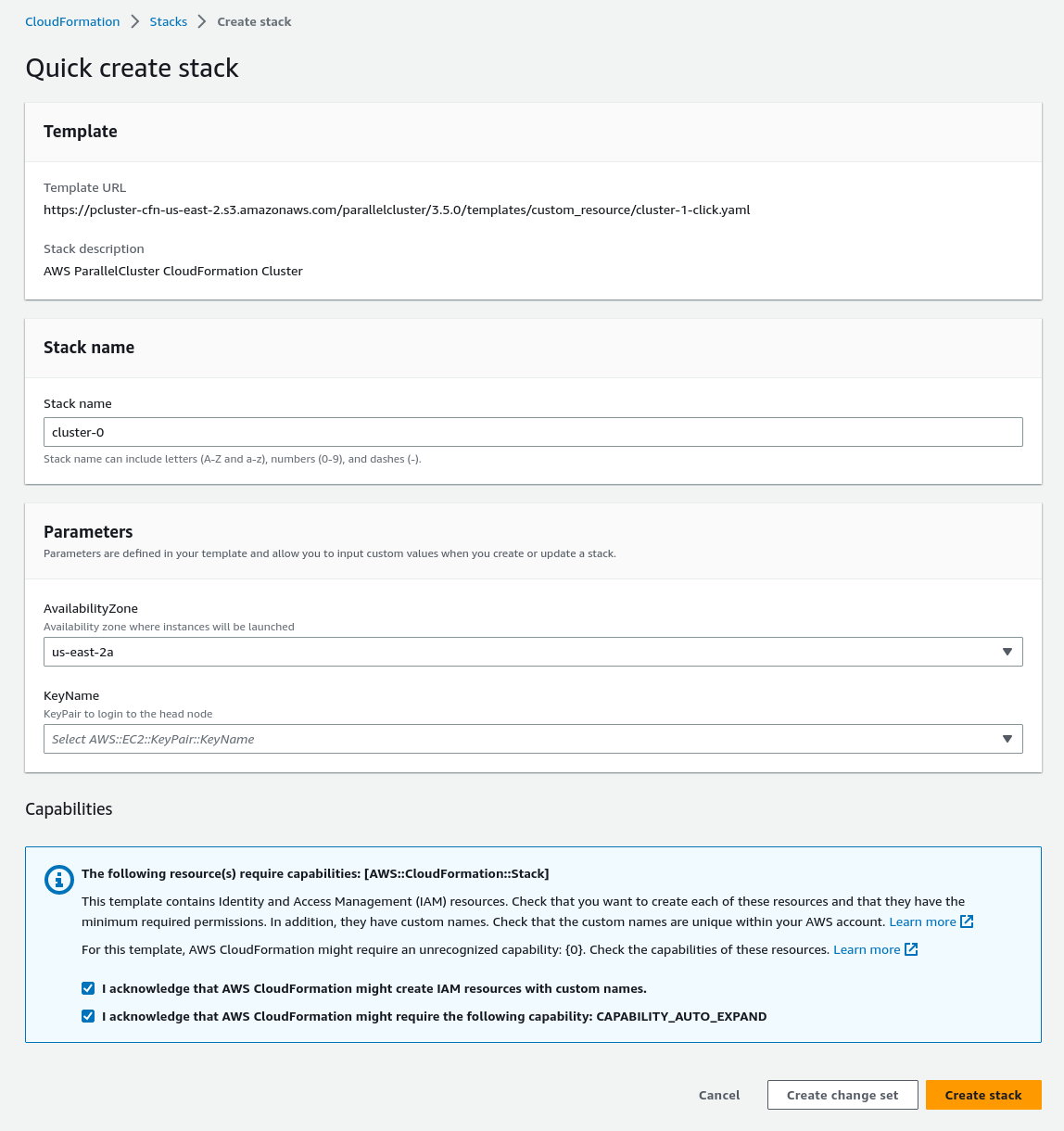
Buka tautan CloudFormation buat cepat
untuk membuat sumber daya berikut di CloudFormation konsol: -
Tum CloudFormation pukan bersarang dengan VPC dengan subnet publik dan pribadi untuk menjalankan node kepala cluster dan node komputasi, masing-masing.
-
Tum CloudFormation pukan bersarang dengan sumber daya AWS ParallelCluster khusus untuk mengelola cluster.
-
Tum CloudFormation pukan bersarang dengan kebijakan default untuk mengelola cluster.
-
Tum CloudFormation pukan root untuk tumpukan bersarang.
-
AWS ParallelCluster Cluster dengan pen Slurm jadwal dan sejumlah node komputasi yang ditentukan.
-
-
Di bagian Quick create stack Parameters, masukkan nilai untuk parameter berikut:
-
Untuk KeyName, masukkan nama pasangan kunci Amazon EC2 Anda.
-
Untuk AvailabilityZone, pilih AZ untuk node cluster Anda, misalnya,
us-east-1a.
-
-
Centang kotak untuk mengakui setiap kemampuan akses di bagian bawah halaman.
-
Pilih Buat tumpukan.
-
Tunggu tum CloudFormation pukan mencapai
CREATE_COMPLETEnegara bagian.
Pembuatan cluster dengan CloudFormation Antarmuka Baris Perintah (CLI)
Dalam tutorial ini, Anda menggunakan AWS Command Line Interface (CLI) CloudFormation untuk menerapkan CloudFormation template yang membuat cluster.
Buat yang berikut AWS sumber daya:
-
Tum CloudFormation pukan root yang dibuat dengan menggunakan tumpukan CloudFormation buatan cepat.
-
Tumpukan CloudFormation bersarang yang menyertakan kebijakan default, pengaturan VPC default, dan penyedia sumber daya khusus.
-
Contoh tumpukan AWS ParallelCluster cluster dan cluster yang dapat Anda masuk dan menjalankan pekerjaan.
Gantiinputs highlighted in red, sepertikeypair, dengan nilai-nilai Anda sendiri.
Buat cluster dengan AWS CloudFormation
-
Buat CloudFormation template bernama
cluster_template.yamldengan konten berikut:AWSTemplateFormatVersion: '2010-09-09' Description: > AWS ParallelCluster CloudFormation Template Parameters: KeyName: Description: KeyPair to login to the head node Type: AWS::EC2::KeyPair::KeyName AvailabilityZone: Description: Availability zone where instances will be launched Type: AWS::EC2::AvailabilityZone::Name Default: us-east-2a Mappings: ParallelCluster: Constants: Version: 3.16.1 Resources: PclusterClusterProvider: Type: AWS::CloudFormation::Stack Properties: TemplateURL: !Sub - https://${AWS::Region}-aws-parallelcluster.s3.${AWS::Region}.${AWS::URLSuffix}/parallelcluster/${Version}/templates/custom_resource/cluster.yaml - { Version: !FindInMap [ParallelCluster, Constants, Version] } PclusterVpc: Type: AWS::CloudFormation::Stack Properties: Parameters: PublicCIDR: 10.0.0.0/24 PrivateCIDR: 10.0.16.0/20 AvailabilityZone: !Ref AvailabilityZone TemplateURL: !Sub - https://${AWS::Region}-aws-parallelcluster.s3.${AWS::Region}.${AWS::URLSuffix}/parallelcluster/${Version}/templates/networking/public-private-${Version}.cfn.json - { Version: !FindInMap [ParallelCluster, Constants, Version ] } PclusterCluster: Type: Custom::PclusterCluster Properties: ServiceToken: !GetAtt [ PclusterClusterProvider , Outputs.ServiceToken ] ClusterName: !Sub 'c-${AWS::StackName}' ClusterConfiguration: Image: Os: alinux2023 HeadNode: InstanceType: t2.medium Networking: SubnetId: !GetAtt [ PclusterVpc , Outputs.PublicSubnetId ] Ssh: KeyName: !Ref KeyName Scheduling: Scheduler: slurm SlurmQueues: - Name: queue0 ComputeResources: - Name: queue0-cr0 InstanceType: t2.micro Networking: SubnetIds: - !GetAtt [ PclusterVpc , Outputs.PrivateSubnetId ] Outputs: HeadNodeIp: Description: The Public IP address of the HeadNode Value: !GetAtt [ PclusterCluster, headNode.publicIpAddress ] -
Jalankan perintah AWS CLI berikut untuk menerapkan CloudFormation tumpukan untuk pembuatan dan pengelolaan cluster.
$aws cloudformation deploy --template-file./cluster_template.yaml\ --stack-namemycluster\ --parameter-overrides KeyName=keypair\ AvailabilityZone=us-east-2b\ --capabilities CAPABILITY_NAMED_IAM CAPABILITY_AUTO_EXPAND
Lihat keluaran CloudFormation cluster
Lihat keluaran CloudFormation cluster untuk mendapatkan detail cluster yang berguna. Pro ValidationMessages perti yang ditambahkan menyediakan akses ke pesan validasi dari operasi pembuatan dan pembaruan cluster.
-
Arahkan ke CloudFormation konsol
dan pilih tumpukan yang menyertakan sumber daya AWS ParallelCluster kustom Anda. -
Pilih Stack details, dan pilih tab Output.
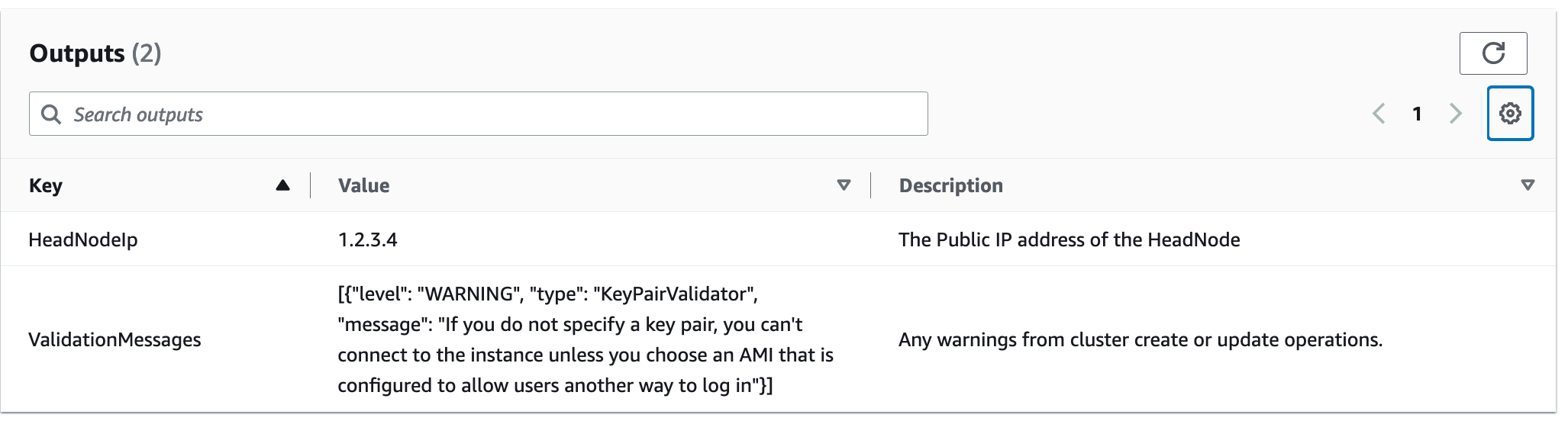
Pesan validasi mungkin terpotong. Untuk informasi selengkapnya tentang cara mengambil log, lihatAWS ParallelCluster penyelesaian masalah.
Akses cluster Anda
Akses cluster.
ssh ke node kepala cluster
-
Setelah pener CloudFormation apan tumpukan selesai, dapatkan alamat IP node kepala dengan perintah berikut:
$HEAD_NODE_IP=$(aws cloudformation describe-stacks --stack-name=mycluster--query "Stacks|[0].Outputs[?OutputKey=='HeadNodeIp']|[0].OutputValue" --output=text)Anda juga dapat mengambil alamat IP node kepala dari HeadNodeIp parameter di tab Out put tumpukan cluster di CloudFormation konsol.
Anda dapat menemukan alamat IP node kepala di sini karena ditambahkan di
Outputsbagian CloudFormation template cluster, khusus untuk cluster contoh ini. -
Hubungkan ke node kepala cluster dengan menjalankan perintah berikut:
$ssh -ikeyname.pemec2-user@$HEAD_NODE_IP
Bersihkan
Hapus klaster .
-
Jalankan perintah AWS CLI berikut untuk menghapus CloudFormation stack dan cluster.
$aws cloudformation delete-stack --stack-name=mycluster -
Periksa status hapus tumpukan dengan menjalankan perintah berikut.
$aws cloudformation describe-stacks --stack-name=mycluster
