Terjemahan disediakan oleh mesin penerjemah. Jika konten terjemahan yang diberikan bertentangan dengan versi bahasa Inggris aslinya, utamakan versi bahasa Inggris.
Memulai dengan antarmuka OpenSearch pengguna di OpenSearch Layanan Amazon
Di Amazon OpenSearch Service, aplikasi adalah contoh antarmuka OpenSearch pengguna (OpenSearch UI). Setiap aplikasi dapat dikaitkan dengan beberapa sumber data, dan satu sumber dapat dikaitkan dengan beberapa aplikasi. Anda dapat membuat beberapa aplikasi untuk administrator yang berbeda menggunakan opsi otentikasi yang didukung berbeda.
Gunakan informasi dalam topik ini untuk memandu Anda melalui proses pembuatan aplikasi OpenSearch UI menggunakan Konsol Manajemen AWS atau AWS CLI.
Topik
Izin yang diperlukan untuk membuat aplikasi OpenSearch Layanan Amazon
Sebelum Anda membuat aplikasi, verifikasi bahwa Anda telah diberikan izin yang diperlukan untuk tugas tersebut. Hubungi administrator akun untuk bantuan jika diperlukan.
Izin umum
Untuk bekerja dengan aplikasi di OpenSearch Layanan, Anda memerlukan izin yang ditunjukkan dalam kebijakan berikut. Izin melayani tujuan berikut:
-
Lima
es:*Applicationizin diperlukan untuk membuat dan mengelola aplikasi. -
Tiga
es:*Tagsizin diperlukan untuk menambah, membuat daftar, dan menghapus tag dari aplikasi. -
Izin
aoss:BatchGetCollection,es:DescribeDomaindanes:GetDirectQueryDataSourcediperlukan untuk mengaitkan sumber data. -
Iz
aoss:APIAccessAllines:ESHttp*,, dan 4opensearch:*DirectQuery*diperlukan untuk mengakses sumber data. -
Ini
iam:CreateServiceLinkedRolememberikan izin kepada OpenSearch Layanan Amazon untuk membuat peran terkait layanan (SLR) di akun Anda. Peran ini digunakan dan memungkinkan aplikasi OpenSearch UI mempublikasikan CloudWatch metrik Amazon di akun Anda. Untuk informasi selengkapnya, lihat Izin dalam topik Menggunakan peran terkait layanan untuk membuat domain VPC dan sumber data kueri langsung.
Izin untuk membuat aplikasi yang menggunakan otentikasi Pusat Identitas IAM (opsional)
Secara default, aplikasi dasbor diautentikasi menggunakan AWS Identity and Access Management (IAM) untuk mengelola izin bagi pengguna AWS sumber daya. Namun, Anda dapat memilih untuk menyediakan pengalaman masuk tunggal dengan menggunakan Pusat Identitas IAM, yang memungkinkan Anda menggunakan penyedia identitas yang ada untuk masuk ke aplikasi OpenSearch UI. Dalam hal ini, Anda akan memilih opsi O tentikasi dengan Pusat Identitas IAM dalam prosedur selanjutnya dalam topik ini, dan kemudian memberi pengguna Pusat Identitas IAM izin yang diperlukan untuk mengakses aplikasi OpenSearch UI.)
Untuk membuat aplikasi yang menggunakan otentikasi Pusat Identitas IAM, Anda memerlukan izin berikut. Ganti placeholder values dengan informasi Anda sendiri. Hubungi administrator akun untuk mendapatkan bantuan jika diperlukan.
Membuat aplikasi OpenSearch UI
Buat aplikasi yang menentukan nama aplikasi, metode otentikasi, dan administrator menggunakan salah satu prosedur berikut.
Topik
Membuat aplikasi OpenSearch UI yang menggunakan otentikasi IAM di konsol
Untuk membuat aplikasi OpenSearch UI yang menggunakan otentikasi IAM di konsol
-
Masuk ke konsol OpenSearch Layanan Amazon di https://console.aws.amazon.com/aos/home
. -
Di panel navigasi kiri, pilih OpenSearch UI (Dasbor).
-
Pilih Create application (Buat aplikasi).
-
Untuk Nama aplikasi, masukkan nama untuk aplikasi.
-
Jangan pilih kotak centang O tentikasi dengan Pusat Identitas IAM. Untuk informasi tentang membuat aplikasi dengan otentikasi melalui AWS IAM Identity Center, lihat Membuat aplikasi OpenSearch UI yang menggunakan AWS IAM Identity Center otentikasi di konsol nanti dalam topik ini.
-
(Opsional) Anda secara otomatis ditambahkan sebagai administrator aplikasi yang Anda buat. Di area manajemen admin OpenSearch aplikasi, Anda dapat memberikan izin administrator kepada pengguna lain.
catatan
Peran administrator aplikasi OpenSearch UI memberikan izin untuk mengedit dan menghapus aplikasi OpenSearch UI. Administrator aplikasi juga dapat membuat, mengedit, dan menghapus ruang kerja dalam aplikasi OpenSearch UI.
Untuk memberikan izin administrator kepada pengguna lain, pilih salah satu dari berikut ini:
-
Memberikan izin administrator kepada pengguna tertentu — Di bidang admin OpenSearch aplikasi, dalam daftar pop-up Properti, pilih pengguna IAM atau
AWS IAM Identity Center pengguna, lalu pilih pengguna individu untuk memberikan izin administrator.
-
Memberikan izin administrator kepada semua pengguna — Semua pengguna di organisasi atau akun Anda diberikan izin administrator.
-
-
(Opsional) Konfigurasikan pengaturan enkripsi. Secara default, metadata OpenSearch UI dienkripsi dengan kunci AWS yang dimiliki. Untuk menggunakan kunci yang dikelola pelanggan (CMK) Anda sendiri untuk enkripsi, lihatMengenkripsi metadata aplikasi OpenSearch UI dengan kunci yang dikelola pelanggan.
-
(Opsional) Di area Tag, terapkan satu atau beberapa name/value pasangan kunci tag ke aplikasi.
Tanda adalah metadata opsional yang Anda tetapkan ke sumber daya. Tag memungkinkan Anda untuk mengkategorikan sumber daya dengan berbagai cara, seperti berdasarkan tujuan, pemilik, atau lingkungan.
-
Pilih Buat.
Membuat aplikasi OpenSearch UI yang menggunakan AWS IAM Identity Center otentikasi di konsol
Untuk membuat aplikasi OpenSearch UI yang menggunakan AWS IAM Identity Center otentikasi, Anda harus memiliki izin IAM yang dijelaskan sebelumnya dalam topik ini diIzin untuk membuat aplikasi yang menggunakan otentikasi Pusat Identitas IAM (opsional).
Untuk membuat aplikasi OpenSearch UI yang menggunakan AWS IAM Identity Center otentikasi di konsol
-
Masuk ke konsol OpenSearch Layanan Amazon di https://console.aws.amazon.com/aos/home
. -
Di panel navigasi kiri, pilih OpenSearch UI (Dasbor).
-
Pilih Create application (Buat aplikasi).
-
Untuk Nama aplikasi, masukkan nama untuk aplikasi.
-
(Opsional) Untuk mengaktifkan sistem masuk tunggal untuk organisasi atau akun Anda, lakukan hal berikut:
-
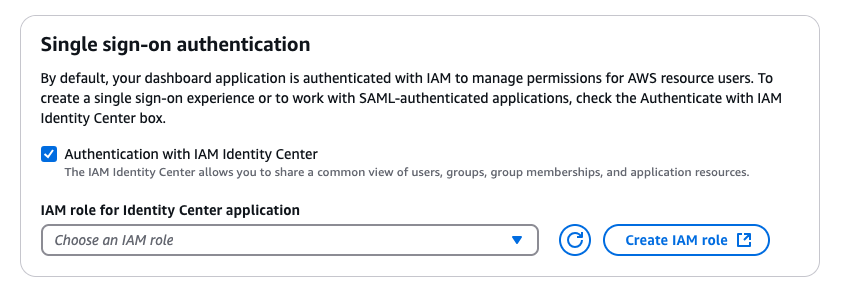
Pilih kotak cent ang Otentikasi dengan Pusat Identitas IAM, seperti yang ditunjukkan pada gambar berikut:
-
Lakukan salah satu tindakan berikut:
-
Dalam daftar aplikasi peran IAM untuk Pusat Identitas, pilih peran IAM yang ada yang menyediakan izin yang diperlukan bagi Pusat Identitas IAM untuk mengakses OpenSearch UI dan sumber data terkait. Lihat kebijakan di poin berikutnya untuk izin yang harus dimiliki peran tersebut.
-
Buat peran baru dengan izin yang diperlukan. Gunakan prosedur berikut dalam Panduan Pengguna IAM dengan opsi yang ditentukan untuk membuat peran baru dan dengan kebijakan izin dan kebijakan kepercayaan yang diperlukan.
-
Prosedur: Membuat kebijakan IAM (konsol)
Saat Anda mengikuti langkah-langkah dalam prosedur ini, tempelkan kebijakan berikut ke bidang JSON editor kebijakan:
-
Prosedur: Membuat peran menggunakan kebijakan kepercayaan khusus
Saat Anda mengikuti langkah-langkah dalam prosedur ini, ganti JSON placeholder di kotak kebijakan kepercayaan ku stom dengan yang berikut:
Tip
Jika Anda menambahkan kebijakan kepercayaan ke peran yang ada, tambahkan kebijakan pada tab Relasi kepercayaan peran.
-
-
-
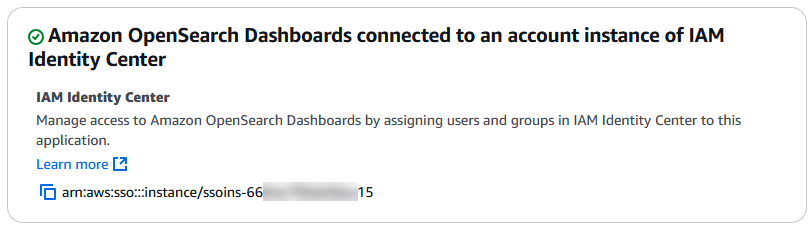
Jika instance Pusat Identitas IAM telah dibuat di organisasi atau akun Anda, konsol melaporkan bahwa OpenSearch Dasbor Amazon sudah terhubung ke instance organisasi Pusat Identitas IAM, seperti yang ditunjukkan pada gambar berikut.
Jika Pusat Identitas IAM belum tersedia di organisasi atau akun Anda, Anda atau administrator dengan izin yang diperlukan dapat membuat instance organisasi atau instance akun. Area Hubungkan OpenSearch Dasbor Amazon ke Pusat Identitas IAM menyediakan opsi untuk keduanya, seperti yang ditunjukkan pada gambar berikut:
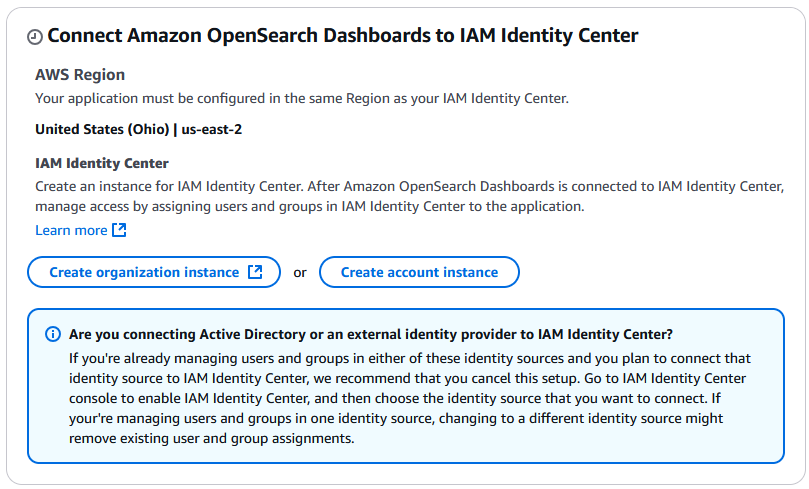
Dalam hal ini, Anda dapat membuat instance akun di Pusat Identitas IAM untuk pengujian, atau meminta administrator membuat instance organisasi di Pusat Identitas IAM. Untuk informasi selengkapnya, lihat topik berikut di Panduan Pengguna AWS IAM Identity Center :
catatan
Jika Anda ingin membuat aplikasi OpenSearch UI di instans organisasi yang berbeda Wilayah AWS dari IAM Identity Center, lihat Menggunakan Pusat Identitas IAM di beberapa instans. Wilayah AWS
-
-
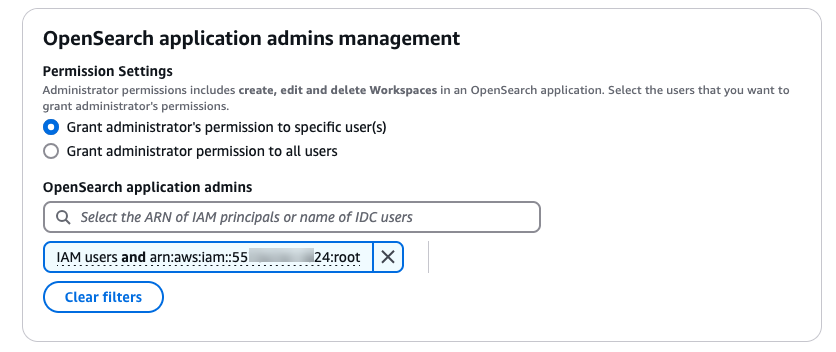
(Opsional) Anda secara otomatis ditambahkan sebagai administrator aplikasi yang Anda buat. Di area manajemen admin OpenSearch aplikasi, Anda dapat memberikan izin administrator kepada pengguna lain, seperti yang ditunjukkan pada gambar berikut:
catatan
Peran administrator aplikasi OpenSearch UI memberikan izin untuk mengedit dan menghapus aplikasi OpenSearch UI. Administrator aplikasi juga dapat membuat, mengedit, dan menghapus ruang kerja dalam aplikasi OpenSearch UI.
Untuk memberikan izin administrator kepada pengguna lain, pilih salah satu dari berikut ini:
-
Memberikan izin administrator kepada pengguna tertentu — Di bidang admin OpenSearch aplikasi, dalam daftar pop-up Properti, pilih pengguna IAM atau
AWS IAM Identity Center pengguna, lalu pilih pengguna individu untuk memberikan izin administrator.
-
Memberikan izin administrator kepada semua pengguna — Semua pengguna di organisasi atau akun Anda diberikan izin administrator.
-
-
(Opsional) Di area Tag, terapkan satu atau beberapa name/value pasangan kunci tag ke aplikasi.
Tanda adalah metadata opsional yang Anda tetapkan ke sumber daya. Tag memungkinkan Anda untuk mengkategorikan sumber daya dengan berbagai cara, seperti berdasarkan tujuan, pemilik, atau lingkungan.
-
Pilih Buat.
Membuat aplikasi OpenSearch UI yang menggunakan AWS IAM Identity Center otentikasi menggunakan AWS CLI
Untuk membuat aplikasi OpenSearch UI yang menggunakan AWS IAM Identity Center otentikasi menggunakan AWS CLI, gunakan perintah create-application dengan opsi berikut:
-
--name— Nama aplikasi. -
--iam-identity-center-options— (Opsional) Instans Pusat Identitas IAM dan peran IAM yang OpenSearch akan digunakan untuk otentikasi dan kontrol akses.
Ganti placeholder values dengan informasi Anda sendiri.
aws opensearch create-application \ --nameapplication-name\ --iam-identity-center-options " { \"enabled\":true, \"iamIdentityCenterInstanceArn\":\"arn:aws:sso:::instance/sso-instance\", \"iamRoleForIdentityCenterApplicationArn\":\"arn:aws:iam::account-id:role/role-name\" } "
Mengelola administrator aplikasi
Administrator aplikasi OpenSearch UI adalah peran yang ditentukan dengan izin untuk mengedit dan menghapus aplikasi OpenSearch UI.
Secara default, sebagai pembuat aplikasi OpenSearch UI, Anda adalah administrator pertama aplikasi OpenSearch UI.
M OpenSearch engelola administrator UI menggunakan konsol
Anda dapat menambahkan administrator tambahan ke aplikasi OpenSearch UI di Konsol Manajemen AWS, baik selama alur kerja pembuatan aplikasi atau di halaman Edit setelah aplikasi dibuat.
Peran administrator aplikasi OpenSearch UI memberikan izin untuk mengedit dan menghapus aplikasi OpenSearch UI. Administrator aplikasi juga dapat membuat, mengedit, dan menghapus ruang kerja dalam aplikasi OpenSearch UI.
Pada halaman detail aplikasi, Anda dapat mencari Nama Sumber Daya Amazon (ARN) dari kepala sekolah IAM atau mencari nama pengguna Pusat Identitas IAM.
Untuk mengelola administrator OpenSearch UI menggunakan konsol
-
Masuk ke konsol OpenSearch Layanan Amazon di https://console.aws.amazon.com/aos/home
. -
Di panel navigasi kiri, pilih OpenSearch UI (Dasbor).
-
Di area OpenSearch aplikasi, pilih nama aplikasi yang ada.
-
Pilih Edit
-
Untuk memberikan izin administrator kepada pengguna lain, pilih salah satu dari berikut ini:
-
Memberikan izin administrator kepada pengguna tertentu — Di bidang admin OpenSearch aplikasi, dalam daftar pop-up Properti, pilih pengguna IAM atau
AWS IAM Identity Center pengguna, lalu pilih pengguna individu untuk memberikan izin administrator.
-
Memberikan izin administrator kepada semua pengguna — Semua pengguna di organisasi atau akun Anda diberikan izin administrator.
-
-
Pilih Perbarui.
Anda dapat menghapus administrator tambahan, tetapi setiap aplikasi OpenSearch UI harus memiliki setidaknya satu administrator.
Mengel OpenSearch ola administrator UI menggunakan AWS CLI
Anda dapat membuat dan memperbarui administrator aplikasi OpenSearch UI menggunakan AWS CLI.
valueUntuk kedua opensearchDashboards.dashboardAdmin.groups kunci opensearchDashboards.dashboardAdmin.users dan adalah array JSON. Berikan sebagai string. Sebaiknya gunakan format array, misalnya"[\"xxxxxxxx-xxxx-xxxx-xxxx-xxxxxxxxxxxx\"]". Dengan format ini, Anda dapat menetapkan beberapa pengguna atau grup sebagai administrator dalam satu konfigurasi. Untuk menetapkan beberapa nilai, sertakan mereka sebagai entri yang dipisahkan koma dalam array, misalnya. "[\"value-1\",\"value-2\"]"
Nilai yang diterima setiap kunci adalah sebagai berikut:
-
opensearchDashboards.dashboardAdmin.users— ARN pengguna IAM (dalam formatarn:aws:iam::) atau ID pengguna Pusat Identitas IAM (dalam formataccount-id:user/user-idxxxxxxxx-xxxx-xxxx-xxxx-xxxxxxxxxxxx). -
opensearchDashboards.dashboardAdmin.groups— ARN dari peran IAM (dalam formatarn:aws:iam::) atau ID grup Pusat Identitas IAM (dalam formataccount-id:role/role-namexxxxxxxx-xxxx-xxxx-xxxx-xxxxxxxxxxxx).
Untuk memberikan izin administrator kepada semua pengguna yang masuk, atur opensearchDashboards.dashboardAdmin.users kunci ke karakter wildcard (). value * Misalnya, gunakan "[\"*\"]". Ini memberikan izin administrator kepada setiap pengguna di organisasi atau akun Anda.
Membuat administrator OpenSearch UI menggunakan AWS CLI
Berikut ini adalah contoh penambahan prinsipal IAM, pengguna Pusat Identitas IAM, dan grup sebagai administrator saat membuat aplikasi OpenSearch UI.
Contoh 1: Membuat aplikasi OpenSearch UI yang menambahkan pengguna IAM sebagai administrator
Jalankan perintah berikut untuk membuat aplikasi OpenSearch UI yang menambahkan pengguna IAM sebagai administrator. Ganti placeholder values dengan informasi Anda sendiri.
aws opensearch create-application \ --nameapplication-name\ --app-configs " { \"key\":\"opensearchDashboards.dashboardAdmin.users\", \"value\":\"[\\\"arn:aws:iam::account-id:user/user-id\\\"]\" } "
Contoh 2: Membuat aplikasi OpenSearch UI yang mengaktifkan Pusat Identitas IAM dan menambahkan ID pengguna Pusat Identitas IAM sebagai administrator aplikasi OpenSearch UI
Jalankan perintah berikut untuk membuat aplikasi OpenSearch UI yang mengaktifkan Pusat Identitas IAM dan menambahkan ID pengguna Pusat Identitas IAM sebagai administrator aplikasi OpenSearch UI. Ganti placeholder
values dengan informasi Anda sendiri.
keymenentukan item konfigurasi yang akan diatur, seperti peran administrator untuk aplikasi OpenSearch UI. Nilai yang valid mencakup opensearchDashboards.dashboardAdmin.users dan opensearchDashboards.dashboardAdmin.groups.
xxxxxxxx-xxxx-xxxx-xxxx-xxxxxxxxxxxxmewakili nilai yang ditetapkan untuk kunci, seperti Nama Sumber Daya Amazon (ARN) dari pengguna IAM.
aws opensearch create-application \
    --name myapplication \
    --iam-identity-center-options "
        {
        \"enabled\":true,
        \"iamIdentityCenterInstanceArn\":\"arn:aws:sso:::instance/ssoins-instance-id\",
        \"iamRoleForIdentityCenterApplicationArn\":\"arn:aws:iam::account-id:role/role-name\"
        }
    " \
    --app-configs "
        {
        \"key\":\"opensearchDashboards.dashboardAdmin.users\",
        \"value\":\"[\\\"xxxxxxxx-xxxx-xxxx-xxxx-xxxxxxxxxxxx\\\"]\"
        }
    "
Contoh 3: Membuat aplikasi OpenSearch UI yang menambahkan grup sebagai administrator aplikasi OpenSearch UI
Jalankan perintah berikut untuk membuat aplikasi OpenSearch UI. Perintah ini mengaktifkan Pusat Identitas IAM dan menambahkan grup sebagai administrator aplikasi. Ganti placeholder
values dengan informasi Anda sendiri.
Set key el ke opensearchDashboards.dashboardAdmin.groups dan setel value ke grup yang ingin Anda berikan izin administrator. Untuk groups kunci, nilainya bisa berupa peran IAM ARN (format:arn:aws:iam::) atau ID grup Pusat Identitas IAM (format:account-id:role/role-namexxxxxxxx-xxxx-xxxx-xxxx-xxxxxxxxxxxx).
aws opensearch create-application \
    --name myapplication \
    --iam-identity-center-options "
        {
        \"enabled\":true,
        \"iamIdentityCenterInstanceArn\":\"arn:aws:sso:::instance/ssoins-instance-id\",
        \"iamRoleForIdentityCenterApplicationArn\":\"arn:aws:iam::account-id:role/role-name\"
        }
    " \
    --app-configs "
        {
        \"key\":\"opensearchDashboards.dashboardAdmin.groups\",
        \"value\":\"[\\\"xxxxxxxx-xxxx-xxxx-xxxx-xxxxxxxxxxxx\\\"]\"
        }
    "
Memper OpenSearch barui administrator UI menggunakan AWS CLI
Berikut ini adalah contoh pembaruan prinsipal IAM, pengguna Pusat Identitas IAM, dan grup yang ditugaskan sebagai administrator untuk aplikasi yang ada. OpenSearch
Konfigurasi sepenuhnya diganti pada setiap pembaruan
--app-configsParameter menggantikan seluruh konfigurasi yang ada, bukan hanya kunci yang Anda sertakan dalam perintah. Kunci apa pun yang Anda hilangkan dari --app-configs payload dihapus dari aplikasi. Untuk mempertahankan konfigurasi yang ada, Anda harus menyertakan semua kunci yang ingin Anda simpan dalam perintah yang sama.
Misalnya, misalkan aplikasi sudah dikonfigurasi dengan opensearchDashboards.dashboardAdmin.users set ke["foo"]. Anda kemudian berlari update-application dan lulus hanya opensearchDashboards.dashboardAdmin.groups setel ke["bar"]. Dalam hal ini, perintah mengganti dan menghapus users konfigurasi yang ada. Untuk menambahkan grup sambil mempertahankan pengguna, sertakan kedua kunci dalam --app-configs payload yang sama, seperti yang ditunjukkan padaContoh 4: Memperbarui aplikasi OpenSearch UI untuk menambahkan grup sambil mempertahankan pengguna yang ada.
Contoh 1: Menambahkan pengguna IAM sebagai administrator untuk aplikasi yang ada OpenSearch
Jalankan perintah berikut untuk memperbarui aplikasi OpenSearch UI untuk menambahkan pengguna IAM sebagai administrator. Ganti placeholder values dengan informasi Anda sendiri.
aws opensearch update-application \
    --id myapplication \
    --app-configs "
        {
        \"key\":\"opensearchDashboards.dashboardAdmin.users\",
        \"value\":\"[\\\"arn:aws:iam::account-id:user/user-id\\\"]\"
        }
    "
Contoh 2: Memperbarui aplikasi OpenSearch UI untuk menambahkan ID pengguna Pusat Identitas IAM sebagai administrator aplikasi OpenSearch UI
Jalankan perintah berikut untuk memperbarui aplikasi OpenSearch UI untuk menambahkan ID pengguna Pusat Identitas IAM sebagai administrator aplikasi OpenSearch UI. Ganti placeholder values dengan informasi Anda sendiri.
keymenentukan item konfigurasi yang akan diatur, seperti peran administrator untuk aplikasi OpenSearch UI. Nilai yang valid mencakup opensearchDashboards.dashboardAdmin.users dan opensearchDashboards.dashboardAdmin.groups.
xxxxxxxx-xxxx-xxxx-xxxx-xxxxxxxxxxxxmewakili nilai yang ditetapkan untuk kunci, seperti Nama Sumber Daya Amazon (ARN) dari pengguna IAM.
aws opensearch update-application \
    --id myapplication \
    --app-configs "
        {
        \"key\":\"opensearchDashboards.dashboardAdmin.users\",
        \"value\":\"[\\\"xxxxxxxx-xxxx-xxxx-xxxx-xxxxxxxxxxxx\\\"]\"
        }
    "
Contoh 3: Memperbarui aplikasi OpenSearch UI untuk menambahkan grup sebagai administrator aplikasi OpenSearch UI
Jalankan perintah berikut untuk memperbarui aplikasi OpenSearch UI. Perintah ini menambahkan grup sebagai administrator aplikasi. Ganti placeholder values dengan informasi Anda sendiri.
Set key el ke opensearchDashboards.dashboardAdmin.groups dan setel value ke grup yang ingin Anda berikan izin administrator. Untuk groups kunci, nilainya bisa berupa peran IAM ARN (format:arn:aws:iam::) atau ID grup Pusat Identitas IAM (format:account-id:role/role-namexxxxxxxx-xxxx-xxxx-xxxx-xxxxxxxxxxxx).
aws opensearch update-application \
    --id myapplication \
    --app-configs "
        {
        \"key\":\"opensearchDashboards.dashboardAdmin.groups\",
        \"value\":\"[\\\"xxxxxxxx-xxxx-xxxx-xxxx-xxxxxxxxxxxx\\\"]\"
        }
    "
Contoh 4: Memperbarui aplikasi OpenSearch UI untuk menambahkan grup sambil mempertahankan pengguna yang ada
Karena --app-configs menggantikan seluruh konfigurasi, Anda harus menyertakan setiap kunci yang ingin Anda simpan dalam satu perintah. Perintah berikut menambahkan grup sebagai administrator sambil mempertahankan administrator pengguna yang ada. Lewati kedua opensearchDashboards.dashboardAdmin.groups kunci opensearchDashboards.dashboardAdmin.users dan dalam muatan yang --app-configs sama. Ganti placeholder values dengan informasi Anda sendiri.
aws opensearch update-application \
    --id myapplication \
    --app-configs "
        [
        {
        \"key\":\"opensearchDashboards.dashboardAdmin.users\",
        \"value\":\"[\\\"xxxxxxxx-xxxx-xxxx-xxxx-xxxxxxxxxxxx\\\"]\"
        },
        {
        \"key\":\"opensearchDashboards.dashboardAdmin.groups\",
        \"value\":\"[\\\"yyyyyyyy-yyyy-yyyy-yyyy-yyyyyyyyyyyy\\\"]\"
        }
        ]
    "
