Terjemahan disediakan oleh mesin penerjemah. Jika konten terjemahan yang diberikan bertentangan dengan versi bahasa Inggris aslinya, utamakan versi bahasa Inggris.
Memecahkan masalah perangkat Amazon One
Jika Anda memiliki masalah dengan Amazon One Console atau salah satu Perangkat Amazon One Anda, gunakan saran ini untuk memecahkan masalah. Kemudian, jika Anda masih mengalami masalah, hubungi AWS Support.
Layar kosong
Ini terjadi ketika perangkat tidak memiliki daya atau macet saat reboot.
Lakukan hal berikut untuk memecahkan masalah ini:
-
Tunggu beberapa saat (kurang dari 30 detik) jika perangkat sedang reboot.
-
Jika cincin lampu berdenyut saat perangkat kosong, tunggu hingga 30 detik.
-
Periksa apakah kabel daya dicolokkan ke stopkontak serta kuat di bagian belakang perangkat Amazon One. Juga, periksa apakah kabelnya tidak rusak.
-
Periksa sumber listriknya.
-
Periksa apakah semua kabel terhubung dengan benar ke Amazon One dan hub USB.
-
Reboot perangkat dari konsol.
-
Jika me-reboot perangkat tidak memperbaiki masalah, cabut hub USB Amazon One dari catu daya, lalu colokkan kembali.
-
Jika masalah berlanjut, hubungi AWS Support.
Saya tidak dapat terhubung ke Wi-Fi atau jaringan
Ini terjadi ketika perangkat kehilangan konektivitas.
Lakukan hal berikut untuk memecahkan masalah ini:
-
Jika terhubung ke Wi-Fi, gunakan perangkat lain untuk memeriksa apakah Wi-Fi muncul di jaringan yang tersedia.
-
Periksa apakah router Wi-Fi dinyalakan dan dalam jangkauan.
-
Perangkat akan terhubung kembali setelah jaringan pulih.
-
Jika masalah berlanjut, hubungi dukungan AWS.
Mem-boot ulang perangkat dengan peringatan aktif
Ketika Reboot diminta dari konsol, operasi menunggu hingga 15 menit hingga perangkat menerima perintah dan mencoba reboot, bahkan jika sedang offline atau menghadapi masalah jaringan.
Lakukan hal berikut untuk memecahkan masalah ini:
-
Tunggu hingga reboot selesai.
-
Jika masalah berlanjut, hubungi dukungan AWS.
Kesalahan sistem
Ini terjadi karena kesalahan internal.
Lakukan hal berikut untuk memecahkan masalah ini:
-
Pilih Mulai Ulang di layar untuk memulai ulang aplikasi.
-
Setelah 2 kali mencoba, jika masalah tidak teratasi, hubungi AWS Support.
Kode QR tidak dikenali
Ini terjadi karena kode QR yang tidak sah atau kode QR yang kedaluwarsa.
Lakukan hal berikut untuk memecahkan masalah ini:
-
Pilih Coba lagi untuk menavigasi kembali ke layar kode QR.
-
Buat kode QR baru di konsol AWS, lalu pindai kode QR yang valid.
Tidak dapat membaca kode QR
Ini terjadi ketika aplikasi tidak dapat membaca kode QR.
Lakukan hal berikut untuk memecahkan masalah ini:
-
Pilih Coba lagi untuk menavigasi kembali ke layar kode QR.
-
Jika masalah berlanjut, batalkan alur kerja aktivasi dan mulai ulang.
Beberapa kode QR terdeteksi
Ini terjadi ketika beberapa kode QR dipindai.
Lakukan hal berikut untuk memecahkan masalah ini:
-
Pilih Coba lagi untuk menavigasi kembali ke layar kode QR.
-
Pindai hanya satu kode QR yang valid pada satu waktu.
Instans perangkat tidak ada
Ini terjadi ketika instance perangkat dihapus atau tidak ada di konsol AWS.
Lakukan hal berikut untuk memecahkan masalah ini:
-
Pilih Coba lagi untuk menavigasi kembali ke layar kode QR.
-
Periksa konsol AWS untuk mengetahui instans perangkat yang benar. Jika instance perangkat tidak ada, hubungi administrator Anda.
-
Buat kode QR baru untuk instance perangkat itu, lalu pindai kode QR baru.
Situs tidak ditemukan
Ini terjadi ketika situs dihapus atau tidak ada di konsol AWS.
Lakukan hal berikut untuk memecahkan masalah ini:
-
Periksa konsol AWS untuk informasi situs. Jika situs tidak ada, hubungi administrator Anda.
Kode Pos tidak cocok
Ini terjadi saat memasukkan Kode Pos yang berbeda dari yang dikonfigurasi untuk perangkat.
Lakukan hal berikut untuk memecahkan masalah ini:
-
Pilih Coba lagi untuk menavigasi kembali ke layar Kode ZIP.
-
Periksa apakah Anda memiliki Kode Pos situs yang benar.
-
Jika masalah berlanjut, hubungi administrator Anda untuk memeriksa Kode Pos situs di konsol AWS.
Gateway habis waktu
Hal ini terjadi ketika tidak ada respon dari gateway dalam waktu yang ditentukan.
Lakukan hal berikut untuk memecahkan masalah ini:
-
Pilih Restart untuk me-restart aplikasi.
-
Setelah dua kali mencoba, jika masalah tidak teratasi, hubungi AWS Support.
Saya tidak dapat mengonfigurasi perangkat
Ini terjadi ketika operasi gagal menyimpan konfigurasi pada disk perangkat.
Lakukan hal berikut untuk memecahkan masalah ini:
-
Pilih Restart untuk me-restart aplikasi.
-
Setelah dua kali mencoba, jika masalah tidak teratasi, hubungi AWS Support.
Perangkat dimulai ulang dengan pesan kesalahan dan kode kesalahan
Lakukan hal berikut untuk memecahkan masalah ini:
-
Pilih Restart, dan biarkan perangkat pulih.
-
Jika perangkat tidak pulih, cabut hub USB dari catu daya dan sambungkan kembali.
-
Jika masalah berlanjut, hubungi AWS Support.
Logo Amazon di layar perangkat tanpa aktivitas lebih lanjut
Lakukan hal berikut untuk memecahkan masalah ini:
-
Tunggu beberapa saat (kurang dari 30 detik) jika perangkat sedang reboot.
-
Cabut hub USB dari catu daya dan sambungkan kembali.
-
Jika masalah berlanjut, hubungi AWS Support.
Tidak tersedia untuk sementara
Lakukan hal berikut untuk memecahkan masalah ini:
-
Pastikan koneksi USB dengan host device/system aman.
-
Putuskan sambungan dan sambungkan kembali semua kabel yang masuk ke hub USB.
-
Jika masalah berlanjut, hubungi AWS Support.
Ada yang tidak beres di pihak kami
Ini terjadi ketika ada kesalahan internal.
Lakukan hal berikut untuk memecahkan masalah ini:
Matikan perangkat.
Putuskan sambungan dari catu dayanya.
Tunggu 30 detik.
Colokkan perangkat kembali ke sumber listriknya.
Nyalakan perangkat.
Jika masalah berlanjut, hubungi AWS Support.
Sementara keluar dari layanan
Ini terjadi ketika perangkat telah dipindahkan dari layanan oleh Amazon One.
Lakukan hal berikut untuk memecahkan masalah ini:
-
Hubungi AWS Support.
Perangkat Amazon One mengalami kerusakan fisik
Lakukan hal berikut untuk memecahkan masalah ini:
-
Hubungi AWS Support untuk langkah selanjutnya, dan berikan detail sebanyak mungkin, seperti apa yang terjadi, kapan itu terjadi, dan mengapa hal itu terjadi.
Tidak dapat membaca telapak tangan
Lakukan hal berikut untuk memecahkan masalah ini:
-
Periksa kembali apakah perangkat Amazon One bebas dari goresan dan noda.
-
Pastikan telapak tangan pelanggan bebas dari oklusi seperti perban, lengan baju, dan kotoran/minyak yang signifikan.
-
Jika masalah berlanjut, dan perangkat tidak membaca telapak tangan apa pun, hubungi AWS Support.
Telapak tangan tidak dikenali
Lakukan hal berikut untuk memecahkan masalah ini:
-
Minta pelanggan mencoba menggunakan telapak tangan mereka yang lain.
-
Pastikan pelanggan sudah terdaftar. Jika tidak, minta mereka mendaftar secara online atau di perangkat.
-
Jika masalah berlanjut, dan perangkat tidak membaca kontak telapak tangan apa pun, hubungi AWS Support.
Perangkat terkunci karena ketidakaktifan yang diperpanjang
Ketika perangkat mencurigai telah dipindahkan dari situs aktivasi, itu mengunci pengguna. Ini terjadi ketika perangkat melebihi maksimum 120 jam waktu offline.
Lakukan hal berikut untuk membuka kunci perangkat:
Masuk ke konsol AWS Anda, dan pilih instance perangkat.
Dari spanduk kesalahan di bagian atas halaman, pilih Remediate.
Opsional: Dari Instance yang diaktifkan, pilih Terkunci, dan pilih Remediate.

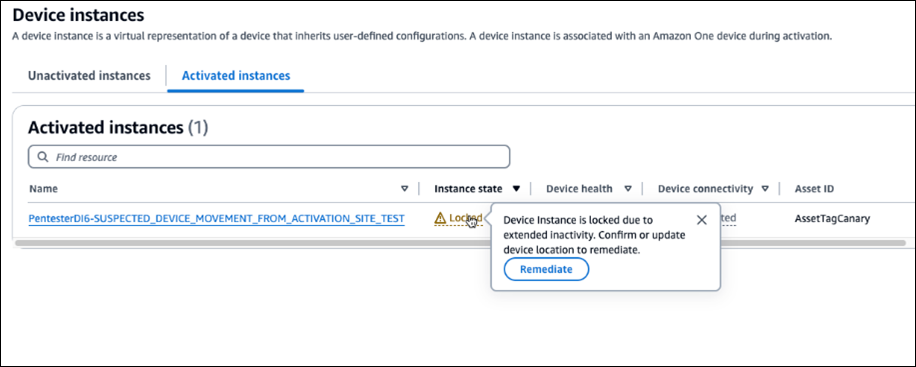
Jika perangkat masih di situs aktivasi asli, pilih Ya, perangkat ada di situs ini.
Jika perangkat berada di situs yang berbeda, pilih Tidak, perangkat berada di situs yang berbeda. Memilih Tidak menonaktifkan perangkat. Aktifkan perangkat di situs baru.
Perangkat terkunci karena peristiwa tamper
Untuk alasan keamanan, perangkat Amazon One akan dikunci jika terjadi peristiwa tamper.
Lakukan hal berikut untuk memecahkan masalah ini:
-
Hubungi AWS Support.
