Terjemahan disediakan oleh mesin penerjemah. Jika konten terjemahan yang diberikan bertentangan dengan versi bahasa Inggris aslinya, utamakan versi bahasa Inggris.
Akses dan pengaturan Nova Forge
Untuk masuk ke Nova Forge, ikuti proses 2 langkah ini:
Langkah 1: Berlangganan Nova Forge
Langkah 2: Siapkan HyperPod infrastruktur
Mendapatkan dokumen Nova Forge
Untuk mendapatkan dokumen Nova Forge ikuti langkah-langkah di bawah ini:
mkdir NovaForgeHyperpodCLI
cd NovaForgeHyperpodCLI
aws s3 cp s3://nova-forge-c7363-206080352451-us-east-1/v1/ ./ --recursive
pip install -e .
Langkah 1: Berlangganan Nova Forge
Ringkasan Cepat:
Pastikan Anda memiliki akses administrator ke akun Amazon Web Services.
Arahkan ke konsol SageMaker AI dan minta akses ke Nova Forge.
Tunggu tim Nova mengirim email konfirmasi setelah permintaan berlangganan Anda disetujui.
-
Tandai peran eksekusi Anda dengan
forge-subscriptiontag. Tag ini diperlukan untuk mengakses fitur dan pos pemeriksaan Nova Forge. Tambahkan tag berikut ke peran eksekusi Anda:Kunci:
forge-subscriptionNilai:
true
Panduan Detail
Untuk berlangganan Nova Forge dan secara efektif menggunakan layanan kustomisasi, pelanggan Amazon Web Services harus memiliki akses admin ke akun Amazon Web Services mereka atau meminta administrator mereka memberi mereka akses admin. Dokumen ini menguraikan langkah-langkah yang diperlukan untuk:
Akses admin yang aman
Siapkan kebijakan untuk berlangganan Nova Forge
Akses resep kustomisasi
Konfigurasikan kustomisasi
Pantau alur kerja
Evaluasi pos pemeriksaan model yang disesuaikan
Opsional
Alur 1: Pengguna akun harus menghubungi admin akun untuk meminta hal berikut:
Tambahkan
forge-subscriptiontag ke akun melalui IAM (lihat Lampiran A untuk langkah-langkah).Tambahkan
ListRoleTagsdanListAttachedRolePoliciesizin melalui IAM (lihat Lampiran B untuk langkah-langkah).
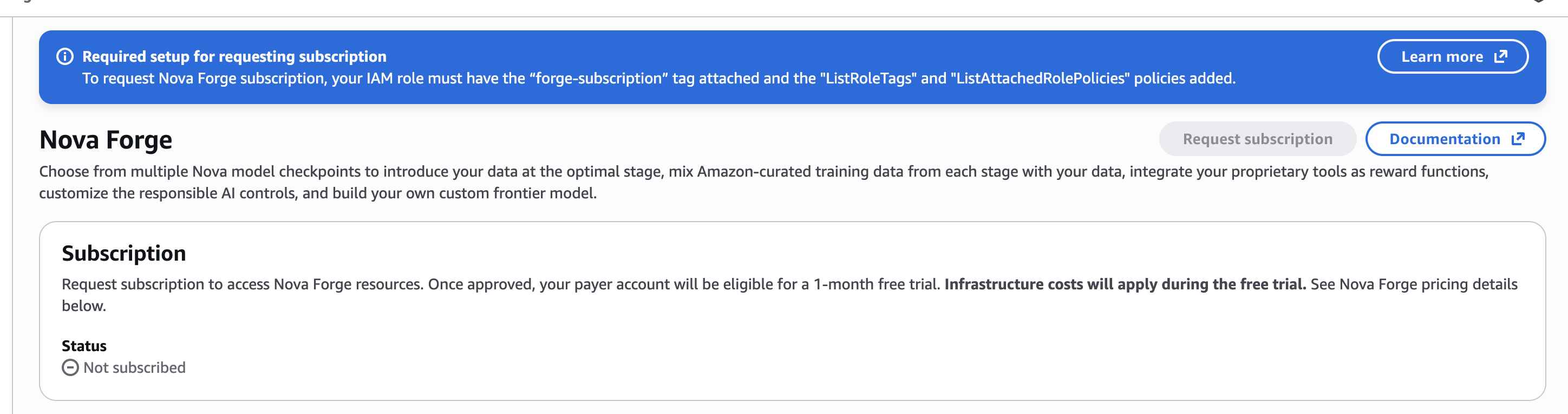
Pilihan B
Alur: Pengguna akun harus menghubungi admin akun untuk meminta akses admin ke akun.
Setelah akses admin diberikan, ikuti langkah-langkah di Flow 2.
Aliran 2. Akun Amazon Web Services dengan akses admin
Tambahkan tag langganan palsu ke akun melalui IAM. Lihat Langkah-langkah dalam Lampiran A
Lampiran A. Tambahkan kebijakan berlangganan palsu ke akun Amazon Web Services
Buka Dasbor IAM Amazon Web Services. Klik Peran di sebelah kiri. Cari peran dengan izin Admin dan pilih.
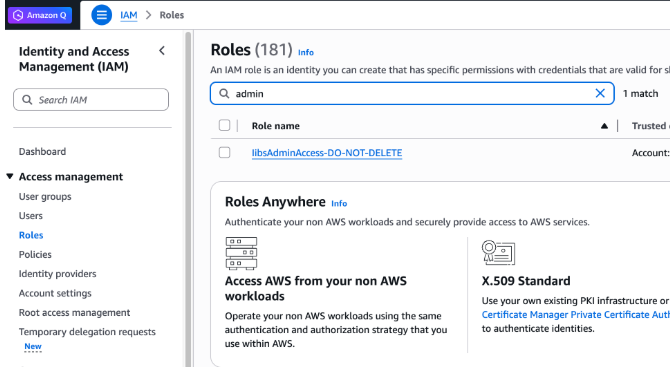
Pilih < AssumedRoleToUse >. Klik pada tab Tag.
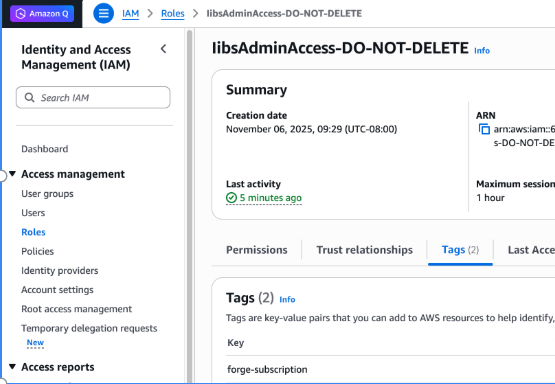
Klik Kelola tab. Tambahkan tag baru. Ketik “forge-subscription” di bawah Key dan klik simpan perubahan
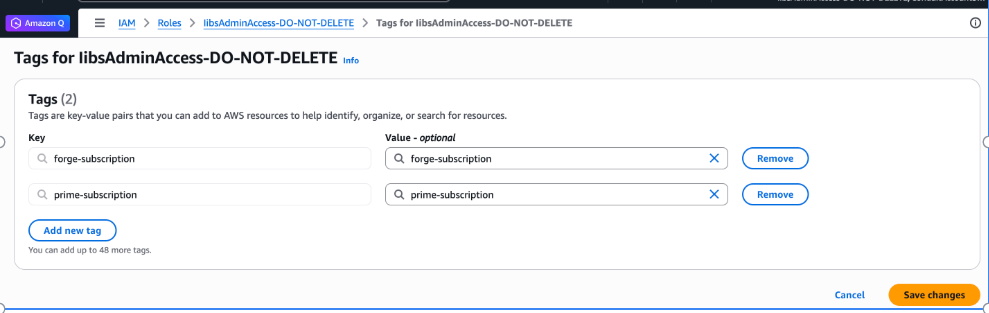
Pastikan Anda melihat langganan palsu sebagai kunci di bagian Tag
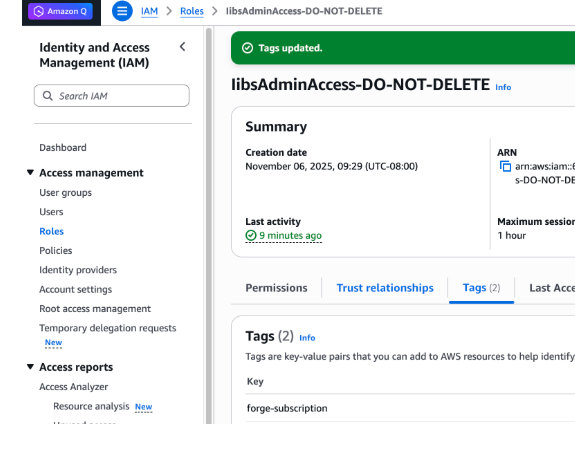
Lampiran B. Menambahkan ListRoleTags dan ListAttachedPolicies kebijakan ke akun Amazon Web Services untuk Non-Admin Peran oleh Admin
Buka Dasbor IAM Amazon Web Services. Klik Peran di sebelah kiri. Cari < AssumedRoleToUse > (mis., ForgeAccessRole) dan klik peran < AssumedRoleToUse > (mis., ForgeAccessRole)

Klik pada peran < AssumedRoleToUse > (mis., ForgeAccessRole) dan pilih Tag. Tambahkan tag baru dengan ketik “forge-subscription”
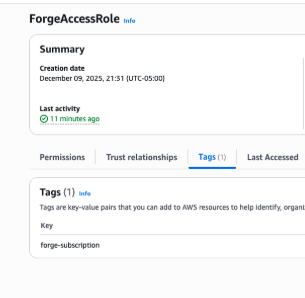
-
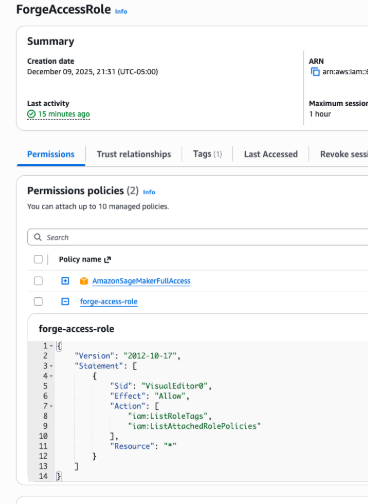
Di bawah Izin, tambahkan izin baru: Tambahkan Izin → Buat kebijakan sebaris → Tambahkan kebijakan berikut yang tercantum di bawah ini
{
    "Version": "2012-10-17",
    "Statement": [
        {
            "Sid": "VisualEditor0",
            "Effect": "Allow",
            "Action": [
                "iam:ListRoleTags",
                "iam:ListAttachedRolePolicies"
            ],
            "Resource": "*"
        }
    ]
}
Langkah 2. Menyiapkan HyperPod infrastruktur
Siapkan infrastruktur yang diperlukan dengan mengikuti instruksi lokakarya
Pengaturan moderasi konten
Jika Anda memerlukan akses ke Nova Forge, pengaturan moderasi konten yang dapat disesuaikan (CCMS) tersedia untuk model Amazon Nova Lite 1.0 dan Pro 1.0. CCMS memungkinkan penyesuaian kontrol moderasi konten untuk menyelaraskan dengan persyaratan bisnis tertentu sambil mempertahankan perlindungan AI yang bertanggung jawab yang penting. Untuk menentukan apakah model bisnis sesuai untuk CCM, hubungi Manajer Akun Amazon Web Services.
Untuk informasi tambahan tentang mengonfigurasi dan menggunakan CCMS dengan model khusus, lihat bagian Toolkit AI Bertanggung Jawab dan Moderasi Konten.
