Terjemahan disediakan oleh mesin penerjemah. Jika konten terjemahan yang diberikan bertentangan dengan versi bahasa Inggris aslinya, utamakan versi bahasa Inggris.
Komputer Windows ke instans Windows
Gunakan klien Windows Remote Desktop Connection untuk terhubung ke instance Windows dari komputer Windows Anda.
- MALZ
-
Untuk informasi lebih lanjut tentang nama benteng ramah, lihatNama benteng ramah DNS.
-
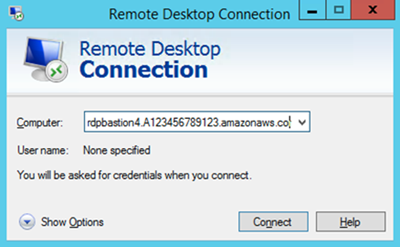
Buka program Remote Desktop Connection, program Windows standar, dan masukkan nama DNS ramah dari benteng Windows di bidang hostname.
-
Pilih Hubungkan. Remote Desktop Connection mencoba koneksi RDP ke benteng.
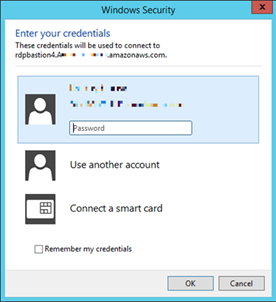
Jika berhasil, kotak dialog kredensial terbuka. Untuk mendapatkan akses, gunakan kredenal Active Directory perusahaan Anda, seperti yang Anda lakukan dengan instance Windows.
-
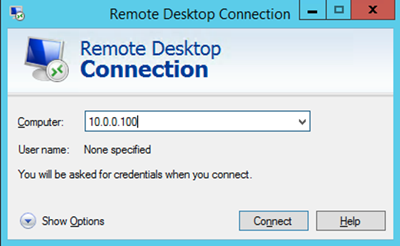
Buka program Remote Desktop Connection di bastion dan masukkan alamat IP instance Windows yang ingin Anda sambungkan (misalnya, 10.0.0.100), lalu pilih Connect. Kredensi Active Directory perusahaan Anda diperlukan lagi sebelum Anda terhubung ke instans Windows.
-
- SALZ
-
Untuk informasi lebih lanjut tentang nama benteng ramah, lihatNama benteng ramah DNS.
-
Buka program Remote Desktop Connection, program Windows standar, dan masukkan nama DNS ramah dari benteng Windows di bidang nama host; misalnya
rdpbastion, yang akan terlihat seperti ini jika nomor akun Anda 123456789123 dan Anda memilih bastion 4,.(1-4).AAMSAccountNumber.amazonaws.com.rproxy.govskope.cardpbastion4.A123456789123.amazonaws.com
-
Pilih Hubungkan. Remote Desktop Connection mencoba koneksi RDP ke benteng.
Jika berhasil, kotak dialog kredensial terbuka. Untuk mendapatkan akses, gunakan kredenal Active Directory perusahaan Anda, seperti yang Anda lakukan dengan instance Windows.
-
Buka program Remote Desktop Connection di bastion dan masukkan alamat IP instance Windows yang ingin Anda sambungkan (misalnya, 10.0.0.100), lalu pilih Connect. Kredensi Active Directory perusahaan Anda diperlukan lagi sebelum Anda terhubung ke instans Windows.
-
