Pemberitahuan akhir dukungan: Pada 30 Juni 2027, dukungan untuk AMS Advanced AWS akan berakhir. Setelah 30 Juni 2027, Anda tidak akan lagi dapat mengakses konsol AMS Advanced atau sumber daya AMS Advanced. Untuk informasi selengkapnya, lihat Akhir dukungan AMS Advanced.
Terjemahan disediakan oleh mesin penerjemah. Jika konten terjemahan yang diberikan bertentangan dengan versi bahasa Inggris aslinya, utamakan versi bahasa Inggris.
Tag | Pembaruan Massal
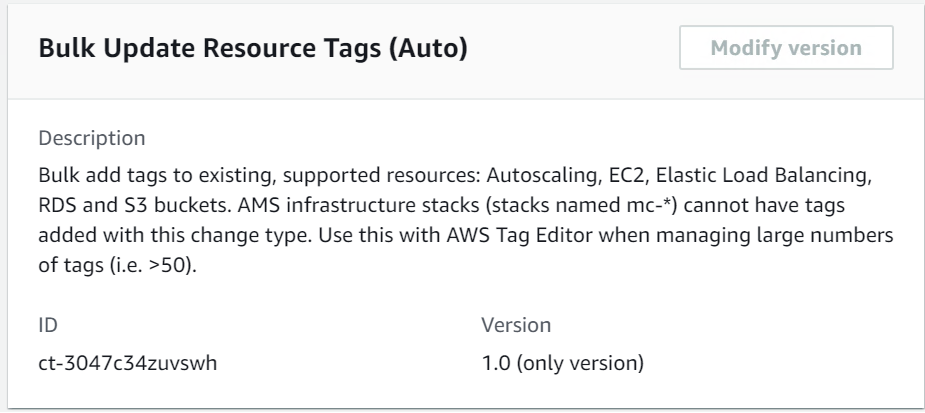
Tambahkan tag secara massal ke sumber daya yang ada dan didukung: Penskalaan Otomatis, EC2, Elastic Load Balancing, RDS, dan S3 bucket. Tumpukan infrastruktur AMS (tumpukan bernama mc-*) tidak dapat menambahkan tag dengan jenis perubahan ini. Gunakan ini dengan AWS Tag Editor saat mengelola sejumlah besar tag (yaitu> 50).
Klasifikasi lengkap: Manajemen | Komponen tumpukan lanjutan | Tag | Pembaruan massal
Ubah Detail Jenis
Ubah tipe ID |
ct-3047c34zuvswh |
Versi saat ini |
1.0 |
Durasi eksekusi yang diharapkan |
60 menit |
Persetujuan AWS |
Diperlukan |
Persetujuan pelanggan |
Tidak diperlukan |
Mode eksekusi |
Otomatis |
Informasi tambahan
Tag pembaruan massal
Tangkapan layar dari jenis perubahan ini di konsol AMS:
Cara kerjanya:
Arahkan ke halaman Buat RFC: Di panel navigasi kiri konsol AMS klik RFC untuk membuka halaman daftar RFC, lalu klik Buat RFC.
Pilih jenis perubahan populer (CT) di tampilan default Jelajahi jenis perubahan, atau pilih CT dalam tampilan Pilih menurut kategori.
Jelajahi berdasarkan jenis perubahan: Anda dapat mengklik CT populer di area Buat cepat untuk segera membuka halaman Jalankan RFC. Perhatikan bahwa Anda tidak dapat memilih versi CT yang lebih lama dengan pembuatan cepat.
Untuk mengurutkan CT, gunakan area Semua jenis perubahan dalam tampilan Kartu atau Tabel. Di kedua tampilan, pilih CT dan kemudian klik Buat RFC untuk membuka halaman Jalankan RFC. Jika berlaku, opsi Buat dengan versi yang lebih lama muncul di sebelah tombol Buat RFC.
Pilih berdasarkan kategori: Pilih kategori, subkategori, item, dan operasi dan kotak detail CT terbuka dengan opsi untuk Membuat dengan versi yang lebih lama jika berlaku. Klik Buat RFC untuk membuka halaman Jalankan RFC.
Pada halaman Run RFC, buka area nama CT untuk melihat kotak detail CT. Subjek diperlukan (ini diisi untuk Anda jika Anda memilih CT Anda di tampilan jenis perubahan Jelajahi). Buka area konfigurasi tambahan untuk menambahkan informasi tentang RFC.
Di area konfigurasi Eksekusi, gunakan daftar drop-down yang tersedia atau masukkan nilai untuk parameter yang diperlukan. Untuk mengkonfigurasi parameter eksekusi opsional, buka area konfigurasi tambahan.
Setelah selesai, klik Jalankan. Jika tidak ada kesalahan, RFC berhasil membuat halaman ditampilkan dengan rincian RFC yang dikirimkan, dan output Run awal.
Buka area parameter Jalankan untuk melihat konfigurasi yang Anda kirimkan. Segarkan halaman untuk memperbarui status eksekusi RFC. Secara opsional, batalkan RFC atau buat salinannya dengan opsi di bagian atas halaman.
Cara kerjanya:
Gunakan Inline Create (Anda mengeluarkan
create-rfcperintah dengan semua RFC dan parameter eksekusi disertakan), atau Template Create (Anda membuat dua file JSON, satu untuk parameter RFC dan satu untuk parameter eksekusi) dan mengeluarkancreate-rfcperintah dengan dua file sebagai input. Kedua metode tersebut dijelaskan di sini.Kirim
aws amscm submit-rfc --rfc-idperintah RFC: dengan ID RFC yang dikembalikan.IDPantau
aws amscm get-rfc --rfc-idperintah RFC:.ID
Untuk memeriksa versi jenis perubahan, gunakan perintah ini:
aws amscm list-change-type-version-summaries --filter Attribute=ChangeTypeId,Value=CT_ID
catatan
Anda dapat menggunakan CreateRfc parameter apa pun dengan RFC apa pun apakah itu bagian dari skema untuk jenis perubahan atau tidak. Misalnya, untuk mendapatkan pemberitahuan ketika status RFC berubah, tambahkan baris ini, --notification "{\"Email\": {\"EmailRecipients\" : [\"email@example.com\"]}}" ke bagian parameter RFC dari permintaan (bukan parameter eksekusi). Untuk daftar semua CreateRfc parameter, lihat Referensi AMS Change Management API.
BUAT SEBARIS:
Keluarkan perintah create RFC dengan parameter eksekusi yang disediakan sebaris (tanda kutip escape saat memberikan parameter eksekusi sebaris), lalu kirimkan ID RFC yang dikembalikan. Misalnya, Anda dapat mengganti konten dengan sesuatu seperti ini:
aws amscm create-rfc --change-type-id "ct-3047c34zuvswh" --change-type-version "1.0" --title "Bulk update Tags" --execution-parameters '{"DocumentName":"AWSManagedServices-BulkUpdateTags","Region":"us-east-1","Parameters":{"CsvS3Url":["PRESIGNED_S3_URL"]}}'
TEMPLATE MEMBUAT:
Keluarkan template RFC ke file di folder Anda saat ini. Contoh ini menamainya TagBulkUpdateAutoRfc.json. Perhatikan bahwa karena hanya ada satu parameter eksekusi untuk memulai tumpukan, parameter eksekusi dapat berada dalam file JSON skema itu sendiri dan tidak perlu membuat file JSON parameter eksekusi terpisah.
aws amscm create-rfc --generate-cli-skeleton > TagBulkUpdateAutoRfc.jsonUbah dan simpan TagBulkUpdateAutoRfc.json file. Misalnya, Anda dapat mengganti konten dengan sesuatu seperti ini:
{
    "DocumentName": "AWSManagedServices-BulkUpdateTags",
    "Region": "us-east-1",
    "Parameters": {
        "CsvS3Url": [
          "PRESIGNED_S3_URL"
          ]
    }
}
Keluarkan file JSON template RFC ke file; contoh ini menamainya: TagBulkUpdateAutoRfc.json
aws amscm create-rfc --generate-cli-skeleton > TagBulkUpdateAutoRfc.jsonUbah dan simpan TagBulkUpdateAutoRfc.json file. Misalnya, Anda dapat mengganti konten dengan sesuatu seperti ini:
{
  "ChangeTypeVersion": "1.0",
  "ChangeTypeId": "ct-3047c34zuvswh",
  "Title": "Bulk update Tags"
}
Buat RFC:
aws amscm create-rfc --cli-input-json file://TagBulkUpdateAutoRfc.jsonAnda menerima ID RFC baru dalam respons dan dapat menggunakannya untuk mengirimkan dan memantau RFC. Sampai Anda mengirimkannya, RFC tetap dalam kondisi pengeditan dan tidak dimulai.
Ekspor Editor Tag mengisi matriks semua tag terhadap semua sumber daya, tag yang hilang diisi dengan nilai 'tidak ditandai'. Re-using CSV ekspor ini sebagai input ke RFC menghasilkan semua tag yang sebelumnya hilang dibuat, dengan nilai literal 'tidak ditandai'.
Jenis perubahan ini otomatis, sehingga biasanya berjalan lebih cepat daripada jenis perubahan otomatisasi terkelola; namun, jika situasi Anda tidak biasa, Anda mungkin ingin menggunakan jenis perubahan otomatisasi terkelola untuk bantuan tambahan. Lihat Tag | Pembaruan Massal (otomatisasi terkelola).
Untuk layanan yang didukung dan informasi lainnya, lihat Menandai catatan pembaruan massal.
Tambahkan tag secara massal ke sumber daya yang didukung yang ada, kecuali yang ada di tumpukan infrastruktur AMS (tumpukan bernama mc-*).
Parameter Input Eksekusi
Untuk informasi rinci tentang parameter input eksekusi, lihatSkema untuk Jenis Perubahan ct-3047c34zuvswh.
Contoh: Parameter yang Diperlukan
Example not available.
Contoh: Semua Parameter
{
    "DocumentName": "AWSManagedServices-BulkUpdateTags",
    "Region": "us-east-1",
    "Parameters": {
        "CsvS3Url": ["https://example-bucket.s3.amazonaws.com/tags.csv?AWSAccessKeyId=AKIAIOSFODNN7EXAMPLE"]
    }
}
