Terjemahan disediakan oleh mesin penerjemah. Jika konten terjemahan yang diberikan bertentangan dengan versi bahasa Inggris aslinya, utamakan versi bahasa Inggris.
review-walkthroughs
Topik
Buat Aturan Pendengar ELB
Tangkapan layar dari jenis perubahan ini di konsol AMS:
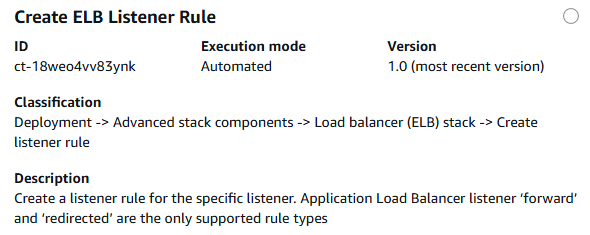
Cara kerjanya:
Arahkan ke halaman Buat RFC: Di panel navigasi kiri konsol AMS klik RFCsuntuk membuka halaman RFCs daftar, lalu klik Buat RFC.
Pilih jenis perubahan populer (CT) di tampilan default Jelajahi jenis perubahan, atau pilih CT dalam tampilan Pilih menurut kategori.
Jelajahi berdasarkan jenis perubahan: Anda dapat mengklik CT populer di area Buat cepat untuk segera membuka halaman Jalankan RFC. Perhatikan bahwa Anda tidak dapat memilih versi CT yang lebih lama dengan pembuatan cepat.
Untuk mengurutkan CTs, gunakan area Semua jenis perubahan dalam tampilan Kartu atau Tabel. Di kedua tampilan, pilih CT dan kemudian klik Buat RFC untuk membuka halaman Jalankan RFC. Jika berlaku, opsi Buat dengan versi lama muncul di sebelah tombol Buat RFC.
Pilih berdasarkan kategori: Pilih kategori, subkategori, item, dan operasi dan kotak detail CT terbuka dengan opsi untuk Membuat dengan versi yang lebih lama jika berlaku. Klik Buat RFC untuk membuka halaman Jalankan RFC.
Pada halaman Run RFC, buka area nama CT untuk melihat kotak detail CT. Subjek diperlukan (ini diisi untuk Anda jika Anda memilih CT Anda di tampilan jenis perubahan Jelajahi). Buka area konfigurasi tambahan untuk menambahkan informasi tentang RFC.
Di area konfigurasi Eksekusi, gunakan daftar drop-down yang tersedia atau masukkan nilai untuk parameter yang diperlukan. Untuk mengkonfigurasi parameter eksekusi opsional, buka area konfigurasi tambahan.
Setelah selesai, klik Jalankan. Jika tidak ada kesalahan, halaman RFC berhasil dibuat ditampilkan dengan detail RFC yang dikirimkan, dan output Run awal.
Buka area parameter Jalankan untuk melihat konfigurasi yang Anda kirimkan. Segarkan halaman untuk memperbarui status eksekusi RFC. Secara opsional, batalkan RFC atau buat salinannya dengan opsi di bagian atas halaman.
Cara kerjanya:
Gunakan Inline Create (Anda mengeluarkan
create-rfcperintah dengan semua RFC dan parameter eksekusi disertakan), atau Template Create (Anda membuat dua file JSON, satu untuk parameter RFC dan satu untuk parameter eksekusi) dan mengeluarkancreate-rfcperintah dengan dua file sebagai input. Kedua metode tersebut dijelaskan di sini.Kirim
aws amscm submit-rfc --rfc-idperintah RFC: dengan ID RFC yang dikembalikan.IDPantau
aws amscm get-rfc --rfc-idperintah RFC:.ID
Untuk memeriksa versi jenis perubahan, gunakan perintah ini:
aws amscm list-change-type-version-summaries --filter Attribute=ChangeTypeId,Value=CT_ID
catatan
Anda dapat menggunakan CreateRfc parameter apa pun dengan RFC apa pun apakah itu bagian dari skema untuk jenis perubahan atau tidak. Misalnya, untuk mendapatkan pemberitahuan ketika status RFC berubah, tambahkan baris ini, --notification "{\"Email\": {\"EmailRecipients\" : [\"email@example.com\"]}}" ke bagian parameter RFC dari permintaan (bukan parameter eksekusi). Untuk daftar semua CreateRfc parameter, lihat Referensi AMS Change Management API.
BUAT SEBARIS:
Keluarkan perintah create RFC dengan parameter eksekusi yang disediakan sebaris (tanda kutip escape saat memberikan parameter eksekusi sebaris), lalu kirimkan ID RFC yang dikembalikan. Misalnya, Anda dapat mengganti konten dengan sesuatu seperti ini:
aws amscm create-rfc --change-type-id "ct-18weo4vv83ynk" --change-type-version "1.0" --title "Create ALB Listener Rule" --execution-parameters "{\"DocumentName\":\"AWSManagedServices-CreateListenerRule\",\"Parameters\":{\"ListenerArn\":[\"LISTENER_ARN\"],\"Conditions\":[\"{\\\"Field\\\":\\\"path-pattern\\\",\\\"PathPatternConfig\\\":{\\\"Values\\\":[\\\"/img/*\\\"]}}\"],\"RuleType\":[\"redirect\"],\"Priority\":[\"200\"],\"TargetGroups\":[\"{}\"],\"TargetGroupStickinessConfig\":[\"\"],\"TargetGroupStickinessDuration\":[\"\"],\"RedirectProtocol\":[\"HTTP\"],\"RedirectPort\":[\"85\"],\"RedirectHost\":[\"www.example.com\"],\"RedirectPath\":[\"/new-path\"],\"RedirectQuery\":[\"page1\"],\"RedirectStatusCode\":[\"HTTP_301\"]},\"Region\":\"REGION\""}"
aws amscm create-rfc --change-type-id "ct-18weo4vv83ynk" --change-type-version "1.0" --title "Create ALB Listener Rule" --execution-parameters "{\"DocumentName\":\"AWSManagedServices-CreateListenerRule\",\"Parameters\":{\"ListenerArn\":[\"LISTENER_ARN\"],\"Conditions\":[\"{\\\"Field\\\":\\\"path-pattern\\\",\\\"PathPatternConfig\\\":{\\\"Values\\\":[\\\"/img/*\\\"]}}\"],\"RuleType\":[\"forward\"],\"Priority\":[\"125\"],\"TargetGroups\":[\"{\\\"TargetGroupArn\\\":\\\"TARGET_GROUP_ARN\\\",\\\"Weight\\\":\\\"20\\\"}\"],\"TargetGroupStickinessConfig\":[\"Enabled\"],\"TargetGroupStickinessDuration\":[\"15\"],\"RedirectProtocol\":[\"\"],\"RedirectPort\":[\"\"],\"RedirectHost\":[\"\"],\"RedirectPath\":[\"\"],\"RedirectQuery\":[\"\"],\"RedirectStatusCode\":[\"\"]},\"Region\":\"REGION\"}"
TEMPLATE MEMBUAT:
Output parameter eksekusi untuk jenis perubahan ini ke file JSON bernama validateCreateRule .actions.json.
aws amscm get-change-type-version --change-type-id "ct-18weo4vv83ynk" --query "ChangeTypeVersion.ExecutionInputSchema" --output text > validateCreateRule.Actions.jsonMemodifikasi dan menyimpan parameter eksekusi file JSON. Misalnya, Anda dapat mengganti konten dengan sesuatu seperti ini:
Semua contoh parameter:
{
"DocumentName": "AWSManagedServices-CreateListenerRule",
"Region": "us-west-2",
"Parameters": {
  "ListenerArn": ["LISTENER_ARN"],
  "Conditions": ["{\"Field\":\"host-header\",\"HostHeaderConfig\":{\"Values\":[\"example.com\"]}}"],
  "RuleType": ["forward"],
  "Priority": ["200"],
  "TargetGroups": ["{\"TargetGroupArn\":\"TARGET_GROUP_ARN\",\"Weight\":\"100\"}"],
  "TargetGroupStickinessConfig": ["Enabled"],
  "TargetGroupStickinessDuration": ["86400"],
  "RedirectProtocol": [""],
  "RedirectPort": [""],
  "RedirectHost": [""],
  "RedirectPath": [""],
  "RedirectQuery": [""],
  "RedirectStatusCode": [""],
  "Priority": "High"
}
}
{ "DocumentName": "AWSManagedServices-CreateListenerRule", "Parameters": { "ListenerArn": [ "LISTENER_ARN" ], "Conditions": [ "{\"Field\":\"path-pattern\",\"PathPatternConfig\":{\"Values\":[\"/img/*\"]}}" ], "RuleType": [ "forward" ], "Priority": [ "125" ], "TargetGroups": [ "{\"TargetGroupArn\":\"TARGET_GROUP_ARN\",\"Weight\":\"20\"}" ], "TargetGroupStickinessConfig": [ "Enabled" ], "TargetGroupStickinessDuration": [ "15" ], "RedirectProtocol": [ "" ], "RedirectPort": [ "" ], "RedirectHost": [ "" ], "RedirectPath": [ "" ], "RedirectQuery": [ "" ], "RedirectStatusCode": [ "" ] }, "Region": "REGION", "Priority": "High" }Keluarkan template JSON ke file di folder Anda saat ini; contoh ini menamainya CreateListenerRuleRfc .json:
aws amscm create-rfc --generate-cli-skeleton > CreateListenerRuleRfc.jsonUbah dan simpan CreateListenerRuleRfc file.json. Misalnya, Anda dapat mengganti konten dengan sesuatu seperti ini:
{
"ChangeTypeVersion": "1.0",
"ChangeTypeId": "ct-18weo4vv83ynk",
"Title": "Create ALB Listener Rule"
}
Buat RFC, tentukan file parameter eksekusi dan file: validateCreateRule
aws amscm create-rfc --cli-input-json file://CreateListenerRuleRfc.json --execution-parameters file://validateCreateRule.jsonAnda menerima ID RFC baru dalam respons dan dapat menggunakannya untuk mengirimkan dan memantau RFC. Sampai Anda mengirimkannya, RFC tetap dalam kondisi pengeditan dan tidak dimulai.
Untuk mempelajari selengkapnya tentang AWS Application Load Balancer, lihat Apa itu Application Load Balancer?
Perbarui Kebijakan Titik Akhir VPC
Berikut ini menunjukkan jenis perubahan ini di konsol AMS.
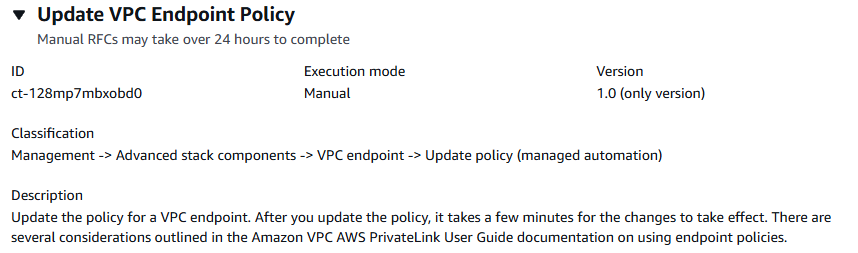
Cara kerjanya:
Arahkan ke halaman Buat RFC: Di panel navigasi kiri konsol AMS klik RFCsuntuk membuka halaman RFCs daftar, lalu klik Buat RFC.
Pilih jenis perubahan populer (CT) di tampilan default Jelajahi jenis perubahan, atau pilih CT dalam tampilan Pilih menurut kategori.
Jelajahi berdasarkan jenis perubahan: Anda dapat mengklik CT populer di area Buat cepat untuk segera membuka halaman Jalankan RFC. Perhatikan bahwa Anda tidak dapat memilih versi CT yang lebih lama dengan pembuatan cepat.
Untuk mengurutkan CTs, gunakan area Semua jenis perubahan dalam tampilan Kartu atau Tabel. Di kedua tampilan, pilih CT dan kemudian klik Buat RFC untuk membuka halaman Jalankan RFC. Jika berlaku, opsi Buat dengan versi lama muncul di sebelah tombol Buat RFC.
Pilih berdasarkan kategori: Pilih kategori, subkategori, item, dan operasi dan kotak detail CT terbuka dengan opsi untuk Membuat dengan versi yang lebih lama jika berlaku. Klik Buat RFC untuk membuka halaman Jalankan RFC.
Pada halaman Run RFC, buka area nama CT untuk melihat kotak detail CT. Subjek diperlukan (ini diisi untuk Anda jika Anda memilih CT Anda di tampilan jenis perubahan Jelajahi). Buka area konfigurasi tambahan untuk menambahkan informasi tentang RFC.
Di area konfigurasi Eksekusi, gunakan daftar drop-down yang tersedia atau masukkan nilai untuk parameter yang diperlukan. Untuk mengkonfigurasi parameter eksekusi opsional, buka area konfigurasi tambahan.
Setelah selesai, klik Jalankan. Jika tidak ada kesalahan, halaman RFC berhasil dibuat ditampilkan dengan detail RFC yang dikirimkan, dan output Run awal.
Buka area parameter Jalankan untuk melihat konfigurasi yang Anda kirimkan. Segarkan halaman untuk memperbarui status eksekusi RFC. Secara opsional, batalkan RFC atau buat salinannya dengan opsi di bagian atas halaman.
Cara kerjanya:
Gunakan Inline Create (Anda mengeluarkan
create-rfcperintah dengan semua RFC dan parameter eksekusi disertakan), atau Template Create (Anda membuat dua file JSON, satu untuk parameter RFC dan satu untuk parameter eksekusi) dan mengeluarkancreate-rfcperintah dengan dua file sebagai input. Kedua metode tersebut dijelaskan di sini.Kirim
aws amscm submit-rfc --rfc-idperintah RFC: dengan ID RFC yang dikembalikan.IDPantau
aws amscm get-rfc --rfc-idperintah RFC:.ID
Untuk memeriksa versi jenis perubahan, gunakan perintah ini:
aws amscm list-change-type-version-summaries --filter Attribute=ChangeTypeId,Value=CT_ID
catatan
Anda dapat menggunakan CreateRfc parameter apa pun dengan RFC apa pun apakah itu bagian dari skema untuk jenis perubahan atau tidak. Misalnya, untuk mendapatkan pemberitahuan ketika status RFC berubah, tambahkan baris ini, --notification "{\"Email\": {\"EmailRecipients\" : [\"email@example.com\"]}}" ke bagian parameter RFC dari permintaan (bukan parameter eksekusi). Untuk daftar semua CreateRfc parameter, lihat Referensi AMS Change Management API.
BUAT SEBARIS:
Keluarkan perintah create RFC dengan parameter eksekusi yang disediakan sebaris (tanda kutip escape saat memberikan parameter eksekusi sebaris) dan kemudian kirimkan ID RFC yang dikembalikan. Misalnya, Anda dapat mengganti konten dengan sesuatu seperti ini:
aws amscm create-rfc --change-type-id "ct-128mp7mbxobd0" --change-type-version "1.0" --title "Update VPC Endpoint Policy" --execution-parameters "{\"Region\":\"us-east-1\",\"VpcEndpointId\":\"vpce-1a2b3c4d5e6f7g8h9\",\"PolicyDocument\":\"Example endpoint policy\",\"PolicyAction\":\"Append\",\"Priority\":\"High\"}
TEMPLATE MEMBUAT:
Output parameter eksekusi skema JSON untuk jenis perubahan ini; contoh ini menamainya Update VPCEndpoint PolicyParams .json:
aws amscm get-change-type-version --change-type-id "ct-128mp7mbxobd0" --query "ChangeTypeVersion.ExecutionInputSchema" --output text > UpdateVPCEndpointPolicyParams.jsonMemodifikasi dan menyimpan parameter eksekusi file JSON. Misalnya, Anda dapat mengganti konten dengan sesuatu seperti ini:
{
"Region": "us-east-1",
"VpcEndpointId": "vpce-1a2b3c4d5e6f7g8h9",
"PolicyDocument":"Example endpoint policy"
"PolicyAction" : "Append",
"Priority": "High"
}
Keluarkan file JSON template RFC; contoh ini menamainya Update VPCEndpoint PolicyRFC.json:
aws amscm create-rfc --generate-cli-skeleton > UpdateVPCEndpointPolicyRFC.jsonUbah dan simpan file Update VPCEndpoint PolicyRFC.json. Misalnya, Anda dapat mengganti konten dengan sesuatu seperti ini:
{
"ChangeTypeVersion": "1.0",
"ChangeTypeId": "ct-128mp7mbxobd0",
"Title": "Update VPC Endpoint Policy"
}
Buat RFC, tentukan file Update VPCEndpoint PolicyRFC dan file Update: VPCEndpoint PolicyParams
aws amscm create-rfc --cli-input-json file://UpdateVPCEndpointPolicyRFC.json --execution-parameters file://UpdateVPCEndpointPolicyParams.jsonAnda menerima ID RFC baru dalam respons dan dapat menggunakannya untuk mengirimkan dan memantau RFC. Sampai Anda mengirimkannya, RFC tetap dalam kondisi pengeditan dan tidak dimulai.
Ini adalah jenis perubahan “wajib ditinjau” (operator AMS harus meninjau dan menjalankan CT), yang berarti bahwa RFC dapat memakan waktu lebih lama untuk dijalankan dan Anda mungkin harus berkomunikasi dengan AMS melalui opsi korespondensi halaman detail RFC. Selain itu, jika Anda menjadwalkan perubahan “diperlukan” jenis RFC, pastikan untuk mengizinkan setidaknya 24 jam, jika persetujuan tidak terjadi sebelum waktu mulai yang dijadwalkan, RFC ditolak secara otomatis.
Hapus gateway NAT (Diperlukan Tinjauan)
Operasi ini memerlukan peninjauan dan persetujuan manual sebelum berhasil diselesaikan.
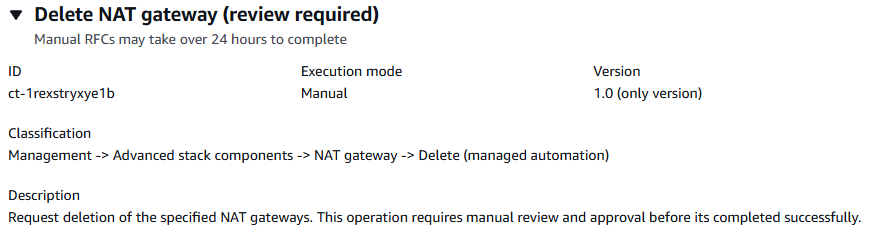
Cara kerjanya:
Arahkan ke halaman Buat RFC: Di panel navigasi kiri konsol AMS klik RFCsuntuk membuka halaman RFCs daftar, lalu klik Buat RFC.
Pilih jenis perubahan populer (CT) di tampilan default Jelajahi jenis perubahan, atau pilih CT dalam tampilan Pilih menurut kategori.
Jelajahi berdasarkan jenis perubahan: Anda dapat mengklik CT populer di area Buat cepat untuk segera membuka halaman Jalankan RFC. Perhatikan bahwa Anda tidak dapat memilih versi CT yang lebih lama dengan pembuatan cepat.
Untuk mengurutkan CTs, gunakan area Semua jenis perubahan dalam tampilan Kartu atau Tabel. Di kedua tampilan, pilih CT dan kemudian klik Buat RFC untuk membuka halaman Jalankan RFC. Jika berlaku, opsi Buat dengan versi lama muncul di sebelah tombol Buat RFC.
Pilih berdasarkan kategori: Pilih kategori, subkategori, item, dan operasi dan kotak detail CT terbuka dengan opsi untuk Membuat dengan versi yang lebih lama jika berlaku. Klik Buat RFC untuk membuka halaman Jalankan RFC.
Pada halaman Run RFC, buka area nama CT untuk melihat kotak detail CT. Subjek diperlukan (ini diisi untuk Anda jika Anda memilih CT Anda di tampilan jenis perubahan Jelajahi). Buka area konfigurasi tambahan untuk menambahkan informasi tentang RFC.
Di area konfigurasi Eksekusi, gunakan daftar drop-down yang tersedia atau masukkan nilai untuk parameter yang diperlukan. Untuk mengkonfigurasi parameter eksekusi opsional, buka area konfigurasi tambahan.
Setelah selesai, klik Jalankan. Jika tidak ada kesalahan, halaman RFC berhasil dibuat ditampilkan dengan detail RFC yang dikirimkan, dan output Run awal.
Buka area parameter Jalankan untuk melihat konfigurasi yang Anda kirimkan. Segarkan halaman untuk memperbarui status eksekusi RFC. Secara opsional, batalkan RFC atau buat salinannya dengan opsi di bagian atas halaman.
Cara kerjanya:
Gunakan Inline Create (Anda mengeluarkan
create-rfcperintah dengan semua RFC dan parameter eksekusi disertakan), atau Template Create (Anda membuat dua file JSON, satu untuk parameter RFC dan satu untuk parameter eksekusi) dan mengeluarkancreate-rfcperintah dengan dua file sebagai input. Kedua metode tersebut dijelaskan di sini.Kirim
aws amscm submit-rfc --rfc-idperintah RFC: dengan ID RFC yang dikembalikan.IDPantau
aws amscm get-rfc --rfc-idperintah RFC:.ID
Untuk memeriksa versi jenis perubahan, gunakan perintah ini:
aws amscm list-change-type-version-summaries --filter Attribute=ChangeTypeId,Value=CT_ID
catatan
Anda dapat menggunakan CreateRfc parameter apa pun dengan RFC apa pun apakah itu bagian dari skema untuk jenis perubahan atau tidak. Misalnya, untuk mendapatkan pemberitahuan ketika status RFC berubah, tambahkan baris ini, --notification "{\"Email\": {\"EmailRecipients\" : [\"email@example.com\"]}}" ke bagian parameter RFC dari permintaan (bukan parameter eksekusi). Untuk daftar semua CreateRfc parameter, lihat Referensi AMS Change Management API.
BUAT SEBARIS:
Keluarkan perintah create RFC dengan parameter eksekusi yang disediakan sebaris (tanda kutip escape saat memberikan parameter eksekusi sebaris), lalu kirimkan ID RFC yang dikembalikan. Misalnya, Anda dapat mengganti konten dengan sesuatu seperti ini:
aws amscm create-rfc --change-type-id "ct-1rexstryxye1b" --change-type-version "1.0" --title "Delete NAT Gateway" --execution-parameters "{\"Region\":\"us-east-1\",\"NatGatewayId\":[\"nat-1234567890abcdef0\"],\"Priority\":\"High\"}"
TEMPLATE MEMBUAT:
Output parameter eksekusi skema JSON ke file di folder Anda saat ini. Contoh ini menamainya Delete NATGateway Params.json.
aws amscm get-change-type-version --change-type-id "ct-1rexstryxye1b" --query "ChangeTypeVersion.ExecutionInputSchema" --output text > DeleteNATGatewayParams.jsonUbah dan simpan file Delete NATGateway Params.json. Misalnya, Anda dapat mengganti konten dengan sesuatu seperti ini:
{
"Region": "us-west-1",
"NatGatewayId": "nat-1234567890abcdef0"
"Priority": "High"
}
Keluarkan template RFC ke file di folder Anda saat ini. Contoh ini menamainya Delete NATGateway RFC.json.
aws amscm create-rfc --generate-cli-skeleton > DeleteNATGatewayRfc.jsonUbah dan simpan file Delete NATGateway RFC.json.
Tanda kutip internal dalam ekstensi
ExecutionParametersJSON harus diloloskan dengan garis miring terbalik (\). Contoh:{ "ChangeTypeVersion": "1.0", "ChangeTypeId": "ct-1rexstryxye1b", "Title": "Delete-NAT-Gateway" }Buat RFC:
aws amscm create-rfc --cli-input-json file://DeleteNATGatewayRfc.json --execution-parameters file://DeleteNATGatewayParams.jsonAnda menerima ID RFC baru dalam respons dan dapat menggunakannya untuk mengirimkan dan memantau RFC. Sampai Anda mengirimkannya, RFC tetap dalam kondisi pengeditan dan tidak dimulai.
Ini adalah jenis perubahan “wajib ditinjau” (operator AMS harus meninjau dan menjalankan CT), yang berarti bahwa RFC dapat memakan waktu lebih lama untuk dijalankan dan Anda mungkin harus berkomunikasi dengan AMS melalui opsi korespondensi halaman detail RFC. Selain itu, jika Anda menjadwalkan perubahan “diperlukan” jenis RFC, pastikan untuk mengizinkan setidaknya 24 jam, jika persetujuan tidak terjadi sebelum waktu mulai yang dijadwalkan, RFC ditolak secara otomatis.
Perbarui EC2 Pengaturan Wilayah Layanan Metadata Instance (IMDS)
Berikut ini menunjukkan jenis perubahan ini di konsol AMS.
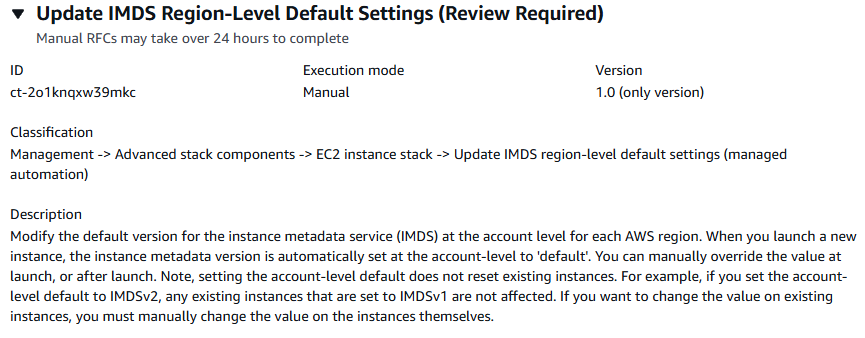
Cara kerjanya:
Arahkan ke halaman Buat RFC: Di panel navigasi kiri konsol AMS klik RFCsuntuk membuka halaman RFCs daftar, lalu klik Buat RFC.
Pilih jenis perubahan populer (CT) di tampilan default Jelajahi jenis perubahan, atau pilih CT dalam tampilan Pilih menurut kategori.
Jelajahi berdasarkan jenis perubahan: Anda dapat mengklik CT populer di area Buat cepat untuk segera membuka halaman Jalankan RFC. Perhatikan bahwa Anda tidak dapat memilih versi CT yang lebih lama dengan pembuatan cepat.
Untuk mengurutkan CTs, gunakan area Semua jenis perubahan dalam tampilan Kartu atau Tabel. Di kedua tampilan, pilih CT dan kemudian klik Buat RFC untuk membuka halaman Jalankan RFC. Jika berlaku, opsi Buat dengan versi lama muncul di sebelah tombol Buat RFC.
Pilih berdasarkan kategori: Pilih kategori, subkategori, item, dan operasi dan kotak detail CT terbuka dengan opsi untuk Membuat dengan versi yang lebih lama jika berlaku. Klik Buat RFC untuk membuka halaman Jalankan RFC.
Pada halaman Run RFC, buka area nama CT untuk melihat kotak detail CT. Subjek diperlukan (ini diisi untuk Anda jika Anda memilih CT Anda di tampilan jenis perubahan Jelajahi). Buka area konfigurasi tambahan untuk menambahkan informasi tentang RFC.
Di area konfigurasi Eksekusi, gunakan daftar drop-down yang tersedia atau masukkan nilai untuk parameter yang diperlukan. Untuk mengkonfigurasi parameter eksekusi opsional, buka area konfigurasi tambahan.
Setelah selesai, klik Jalankan. Jika tidak ada kesalahan, halaman RFC berhasil dibuat ditampilkan dengan detail RFC yang dikirimkan, dan output Run awal.
Buka area parameter Jalankan untuk melihat konfigurasi yang Anda kirimkan. Segarkan halaman untuk memperbarui status eksekusi RFC. Secara opsional, batalkan RFC atau buat salinannya dengan opsi di bagian atas halaman.
Cara kerjanya:
Gunakan Inline Create (Anda mengeluarkan
create-rfcperintah dengan semua RFC dan parameter eksekusi disertakan), atau Template Create (Anda membuat dua file JSON, satu untuk parameter RFC dan satu untuk parameter eksekusi) dan mengeluarkancreate-rfcperintah dengan dua file sebagai input. Kedua metode tersebut dijelaskan di sini.Kirim
aws amscm submit-rfc --rfc-idperintah RFC: dengan ID RFC yang dikembalikan.IDPantau
aws amscm get-rfc --rfc-idperintah RFC:.ID
Untuk memeriksa versi jenis perubahan, gunakan perintah ini:
aws amscm list-change-type-version-summaries --filter Attribute=ChangeTypeId,Value=CT_ID
catatan
Anda dapat menggunakan CreateRfc parameter apa pun dengan RFC apa pun apakah itu bagian dari skema untuk jenis perubahan atau tidak. Misalnya, untuk mendapatkan pemberitahuan ketika status RFC berubah, tambahkan baris ini, --notification "{\"Email\": {\"EmailRecipients\" : [\"email@example.com\"]}}" ke bagian parameter RFC dari permintaan (bukan parameter eksekusi). Untuk daftar semua CreateRfc parameter, lihat Referensi AMS Change Management API.
BUAT SEBARIS:
Keluarkan perintah create RFC dengan parameter eksekusi yang disediakan sebaris (tanda kutip escape saat memberikan parameter eksekusi sebaris), lalu kirimkan ID RFC yang dikembalikan. Misalnya, Anda dapat mengganti konten dengan sesuatu seperti ini:
aws amscm create-rfc --change-type-id "ct-2o1knqxw39mkc" --change-type-version "1.0" --title "Update IMDS region-level default settings" --execution-parameters "{\"Region\":\"us-west-2\",\"HttpEndpoint\":\"Enabled\",\"HttpTokens\":\"Required\",\"InstanceMetadataTags\":\"Enabled\",\"HttpPutResponseHopLimit\":1,\"Priority\":\"High\"}"
TEMPLATE MEMBUAT:
Output parameter eksekusi untuk jenis perubahan ini ke file JSON; contoh ini menamainya UPdate EC2 ImdsRegionParams .json:
aws amscm get-change-type-version --change-type-id "ct-2o1knqxw39mkc" --query "ChangeTypeVersion.ExecutionInputSchema" --output text > UpdateEC2ImdsRegionParams.jsonUbah dan simpan UPdate EC2 ImdsRegionParams file, hanya mempertahankan parameter yang ingin Anda ubah. Misalnya, Anda dapat mengganti konten dengan sesuatu seperti ini:
{ "Region": "us-west-2", "HttpEndpoint": "Enabled", "HttpTokens":"Required" "InstanceMetadataTags" : "Enabled", "HttpPutResponseHopLimit":1, "Priority": "High" }Keluarkan template RFC ke file di folder Anda saat ini; contoh ini menamainya UPdate EC2 ImdsRegionRfc .json:
aws amscm create-rfc --generate-cli-skeleton > UPdateEC2ImdsRegionRfc.jsonUbah dan simpan UPdate EC2 ImdsRegionRfc file.json. Misalnya, Anda dapat mengganti konten dengan sesuatu seperti ini:
{
"ChangeTypeVersion": "1.0",
"ChangeTypeId": "ct-2o1knqxw39mkc",
"Title": "Update IMDS region-level default settings"
}
Buat RFC, tentukan UPdate EC2 ImdsRegionRfc file dan file: UPdate EC2 ImdsRegionParams
aws amscm create-rfc --cli-input-json file://UPdateEC2ImdsRegionRfc.json --execution-parameters file://UPdateEC2ImdsRegionParams.jsonAnda menerima ID RFC baru dalam respons dan dapat menggunakannya untuk mengirimkan dan memantau RFC. Sampai Anda mengirimkannya, RFC tetap dalam kondisi pengeditan dan tidak dimulai.
Anda dapat menetapkan nilai default untuk opsi metadata instans di tingkat akun untuk masing-masing. Wilayah AWS Saat instance diluncurkan, opsi metadata instance secara otomatis disetel ke nilai tingkat akun. Anda dapat mengubah nilai-nilai ini saat peluncuran. Nilai default tingkat akun tidak memengaruhi instance yang ada. Untuk informasi selengkapnya tentang EC2 setelan Amazon IMDS, lihat Tempat mengonfigurasi opsi metadata instans
Buat SPN objek komputer
Berikut ini menunjukkan jenis perubahan ini di konsol AMS.
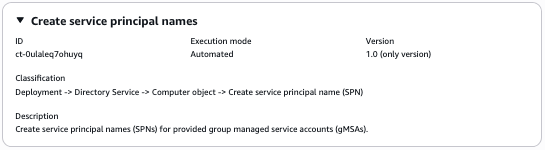
Cara kerjanya:
Arahkan ke halaman Buat RFC: Di panel navigasi kiri konsol AMS klik RFCsuntuk membuka halaman RFCs daftar, lalu klik Buat RFC.
Pilih jenis perubahan populer (CT) di tampilan default Jelajahi jenis perubahan, atau pilih CT dalam tampilan Pilih menurut kategori.
Jelajahi berdasarkan jenis perubahan: Anda dapat mengklik CT populer di area Buat cepat untuk segera membuka halaman Jalankan RFC. Perhatikan bahwa Anda tidak dapat memilih versi CT yang lebih lama dengan pembuatan cepat.
Untuk mengurutkan CTs, gunakan area Semua jenis perubahan dalam tampilan Kartu atau Tabel. Di kedua tampilan, pilih CT dan kemudian klik Buat RFC untuk membuka halaman Jalankan RFC. Jika berlaku, opsi Buat dengan versi lama muncul di sebelah tombol Buat RFC.
Pilih berdasarkan kategori: Pilih kategori, subkategori, item, dan operasi dan kotak detail CT terbuka dengan opsi untuk Membuat dengan versi yang lebih lama jika berlaku. Klik Buat RFC untuk membuka halaman Jalankan RFC.
Pada halaman Run RFC, buka area nama CT untuk melihat kotak detail CT. Subjek diperlukan (ini diisi untuk Anda jika Anda memilih CT Anda di tampilan jenis perubahan Jelajahi). Buka area konfigurasi tambahan untuk menambahkan informasi tentang RFC.
Di area konfigurasi Eksekusi, gunakan daftar drop-down yang tersedia atau masukkan nilai untuk parameter yang diperlukan. Untuk mengkonfigurasi parameter eksekusi opsional, buka area konfigurasi tambahan.
Setelah selesai, klik Jalankan. Jika tidak ada kesalahan, halaman RFC berhasil dibuat ditampilkan dengan detail RFC yang dikirimkan, dan output Run awal.
Buka area parameter Jalankan untuk melihat konfigurasi yang Anda kirimkan. Segarkan halaman untuk memperbarui status eksekusi RFC. Secara opsional, batalkan RFC atau buat salinannya dengan opsi di bagian atas halaman.
Cara kerjanya:
Gunakan Inline Create (Anda mengeluarkan
create-rfcperintah dengan semua RFC dan parameter eksekusi disertakan), atau Template Create (Anda membuat dua file JSON, satu untuk parameter RFC dan satu untuk parameter eksekusi) dan mengeluarkancreate-rfcperintah dengan dua file sebagai input. Kedua metode tersebut dijelaskan di sini.Kirim
aws amscm submit-rfc --rfc-idperintah RFC: dengan ID RFC yang dikembalikan.IDPantau
aws amscm get-rfc --rfc-idperintah RFC:.ID
Untuk memeriksa versi jenis perubahan, gunakan perintah ini:
aws amscm list-change-type-version-summaries --filter Attribute=ChangeTypeId,Value=CT_ID
catatan
Anda dapat menggunakan CreateRfc parameter apa pun dengan RFC apa pun apakah itu bagian dari skema untuk jenis perubahan atau tidak. Misalnya, untuk mendapatkan pemberitahuan ketika status RFC berubah, tambahkan baris ini, --notification "{\"Email\": {\"EmailRecipients\" : [\"email@example.com\"]}}" ke bagian parameter RFC dari permintaan (bukan parameter eksekusi). Untuk daftar semua CreateRfc parameter, lihat Referensi AMS Change Management API.
BUAT SEBARIS:
Keluarkan perintah create RFC dengan parameter eksekusi yang disediakan sebaris (tanda kutip escape saat memberikan parameter eksekusi sebaris), lalu kirimkan ID RFC yang dikembalikan. Misalnya, Anda dapat mengganti konten dengan sesuatu seperti ini:
aws amscm create-rfc --change-type-id "ct-0ulaleq7ohuyq" --change-type-version "1.0" --title "Create service principal names" --execution-parameters "{ \"DocumentName\": \"AWSManagedServices-CreateADSPN-Admin\", \"Region\": \"us-east-1\", \"Parameters\": { \"ServiceType\": \"MSSQLSvc\", \"Hostnames\": \"server1,server2\", \"ServiceAccountName\": \"gmsa_sql\" } }"
TEMPLATE MEMBUAT:
Output parameter eksekusi skema JSON untuk jenis perubahan ini ke file; contoh ini menamainya ComputerObjectCreateSpnParams .json:
aws amscm get-change-type-version --change-type-id "ct-0ulaleq7ohuyq" --query "ChangeTypeVersion.ExecutionInputSchema" --output text > ComputerObjectCreateSpnParams.jsonUbah dan simpan ComputerObjectCreateSpnParams file. Misalnya, Anda dapat mengganti konten dengan sesuatu seperti ini:
{
    "DocumentName": "AWSManagedServices-CreateADSPN-Admin",
    "Region": "us-east-1",
    "Parameters": {
      "ServiceType": ["HOST"],
      "Hostnames": "server1",
      "ServiceAccountName": "gmsa_host",
      "Port": ["1433"],
      "ApplicationAccountId": "123456789012"
    }
}
Keluarkan template RFC ke file di folder Anda saat ini; contoh ini menamainya ComputerObjectCreateSpnRfc .json:
aws amscm create-rfc --generate-cli-skeleton > ComputerObjectCreateSpnRfc.jsonUbah dan simpan ComputerObjectCreateSpnRfc file.json. Misalnya, Anda dapat mengganti konten dengan sesuatu seperti ini:
{
"ChangeTypeVersion": "1.0",
"ChangeTypeId": "ct-0ulaleq7ohuyq",
"Title": "Create service principal names"
}
Buat RFC, tentukan ComputerObjectCreateSpnRfc file dan file: ComputerObjectCreateSpnParams
aws amscm create-rfc --cli-input-json file://ComputerObjectCreateSpnRfc.json --execution-parameters file://ComputerObjectCreateSpnParams.jsonAnda menerima ID RFC baru dalam respons dan dapat menggunakannya untuk mengirimkan dan memantau RFC. Sampai Anda mengirimkannya, RFC tetap dalam kondisi pengeditan dan tidak dimulai.
Untuk multi-account landing zone (MALZ), gunakan jenis perubahan ini di akun layanan bersama.
Untuk informasi tentang Directory Service, lihat Panduan Admin Directory Service.
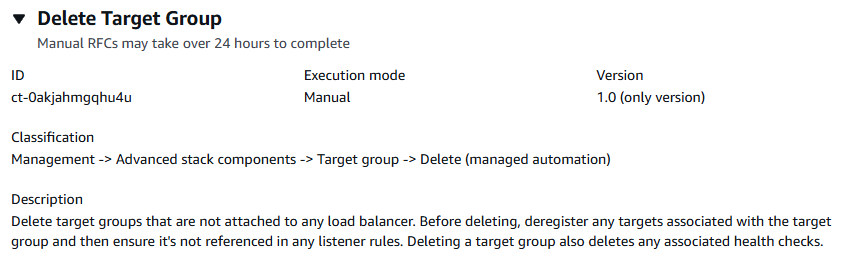
Hapus grup target (diperlukan peninjauan)
Tangkapan layar dari jenis perubahan ini di konsol AMS:
catatan
Saat menggunakan “review required” CTs, AMS merekomendasikan agar Anda menggunakan opsi Penjadwalan ASAP (pilih ASAP di konsol, biarkan waktu mulai dan berakhir kosong di API/CLI) karena ini CTs memerlukan operator AMS untuk memeriksa RFC, dan mungkin berkomunikasi dengan Anda sebelum dapat disetujui dan dijalankan. Jika Anda menjadwalkan ini RFCs, pastikan untuk mengizinkan setidaknya 24 jam. Jika persetujuan tidak terjadi sebelum waktu mulai yang dijadwalkan, RFC ditolak secara otomatis.
Cara kerjanya:
Arahkan ke halaman Buat RFC: Di panel navigasi kiri konsol AMS klik RFCsuntuk membuka halaman RFCs daftar, lalu klik Buat RFC.
Pilih jenis perubahan populer (CT) di tampilan default Jelajahi jenis perubahan, atau pilih CT dalam tampilan Pilih menurut kategori.
Jelajahi berdasarkan jenis perubahan: Anda dapat mengklik CT populer di area Buat cepat untuk segera membuka halaman Jalankan RFC. Perhatikan bahwa Anda tidak dapat memilih versi CT yang lebih lama dengan pembuatan cepat.
Untuk mengurutkan CTs, gunakan area Semua jenis perubahan dalam tampilan Kartu atau Tabel. Di kedua tampilan, pilih CT dan kemudian klik Buat RFC untuk membuka halaman Jalankan RFC. Jika berlaku, opsi Buat dengan versi lama muncul di sebelah tombol Buat RFC.
Pilih berdasarkan kategori: Pilih kategori, subkategori, item, dan operasi dan kotak detail CT terbuka dengan opsi untuk Membuat dengan versi yang lebih lama jika berlaku. Klik Buat RFC untuk membuka halaman Jalankan RFC.
Pada halaman Run RFC, buka area nama CT untuk melihat kotak detail CT. Subjek diperlukan (ini diisi untuk Anda jika Anda memilih CT Anda di tampilan jenis perubahan Jelajahi). Buka area konfigurasi tambahan untuk menambahkan informasi tentang RFC.
Di area konfigurasi Eksekusi, gunakan daftar drop-down yang tersedia atau masukkan nilai untuk parameter yang diperlukan. Untuk mengkonfigurasi parameter eksekusi opsional, buka area konfigurasi tambahan.
Setelah selesai, klik Jalankan. Jika tidak ada kesalahan, halaman RFC berhasil dibuat ditampilkan dengan detail RFC yang dikirimkan, dan output Run awal.
Buka area parameter Jalankan untuk melihat konfigurasi yang Anda kirimkan. Segarkan halaman untuk memperbarui status eksekusi RFC. Secara opsional, batalkan RFC atau buat salinannya dengan opsi di bagian atas halaman.
Cara kerjanya:
Gunakan Inline Create (Anda mengeluarkan
create-rfcperintah dengan semua RFC dan parameter eksekusi disertakan), atau Template Create (Anda membuat dua file JSON, satu untuk parameter RFC dan satu untuk parameter eksekusi) dan mengeluarkancreate-rfcperintah dengan dua file sebagai input. Kedua metode tersebut dijelaskan di sini.Kirim
aws amscm submit-rfc --rfc-idperintah RFC: dengan ID RFC yang dikembalikan.IDPantau
aws amscm get-rfc --rfc-idperintah RFC:.ID
Untuk memeriksa versi jenis perubahan, gunakan perintah ini:
aws amscm list-change-type-version-summaries --filter Attribute=ChangeTypeId,Value=CT_ID
catatan
Anda dapat menggunakan CreateRfc parameter apa pun dengan RFC apa pun apakah itu bagian dari skema untuk jenis perubahan atau tidak. Misalnya, untuk mendapatkan pemberitahuan ketika status RFC berubah, tambahkan baris ini, --notification "{\"Email\": {\"EmailRecipients\" : [\"email@example.com\"]}}" ke bagian parameter RFC dari permintaan (bukan parameter eksekusi). Untuk daftar semua CreateRfc parameter, lihat Referensi AMS Change Management API.
BUAT SEBARIS:
Keluarkan perintah create RFC dengan parameter eksekusi yang disediakan sebaris (tanda kutip escape saat memberikan parameter eksekusi sebaris), lalu kirimkan ID RFC yang dikembalikan. Misalnya, Anda dapat mengganti konten dengan sesuatu seperti ini:
aws amscm create-rfc --change-type-id "ct-0akjahmgqhu4u" --change-type-version "1.0" --title "Delete Target Group" --execution-parameters "{\"Region\":\"us-west-2\",\"TargetGroupArns\":[\"arn:aws:elasticloadbalancing:us-west-2:123456789012:targetgroup/my-targets/73e2d6bc24d8a067\"],\"Priority\":\"High\"}"
TEMPLATE MEMBUAT:
Output parameter eksekusi skema JSON untuk jenis perubahan ini ke file JSON; contoh ini menamainya .json. TgDeleteParams
aws amscm get-change-type-version --change-type-id "ct-0akjahmgqhu4u" --query "ChangeTypeVersion.ExecutionInputSchema" --output text > TgDeleteParams.jsonUbah dan simpan TgDeleteParams file. Misalnya, Anda dapat mengganti konten dengan sesuatu seperti ini:
{
"Region": "us-west-2",
"TargetGroupArns": "arn:aws:elasticloadbalancing:us-west-2:123456789012:targetgroup/my-targets/73e2d6bc24d8a067"
"Priority": "High"
}
Keluarkan template RFC ke file di folder Anda saat ini bernama TgDeleteRfc .json:
aws amscm create-rfc --generate-cli-skeleton > TgDeleteRfc.jsonUbah dan simpan TgDeleteRfc file.json. Misalnya, Anda dapat mengganti konten dengan sesuatu seperti ini:
{
"ChangeTypeVersion": "1.0",
"ChangeTypeId": "ct-0akjahmgqhu4u",
"Title": "Delete Target Group"
}
Buat RFC, tentukan TgDeleteRfc file dan file: TgDeleteParams
aws amscm create-rfc --cli-input-json file://TgDeleteRfc.json --execution-parameters file://TgDeleteParams.jsonAnda menerima ID RFC baru dalam respons dan dapat menggunakannya untuk mengirimkan dan memantau RFC. Sampai Anda mengirimkannya, RFC tetap dalam kondisi pengeditan dan tidak dimulai.
Ini adalah jenis perubahan “wajib ditinjau” (operator AMS harus meninjau dan menjalankan CT), yang berarti bahwa RFC dapat memakan waktu lebih lama untuk dijalankan dan Anda mungkin harus berkomunikasi dengan AMS melalui opsi korespondensi halaman detail RFC. Selain itu, jika Anda menjadwalkan perubahan “diperlukan” jenis RFC, pastikan untuk mengizinkan setidaknya 24 jam, jika persetujuan tidak terjadi sebelum waktu mulai yang dijadwalkan, RFC ditolak secara otomatis.
Menghapus grup target juga menghapus pemeriksaan kesehatan terkait.
Menghapus grup target tidak memengaruhi target yang terdaftar.
Untuk informasi tentang grup sasaran, lihat Grup Target ELB.
Buat penyeimbang beban aplikasi (ALB)
Berikut ini menunjukkan jenis perubahan ini di konsol AMS.
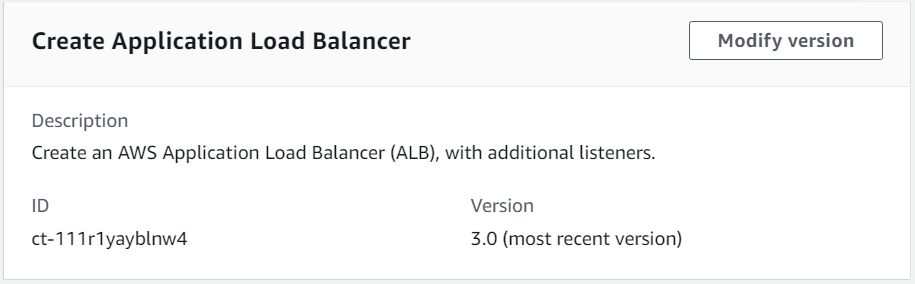
Cara kerjanya:
Arahkan ke halaman Buat RFC: Di panel navigasi kiri konsol AMS klik RFCsuntuk membuka halaman RFCs daftar, lalu klik Buat RFC.
Pilih jenis perubahan populer (CT) di tampilan default Jelajahi jenis perubahan, atau pilih CT dalam tampilan Pilih menurut kategori.
Jelajahi berdasarkan jenis perubahan: Anda dapat mengklik CT populer di area Buat cepat untuk segera membuka halaman Jalankan RFC. Perhatikan bahwa Anda tidak dapat memilih versi CT yang lebih lama dengan pembuatan cepat.
Untuk mengurutkan CTs, gunakan area Semua jenis perubahan dalam tampilan Kartu atau Tabel. Di kedua tampilan, pilih CT dan kemudian klik Buat RFC untuk membuka halaman Jalankan RFC. Jika berlaku, opsi Buat dengan versi lama muncul di sebelah tombol Buat RFC.
Pilih berdasarkan kategori: Pilih kategori, subkategori, item, dan operasi dan kotak detail CT terbuka dengan opsi untuk Membuat dengan versi yang lebih lama jika berlaku. Klik Buat RFC untuk membuka halaman Jalankan RFC.
Pada halaman Run RFC, buka area nama CT untuk melihat kotak detail CT. Subjek diperlukan (ini diisi untuk Anda jika Anda memilih CT Anda di tampilan jenis perubahan Jelajahi). Buka area konfigurasi tambahan untuk menambahkan informasi tentang RFC.
Di area konfigurasi Eksekusi, gunakan daftar drop-down yang tersedia atau masukkan nilai untuk parameter yang diperlukan. Untuk mengkonfigurasi parameter eksekusi opsional, buka area konfigurasi tambahan.
Setelah selesai, klik Jalankan. Jika tidak ada kesalahan, halaman RFC berhasil dibuat ditampilkan dengan detail RFC yang dikirimkan, dan output Run awal.
Buka area parameter Jalankan untuk melihat konfigurasi yang Anda kirimkan. Segarkan halaman untuk memperbarui status eksekusi RFC. Secara opsional, batalkan RFC atau buat salinannya dengan opsi di bagian atas halaman.
Cara kerjanya:
Gunakan Inline Create (Anda mengeluarkan
create-rfcperintah dengan semua RFC dan parameter eksekusi disertakan), atau Template Create (Anda membuat dua file JSON, satu untuk parameter RFC dan satu untuk parameter eksekusi) dan mengeluarkancreate-rfcperintah dengan dua file sebagai input. Kedua metode tersebut dijelaskan di sini.Kirim
aws amscm submit-rfc --rfc-idperintah RFC: dengan ID RFC yang dikembalikan.IDPantau
aws amscm get-rfc --rfc-idperintah RFC:.ID
Untuk memeriksa versi jenis perubahan, gunakan perintah ini:
aws amscm list-change-type-version-summaries --filter Attribute=ChangeTypeId,Value=CT_ID
catatan
Anda dapat menggunakan CreateRfc parameter apa pun dengan RFC apa pun apakah itu bagian dari skema untuk jenis perubahan atau tidak. Misalnya, untuk mendapatkan pemberitahuan ketika status RFC berubah, tambahkan baris ini, --notification "{\"Email\": {\"EmailRecipients\" : [\"email@example.com\"]}}" ke bagian parameter RFC dari permintaan (bukan parameter eksekusi). Untuk daftar semua CreateRfc parameter, lihat Referensi AMS Change Management API.
BUAT SEBARIS:
Keluarkan perintah create RFC dengan parameter eksekusi yang disediakan sebaris (tanda kutip escape saat memberikan parameter eksekusi sebaris), lalu kirimkan ID RFC yang dikembalikan. Misalnya, Anda dapat mengganti konten dengan sesuatu seperti ini:
aws amscm --profile saml --region us-east-1 create-rfc --change-type-id "ct-111r1yayblnw4" --change-type-version "3.0" --title 'Create ALB' --description "My Test ALB" --execution-parameters ""{\"Description\":\"Test ALB\",\"VpcId\":\"VPC_ID\",\"Name\":\"TestStack\",\"StackTemplateId\":\"stm-sd7uv500000000000\",\"TimeoutInMinutes\":360,\"LoadBalancer\":{\"SecurityGroups\":[\"SG_ID\"],\"SubnetIds\":[\"SUBNET_ID\",\"SUBNET_ID\"]},\"Listener1\":{\"Port\":\"443\",\"Protocol\":\"HTTPS\"}}"
TEMPLATE MEMBUAT:
Output parameter eksekusi skema JSON untuk jenis perubahan ini ke file JSON. Misalnya, Anda dapat mengganti konten dengan sesuatu seperti ini:
aws amscm get-change-type-version --change-type-id "ct-111r1yayblnw4" --query "ChangeTypeVersion.ExecutionInputSchema" --output text > CreateAlbParams.jsonUbah dan simpan CreateAlbParams file. Misalnya:
{
"Description":      "ALB-Create",
"VpcId":            "VPC_ID",
"Name":             "My-ALB",
"StackTemplateId":  "stm-sd7uv500000000000",
"TimeoutInMinutes" : 360,
"LoadBalancer" : {
    "SecurityGroups" : ["SG_ID"],
    "SubnetIds" : ["SUBNET_ID", "SUBNET_ID"]
  },
  "Listener1" : {
    "Port" : "443",
    "Protocol" : "HTTPS"
  }
}
Keluarkan template RFC ke file di folder Anda saat ini. Misalnya, Anda dapat mengganti konten dengan sesuatu seperti ini:
aws amscm create-rfc --generate-cli-skeleton > CreateAlbRfc.jsonUbah dan simpan CreateAlbRfc file.json. Misalnya:
{
"ChangeTypeVersion":    "3.0",
"ChangeTypeId":         "ct-111r1yayblnw4",
"Title":                "ALB-Create-RFC"
}
Buat RFC, tentukan CreateAlbRfc file dan file: CreateAlbParams
aws amscm create-rfc --cli-input-json file://CreateAlbRfc.json --execution-parameters file://CreateAlbParams.jsonAnda menerima ID RFC baru dalam respons dan dapat menggunakannya untuk mengirimkan dan memantau RFC. Sampai Anda mengirimkannya, RFC tetap dalam kondisi pengeditan dan tidak dimulai.
catatan
Pada versi 3.0, Anda juga dapat mengonfigurasi empat CloudWatch alarm dengan ambang alarm yang disesuaikan.
catatan
Untuk membuka port dan mengaitkan semua sumber daya penyeimbang beban, kirimkan Manajemen | Komponen tumpukan lanjutan | Grup keamanan | Perbarui RFC.
Untuk mempelajari lebih lanjut tentang AWS Application Load Balancer, lihat Apa itu Application Load Balancer?
Untuk membuat grup target Application Load Balancer, lihat Grup Sasaran | Membuat (Untuk ALB).
Perbarui penyeimbang beban aplikasi (ALB)
Berikut ini menunjukkan jenis perubahan ini di konsol AMS.
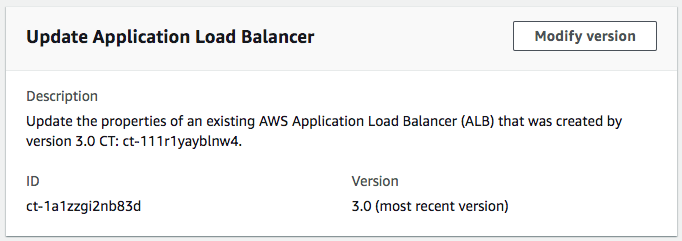
Cara kerjanya:
Arahkan ke halaman Buat RFC: Di panel navigasi kiri konsol AMS klik RFCsuntuk membuka halaman RFCs daftar, lalu klik Buat RFC.
Pilih jenis perubahan populer (CT) di tampilan default Jelajahi jenis perubahan, atau pilih CT dalam tampilan Pilih menurut kategori.
Jelajahi berdasarkan jenis perubahan: Anda dapat mengklik CT populer di area Buat cepat untuk segera membuka halaman Jalankan RFC. Perhatikan bahwa Anda tidak dapat memilih versi CT yang lebih lama dengan pembuatan cepat.
Untuk mengurutkan CTs, gunakan area Semua jenis perubahan dalam tampilan Kartu atau Tabel. Di kedua tampilan, pilih CT dan kemudian klik Buat RFC untuk membuka halaman Jalankan RFC. Jika berlaku, opsi Buat dengan versi lama muncul di sebelah tombol Buat RFC.
Pilih berdasarkan kategori: Pilih kategori, subkategori, item, dan operasi dan kotak detail CT terbuka dengan opsi untuk Membuat dengan versi yang lebih lama jika berlaku. Klik Buat RFC untuk membuka halaman Jalankan RFC.
Pada halaman Run RFC, buka area nama CT untuk melihat kotak detail CT. Subjek diperlukan (ini diisi untuk Anda jika Anda memilih CT Anda di tampilan jenis perubahan Jelajahi). Buka area konfigurasi tambahan untuk menambahkan informasi tentang RFC.
Di area konfigurasi Eksekusi, gunakan daftar drop-down yang tersedia atau masukkan nilai untuk parameter yang diperlukan. Untuk mengkonfigurasi parameter eksekusi opsional, buka area konfigurasi tambahan.
Setelah selesai, klik Jalankan. Jika tidak ada kesalahan, halaman RFC berhasil dibuat ditampilkan dengan detail RFC yang dikirimkan, dan output Run awal.
Buka area parameter Jalankan untuk melihat konfigurasi yang Anda kirimkan. Segarkan halaman untuk memperbarui status eksekusi RFC. Secara opsional, batalkan RFC atau buat salinannya dengan opsi di bagian atas halaman.
Cara kerjanya:
Gunakan Inline Create (Anda mengeluarkan
create-rfcperintah dengan semua RFC dan parameter eksekusi disertakan), atau Template Create (Anda membuat dua file JSON, satu untuk parameter RFC dan satu untuk parameter eksekusi) dan mengeluarkancreate-rfcperintah dengan dua file sebagai input. Kedua metode tersebut dijelaskan di sini.Kirim
aws amscm submit-rfc --rfc-idperintah RFC: dengan ID RFC yang dikembalikan.IDPantau
aws amscm get-rfc --rfc-idperintah RFC:.ID
Untuk memeriksa versi jenis perubahan, gunakan perintah ini:
aws amscm list-change-type-version-summaries --filter Attribute=ChangeTypeId,Value=CT_ID
catatan
Anda dapat menggunakan CreateRfc parameter apa pun dengan RFC apa pun apakah itu bagian dari skema untuk jenis perubahan atau tidak. Misalnya, untuk mendapatkan pemberitahuan ketika status RFC berubah, tambahkan baris ini, --notification "{\"Email\": {\"EmailRecipients\" : [\"email@example.com\"]}}" ke bagian parameter RFC dari permintaan (bukan parameter eksekusi). Untuk daftar semua CreateRfc parameter, lihat Referensi AMS Change Management API.
BUAT SEBARIS:
Keluarkan perintah create RFC dengan parameter eksekusi yang disediakan sebaris (tanda kutip escape saat memberikan parameter eksekusi sebaris), lalu kirimkan ID RFC yang dikembalikan. Misalnya, Anda dapat mengganti konten dengan sesuatu seperti ini:
aws amscm create-rfc --titleTest-Update-ALB--change-type-id ct-1a1zzgi2nb83d --change-type-version 3.0 --execution-parameters '{"Description":"Updating Test ALB","VpcId":"VPC_ID","StackTemplateId":"stm-sd7uv500000000000","Name":"Test-Application-LoadBalancer","TimeoutInMinutes":360,"Parameters":{"TargetGroupHealthCheckPath": "/myAppHealth"}}'
TEMPLATE MEMBUAT:
Output parameter eksekusi skema JSON untuk jenis perubahan ini ke file JSON. Misalnya, Anda dapat mengganti konten dengan sesuatu seperti ini:
aws amscm get-change-type-version --change-type-id "ct-111r1yayblnw4" --query "ChangeTypeVersion.ExecutionInputSchema" --output text > UpdateAlbParams.jsonUbah dan simpan UpdateAlbParams file. Misalnya:
{ "Description": "ALB-Update", "VpcId": "VPC_ID", "Name": "My-ALB", "StackTemplateId": "stm-sd7uv500000000000", "TimeoutInMinutes" :360, "Parameters": { "LoadBalancerSecurityGroups": [ "sg-1234567890abcdef0" ], "LoadBalancerSubnetIds": [ "subnet-1234567890abcdef0", "subnet-1234567890abcdef1" ], "LoadBalancerDeletionProtection": "false", "LoadBalancerIdleTimeout": "60", "Listener1Port": "443", "Listener1Protocol": "HTTPS", "Listener1SSLCertificateArn": "arn:aws:acm:ap-southeast-2:012345678912:certificate/e23c3545-e92d-4542-83b8-63483505b5a5", "Listener1SSLPolicy": "ELBSecurityPolicy-TLS-1-2-Ext-2018-06", "Listener2Port": "8080", "Listener2Protocol": "HTTP", "TargetGroupHealthCheckInterval": "10", "TargetGroupHealthCheckPath": "/thing/index.html", "TargetGroupHealthCheckPort": "8080", "TargetGroupHealthCheckProtocol": "HTTP", "TargetGroupHealthCheckTimeout": "10", "TargetGroupHealthyThreshold": "2", "TargetGroupUnhealthyThreshold": "10", "TargetGroupValidHTTPCode": "200", "TargetGroupDeregistrationDelayTimeout": "300", "TargetGroupSlowStartDuration": "30", "TargetGroupCookieExpirationPeriod": "20" } }Keluarkan template RFC ke file di folder Anda saat ini. Misalnya, Anda dapat mengganti konten dengan sesuatu seperti ini:
aws amscm create-rfc --generate-cli-skeleton > UpdateAlbRfc.jsonUbah dan simpan UpdateAlbRfc file.json. Misalnya:
{
"ChangeTypeVersion":    "3.0",
"ChangeTypeId":         "ct-111r1yayblnw4",
"Title":                "ALB-Update-RFC"
}
Buat RFC, tentukan UpdateAlbRfc file dan file: UpdateAlbParams
aws amscm create-rfc --cli-input-json file://UpdateAlbRfc.json --execution-parameters file://UpdateAlbParams.jsonAnda menerima ID RFC baru dalam respons dan dapat menggunakannya untuk mengirimkan dan memantau RFC. Sampai Anda mengirimkannya, RFC tetap dalam kondisi pengeditan dan tidak dimulai.
catatan
Jenis perubahan ini adalah versi 3.0, dan dapat digunakan dengan versi 3.0 dari jenis perubahan Buat ALB (ct-111r1yayblnw4).
Untuk mempelajari selengkapnya tentang AWS Application Load Balancer, lihat Apa itu Application Load Balancer?
Buat pendengar
Tangkapan layar dari jenis perubahan ini di konsol AMS:
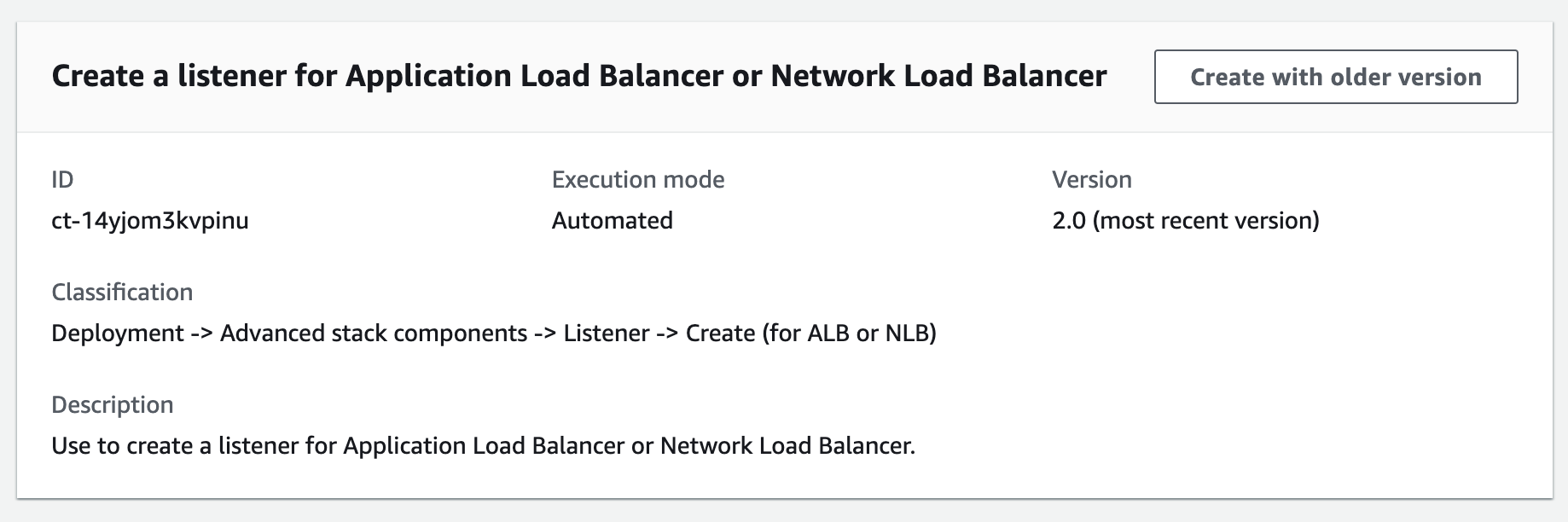
Cara kerjanya:
Arahkan ke halaman Buat RFC: Di panel navigasi kiri konsol AMS klik RFCsuntuk membuka halaman RFCs daftar, lalu klik Buat RFC.
Pilih jenis perubahan populer (CT) di tampilan default Jelajahi jenis perubahan, atau pilih CT dalam tampilan Pilih menurut kategori.
Jelajahi berdasarkan jenis perubahan: Anda dapat mengklik CT populer di area Buat cepat untuk segera membuka halaman Jalankan RFC. Perhatikan bahwa Anda tidak dapat memilih versi CT yang lebih lama dengan pembuatan cepat.
Untuk mengurutkan CTs, gunakan area Semua jenis perubahan dalam tampilan Kartu atau Tabel. Di kedua tampilan, pilih CT dan kemudian klik Buat RFC untuk membuka halaman Jalankan RFC. Jika berlaku, opsi Buat dengan versi lama muncul di sebelah tombol Buat RFC.
Pilih berdasarkan kategori: Pilih kategori, subkategori, item, dan operasi dan kotak detail CT terbuka dengan opsi untuk Membuat dengan versi yang lebih lama jika berlaku. Klik Buat RFC untuk membuka halaman Jalankan RFC.
Pada halaman Run RFC, buka area nama CT untuk melihat kotak detail CT. Subjek diperlukan (ini diisi untuk Anda jika Anda memilih CT Anda di tampilan jenis perubahan Jelajahi). Buka area konfigurasi tambahan untuk menambahkan informasi tentang RFC.
Di area konfigurasi Eksekusi, gunakan daftar drop-down yang tersedia atau masukkan nilai untuk parameter yang diperlukan. Untuk mengkonfigurasi parameter eksekusi opsional, buka area konfigurasi tambahan.
Setelah selesai, klik Jalankan. Jika tidak ada kesalahan, halaman RFC berhasil dibuat ditampilkan dengan detail RFC yang dikirimkan, dan output Run awal.
Buka area parameter Jalankan untuk melihat konfigurasi yang Anda kirimkan. Segarkan halaman untuk memperbarui status eksekusi RFC. Secara opsional, batalkan RFC atau buat salinannya dengan opsi di bagian atas halaman.
Cara kerjanya:
Gunakan Inline Create (Anda mengeluarkan
create-rfcperintah dengan semua RFC dan parameter eksekusi disertakan), atau Template Create (Anda membuat dua file JSON, satu untuk parameter RFC dan satu untuk parameter eksekusi) dan mengeluarkancreate-rfcperintah dengan dua file sebagai input. Kedua metode tersebut dijelaskan di sini.Kirim
aws amscm submit-rfc --rfc-idperintah RFC: dengan ID RFC yang dikembalikan.IDPantau
aws amscm get-rfc --rfc-idperintah RFC:.ID
Untuk memeriksa versi jenis perubahan, gunakan perintah ini:
aws amscm list-change-type-version-summaries --filter Attribute=ChangeTypeId,Value=CT_ID
catatan
Anda dapat menggunakan CreateRfc parameter apa pun dengan RFC apa pun apakah itu bagian dari skema untuk jenis perubahan atau tidak. Misalnya, untuk mendapatkan pemberitahuan ketika status RFC berubah, tambahkan baris ini, --notification "{\"Email\": {\"EmailRecipients\" : [\"email@example.com\"]}}" ke bagian parameter RFC dari permintaan (bukan parameter eksekusi). Untuk daftar semua CreateRfc parameter, lihat Referensi AMS Change Management API.
BUAT SEBARIS:
Keluarkan perintah create RFC dengan parameter eksekusi yang disediakan sebaris (tanda kutip escape saat memberikan parameter eksekusi sebaris), lalu kirimkan ID RFC yang dikembalikan. Misalnya, Anda dapat mengganti konten dengan sesuatu seperti ini:
aws --profile saml --region us-east-1 amscm create-rfc --change-type-id "ct-14yjom3kvpinu" --change-type-version "2.0" --title "TITLE" --execution-parameters "{\"Description\":\"DESCRIPTION\", \"VpcId\":\"VPC_ID\", \"StackTemplateId\": \"stm-u5n0r6aacdvdwthhm\", \"Name\":\"NAME\", \"TimeoutInMinutes\":60, \"Parameters\": {\"LoadBalancerArn\":\"LB-ARN",\"DefaultActionTargetGroupArn\":\"TARGET-GROUP-ARN",\"Port\":\"80\",\"Protocol\":\"HTTP\"}}"
TEMPLATE MEMBUAT:
Output parameter eksekusi skema JSON untuk jenis perubahan ini ke file JSON; contoh ini menamainya .json: CreateListenerParams
aws amscm get-change-type-version --change-type-id "ct-14yjom3kvpinu" --query "ChangeTypeVersion.ExecutionInputSchema" --output text > CreateListenerParams.jsonUbah dan simpan CreateListenerParams file. Misalnya, Anda dapat mengganti konten dengan sesuatu seperti ini:
{ "Description": "Listener-Create", "VpcId": "VPC_ID", "StackTemplateId": "stm-u5n0r6aacdvdwthhm", "Name": "My-Listener", "Parameters": { "LoadBalancerArn":ARN, "DefaultActionTargetGroupArn":ARN, "Port":PORT, "Protocol":Protocol" } }Keluarkan template RFC ke file di folder Anda saat ini; contoh ini menamainya CreateListenerRfc .json:
aws amscm create-rfc --generate-cli-skeleton > CreateListenerRfc.jsonUbah dan simpan CreateListenerRfc file.json. Misalnya, Anda dapat mengganti konten dengan sesuatu seperti ini:
{
"ChangeTypeVersion":    "2.0",
"ChangeTypeId":         "ct-14yjom3kvpinu",
"Title":                "Listener-Create-RFC"
}
Buat RFC, tentukan CreateListenerRfc file dan file: CreateListenerParams
aws amscm create-rfc --cli-input-json file://CreateListenerRfc.json --execution-parameters file://CreateListenerParams.jsonAnda menerima ID RFC baru dalam respons dan dapat menggunakannya untuk mengirimkan dan memantau RFC. Sampai Anda mengirimkannya, RFC tetap dalam kondisi pengeditan dan tidak dimulai.
Langkah Selanjutnya: Kirim Manajemen | Lainnya | Lainnya | Perbarui jenis perubahan untuk membuka port dan grup keamanan asosiasi, lihat Lainnya | Permintaan lainnya.
catatan
Anda dapat menentukan hingga empat Target IDs, Port, dan Availability Zones.
Ketersediaan tinggi tumpukan satu tingkat: Membuat
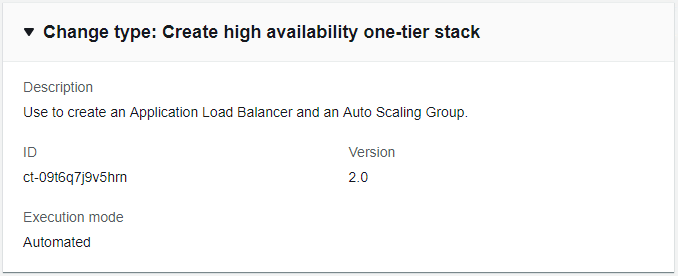
Cara kerjanya:
Arahkan ke halaman Buat RFC: Di panel navigasi kiri konsol AMS klik RFCsuntuk membuka halaman RFCs daftar, lalu klik Buat RFC.
Pilih jenis perubahan populer (CT) di tampilan default Jelajahi jenis perubahan, atau pilih CT dalam tampilan Pilih menurut kategori.
Jelajahi berdasarkan jenis perubahan: Anda dapat mengklik CT populer di area Buat cepat untuk segera membuka halaman Jalankan RFC. Perhatikan bahwa Anda tidak dapat memilih versi CT yang lebih lama dengan pembuatan cepat.
Untuk mengurutkan CTs, gunakan area Semua jenis perubahan dalam tampilan Kartu atau Tabel. Di kedua tampilan, pilih CT dan kemudian klik Buat RFC untuk membuka halaman Jalankan RFC. Jika berlaku, opsi Buat dengan versi lama muncul di sebelah tombol Buat RFC.
Pilih berdasarkan kategori: Pilih kategori, subkategori, item, dan operasi dan kotak detail CT terbuka dengan opsi untuk Membuat dengan versi yang lebih lama jika berlaku. Klik Buat RFC untuk membuka halaman Jalankan RFC.
Pada halaman Run RFC, buka area nama CT untuk melihat kotak detail CT. Subjek diperlukan (ini diisi untuk Anda jika Anda memilih CT Anda di tampilan jenis perubahan Jelajahi). Buka area konfigurasi tambahan untuk menambahkan informasi tentang RFC.
Di area konfigurasi Eksekusi, gunakan daftar drop-down yang tersedia atau masukkan nilai untuk parameter yang diperlukan. Untuk mengkonfigurasi parameter eksekusi opsional, buka area konfigurasi tambahan.
Setelah selesai, klik Jalankan. Jika tidak ada kesalahan, halaman RFC berhasil dibuat ditampilkan dengan detail RFC yang dikirimkan, dan output Run awal.
Buka area parameter Jalankan untuk melihat konfigurasi yang Anda kirimkan. Segarkan halaman untuk memperbarui status eksekusi RFC. Secara opsional, batalkan RFC atau buat salinannya dengan opsi di bagian atas halaman.
Cara kerjanya:
Gunakan metode Buat Template (Anda membuat dua file JSON, satu untuk parameter RFC dan satu untuk parameter eksekusi) dan mengeluarkan
create-rfcperintah dengan dua file sebagai input. Kedua metode tersebut dijelaskan di sini.Kirim
aws amscm submit-rfc --rfc-idperintah RFC: dengan ID RFC yang dikembalikan.IDPantau
aws amscm get-rfc --rfc-idperintah RFC:.ID
Untuk memeriksa versi jenis perubahan, gunakan perintah ini:
aws amscm list-change-type-version-summaries --filter Attribute=ChangeTypeId,Value=CT_ID
catatan
Anda dapat menggunakan CreateRfc parameter apa pun dengan RFC apa pun apakah itu bagian dari skema untuk jenis perubahan atau tidak. Misalnya, untuk mendapatkan pemberitahuan ketika status RFC berubah, tambahkan baris ini, --notification "{\"Email\": {\"EmailRecipients\" : [\"email@example.com\"]}}" ke bagian parameter RFC dari permintaan (bukan parameter eksekusi). Untuk daftar semua CreateRfc parameter, lihat Referensi AMS Change Management API.
TEMPLATE MEMBUAT:
Keluarkan parameter eksekusi skema JSON untuk jenis perubahan ini ke file di folder Anda saat ini; contoh ini menamainya CreateOnetierStackParams .json.
aws amscm get-change-type-version --change-type-id "ct-09t6q7j9v5hrn" --query "ChangeTypeVersion.ExecutionInputSchema" --output text > CreateOnetierStackParams.jsonUbah skema, ganti yang
variablessesuai.{ "Description": "HA-One-Tier-Stack", "Name": "One-Tier-Stack", "TimeoutInMinutes": "360", "VpcId": "VPC_ID", "ApplicationLoadBalancer": { "SubnetIds": [ "SUBNET_ID", "SUBNET_ID" ] }, "AutoScalingGroup": { "AmiId": "AMI-ID" "SubnetIds": [ "SUBNET_ID", "SUBNET_ID" ] } }Keluarkan template CreateRfc JSON ke file di folder Anda saat ini; contoh menamainya CreateOnetierStackRfc .json:
aws amscm create-rfc --generate-cli-skeleton > CreateOnetierStackRfc.jsonUbah template RFC yang sesuai dan simpan. Setel ulang waktu mulai dan berakhir untuk RFC terjadwal, atau tinggalkan untuk RFC ASAP.
{ "ChangeTypeVersion":2.0", "ChangeTypeId": "ct-09t6q7j9v5hrn", "Title": "HA-One-Tier-RFC", "RequestedStartTime": "2019-04-28T22:45:00Z", "RequestedEndTime": "2019-04-28T22:45:00Z" }Buat RFC, tentukan CreateOnetierStackRfc file.json dan file parameter eksekusi CreateOnetierStackParams .json:
aws amscm create-rfc --cli-input-json file://CreateOnetierStackRfc.json --execution-parameters file://CreateOnetierStackParams.jsonAnda menerima ID RFC baru dalam respons dan dapat menggunakannya untuk mengirimkan dan memantau RFC. Sampai Anda mengirimkannya, RFC tetap dalam kondisi pengeditan dan tidak dimulai.
catatan
Ini adalah penyediaan sumber daya yang besar, terutama jika Anda menambahkan. UserData Nama sumber daya Amazon penyeimbang beban (ARN) dapat ditemukan melalui halaman Load Balancer konsol dengan mencari dengan ID tumpukan penyeimbang beban yang dikembalikan dalam output eksekusi RFC. EC2
Buat entitas atau kebijakan IAM (diperlukan peninjauan)
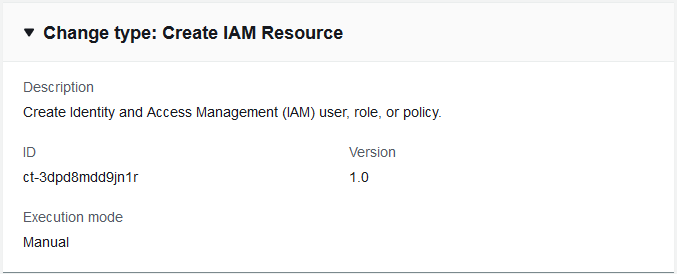
Cara kerjanya:
Arahkan ke halaman Buat RFC: Di panel navigasi kiri konsol AMS klik RFCsuntuk membuka halaman RFCs daftar, lalu klik Buat RFC.
Pilih jenis perubahan populer (CT) di tampilan default Jelajahi jenis perubahan, atau pilih CT dalam tampilan Pilih menurut kategori.
Jelajahi berdasarkan jenis perubahan: Anda dapat mengklik CT populer di area Buat cepat untuk segera membuka halaman Jalankan RFC. Perhatikan bahwa Anda tidak dapat memilih versi CT yang lebih lama dengan pembuatan cepat.
Untuk mengurutkan CTs, gunakan area Semua jenis perubahan dalam tampilan Kartu atau Tabel. Di kedua tampilan, pilih CT dan kemudian klik Buat RFC untuk membuka halaman Jalankan RFC. Jika berlaku, opsi Buat dengan versi lama muncul di sebelah tombol Buat RFC.
Pilih berdasarkan kategori: Pilih kategori, subkategori, item, dan operasi dan kotak detail CT terbuka dengan opsi untuk Membuat dengan versi yang lebih lama jika berlaku. Klik Buat RFC untuk membuka halaman Jalankan RFC.
Pada halaman Run RFC, buka area nama CT untuk melihat kotak detail CT. Subjek diperlukan (ini diisi untuk Anda jika Anda memilih CT Anda di tampilan jenis perubahan Jelajahi). Buka area konfigurasi tambahan untuk menambahkan informasi tentang RFC.
Di area konfigurasi Eksekusi, gunakan daftar drop-down yang tersedia atau masukkan nilai untuk parameter yang diperlukan. Untuk mengkonfigurasi parameter eksekusi opsional, buka area konfigurasi tambahan.
Setelah selesai, klik Jalankan. Jika tidak ada kesalahan, halaman RFC berhasil dibuat ditampilkan dengan detail RFC yang dikirimkan, dan output Run awal.
Buka area parameter Jalankan untuk melihat konfigurasi yang Anda kirimkan. Segarkan halaman untuk memperbarui status eksekusi RFC. Secara opsional, batalkan RFC atau buat salinannya dengan opsi di bagian atas halaman.
Cara kerjanya:
Gunakan Inline Create (Anda mengeluarkan
create-rfcperintah dengan semua RFC dan parameter eksekusi disertakan), atau Template Create (Anda membuat dua file JSON, satu untuk parameter RFC dan satu untuk parameter eksekusi) dan mengeluarkancreate-rfcperintah dengan dua file sebagai input. Kedua metode tersebut dijelaskan di sini.Kirim
aws amscm submit-rfc --rfc-idperintah RFC: dengan ID RFC yang dikembalikan.IDPantau
aws amscm get-rfc --rfc-idperintah RFC:.ID
Untuk memeriksa versi jenis perubahan, gunakan perintah ini:
aws amscm list-change-type-version-summaries --filter Attribute=ChangeTypeId,Value=CT_ID
catatan
Anda dapat menggunakan CreateRfc parameter apa pun dengan RFC apa pun apakah itu bagian dari skema untuk jenis perubahan atau tidak. Misalnya, untuk mendapatkan pemberitahuan ketika status RFC berubah, tambahkan baris ini, --notification "{\"Email\": {\"EmailRecipients\" : [\"email@example.com\"]}}" ke bagian parameter RFC dari permintaan (bukan parameter eksekusi). Untuk daftar semua CreateRfc parameter, lihat Referensi AMS Change Management API.
catatan
Saat menempelkan dokumen kebijakan, perhatikan bahwa RFC hanya menerima pasta kebijakan hingga 20.480 karakter. Jika file Anda memiliki lebih dari 20.480 karakter, buat permintaan layanan untuk mengunggah kebijakan dan kemudian merujuk ke permintaan layanan tersebut di RFC yang Anda buka untuk IAM.
BUAT SEBARIS:
Keluarkan perintah create RFC dengan parameter eksekusi yang disediakan sebaris (tanda kutip saat memberikan parameter eksekusi sebaris), lalu kirimkan ID RFC yang dikembalikan. Misalnya, Anda dapat mengganti konten dengan sesuatu seperti ini:
aws amscm create-rfc --change-type-id "ct-3dpd8mdd9jn1r" --change-type-version "1.0" --title "TestIamCreate" --execution-parameters "{\"UseCase\":\"IAM_RESOURCE_DETAILS\",\"IAM Role\":[{\"RoleName\":\"ROLE_NAME\",\"TrustPolicy\":\"TRUST_POLICY\",\"RolePermissions\":\"ROLE_PERMISSIONS\"}],\"Operation\":\"Create\"}"
TEMPLATE MEMBUAT:
Output parameter eksekusi skema JSON untuk jenis perubahan ini ke file; contoh menamainya CreateIamResourceParams .json:
aws amscm get-change-type-version --change-type-id "ct-3dpd8mdd9jn1r" --query "ChangeTypeVersion.ExecutionInputSchema" --output text > CreateIamResourceParams.jsonUbah dan simpan CreateIamResourceParams file; contoh membuat Peran IAM dengan dokumen kebijakan yang disisipkan sebaris.
{
  "UseCase": "IAM_RESOURCE_DETAILS",
  "IAM Role": [
    {
      "RoleName": "codebuild_ec2_test_role",
      "TrustPolicy": {
        "Version": "2008-10-17",
        "Statement": [
          {
            "Effect": "Allow",
            "Principal": {
              "Service": "codebuild.amazonaws.com"
            },
            "Action": "sts:AssumeRole"
          }
        ]
      },
      "RolePermissions": {
        "Version": "2012-10-17",
        "Statement": [
          {
            "Effect": "Allow",
            "Action": [
              "ec2:DescribeInstanceStatus"
            ],
            "Resource": "*"
          }
        ]
      }
    }
  ],
  "Operation": "Create"
}
Keluarkan file JSON template RFC ke file bernama CreateIamResourceRfc .json:
aws amscm create-rfc --generate-cli-skeleton > CreateIamResourceRfc.jsonUbah dan simpan CreateIamResourceRfc file.json. Misalnya, Anda dapat mengganti konten dengan sesuatu seperti ini:
{
"ChangeTypeVersion": "1.0",
"ChangeTypeId": "ct-3dpd8mdd9jn1r",
"Title": "Create IAM Role"
}
Buat RFC, tentukan CreateIamResourceRfc file dan file: CreateIamResourceParams
aws amscm create-rfc --cli-input-json file://CreateIamResourceRfc.json --execution-parameters file://CreateIamResourceParams.jsonAnda menerima ID RFC baru dalam respons dan dapat menggunakannya untuk mengirimkan dan memantau RFC. Sampai Anda mengirimkannya, RFC tetap dalam kondisi pengeditan dan tidak dimulai.
Setelah peran IAM disediakan di akun Anda, Anda harus memasukkan peran tersebut dalam solusi federasi Anda.
Saat menempelkan dokumen kebijakan, perhatikan bahwa RFC hanya menerima pasta kebijakan hingga 20.480 karakter. Jika kebijakan Anda memiliki lebih dari 20.480 karakter, buat permintaan layanan untuk mengunggah kebijakan, lalu lihat permintaan layanan tersebut di RFC yang Anda buka untuk IAM.
Ini adalah jenis perubahan “wajib ditinjau” (operator AMS harus meninjau dan menjalankan CT), yang berarti bahwa RFC dapat memakan waktu lebih lama untuk dijalankan dan Anda mungkin harus berkomunikasi dengan AMS melalui opsi korespondensi halaman detail RFC. Selain itu, jika Anda menjadwalkan perubahan “diperlukan” jenis RFC, pastikan untuk mengizinkan setidaknya 24 jam, jika persetujuan tidak terjadi sebelum waktu mulai yang dijadwalkan, RFC ditolak secara otomatis.
Untuk selengkapnya AWS Identity and Access Management, lihat AWS Identity and Access Management (IAM)
dan untuk informasi kebijakan, lihat Kebijakan terkelola dan kebijakan sebaris. Untuk informasi tentang izin AMS, lihat Menerapkan sumber daya IAM.
Lanjutkan rollback pada tumpukan khusus CloudFormation
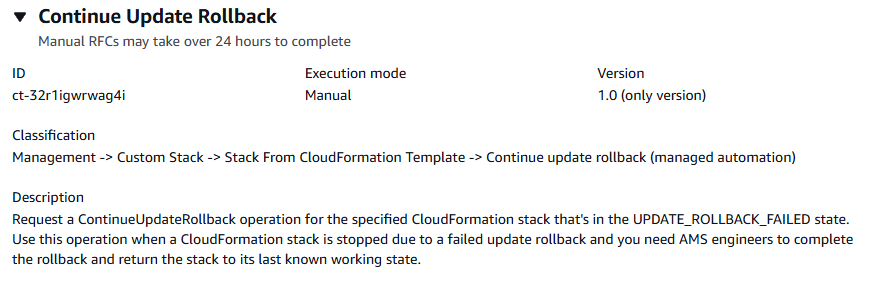
Arahkan ke halaman Buat RFC: Di panel navigasi kiri konsol AMS klik RFCsuntuk membuka halaman RFCs daftar, lalu klik Buat RFC.
Pilih jenis perubahan populer (CT) di tampilan default Jelajahi jenis perubahan, atau pilih CT dalam tampilan Pilih menurut kategori.
Jelajahi berdasarkan jenis perubahan: Anda dapat mengklik CT populer di area Buat cepat untuk segera membuka halaman Jalankan RFC. Perhatikan bahwa Anda tidak dapat memilih versi CT yang lebih lama dengan pembuatan cepat.
Untuk mengurutkan CTs, gunakan area Semua jenis perubahan dalam tampilan Kartu atau Tabel. Di kedua tampilan, pilih CT dan kemudian klik Buat RFC untuk membuka halaman Jalankan RFC. Jika berlaku, opsi Buat dengan versi lama muncul di sebelah tombol Buat RFC.
Pilih berdasarkan kategori: Pilih kategori, subkategori, item, dan operasi dan kotak detail CT terbuka dengan opsi untuk Membuat dengan versi yang lebih lama jika berlaku. Klik Buat RFC untuk membuka halaman Jalankan RFC.
Pada halaman Run RFC, buka area nama CT untuk melihat kotak detail CT. Subjek diperlukan (ini diisi untuk Anda jika Anda memilih CT Anda di tampilan jenis perubahan Jelajahi). Buka area konfigurasi tambahan untuk menambahkan informasi tentang RFC.
Di area konfigurasi Eksekusi, gunakan daftar drop-down yang tersedia atau masukkan nilai untuk parameter yang diperlukan. Untuk mengkonfigurasi parameter eksekusi opsional, buka area konfigurasi tambahan.
Setelah selesai, klik Jalankan. Jika tidak ada kesalahan, halaman RFC berhasil dibuat ditampilkan dengan detail RFC yang dikirimkan, dan output Run awal.
Buka area parameter Jalankan untuk melihat konfigurasi yang Anda kirimkan. Segarkan halaman untuk memperbarui status eksekusi RFC. Secara opsional, batalkan RFC atau buat salinannya dengan opsi di bagian atas halaman.
Gunakan Inline Create (Anda mengeluarkan
create-rfcperintah dengan semua RFC dan parameter eksekusi disertakan), atau Template Create (Anda membuat dua file JSON, satu untuk parameter RFC dan satu untuk parameter eksekusi) dan mengeluarkancreate-rfcperintah dengan dua file sebagai input. Kedua metode tersebut dijelaskan di sini.Kirim
aws amscm submit-rfc --rfc-idperintah RFC: dengan ID RFC yang dikembalikan.IDPantau
aws amscm get-rfc --rfc-idperintah RFC:.ID
Untuk memeriksa versi jenis perubahan, gunakan perintah ini:
aws amscm list-change-type-version-summaries --filter Attribute=ChangeTypeId,Value=CT_ID
catatan
Anda dapat menggunakan CreateRfc parameter apa pun dengan RFC apa pun apakah itu bagian dari skema untuk jenis perubahan atau tidak. Misalnya, untuk mendapatkan pemberitahuan ketika status RFC berubah, tambahkan baris ini, --notification "{\"Email\": {\"EmailRecipients\" : [\"email@example.com\"]}}" ke bagian parameter RFC dari permintaan (bukan parameter eksekusi). Untuk daftar semua CreateRfc parameter, lihat Referensi AMS Change Management API.
BUAT SEBARIS:
Keluarkan perintah create RFC dengan parameter eksekusi yang disediakan sebaris (tanda kutip escape saat memberikan parameter eksekusi sebaris), lalu kirimkan ID RFC yang dikembalikan. Misalnya, Anda dapat mengganti konten dengan sesuatu seperti ini:
aws amscm create-rfc --change-type-id "ct-32r1igwrwag4i" --change-type-version "1.0" --title "Continue Update Rollback" --execution-parameters "{\"StackId\":\"STACK_ID\",\"Region\":\"REGION\"}"
TEMPLATE MEMBUAT:
Keluarkan parameter eksekusi skema JSON untuk jenis perubahan ini ke file di folder Anda saat ini; contoh ini menamainya ContinueRollbackParams .json:
aws amscm get-change-type-version --change-type-id "ct-32r1igwrwag4i" --query "ChangeTypeVersion.ExecutionInputSchema" --output text > ContinueRollbackParams.jsonUbah dan simpan ContinueRollbackParams file.json. Misalnya, Anda dapat mengganti konten dengan sesuatu seperti ini:
{
    "StackId": "stack-a1b2c3d4e5f67890e",
    "Region": "us-east-1",
    "Priority": "High"
}
Keluarkan template JSON CreateRfc ke file di folder Anda saat ini; contoh ini menamainya ContinueRollbackRfc .json:
aws amscm create-rfc --generate-cli-skeleton > ContinueRollbackRfc.jsonUbah dan simpan ContinueRollbackRfc file.json. Misalnya, Anda dapat mengganti konten dengan sesuatu seperti ini:
{
  "ChangeTypeVersion": "1.0",
  "ChangeTypeId": "ct-32r1igwrwag4i",
  "Title": "Continue Update Rollback"
}
Buat RFC, tentukan ContinueRollbackRfc file dan file parameter eksekusi:
aws amscm create-rfc --cli-input-json file://ContinueRollbackRfc.json --execution-parameters file://ContinueRollbackParams.jsonAnda menerima ID RFC baru dalam respons dan dapat menggunakannya untuk mengirimkan dan memantau RFC. Sampai Anda mengirimkannya, RFC tetap dalam kondisi pengeditan dan tidak dimulai.
Untuk informasi selengkapnya lihat Lanjutkan memutar kembali pembaruan.
Kelola Penugasan Otomatis Alamat Subnet IPv4 VPC
Berikut ini menunjukkan jenis perubahan ini di konsol AMS.
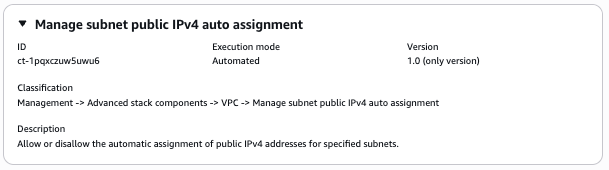
Cara kerjanya:
Arahkan ke halaman Buat RFC: Di panel navigasi kiri konsol AMS klik RFCsuntuk membuka halaman RFCs daftar, lalu klik Buat RFC.
Pilih jenis perubahan populer (CT) di tampilan default Jelajahi jenis perubahan, atau pilih CT dalam tampilan Pilih menurut kategori.
Jelajahi berdasarkan jenis perubahan: Anda dapat mengklik CT populer di area Buat cepat untuk segera membuka halaman Jalankan RFC. Perhatikan bahwa Anda tidak dapat memilih versi CT yang lebih lama dengan pembuatan cepat.
Untuk mengurutkan CTs, gunakan area Semua jenis perubahan dalam tampilan Kartu atau Tabel. Di kedua tampilan, pilih CT dan kemudian klik Buat RFC untuk membuka halaman Jalankan RFC. Jika berlaku, opsi Buat dengan versi lama muncul di sebelah tombol Buat RFC.
Pilih berdasarkan kategori: Pilih kategori, subkategori, item, dan operasi dan kotak detail CT terbuka dengan opsi untuk Membuat dengan versi yang lebih lama jika berlaku. Klik Buat RFC untuk membuka halaman Jalankan RFC.
Pada halaman Run RFC, buka area nama CT untuk melihat kotak detail CT. Subjek diperlukan (ini diisi untuk Anda jika Anda memilih CT Anda di tampilan jenis perubahan Jelajahi). Buka area konfigurasi tambahan untuk menambahkan informasi tentang RFC.
Di area konfigurasi Eksekusi, gunakan daftar drop-down yang tersedia atau masukkan nilai untuk parameter yang diperlukan. Untuk mengkonfigurasi parameter eksekusi opsional, buka area konfigurasi tambahan.
Setelah selesai, klik Jalankan. Jika tidak ada kesalahan, halaman RFC berhasil dibuat ditampilkan dengan detail RFC yang dikirimkan, dan output Run awal.
Buka area parameter Jalankan untuk melihat konfigurasi yang Anda kirimkan. Segarkan halaman untuk memperbarui status eksekusi RFC. Secara opsional, batalkan RFC atau buat salinannya dengan opsi di bagian atas halaman.
Cara kerjanya:
Gunakan Inline Create (Anda mengeluarkan
create-rfcperintah dengan semua RFC dan parameter eksekusi disertakan), atau Template Create (Anda membuat dua file JSON, satu untuk parameter RFC dan satu untuk parameter eksekusi) dan mengeluarkancreate-rfcperintah dengan dua file sebagai input. Kedua metode tersebut dijelaskan di sini.Kirim
aws amscm submit-rfc --rfc-idperintah RFC: dengan ID RFC yang dikembalikan.IDPantau
aws amscm get-rfc --rfc-idperintah RFC:.ID
Untuk memeriksa versi jenis perubahan, gunakan perintah ini:
aws amscm list-change-type-version-summaries --filter Attribute=ChangeTypeId,Value=CT_ID
catatan
Anda dapat menggunakan CreateRfc parameter apa pun dengan RFC apa pun apakah itu bagian dari skema untuk jenis perubahan atau tidak. Misalnya, untuk mendapatkan pemberitahuan ketika status RFC berubah, tambahkan baris ini, --notification "{\"Email\": {\"EmailRecipients\" : [\"email@example.com\"]}}" ke bagian parameter RFC dari permintaan (bukan parameter eksekusi). Untuk daftar semua CreateRfc parameter, lihat Referensi AMS Change Management API.
BUAT SEBARIS:
Keluarkan perintah create RFC dengan parameter eksekusi yang disediakan sebaris (tanda kutip escape saat memberikan parameter eksekusi sebaris) dan kemudian kirimkan ID RFC yang dikembalikan. Misalnya, Anda dapat mengganti konten dengan sesuatu seperti ini:
aws amscm create-rfc --change-type-id "ct-1pqxczuw5uwu6" --change-type-version "1.0" --title "AWSManagedServices-ManageSubnetPublicIpv4AutoAssign" --execution-parameters "{\"DocumentName\": \"AWSManagedServices-ManageSubnetPublicIpv4AutoAssign\",\"Region\": \"us-east-1\",\"Parameters\": {\"SubnetId\": \"subnet-0a1b2c3d4e5f67890\", \"MapPublicIpOnLaunch\":true, \"AcknowledgeNetworkImpact\": [\"Yes\"]}}"
TEMPLATE MEMBUAT:
Output parameter eksekusi skema JSON untuk jenis perubahan ini; contoh ini menamainya ManageSubnetAutoAddressParams .json:
aws amscm get-change-type-version --change-type-id "ct-1pqxczuw5uwu6" --query "ChangeTypeVersion.ExecutionInputSchema" --output text > ManageSubnetAutoAddressParams.jsonMemodifikasi dan menyimpan parameter eksekusi file JSON. Misalnya, Anda dapat mengganti konten dengan sesuatu seperti ini:
{ "DocumentName": "AWSManagedServices-ManageSubnetPublicIpv4AutoAssign", "Region": "us-east-1", "Parameters": { "SubnetId": "subnet-0a1b2c3d4e5f67890", "MapPublicIpOnLaunch":true, "AcknowledgeNetworkImpact": [ "Yes" ] } }Keluarkan file JSON template RFC; contoh ini menamainya ManageSubnetAutoAddressRfc .json:
aws amscm create-rfc --generate-cli-skeleton > ManageSubnetAutoAddressRfc.jsonUbah dan simpan ManageSubnetAutoAddressRfc file.json. Misalnya, Anda dapat mengganti konten dengan sesuatu seperti ini:
{
  "ChangeTypeVersion" : "1.0",
  "ChangeTypeId" : "ct-1pqxczuw5uwu6",
  "Title" : "ManageSubnetAutoAddress"
}
Buat RFC, tentukan ManageSubnetAutoAddressRfc file dan file: ManageSubnetAutoAddressParams
aws amscm create-rfc --cli-input-json file://ManageSubnetAutoAddressRfc.json --execution-parameters file://ManageSubnetAutoAddressParams.jsonAnda menerima ID RFC baru dalam respons dan dapat menggunakannya untuk mengirimkan dan memantau RFC. Sampai Anda mengirimkannya, RFC tetap dalam kondisi pengeditan dan tidak dimulai.
Untuk informasi umum tentang VPCs dan pengalamatan subnet, lihat pengalamatan IP untuk subnet Anda VPCs dan subnet.
Jadwal tambahkan
Berikut ini menunjukkan jenis perubahan ini di konsol AMS.
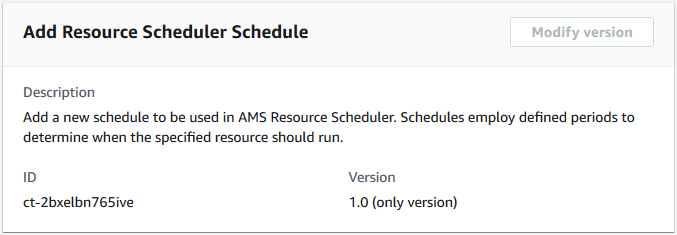
Cara kerjanya:
Arahkan ke halaman Buat RFC: Di panel navigasi kiri konsol AMS klik RFCsuntuk membuka halaman RFCs daftar, lalu klik Buat RFC.
Pilih jenis perubahan populer (CT) di tampilan default Jelajahi jenis perubahan, atau pilih CT dalam tampilan Pilih menurut kategori.
Jelajahi berdasarkan jenis perubahan: Anda dapat mengklik CT populer di area Buat cepat untuk segera membuka halaman Jalankan RFC. Perhatikan bahwa Anda tidak dapat memilih versi CT yang lebih lama dengan pembuatan cepat.
Untuk mengurutkan CTs, gunakan area Semua jenis perubahan dalam tampilan Kartu atau Tabel. Di kedua tampilan, pilih CT dan kemudian klik Buat RFC untuk membuka halaman Jalankan RFC. Jika berlaku, opsi Buat dengan versi lama muncul di sebelah tombol Buat RFC.
Pilih berdasarkan kategori: Pilih kategori, subkategori, item, dan operasi dan kotak detail CT terbuka dengan opsi untuk Membuat dengan versi yang lebih lama jika berlaku. Klik Buat RFC untuk membuka halaman Jalankan RFC.
Pada halaman Run RFC, buka area nama CT untuk melihat kotak detail CT. Subjek diperlukan (ini diisi untuk Anda jika Anda memilih CT Anda di tampilan jenis perubahan Jelajahi). Buka area konfigurasi tambahan untuk menambahkan informasi tentang RFC.
Di area konfigurasi Eksekusi, gunakan daftar drop-down yang tersedia atau masukkan nilai untuk parameter yang diperlukan. Untuk mengkonfigurasi parameter eksekusi opsional, buka area konfigurasi tambahan.
Setelah selesai, klik Jalankan. Jika tidak ada kesalahan, halaman RFC berhasil dibuat ditampilkan dengan detail RFC yang dikirimkan, dan output Run awal.
Buka area parameter Jalankan untuk melihat konfigurasi yang Anda kirimkan. Segarkan halaman untuk memperbarui status eksekusi RFC. Secara opsional, batalkan RFC atau buat salinannya dengan opsi di bagian atas halaman.
Cara kerjanya:
Gunakan Inline Create (Anda mengeluarkan
create-rfcperintah dengan semua RFC dan parameter eksekusi disertakan), atau Template Create (Anda membuat dua file JSON, satu untuk parameter RFC dan satu untuk parameter eksekusi) dan mengeluarkancreate-rfcperintah dengan dua file sebagai input. Kedua metode tersebut dijelaskan di sini.Kirim
aws amscm submit-rfc --rfc-idperintah RFC: dengan ID RFC yang dikembalikan.IDPantau
aws amscm get-rfc --rfc-idperintah RFC:.ID
Untuk memeriksa versi jenis perubahan, gunakan perintah ini:
aws amscm list-change-type-version-summaries --filter Attribute=ChangeTypeId,Value=CT_ID
catatan
Anda dapat menggunakan CreateRfc parameter apa pun dengan RFC apa pun apakah itu bagian dari skema untuk jenis perubahan atau tidak. Misalnya, untuk mendapatkan pemberitahuan ketika status RFC berubah, tambahkan baris ini, --notification "{\"Email\": {\"EmailRecipients\" : [\"email@example.com\"]}}" ke bagian parameter RFC dari permintaan (bukan parameter eksekusi). Untuk daftar semua CreateRfc parameter, lihat Referensi AMS Change Management API.
BUAT SEBARIS:
Keluarkan perintah create RFC dengan parameter eksekusi yang disediakan sebaris (tanda kutip saat memberikan parameter eksekusi sebaris), lalu kirimkan ID RFC yang dikembalikan. Misalnya, Anda dapat mengganti konten dengan sesuatu seperti ini:
aws amscm create-rfc --change-type-id "ct-2bxelbn765ive" --change-type-version "1.0" --title "Add a schedule for AMS Resource Scheduler" --execution-parameters "{\"DocumentName\":\"AWSManagedServices-AddOrUpdateSchedule\",\"Region\":\"us-east-1\",\"Parameters\":{\"Action\":[\"add\"],\"Name\":[\"Schedule01\"],\"Description\":[\"Test schedule\"],\"Hibernate\":[\"true\"],\"Enforced\":[\"false\"],\"OverrideStatus\":[\"running\"],\"Periods\":[\"period01\",\"period02\"],\"RetainRunning\":[\"false\"],\"StopNewInstances\":[\"true\"],\"SSMMaintenanceWindow\":[\"window01\"],\"TimeZone\":[\"Australia/Sydney\"],\"UseMaintenanceWindow\":[\"true\"],\"UseMetrics\":[\"false\"]}}"
TEMPLATE MEMBUAT:
Output parameter eksekusi skema JSON untuk jenis perubahan ini ke file JSON; contoh ini menamainya .json: AddScheduleParams
aws amscm get-change-type-version --change-type-id "ct-2bxelbn765ive" --query "ChangeTypeVersion.ExecutionInputSchema" --output text > AddScheduleParams.jsonUbah dan simpan AddScheduleParams file.
{
  "DocumentName" : "AWSManagedServices-AddOrUpdateSchedule",
  "Region" : "us-east-1",
  "Parameters" : {
    "Action" : ["add"],
    "Name" : ["Schedule01"],
    "Description" : ["Test schedule"],
    "Hibernate" : ["true"],
    "Enforced" : ["false"],
    "OverrideStatus" : ["running"],
    "Periods" : [
      "period01",
      "period02"
    ],
    "RetainRunning" : ["false"],
    "StopNewInstances" : ["true"],
    "SSMMaintenanceWindow" : ["window01"],
    "TimeZone" : ["Australia/Sydney"],
    "UseMaintenanceWindow" : ["true"],
    "UseMetrics" : ["false"]
  }
}
Keluarkan template RFC ke file di folder Anda saat ini; contoh ini menamainya AddScheduleRfc .json:
aws amscm create-rfc --generate-cli-skeleton > AddScheduleRfc.jsonUbah dan simpan AddScheduleRfc file.json. Misalnya, Anda dapat mengganti konten dengan sesuatu seperti ini:
{
"ChangeTypeVersion":    "1.0",
"ChangeTypeId":         "ct-2bxelbn765ive",
"Title":                "Add a schedule for AMS Resource Scheduler"
}
Buat RFC, tentukan AddScheduleRfc file dan file: AddScheduleParams
aws amscm create-rfc --cli-input-json file://AddScheduleRfc.json --execution-parameters file://AddScheduleParams.jsonAnda menerima ID RFC baru dalam respons dan dapat menggunakannya untuk mengirimkan dan memantau RFC. Sampai Anda mengirimkannya, RFC tetap dalam kondisi pengeditan dan tidak dimulai.
Jangan memulai nama jendela pemeliharaan dengan 'mw-'.
Untuk informasi selengkapnya, lihat Cara kerja Penjadwal Sumber Daya AMS.
Penjadwal Sumber Daya AMS didasarkan pada AWS Instance Scheduler; untuk mempelajari selengkapnya, lihat AWS Instance Scheduler.
Hapus snapshot EBS (Diperlukan Tinjauan)
Gunakan saat Anda membutuhkan bantuan atau komunikasi ekstra tentang snapshot yang akan dihapus.
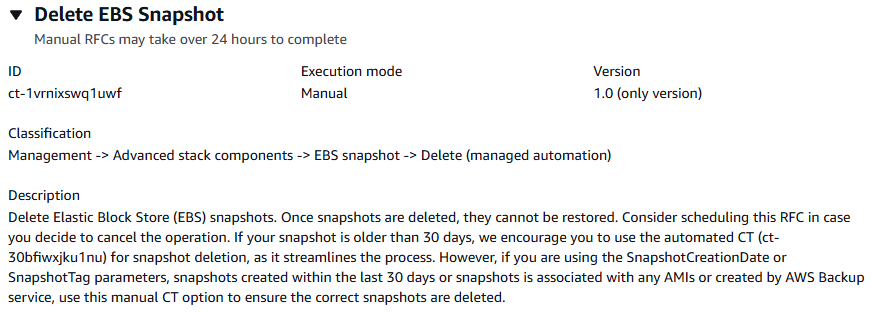
Cara kerjanya:
Arahkan ke halaman Buat RFC: Di panel navigasi kiri konsol AMS klik RFCsuntuk membuka halaman RFCs daftar, lalu klik Buat RFC.
Pilih jenis perubahan populer (CT) di tampilan default Jelajahi jenis perubahan, atau pilih CT dalam tampilan Pilih menurut kategori.
Jelajahi berdasarkan jenis perubahan: Anda dapat mengklik CT populer di area Buat cepat untuk segera membuka halaman Jalankan RFC. Perhatikan bahwa Anda tidak dapat memilih versi CT yang lebih lama dengan pembuatan cepat.
Untuk mengurutkan CTs, gunakan area Semua jenis perubahan dalam tampilan Kartu atau Tabel. Di kedua tampilan, pilih CT dan kemudian klik Buat RFC untuk membuka halaman Jalankan RFC. Jika berlaku, opsi Buat dengan versi lama muncul di sebelah tombol Buat RFC.
Pilih berdasarkan kategori: Pilih kategori, subkategori, item, dan operasi dan kotak detail CT terbuka dengan opsi untuk Membuat dengan versi yang lebih lama jika berlaku. Klik Buat RFC untuk membuka halaman Jalankan RFC.
Pada halaman Run RFC, buka area nama CT untuk melihat kotak detail CT. Subjek diperlukan (ini diisi untuk Anda jika Anda memilih CT Anda di tampilan jenis perubahan Jelajahi). Buka area konfigurasi tambahan untuk menambahkan informasi tentang RFC.
Di area konfigurasi Eksekusi, gunakan daftar drop-down yang tersedia atau masukkan nilai untuk parameter yang diperlukan. Untuk mengkonfigurasi parameter eksekusi opsional, buka area konfigurasi tambahan.
Setelah selesai, klik Jalankan. Jika tidak ada kesalahan, halaman RFC berhasil dibuat ditampilkan dengan detail RFC yang dikirimkan, dan output Run awal.
Buka area parameter Jalankan untuk melihat konfigurasi yang Anda kirimkan. Segarkan halaman untuk memperbarui status eksekusi RFC. Secara opsional, batalkan RFC atau buat salinannya dengan opsi di bagian atas halaman.
Cara kerjanya:
Gunakan Inline Create (Anda mengeluarkan
create-rfcperintah dengan semua RFC dan parameter eksekusi disertakan), atau Template Create (Anda membuat dua file JSON, satu untuk parameter RFC dan satu untuk parameter eksekusi) dan mengeluarkancreate-rfcperintah dengan dua file sebagai input. Kedua metode tersebut dijelaskan di sini.Kirim
aws amscm submit-rfc --rfc-idperintah RFC: dengan ID RFC yang dikembalikan.IDPantau
aws amscm get-rfc --rfc-idperintah RFC:.ID
Untuk memeriksa versi jenis perubahan, gunakan perintah ini:
aws amscm list-change-type-version-summaries --filter Attribute=ChangeTypeId,Value=CT_ID
catatan
Anda dapat menggunakan CreateRfc parameter apa pun dengan RFC apa pun apakah itu bagian dari skema untuk jenis perubahan atau tidak. Misalnya, untuk mendapatkan pemberitahuan ketika status RFC berubah, tambahkan baris ini, --notification "{\"Email\": {\"EmailRecipients\" : [\"email@example.com\"]}}" ke bagian parameter RFC dari permintaan (bukan parameter eksekusi). Untuk daftar semua CreateRfc parameter, lihat Referensi AMS Change Management API.
BUAT SEBARIS:
Keluarkan perintah create RFC dengan parameter eksekusi yang disediakan sebaris (tanda kutip saat memberikan parameter eksekusi sebaris), lalu kirimkan ID RFC yang dikembalikan. Misalnya, Anda dapat mengganti konten dengan sesuatu seperti ini:
aws amscm create-rfc --change-type-id "ct-1vrnixswq1uwf" --change-type-version "1.0" --title "Delete EBS Snapshot (Review Required)" --execution-parameters "{\"SnapshotIds\": [\"snap-0a1b2c3d4e5f67890\",\"snap-1a2b3c4d5e6f78901\"], \"AMI\": \"No\", \"Region\": \"us-east-1\", \"Priority\": \"Medium\"}"
TEMPLATE MEMBUAT:
Output parameter eksekusi skema JSON untuk jenis perubahan ini ke file; contoh ini menamainya DeleteEbsSnpshtRrParams .json:
aws amscm get-change-type-version --change-type-id "ct-1vrnixswq1uwf" --query "ChangeTypeVersion.ExecutionInputSchema" --output text > DeleteEbsSnpshtRrParams.jsonUbah dan simpan DeleteEbsSnpshtRrParams file. Misalnya, Anda dapat mengganti konten dengan sesuatu seperti ini:
{
  "SnapshotIds": [
    "snap-0a1b2c3d4e5f67890",
    "snap-1a2b3c4d5e6f78901"
  ],
  "AMI": "No",
  "Region": "us-east-1",
  "Priority": "Medium"
}
Keluarkan file JSON template RFC ke file; contoh ini menamainya DeleteEbsSnpshtRrRfc .json:
aws amscm create-rfc --generate-cli-skeleton > DeleteEbsSnpshtRrRfc.jsonUbah dan simpan DeleteEbsSnpshtRrRfc file.json. Misalnya, Anda dapat mengganti konten dengan sesuatu seperti ini:
{
"ChangeTypeVersion":    "1.0",
"ChangeTypeId":         "ct-1vrnixswq1uwf",
"Title":                "EBS-Snapshot-Delete-RR-RFC"
}
Buat RFC, tentukan DeleteEbsSnpshtRrRfc file dan file: DeleteEbsSnpshtRrParams
aws amscm create-rfc --cli-input-json file://DeleteEbsSnpshtRrRfc.json --execution-parameters file://DeleteEbsSnpshtRrParams.jsonAnda menerima ID RFC baru dalam respons dan dapat menggunakannya untuk mengirimkan dan memantau RFC. Sampai Anda mengirimkannya, RFC tetap dalam kondisi pengeditan dan tidak dimulai.
Untuk mempelajari lebih lanjut tentang snapshot Amazon EBS, lihat Snapshots Amazon EBS.
Perbarui topik SNS
Tangkapan layar dari jenis perubahan ini di konsol AMS:
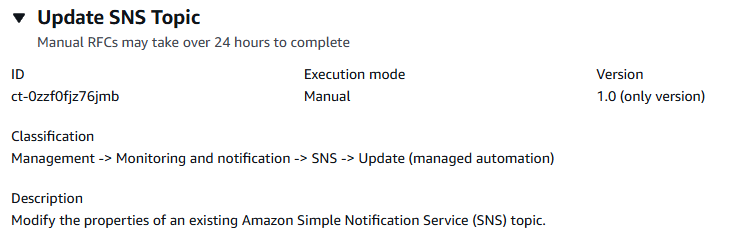
Cara kerjanya:
Arahkan ke halaman Buat RFC: Di panel navigasi kiri konsol AMS klik RFCsuntuk membuka halaman RFCs daftar, lalu klik Buat RFC.
Pilih jenis perubahan populer (CT) di tampilan default Jelajahi jenis perubahan, atau pilih CT dalam tampilan Pilih menurut kategori.
Jelajahi berdasarkan jenis perubahan: Anda dapat mengklik CT populer di area Buat cepat untuk segera membuka halaman Jalankan RFC. Perhatikan bahwa Anda tidak dapat memilih versi CT yang lebih lama dengan pembuatan cepat.
Untuk mengurutkan CTs, gunakan area Semua jenis perubahan dalam tampilan Kartu atau Tabel. Di kedua tampilan, pilih CT dan kemudian klik Buat RFC untuk membuka halaman Jalankan RFC. Jika berlaku, opsi Buat dengan versi lama muncul di sebelah tombol Buat RFC.
Pilih berdasarkan kategori: Pilih kategori, subkategori, item, dan operasi dan kotak detail CT terbuka dengan opsi untuk Membuat dengan versi yang lebih lama jika berlaku. Klik Buat RFC untuk membuka halaman Jalankan RFC.
Pada halaman Run RFC, buka area nama CT untuk melihat kotak detail CT. Subjek diperlukan (ini diisi untuk Anda jika Anda memilih CT Anda di tampilan jenis perubahan Jelajahi). Buka area konfigurasi tambahan untuk menambahkan informasi tentang RFC.
Di area konfigurasi Eksekusi, gunakan daftar drop-down yang tersedia atau masukkan nilai untuk parameter yang diperlukan. Untuk mengkonfigurasi parameter eksekusi opsional, buka area konfigurasi tambahan.
Setelah selesai, klik Jalankan. Jika tidak ada kesalahan, halaman RFC berhasil dibuat ditampilkan dengan detail RFC yang dikirimkan, dan output Run awal.
Buka area parameter Jalankan untuk melihat konfigurasi yang Anda kirimkan. Segarkan halaman untuk memperbarui status eksekusi RFC. Secara opsional, batalkan RFC atau buat salinannya dengan opsi di bagian atas halaman.
Cara kerjanya:
Gunakan Inline Create (Anda mengeluarkan
create-rfcperintah dengan semua RFC dan parameter eksekusi disertakan), atau Template Create (Anda membuat dua file JSON, satu untuk parameter RFC dan satu untuk parameter eksekusi) dan mengeluarkancreate-rfcperintah dengan dua file sebagai input. Kedua metode tersebut dijelaskan di sini.Kirim
aws amscm submit-rfc --rfc-idperintah RFC: dengan ID RFC yang dikembalikan.IDPantau
aws amscm get-rfc --rfc-idperintah RFC:.ID
Untuk memeriksa versi jenis perubahan, gunakan perintah ini:
aws amscm list-change-type-version-summaries --filter Attribute=ChangeTypeId,Value=CT_ID
catatan
Anda dapat menggunakan CreateRfc parameter apa pun dengan RFC apa pun apakah itu bagian dari skema untuk jenis perubahan atau tidak. Misalnya, untuk mendapatkan pemberitahuan ketika status RFC berubah, tambahkan baris ini, --notification "{\"Email\": {\"EmailRecipients\" : [\"email@example.com\"]}}" ke bagian parameter RFC dari permintaan (bukan parameter eksekusi). Untuk daftar semua CreateRfc parameter, lihat Referensi AMS Change Management API.
BUAT INLINE (parameter minimal):
Keluarkan perintah create RFC dengan parameter eksekusi yang disediakan sebaris (tanda kutip saat memberikan parameter eksekusi sebaris), lalu kirimkan ID RFC yang dikembalikan. Misalnya, Anda dapat mengganti konten dengan sesuatu seperti ini:
aws amscm create-rfc --change-type-id "ct-0zzf0fjz76jmb" --change-type-version "1.0" --title "Update SNS Topic" --execution-parameters "{\"TopicArn\": \"arn:aws:sns:us-east-1:123456789101:My-SNS-Topic\", \"Priority\": \"Medium\", \"Parameters\": {\"DisplayName\": \"My-SNS-Topic\", \"KmsMasterKeyId\": \"arn:aws:kms:us-east-1:123456789101:key/cfe0542d-3be9-4166-9eac-d0cd6af61445\"}}"
TEMPLATE CREATE (semua parameter):
Output parameter eksekusi skema JSON untuk jenis perubahan ini ke file; contoh ini menamainya SnsUpdateParams .json.
aws amscm get-change-type-version --change-type-id "ct-3rcl9u1k017wu" --query "ChangeTypeVersion.ExecutionInputSchema" --output text > SnsUpdateParams.jsonUbah dan simpan SnsUpdateParams file. Misalnya, Anda dapat mengganti konten dengan sesuatu seperti ini:
{
  "TopicArn": "arn:aws:sns:us-east-1:123456789101:Test-Stack",
  "Parameters": {
    "DisplayName": "My-Test-Stack",
    "DeliveryPolicy": "{\"http\":{\"defaultHealthyRetryPolicy\":{\"minDelayTarget\":20,\"maxDelayTarget\":20,\"numRetries\":3,\"numMaxDelayRetries\":0,\"numNoDelayRetries\":0,\"numMinDelayRetries\":0,\"backoffFunction\":\"linear\"},\"disableSubscriptionOverrides\":false,\"defaultRequestPolicy\":{\"headerContentType\":\"text/plain; charset=UTF-8\"}}}",
    "DataProtectionPolicy": "{\"Name\":\"__example_data_protection_policy\",\"Description\":\"Exampledataprotectionpolicy\",\"Version\":\"2021-06-01\",\"Statement\":[{\"DataDirection\":\"Inbound\",\"Principal\":[\"arn:aws:iam::123456789101:user/ExampleUser\"],\"DataIdentifier\":[\"arn:aws:dataprotection::aws:data-identifier/CreditCardNumber\"],\"Operation\":{\"Deidentify\":{\"MaskConfig\":{\"MaskWithCharacter\":\"#\"}}}}]}",
    "KmsMasterKeyARN": "arn:aws:kms:ap-southeast-2:123456789101:key/bb43bd18-3a75-482e-822d-d0d3a5544dc8",
    "TracingConfig": "Active"
  },
  "Priority": "Medium"
}
Keluarkan file JSON template RFC ke file bernama SnsUpdateRfc .json:
aws amscm create-rfc --generate-cli-skeleton > SnsUpdateRfc.jsonUbah dan simpan SnsUpdateRfc file.json. Misalnya, Anda dapat mengganti konten dengan sesuatu seperti ini:
{
"ChangeTypeVersion":    "1.0",
"ChangeTypeId":         "ct-0zzf0fjz76jmb",
"Title":                "Update-SNS-RFC"
}
Buat RFC, tentukan file SnsUpdate Rfc dan file: SnsUpdateParams
aws amscm create-rfc --cli-input-json file://SnsUpdateRfc.json --execution-parameters file://SnsUpdateParams.jsonAnda menerima ID RFC baru dalam respons dan dapat menggunakannya untuk mengirimkan dan memantau RFC. Sampai Anda mengirimkannya, RFC tetap dalam kondisi pengeditan dan tidak dimulai.
Untuk mempelajari selengkapnya tentang AWS Simple Notification Service (SNS), lihat Amazon
Buat titik akses S3
Tangkapan layar dari jenis perubahan ini di konsol AMS:
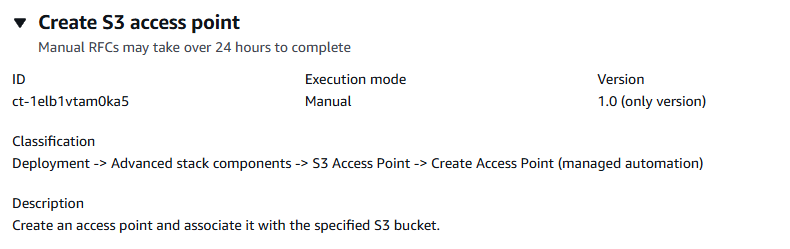
Cara kerjanya:
Arahkan ke halaman Buat RFC: Di panel navigasi kiri konsol AMS klik RFCsuntuk membuka halaman RFCs daftar, lalu klik Buat RFC.
Pilih jenis perubahan populer (CT) di tampilan default Jelajahi jenis perubahan, atau pilih CT dalam tampilan Pilih menurut kategori.
Jelajahi berdasarkan jenis perubahan: Anda dapat mengklik CT populer di area Buat cepat untuk segera membuka halaman Jalankan RFC. Perhatikan bahwa Anda tidak dapat memilih versi CT yang lebih lama dengan pembuatan cepat.
Untuk mengurutkan CTs, gunakan area Semua jenis perubahan dalam tampilan Kartu atau Tabel. Di kedua tampilan, pilih CT dan kemudian klik Buat RFC untuk membuka halaman Jalankan RFC. Jika berlaku, opsi Buat dengan versi lama muncul di sebelah tombol Buat RFC.
Pilih berdasarkan kategori: Pilih kategori, subkategori, item, dan operasi dan kotak detail CT terbuka dengan opsi untuk Membuat dengan versi yang lebih lama jika berlaku. Klik Buat RFC untuk membuka halaman Jalankan RFC.
Pada halaman Run RFC, buka area nama CT untuk melihat kotak detail CT. Subjek diperlukan (ini diisi untuk Anda jika Anda memilih CT Anda di tampilan jenis perubahan Jelajahi). Buka area konfigurasi tambahan untuk menambahkan informasi tentang RFC.
Di area konfigurasi Eksekusi, gunakan daftar drop-down yang tersedia atau masukkan nilai untuk parameter yang diperlukan. Untuk mengkonfigurasi parameter eksekusi opsional, buka area konfigurasi tambahan.
Setelah selesai, klik Jalankan. Jika tidak ada kesalahan, halaman RFC berhasil dibuat ditampilkan dengan detail RFC yang dikirimkan, dan output Run awal.
Buka area parameter Jalankan untuk melihat konfigurasi yang Anda kirimkan. Segarkan halaman untuk memperbarui status eksekusi RFC. Secara opsional, batalkan RFC atau buat salinannya dengan opsi di bagian atas halaman.
Cara kerjanya:
Gunakan Inline Create (Anda mengeluarkan
create-rfcperintah dengan semua RFC dan parameter eksekusi disertakan), atau Template Create (Anda membuat dua file JSON, satu untuk parameter RFC dan satu untuk parameter eksekusi) dan mengeluarkancreate-rfcperintah dengan dua file sebagai input. Kedua metode tersebut dijelaskan di sini.Kirim
aws amscm submit-rfc --rfc-idperintah RFC: dengan ID RFC yang dikembalikan.IDPantau
aws amscm get-rfc --rfc-idperintah RFC:.ID
Untuk memeriksa versi jenis perubahan, gunakan perintah ini:
aws amscm list-change-type-version-summaries --filter Attribute=ChangeTypeId,Value=CT_ID
BUAT SEBARIS:
Keluarkan perintah create RFC dengan parameter eksekusi yang disediakan sebaris (tanda kutip escape saat memberikan parameter eksekusi sebaris), lalu kirimkan ID RFC yang dikembalikan. Misalnya, Anda dapat mengganti konten dengan sesuatu seperti ini:
aws amscm create-rfc --title="Add Static Route" --description="Create an access point and associate it with the specified S3 bucket." --ct-id="ct-1elb1vtam0ka5" --ct-version="1.0" --input-params="{\"Access Point Name\":\"accesspoint1\",\"Bucket Name\":\"s3bucket1\",\"Network Origin\":\"VPC\"}"
TEMPLATE MEMBUAT:
Output parameter eksekusi skema JSON untuk jenis perubahan ini ke file; contoh ini menamainya AccessPointParams creates3 .json.
aws amscm get-change-type-version --change-type-id "ct-1elb1vtam0ka5" --query "ChangeTypeVersion.ExecutionInputSchema" --output text > CreateS3AccessPointParams.json\"Access Point Policy\":\"Example access point policy\"Ubah dan simpan file creates3AccessPointParams .
{
"Access Point Name": "accesspoint1",
"Bucket Name": "s3bucket1",
"Network Origin": "VPC",
"Vpc Id": "vpc-12345678"
"Access Point Policy": "Example access point policy"
}
Output file JSON template RFC ke file bernama AccessPointRfc createS3 .json:
aws amscm create-rfc --generate-cli-skeleton > CreateS3AccessPointRfc.jsonUbah dan simpan file creates3 AccessPointRfc .json. Misalnya, Anda dapat mengganti konten dengan sesuatu seperti ini:
{
"ChangeTypeVersion":    "1.0",
"ChangeTypeId":         "ct-1elb1vtam0ka5",
"Title":                "S3-Accesspoint-Create-RFC"
}
Buat RFC, tentukan file creates3 dan AccessPointRfc file creates3: AccessPointParams
aws amscm create-rfc --cli-input-json file://CreateS3AccesspointRfc.json --execution-parameters file://CreateS3AccesspointParams.jsonAnda menerima ID RFC baru dalam respons dan dapat menggunakannya untuk mengirimkan dan memantau RFC. Sampai Anda mengirimkannya, RFC tetap dalam kondisi pengeditan dan tidak dimulai.
Untuk mempelajari lebih lanjut tentang Amazon S3, lihat Dokumentasi Layanan Penyimpanan Sederhana Amazon
Buat Grup Parameter RDS Kustom
Berikut ini menunjukkan jenis perubahan ini di konsol AMS.
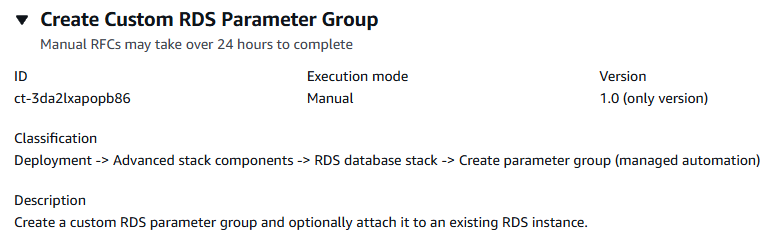
Cara kerjanya:
Arahkan ke halaman Buat RFC: Di panel navigasi kiri konsol AMS klik RFCsuntuk membuka halaman RFCs daftar, lalu klik Buat RFC.
Pilih jenis perubahan populer (CT) di tampilan default Jelajahi jenis perubahan, atau pilih CT dalam tampilan Pilih menurut kategori.
Jelajahi berdasarkan jenis perubahan: Anda dapat mengklik CT populer di area Buat cepat untuk segera membuka halaman Jalankan RFC. Perhatikan bahwa Anda tidak dapat memilih versi CT yang lebih lama dengan pembuatan cepat.
Untuk mengurutkan CTs, gunakan area Semua jenis perubahan dalam tampilan Kartu atau Tabel. Di kedua tampilan, pilih CT dan kemudian klik Buat RFC untuk membuka halaman Jalankan RFC. Jika berlaku, opsi Buat dengan versi lama muncul di sebelah tombol Buat RFC.
Pilih berdasarkan kategori: Pilih kategori, subkategori, item, dan operasi dan kotak detail CT terbuka dengan opsi untuk Membuat dengan versi yang lebih lama jika berlaku. Klik Buat RFC untuk membuka halaman Jalankan RFC.
Pada halaman Run RFC, buka area nama CT untuk melihat kotak detail CT. Subjek diperlukan (ini diisi untuk Anda jika Anda memilih CT Anda di tampilan jenis perubahan Jelajahi). Buka area konfigurasi tambahan untuk menambahkan informasi tentang RFC.
Di area konfigurasi Eksekusi, gunakan daftar drop-down yang tersedia atau masukkan nilai untuk parameter yang diperlukan. Untuk mengkonfigurasi parameter eksekusi opsional, buka area konfigurasi tambahan.
Setelah selesai, klik Jalankan. Jika tidak ada kesalahan, halaman RFC berhasil dibuat ditampilkan dengan detail RFC yang dikirimkan, dan output Run awal.
Buka area parameter Jalankan untuk melihat konfigurasi yang Anda kirimkan. Segarkan halaman untuk memperbarui status eksekusi RFC. Secara opsional, batalkan RFC atau buat salinannya dengan opsi di bagian atas halaman.
Cara kerjanya:
Gunakan Inline Create (Anda mengeluarkan
create-rfcperintah dengan semua RFC dan parameter eksekusi disertakan), atau Template Create (Anda membuat dua file JSON, satu untuk parameter RFC dan satu untuk parameter eksekusi) dan mengeluarkancreate-rfcperintah dengan dua file sebagai input. Kedua metode tersebut dijelaskan di sini.Kirim
aws amscm submit-rfc --rfc-idperintah RFC: dengan ID RFC yang dikembalikan.IDPantau
aws amscm get-rfc --rfc-idperintah RFC:.ID
Untuk memeriksa versi jenis perubahan, gunakan perintah ini:
aws amscm list-change-type-version-summaries --filter Attribute=ChangeTypeId,Value=CT_ID
catatan
Anda dapat menggunakan CreateRfc parameter apa pun dengan RFC apa pun apakah itu bagian dari skema untuk jenis perubahan atau tidak. Misalnya, untuk mendapatkan pemberitahuan ketika status RFC berubah, tambahkan baris ini, --notification "{\"Email\": {\"EmailRecipients\" : [\"email@example.com\"]}}" ke bagian parameter RFC dari permintaan (bukan parameter eksekusi). Untuk daftar semua CreateRfc parameter, lihat Referensi AMS Change Management API.
BUAT SEBARIS:
Keluarkan perintah create RFC dengan parameter eksekusi yang disediakan sebaris (tanda kutip escape saat memberikan parameter eksekusi sebaris), lalu kirimkan ID RFC yang dikembalikan. Misalnya, Anda dapat mengganti konten dengan sesuatu seperti ini:
aws amscm create-rfc --change-type-id "ct-3da2lxapopb86" --change-type-version "1.0" --title "Create Custom RDS Parameter Group" --execution-parameters "{\"ParameterGroupName\": \"my-db-parameter-group\", \"ParameterGroupFamily\": \"mysql5.6\", \"Description\": \"A meaningful description of the parameter group\", \"Priority\": \"Medium\", \"Parameters\": [{\"ParameterName\": \"max_connections\", \"ParameterValue\": \"100\"}], \"RDSInstanceName\": \"my-test-db\"}"
TEMPLATE MEMBUAT:
Output parameter eksekusi skema JSON untuk jenis perubahan ini ke file; contoh ini menamainya RDSCreate ParameterGroupParams .json:
aws amscm get-change-type-version --change-type-id "ct-3da2lxapopb86" --query "ChangeTypeVersion.ExecutionInputSchema" --output text > RDSCreateParameterGroupParams.jsonUbah dan simpan RDSCreate ParameterGroupParams file. Misalnya, Anda dapat mengganti konten dengan sesuatu seperti ini:
{
  "ParameterGroupName": "my-db-parameter-group",
  "ParameterGroupFamily": "mysql5.6",
  "Description": "A meaningful description of the parameter group",
  "Priority": "Medium",
  "Parameters": [
    {
      "ParameterName": "max_connections",
      "ParameterValue": "100"
    }
  ],
  "RDSInstanceName": "my-test-db"
}
Keluarkan template RFC ke file di folder Anda saat ini; contoh ini menamainya RDSCreate ParameterGroupRfc .json:
aws amscm create-rfc --generate-cli-skeleton > RDSCreateParameterGroupRfc.jsonUbah dan simpan RDSCreate ParameterGroupRfc file.json. Misalnya, Anda dapat mengganti konten dengan sesuatu seperti ini:
{
"ChangeTypeId":         "ct-3da2lxapopb86",
"ChangeTypeVersion":    "1.0",
"Title":                "Create Custom RDS Parameter Group"
}
Buat RFC, tentukan RDSCreate ParameterGroupRfc file dan file: GRDSCreate ParameterGroupParams
aws amscm create-rfc --cli-input-json file://RDSCreateParameterGroupRfc.json --execution-parameters file://RDSCreateParameterGroupParams.jsonAnda menerima ID RFC baru dalam respons dan dapat menggunakannya untuk mengirimkan dan memantau RFC. Sampai Anda mengirimkannya, RFC tetap dalam kondisi pengeditan dan tidak dimulai.
Tambahkan pemberitahuan acara ke bucket Amazon S3
Berikut ini adalah tangkapan layar dari jenis perubahan ini di konsol AMS:
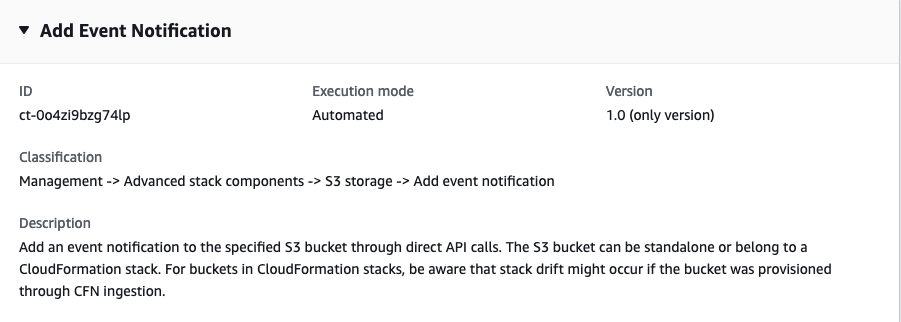
Cara kerjanya:
Arahkan ke halaman Buat RFC: Di panel navigasi kiri konsol AMS klik RFCsuntuk membuka halaman RFCs daftar, lalu klik Buat RFC.
Pilih jenis perubahan populer (CT) di tampilan default Jelajahi jenis perubahan, atau pilih CT dalam tampilan Pilih menurut kategori.
Jelajahi berdasarkan jenis perubahan: Anda dapat mengklik CT populer di area Buat cepat untuk segera membuka halaman Jalankan RFC. Perhatikan bahwa Anda tidak dapat memilih versi CT yang lebih lama dengan pembuatan cepat.
Untuk mengurutkan CTs, gunakan area Semua jenis perubahan dalam tampilan Kartu atau Tabel. Di kedua tampilan, pilih CT dan kemudian klik Buat RFC untuk membuka halaman Jalankan RFC. Jika berlaku, opsi Buat dengan versi lama muncul di sebelah tombol Buat RFC.
Pilih berdasarkan kategori: Pilih kategori, subkategori, item, dan operasi dan kotak detail CT terbuka dengan opsi untuk Membuat dengan versi yang lebih lama jika berlaku. Klik Buat RFC untuk membuka halaman Jalankan RFC.
Pada halaman Run RFC, buka area nama CT untuk melihat kotak detail CT. Subjek diperlukan (ini diisi untuk Anda jika Anda memilih CT Anda di tampilan jenis perubahan Jelajahi). Buka area konfigurasi tambahan untuk menambahkan informasi tentang RFC.
Di area konfigurasi Eksekusi, gunakan daftar drop-down yang tersedia atau masukkan nilai untuk parameter yang diperlukan. Untuk mengkonfigurasi parameter eksekusi opsional, buka area konfigurasi tambahan.
Setelah selesai, klik Jalankan. Jika tidak ada kesalahan, halaman RFC berhasil dibuat ditampilkan dengan detail RFC yang dikirimkan, dan output Run awal.
Buka area parameter Jalankan untuk melihat konfigurasi yang Anda kirimkan. Segarkan halaman untuk memperbarui status eksekusi RFC. Secara opsional, batalkan RFC atau buat salinannya dengan opsi di bagian atas halaman.
Cara kerjanya:
Gunakan Inline Create (Anda mengeluarkan
create-rfcperintah dengan semua RFC dan parameter eksekusi disertakan), atau Template Create (Anda membuat dua file JSON, satu untuk parameter RFC dan satu untuk parameter eksekusi) dan mengeluarkancreate-rfcperintah dengan dua file sebagai input. Kedua metode tersebut dijelaskan di sini.Kirim
aws amscm submit-rfc --rfc-idperintah RFC: dengan ID RFC yang dikembalikan.IDPantau
aws amscm get-rfc --rfc-idperintah RFC:.ID
Untuk memeriksa versi jenis perubahan, gunakan perintah ini:
aws amscm list-change-type-version-summaries --filter Attribute=ChangeTypeId,Value=CT_ID
catatan
Anda dapat menggunakan CreateRfc parameter apa pun dengan RFC apa pun apakah itu bagian dari skema untuk jenis perubahan atau tidak. Misalnya, untuk mendapatkan pemberitahuan ketika status RFC berubah, tambahkan baris ini, --notification "{\"Email\": {\"EmailRecipients\" : [\"email@example.com\"]}}" ke bagian parameter RFC dari permintaan (bukan parameter eksekusi). Untuk daftar semua CreateRfc parameter, lihat Referensi AMS Change Management API.
BUAT SEBARIS:
Keluarkan perintah create RFC dengan parameter eksekusi yang disediakan sebaris (tanda kutip escape saat memberikan parameter eksekusi sebaris), lalu kirimkan ID RFC yang dikembalikan. Misalnya, Anda dapat mengganti konten dengan sesuatu seperti ini:
aws amscm create-rfc --change-type-id "ct-0o4zi9bzg74lp" --change-type-version "1.0" --title "Add event notification" --execution-parameters "{ \"DocumentName\": \"AWSManagedServices-AddBucketEventNotification\", \"Region\": \"us-east-1\", \"Parameters\": { \"BucketName\": \"bucketname\", \"EventName\": \"eventname\", \"Prefix\": \"foo\", \"Suffix\": \".bar\", \"EventTypes\": [ \"s3:ObjectCreated:Post\", \"s3:ObjectCreated:Put\" ], \"DestinationARN\": \"arn:aws:lambda:us-east-1:123456789012:function:functionname\" } }"
TEMPLATE MEMBUAT:
Output parameter eksekusi skema JSON untuk jenis perubahan ini ke file; contoh ini menamainya AddEventNotification S3Params.json.
aws amscm get-change-type-version --change-type-id "ct-220bdb8blaixf" --query "ChangeTypeVersion.ExecutionInputSchema" --output text > AddEventNotificationS3Params.jsonUbah dan simpan file AddEventNotification S3Params. Misalnya, Anda dapat mengganti konten dengan sesuatu seperti ini:
{
  "DocumentName": "AWSManagedServices-AddBucketEventNotification",
  "Region": "us-east-1",
  "Parameters": {
    "BucketName": "bucketname",
    "EventName": "eventname",
    "Prefix": "foo",
    "Suffix": ".bar",
    "EventTypes": [
      "s3:ObjectCreated:Post",
      "s3:ObjectCreated:Put"
    ],
    "DestinationARN": "arn:aws:lambda:us-east-1:123456789012:function:functionname"
  }
}
Keluarkan file JSON template RFC ke file bernama AddEventNotification S3rfc.json:
aws amscm create-rfc --generate-cli-skeleton > AddEventNotificationS3Rfc.jsonUbah dan simpan file addS3 LifecycleConfigRfc .json. Misalnya, Anda dapat mengganti konten dengan sesuatu seperti ini:
{
"ChangeTypeVersion": "1.0",
"ChangeTypeId": "ct-0o4zi9bzg74lp",
"Title": "Add Event Notification"
}
Buat RFC, tentukan file S3Rfc dan file AddEventNotification S3Params: AddEventNotification
aws amscm create-rfc --cli-input-json file://AddEventNotificationS3Rfc.json --execution-parameters file://AddEventNotificationS3Params.jsonAnda menerima ID RFC baru dalam respons dan dapat menggunakannya untuk mengirimkan dan memantau RFC. Sampai Anda mengirimkannya, RFC tetap dalam kondisi pengeditan dan tidak dimulai.
Perbarui daftar penolakan khusus untuk Penyediaan IAM Otomatis AMS
Tangkapan layar dari jenis perubahan ini di konsol AMS:
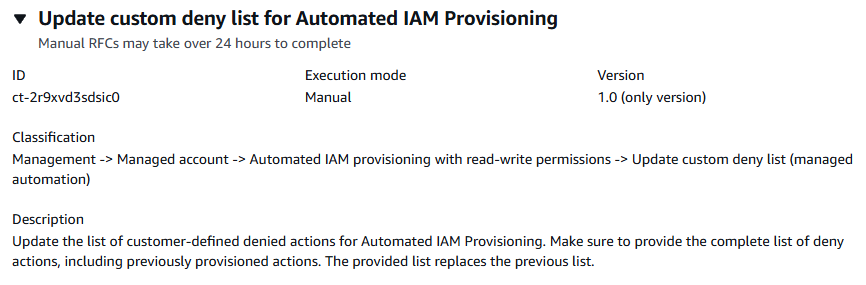
Cara kerjanya:
Arahkan ke halaman Buat RFC: Di panel navigasi kiri konsol AMS klik RFCsuntuk membuka halaman RFCs daftar, lalu klik Buat RFC.
Pilih jenis perubahan populer (CT) di tampilan default Jelajahi jenis perubahan, atau pilih CT dalam tampilan Pilih menurut kategori.
Jelajahi berdasarkan jenis perubahan: Anda dapat mengklik CT populer di area Buat cepat untuk segera membuka halaman Jalankan RFC. Perhatikan bahwa Anda tidak dapat memilih versi CT yang lebih lama dengan pembuatan cepat.
Untuk mengurutkan CTs, gunakan area Semua jenis perubahan dalam tampilan Kartu atau Tabel. Di kedua tampilan, pilih CT dan kemudian klik Buat RFC untuk membuka halaman Jalankan RFC. Jika berlaku, opsi Buat dengan versi lama muncul di sebelah tombol Buat RFC.
Pilih berdasarkan kategori: Pilih kategori, subkategori, item, dan operasi dan kotak detail CT terbuka dengan opsi untuk Membuat dengan versi yang lebih lama jika berlaku. Klik Buat RFC untuk membuka halaman Jalankan RFC.
Pada halaman Run RFC, buka area nama CT untuk melihat kotak detail CT. Subjek diperlukan (ini diisi untuk Anda jika Anda memilih CT Anda di tampilan jenis perubahan Jelajahi). Buka area konfigurasi tambahan untuk menambahkan informasi tentang RFC.
Di area konfigurasi Eksekusi, gunakan daftar drop-down yang tersedia atau masukkan nilai untuk parameter yang diperlukan. Untuk mengkonfigurasi parameter eksekusi opsional, buka area konfigurasi tambahan.
Setelah selesai, klik Jalankan. Jika tidak ada kesalahan, halaman RFC berhasil dibuat ditampilkan dengan detail RFC yang dikirimkan, dan output Run awal.
Buka area parameter Jalankan untuk melihat konfigurasi yang Anda kirimkan. Segarkan halaman untuk memperbarui status eksekusi RFC. Secara opsional, batalkan RFC atau buat salinannya dengan opsi di bagian atas halaman.
Cara kerjanya:
Gunakan Inline Create (Anda mengeluarkan
create-rfcperintah dengan semua RFC dan parameter eksekusi disertakan), atau Template Create (Anda membuat dua file JSON, satu untuk parameter RFC dan satu untuk parameter eksekusi) dan mengeluarkancreate-rfcperintah dengan dua file sebagai input. Kedua metode tersebut dijelaskan di sini.Kirim
aws amscm submit-rfc --rfc-idperintah RFC: dengan ID RFC yang dikembalikan.IDPantau
aws amscm get-rfc --rfc-idperintah RFC:.ID
Untuk memeriksa versi jenis perubahan, gunakan perintah ini:
aws amscm list-change-type-version-summaries --filter Attribute=ChangeTypeId,Value=CT_ID
catatan
Anda dapat menggunakan CreateRfc parameter apa pun dengan RFC apa pun apakah itu bagian dari skema untuk jenis perubahan atau tidak. Misalnya, untuk mendapatkan pemberitahuan ketika status RFC berubah, tambahkan baris ini, --notification "{\"Email\": {\"EmailRecipients\" : [\"email@example.com\"]}}" ke bagian parameter RFC dari permintaan (bukan parameter eksekusi). Untuk daftar semua CreateRfc parameter, lihat Referensi AMS Change Management API.
BUAT SEBARIS:
Keluarkan perintah create RFC dengan parameter eksekusi yang disediakan sebaris (tanda kutip saat memberikan parameter eksekusi sebaris), lalu kirimkan ID RFC yang dikembalikan. Misalnya, Anda dapat mengganti konten dengan sesuatu seperti ini:
aws amscm create-rfc --change-type-id "ct-2r9xvd3sdsic0" --change-type-version "1.0" --title "Update custom deny list for Automated IAM Provisioning" --execution-parameters "{\"CustomerCustomDenyActionsList1\":\"ec2:RunInstances,s3:PutBucket,sagemaker:*\",\"Priority\":\"High\"}"
TEMPLATE MEMBUAT:
Output parameter eksekusi untuk jenis perubahan ini ke file JSON bernama CustomerCustomDenyActionsList .json.
aws amscm get-change-type-version --change-type-id "ct-2r9xvd3sdsic0" --query "ChangeTypeVersion.ExecutionInputSchema" --output text > CustomerCustomDenyActionsList.jsonMemodifikasi dan menyimpan parameter eksekusi file JSON. Misalnya, Anda dapat mengganti konten dengan sesuatu seperti ini:
{
    "DocumentName": "AWSManagedServices-CustomerCustomDenyActionsList",
    "Region": "us-east-1",
    "Parameters": {
  "CustomerCustomDenyActionsList1": "ec2:RunInstances,s3:PutBucket,sagemaker:*",
  "Priority": "High"
}
}
Keluarkan template RFC ke file di folder Anda saat ini; contoh ini menamainya CustomerCustomDenyActionsListRfc .json:
aws amscm create-rfc --generate-cli-skeleton > CustomerCustomDenyActionsListRfc.jsonUbah dan simpan CustomerCustomDenyActionsListRfc file.json. Misalnya, Anda dapat mengganti konten dengan sesuatu seperti ini:
{
  "ChangeTypeVersion": "1.0",
  "ChangeTypeId": "ct-2r9xvd3sdsic0",
  "Title": "Update custom deny list for Automated IAM Provisioning"
}
Buat RFC, tentukan CreateAcmPublicRfc file dan file: CreateAcmPublicParams
aws amscm create-rfc --cli-input-json file://CustomerCustomDenyActionsListRfc.json --execution-parameters file://CustomerCustomDenyActionsListParams.jsonAnda menerima ID RFC baru dalam respons dan dapat menggunakannya untuk mengirimkan dan memantau RFC. Sampai Anda mengirimkannya, RFC tetap dalam kondisi pengeditan dan tidak dimulai.
Migrasikan resolver DNS Akun AWS Terkelola ke Route 53 untuk akun SALZ (diperlukan peninjauan)
Berikut ini menunjukkan jenis perubahan ini di konsol AMS.

Cara kerjanya:
Arahkan ke halaman Buat RFC: Di panel navigasi kiri konsol AMS klik RFCsuntuk membuka halaman RFCs daftar, lalu klik Buat RFC.
Pilih jenis perubahan populer (CT) di tampilan default Jelajahi jenis perubahan, atau pilih CT dalam tampilan Pilih menurut kategori.
Jelajahi berdasarkan jenis perubahan: Anda dapat mengklik CT populer di area Buat cepat untuk segera membuka halaman Jalankan RFC. Perhatikan bahwa Anda tidak dapat memilih versi CT yang lebih lama dengan pembuatan cepat.
Untuk mengurutkan CTs, gunakan area Semua jenis perubahan dalam tampilan Kartu atau Tabel. Di kedua tampilan, pilih CT dan kemudian klik Buat RFC untuk membuka halaman Jalankan RFC. Jika berlaku, opsi Buat dengan versi lama muncul di sebelah tombol Buat RFC.
Pilih berdasarkan kategori: Pilih kategori, subkategori, item, dan operasi dan kotak detail CT terbuka dengan opsi untuk Membuat dengan versi yang lebih lama jika berlaku. Klik Buat RFC untuk membuka halaman Jalankan RFC.
Pada halaman Run RFC, buka area nama CT untuk melihat kotak detail CT. Subjek diperlukan (ini diisi untuk Anda jika Anda memilih CT Anda di tampilan jenis perubahan Jelajahi). Buka area konfigurasi tambahan untuk menambahkan informasi tentang RFC.
Di area konfigurasi Eksekusi, gunakan daftar drop-down yang tersedia atau masukkan nilai untuk parameter yang diperlukan. Untuk mengkonfigurasi parameter eksekusi opsional, buka area konfigurasi tambahan.
Setelah selesai, klik Jalankan. Jika tidak ada kesalahan, halaman RFC berhasil dibuat ditampilkan dengan detail RFC yang dikirimkan, dan output Run awal.
Buka area parameter Jalankan untuk melihat konfigurasi yang Anda kirimkan. Segarkan halaman untuk memperbarui status eksekusi RFC. Secara opsional, batalkan RFC atau buat salinannya dengan opsi di bagian atas halaman.
Cara kerjanya:
Gunakan Inline Create (Anda mengeluarkan
create-rfcperintah dengan semua RFC dan parameter eksekusi disertakan), atau Template Create (Anda membuat dua file JSON, satu untuk parameter RFC dan satu untuk parameter eksekusi) dan mengeluarkancreate-rfcperintah dengan dua file sebagai input. Kedua metode tersebut dijelaskan di sini.Kirim
aws amscm submit-rfc --rfc-idperintah RFC: dengan ID RFC yang dikembalikan.IDPantau
aws amscm get-rfc --rfc-idperintah RFC:.ID
Untuk memeriksa versi jenis perubahan, gunakan perintah ini:
aws amscm list-change-type-version-summaries --filter Attribute=ChangeTypeId,Value=CT_ID
catatan
Anda dapat menggunakan CreateRfc parameter apa pun dengan RFC apa pun apakah itu bagian dari skema untuk jenis perubahan atau tidak. Misalnya, untuk mendapatkan pemberitahuan ketika status RFC berubah, tambahkan baris ini, --notification "{\"Email\": {\"EmailRecipients\" : [\"email@example.com\"]}}" ke bagian parameter RFC dari permintaan (bukan parameter eksekusi). Untuk daftar semua CreateRfc parameter, lihat Referensi AMS Change Management API.
BUAT SEBARIS:
Keluarkan perintah create RFC dengan parameter eksekusi yang disediakan sebaris (tanda kutip saat memberikan parameter eksekusi sebaris), lalu kirimkan ID RFC yang dikembalikan. Misalnya, Anda dapat mengganti konten dengan sesuatu seperti ini:
Parameter yang diperlukan saja:
aws amscm create-rfc --change-type-id "ct-2tqi3kjcusen4" --change-type-version "1.0" --title "Migrate AWS managed Microsoft AD to Route 53 DNS resolver for SALZ accounts" --execution-parameters "{}"
Semua parameter yang diperlukan dan opsional:
aws amscm create-rfc --change-type-id "ct-2tqi3kjcusen4" --change-type-version "1.0" --title "Migrate AWS managed Microsoft AD to Route 53 DNS resolver for SALZ accounts" --execution-parameters "{\"Priority\":\"Medium\"}"
TEMPLATE MEMBUAT:
Output parameter eksekusi untuk jenis perubahan ini ke file JSON bernama CreateMigrateToRoute 53 RequiredParams .json.
aws amscm get-change-type-version --change-type-id "ct-2tqi3kjcusen4" --query "ChangeTypeVersion.ExecutionInputSchema" --output text > CreateMigrateToRoute53RequiredParams.jsonMemodifikasi dan menyimpan parameter eksekusi file JSON. Misalnya, Anda dapat mengganti konten dengan sesuatu seperti ini:
{
  "Priority": "Medium"
}
Keluarkan template RFC ke file di folder Anda saat ini; contoh ini menamainya CreateMigrateToRoute 53 RequiredRfc .json:
aws amscm create-rfc --generate-cli-skeleton > CreateMigrateToRoute53RequiredRfc.jsonUbah dan simpan file CreateMigrateToRoute 53 RequiredRfc .json. Misalnya, Anda dapat mengganti konten dengan sesuatu seperti ini:
{
"ChangeTypeId":         "ct-2tqi3kjcusen4",
"ChangeTypeVersion":    "1.0",
"Title":                "Migrate AWS managed Microsoft AD to Route 53 DNS resolver for SALZ accounts"
}
Buat RFC, tentukan RequiredRfc file CreateMigrateToRoute 53 dan file CreateMigrateToRoute 53RequiredParams :
aws amscm create-rfc --cli-input-json file://CreateMigrateToRoute53RequiredRfc.json --execution-parameters file://CreateMigrateToRoute53RequiredParams.jsonAnda menerima ID RFC baru dalam respons dan dapat menggunakannya untuk mengirimkan dan memantau RFC. Sampai Anda mengirimkannya, RFC tetap dalam kondisi pengeditan dan tidak dimulai.
Ini adalah jenis perubahan “wajib ditinjau” (operator AMS harus meninjau dan menjalankan CT), yang berarti bahwa RFC dapat memakan waktu lebih lama untuk dijalankan dan Anda mungkin harus berkomunikasi dengan AMS melalui opsi korespondensi halaman detail RFC. Selain itu, jika Anda menjadwalkan perubahan “diperlukan” jenis RFC, pastikan untuk mengizinkan setidaknya 24 jam, jika persetujuan tidak terjadi sebelum waktu mulai yang dijadwalkan, RFC ditolak secara otomatis.
Pisahkan aturan resolver dari VPC
Berikut ini menunjukkan jenis perubahan ini di konsol AMS.
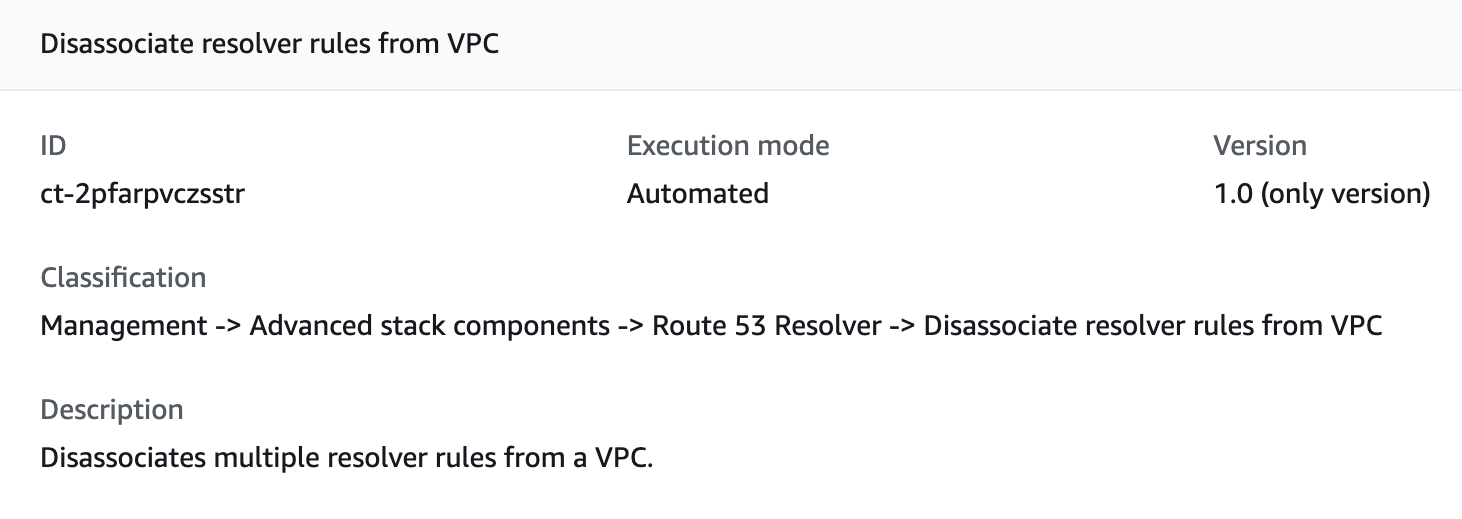
Cara kerjanya:
Arahkan ke halaman Buat RFC: Di panel navigasi kiri konsol AMS klik RFCsuntuk membuka halaman RFCs daftar, lalu klik Buat RFC.
Pilih jenis perubahan populer (CT) di tampilan default Jelajahi jenis perubahan, atau pilih CT dalam tampilan Pilih menurut kategori.
Jelajahi berdasarkan jenis perubahan: Anda dapat mengklik CT populer di area Buat cepat untuk segera membuka halaman Jalankan RFC. Perhatikan bahwa Anda tidak dapat memilih versi CT yang lebih lama dengan pembuatan cepat.
Untuk mengurutkan CTs, gunakan area Semua jenis perubahan dalam tampilan Kartu atau Tabel. Di kedua tampilan, pilih CT dan kemudian klik Buat RFC untuk membuka halaman Jalankan RFC. Jika berlaku, opsi Buat dengan versi lama muncul di sebelah tombol Buat RFC.
Pilih berdasarkan kategori: Pilih kategori, subkategori, item, dan operasi dan kotak detail CT terbuka dengan opsi untuk Membuat dengan versi yang lebih lama jika berlaku. Klik Buat RFC untuk membuka halaman Jalankan RFC.
Pada halaman Run RFC, buka area nama CT untuk melihat kotak detail CT. Subjek diperlukan (ini diisi untuk Anda jika Anda memilih CT Anda di tampilan jenis perubahan Jelajahi). Buka area konfigurasi tambahan untuk menambahkan informasi tentang RFC.
Di area konfigurasi Eksekusi, gunakan daftar drop-down yang tersedia atau masukkan nilai untuk parameter yang diperlukan. Untuk mengkonfigurasi parameter eksekusi opsional, buka area konfigurasi tambahan.
Setelah selesai, klik Jalankan. Jika tidak ada kesalahan, halaman RFC berhasil dibuat ditampilkan dengan detail RFC yang dikirimkan, dan output Run awal.
Buka area parameter Jalankan untuk melihat konfigurasi yang Anda kirimkan. Segarkan halaman untuk memperbarui status eksekusi RFC. Secara opsional, batalkan RFC atau buat salinannya dengan opsi di bagian atas halaman.
Cara kerjanya:
Gunakan Inline Create (Anda mengeluarkan
create-rfcperintah dengan semua RFC dan parameter eksekusi disertakan), atau Template Create (Anda membuat dua file JSON, satu untuk parameter RFC dan satu untuk parameter eksekusi) dan mengeluarkancreate-rfcperintah dengan dua file sebagai input. Kedua metode tersebut dijelaskan di sini.Kirim
aws amscm submit-rfc --rfc-idperintah RFC: dengan ID RFC yang dikembalikan.IDPantau
aws amscm get-rfc --rfc-idperintah RFC:.ID
Untuk memeriksa versi jenis perubahan, gunakan perintah ini:
aws amscm list-change-type-version-summaries --filter Attribute=ChangeTypeId,Value=CT_ID
catatan
Anda dapat menggunakan CreateRfc parameter apa pun dengan RFC apa pun apakah itu bagian dari skema untuk jenis perubahan atau tidak. Misalnya, untuk mendapatkan pemberitahuan ketika status RFC berubah, tambahkan baris ini, --notification "{\"Email\": {\"EmailRecipients\" : [\"email@example.com\"]}}" ke bagian parameter RFC dari permintaan (bukan parameter eksekusi). Untuk daftar semua CreateRfc parameter, lihat Referensi AMS Change Management API.
BUAT SEBARIS:
Keluarkan perintah create RFC dengan parameter eksekusi yang disediakan sebaris (tanda kutip escape saat memberikan parameter eksekusi sebaris), lalu kirimkan ID RFC yang dikembalikan. Misalnya, Anda dapat mengganti konten dengan sesuatu seperti ini:
aws --profile saml --region us-east-1 amscm create-rfc --change-type-id "ct-3e3prksxmdhw8" --change-type-version "2.0" --title "AMI-Create-IC" --execution-parameters "{\"AMIName\":\"MyAmi\",\"VpcId\":\"VPC_ID\",\"EC2InstanceId\":\"INSTANCE_ID\"}"
TEMPLATE MEMBUAT:
Output parameter eksekusi skema JSON untuk jenis perubahan ini ke file; contoh ini menamainya CreateAmiFromAsgParams .json:
aws amscm create-rfc --change-type-id "ct-3e3prksxmdhw8" --change-type-version "1.0" --title "Create AMI from an Auto Scaling group" --execution-parameters "{\"DocumentName\": \"AWSManagedServices-CreateAmiInAutoScalingGroup\",\"Region\": \"us-east-1\",\"Parameters\": {\"AutoScalingGroupName\": [\"stack-ab0123cdef-ASG-1ABC2345\"],\"Sysprep\": [\"False\"],\"StopInstance\": [\"False\"]}}"Ubah dan simpan parameter eksekusi CreateAmiFromAsgParams file.json. Misalnya, Anda dapat mengganti konten dengan sesuatu seperti ini:
{
  "DocumentName": "AWSManagedServices-CreateAmiInAutoScalingGroup",
  "Region": "us-east-1",
  "Parameters": {
    "AutoScalingGroupName": [
      "stack-ab0123cdef-ASG-1ABC2345"
    ],
    "Sysprep": [
      "False"
    ],
    "StopInstance": [
      "False"
    ]
  }
}
Keluarkan file JSON template RFC ke file di folder Anda saat ini; contoh ini menamainya CreateAmiFromAsgRfc .json:
aws amscm create-rfc --generate-cli-skeleton > CreateAmiFromAsgRfc.jsonUbah dan simpan CreateAmiFromAsgRfc file.json. Misalnya, Anda dapat mengganti konten dengan sesuatu seperti ini:
{
  "ChangeTypeVersion": "1.0",
  "ChangeTypeId": "ct-3e3prksxmdhw8",
  "Title": "Create AMI from an Auto Scaling group"
}
Buat RFC, tentukan CreateAmiFromAsgRfc file dan file: CreateAmiFromAsgParams
aws amscm create-rfc --cli-input-json file://CreateAmiFromAsgRfc.json --execution-parameters file://CreateAmiFromAsgParams.jsonAnda menerima ID RFC baru dalam respons dan dapat menggunakannya untuk mengirimkan dan memantau RFC. Sampai Anda mengirimkannya, RFC tetap dalam kondisi pengeditan dan tidak dimulai.
Perbarui Pemantauan yang Ditingkatkan
Berikut ini menunjukkan jenis perubahan ini di konsol AMS.
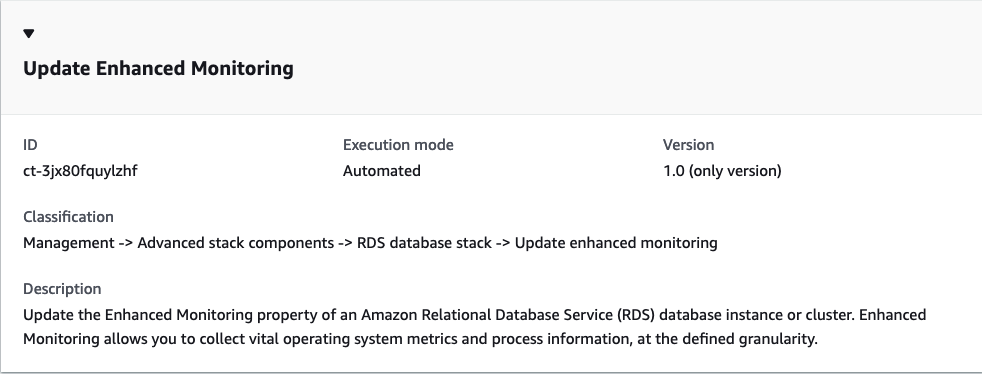
Cara kerjanya:
Arahkan ke halaman Buat RFC: Di panel navigasi kiri konsol AMS klik RFCsuntuk membuka halaman RFCs daftar, lalu klik Buat RFC.
Pilih jenis perubahan populer (CT) di tampilan default Jelajahi jenis perubahan, atau pilih CT dalam tampilan Pilih menurut kategori.
Jelajahi berdasarkan jenis perubahan: Anda dapat mengklik CT populer di area Buat cepat untuk segera membuka halaman Jalankan RFC. Perhatikan bahwa Anda tidak dapat memilih versi CT yang lebih lama dengan pembuatan cepat.
Untuk mengurutkan CTs, gunakan area Semua jenis perubahan dalam tampilan Kartu atau Tabel. Di kedua tampilan, pilih CT dan kemudian klik Buat RFC untuk membuka halaman Jalankan RFC. Jika berlaku, opsi Buat dengan versi lama muncul di sebelah tombol Buat RFC.
Pilih berdasarkan kategori: Pilih kategori, subkategori, item, dan operasi dan kotak detail CT terbuka dengan opsi untuk Membuat dengan versi yang lebih lama jika berlaku. Klik Buat RFC untuk membuka halaman Jalankan RFC.
Pada halaman Run RFC, buka area nama CT untuk melihat kotak detail CT. Subjek diperlukan (ini diisi untuk Anda jika Anda memilih CT Anda di tampilan jenis perubahan Jelajahi). Buka area konfigurasi tambahan untuk menambahkan informasi tentang RFC.
Di area konfigurasi Eksekusi, gunakan daftar drop-down yang tersedia atau masukkan nilai untuk parameter yang diperlukan. Untuk mengkonfigurasi parameter eksekusi opsional, buka area konfigurasi tambahan.
Setelah selesai, klik Jalankan. Jika tidak ada kesalahan, halaman RFC berhasil dibuat ditampilkan dengan detail RFC yang dikirimkan, dan output Run awal.
Buka area parameter Jalankan untuk melihat konfigurasi yang Anda kirimkan. Segarkan halaman untuk memperbarui status eksekusi RFC. Secara opsional, batalkan RFC atau buat salinannya dengan opsi di bagian atas halaman.
Cara kerjanya:
Gunakan Inline Create (Anda mengeluarkan
create-rfcperintah dengan semua RFC dan parameter eksekusi disertakan), atau Template Create (Anda membuat dua file JSON, satu untuk parameter RFC dan satu untuk parameter eksekusi) dan mengeluarkancreate-rfcperintah dengan dua file sebagai input. Kedua metode tersebut dijelaskan di sini.Kirim
aws amscm submit-rfc --rfc-idperintah RFC: dengan ID RFC yang dikembalikan.IDPantau
aws amscm get-rfc --rfc-idperintah RFC:.ID
Untuk memeriksa versi jenis perubahan, gunakan perintah ini:
aws amscm list-change-type-version-summaries --filter Attribute=ChangeTypeId,Value=CT_ID
catatan
Anda dapat menggunakan CreateRfc parameter apa pun dengan RFC apa pun apakah itu bagian dari skema untuk jenis perubahan atau tidak. Misalnya, untuk mendapatkan pemberitahuan ketika status RFC berubah, tambahkan baris ini, --notification "{\"Email\": {\"EmailRecipients\" : [\"email@example.com\"]}}" ke bagian parameter RFC dari permintaan (bukan parameter eksekusi). Untuk daftar semua CreateRfc parameter, lihat Referensi AMS Change Management API.
BUAT SEBARIS:
Keluarkan perintah create RFC dengan parameter eksekusi yang disediakan sebaris (tanda kutip escape saat memberikan parameter eksekusi sebaris), lalu kirimkan ID RFC yang dikembalikan. Misalnya, Anda dapat mengganti konten dengan sesuatu seperti ini:
aws amscm create-rfc --change-type-id "ct-3jx80fquylzhf" --change-type-version "1.0" --title "Update Enhanced Monitoring" --execution-parameters "{\"DocumentName\":\"AWSManagedServices-UpdateRDSEnhancedMonitoring\",\"Region\":\"us-east-1\",\"Parameters\": {\"DBIdentifierArn\":[\"arn:aws:rds:us-east-1:000000000000:db:testdbinstance\"], \"MonitoringInterval\": [\"60\"],,\"MonitoringRoleName\": \"ds-monitoring-role\"}}"
TEMPLATE MEMBUAT:
Output parameter eksekusi untuk jenis perubahan ini ke file JSON bernama RotateRdsCertParams .json.
aws amscm get-change-type-version --change-type-id "ct-3jx80fquylzhf" --query "ChangeTypeVersion.ExecutionInputSchema" --output text > UpdateRDSEnhancedMonitoringParams.jsonMemodifikasi dan menyimpan parameter eksekusi file JSON. Misalnya, Anda dapat mengganti konten dengan sesuatu seperti ini:
{
    "DocumentName": "AWSManagedServices-UpdateRDSEnhancedMonitoring",
    "Region": "us-east-1",
    "Parameters": {
        "DBIdentifierArn": "arn:aws:rds:us-east-1:000000000000:db:testdbinstance",
        "MonitoringInterval": "60",
        "MonitoringRoleName": [
            "rds-monitoring-role"
        ]
    }
}
Keluarkan template JSON ke file di folder Anda saat ini; contoh ini menamainya Update RDSEnhanced MonitoringRfc .json:
aws amscm create-rfc --generate-cli-skeleton > UpdateRDSEnhancedMonitoringRfc.jsonUbah dan simpan file Perbarui RDSEnhanced MonitoringRfc .json. Misalnya, Anda dapat mengganti konten dengan sesuatu seperti ini:
{
"ChangeTypeVersion":    "1.0",
"ChangeTypeId":         "ct-3jx80fquylzhf",
"Title":                "Update Enhanced Monitoring"
}
Buat RFC, tentukan file parameter eksekusi dan file Update RDSEnhancedMonitoringRfc :
aws amscm create-rfc --cli-input-json file://UpdateRDSEnhancedMonitoringRfc.json --execution-parameters file://UpdateRDSEnhancedMonitoringParams.jsonAnda menerima ID RFC baru dalam respons dan dapat menggunakannya untuk mengirimkan dan memantau RFC. Sampai Anda mengirimkannya, RFC tetap dalam kondisi pengeditan dan tidak dimulai.
Kaitkan VPC dengan Aturan Resolver
Berikut ini menunjukkan jenis perubahan ini di konsol AMS.
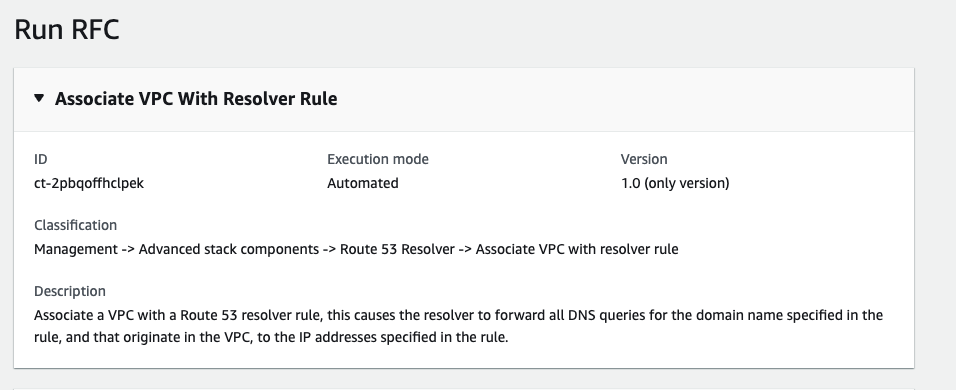
Cara kerjanya:
Arahkan ke halaman Buat RFC: Di panel navigasi kiri konsol AMS klik RFCsuntuk membuka halaman RFCs daftar, lalu klik Buat RFC.
Pilih jenis perubahan populer (CT) di tampilan default Jelajahi jenis perubahan, atau pilih CT dalam tampilan Pilih menurut kategori.
Jelajahi berdasarkan jenis perubahan: Anda dapat mengklik CT populer di area Buat cepat untuk segera membuka halaman Jalankan RFC. Perhatikan bahwa Anda tidak dapat memilih versi CT yang lebih lama dengan pembuatan cepat.
Untuk mengurutkan CTs, gunakan area Semua jenis perubahan dalam tampilan Kartu atau Tabel. Di kedua tampilan, pilih CT dan kemudian klik Buat RFC untuk membuka halaman Jalankan RFC. Jika berlaku, opsi Buat dengan versi lama muncul di sebelah tombol Buat RFC.
Pilih berdasarkan kategori: Pilih kategori, subkategori, item, dan operasi dan kotak detail CT terbuka dengan opsi untuk Membuat dengan versi yang lebih lama jika berlaku. Klik Buat RFC untuk membuka halaman Jalankan RFC.
Pada halaman Run RFC, buka area nama CT untuk melihat kotak detail CT. Subjek diperlukan (ini diisi untuk Anda jika Anda memilih CT Anda di tampilan jenis perubahan Jelajahi). Buka area konfigurasi tambahan untuk menambahkan informasi tentang RFC.
Di area konfigurasi Eksekusi, gunakan daftar drop-down yang tersedia atau masukkan nilai untuk parameter yang diperlukan. Untuk mengkonfigurasi parameter eksekusi opsional, buka area konfigurasi tambahan.
Setelah selesai, klik Jalankan. Jika tidak ada kesalahan, halaman RFC berhasil dibuat ditampilkan dengan detail RFC yang dikirimkan, dan output Run awal.
Buka area parameter Jalankan untuk melihat konfigurasi yang Anda kirimkan. Segarkan halaman untuk memperbarui status eksekusi RFC. Secara opsional, batalkan RFC atau buat salinannya dengan opsi di bagian atas halaman.
Cara kerjanya:
Gunakan Inline Create (Anda mengeluarkan
create-rfcperintah dengan semua RFC dan parameter eksekusi disertakan), atau Template Create (Anda membuat dua file JSON, satu untuk parameter RFC dan satu untuk parameter eksekusi) dan mengeluarkancreate-rfcperintah dengan dua file sebagai input. Kedua metode tersebut dijelaskan di sini.Kirim
aws amscm submit-rfc --rfc-idperintah RFC: dengan ID RFC yang dikembalikan.IDPantau
aws amscm get-rfc --rfc-idperintah RFC:.ID
Untuk memeriksa versi jenis perubahan, gunakan perintah ini:
aws amscm list-change-type-version-summaries --filter Attribute=ChangeTypeId,Value=CT_ID
catatan
Anda dapat menggunakan CreateRfc parameter apa pun dengan RFC apa pun apakah itu bagian dari skema untuk jenis perubahan atau tidak. Misalnya, untuk mendapatkan pemberitahuan ketika status RFC berubah, tambahkan baris ini, --notification "{\"Email\": {\"EmailRecipients\" : [\"email@example.com\"]}}" ke bagian parameter RFC dari permintaan (bukan parameter eksekusi). Untuk daftar semua CreateRfc parameter, lihat Referensi AMS Change Management API.
BUAT SEBARIS:
Keluarkan perintah create RFC dengan parameter eksekusi yang disediakan sebaris (tanda kutip escape saat memberikan parameter eksekusi sebaris) dan kemudian kirimkan ID RFC yang dikembalikan. Misalnya, Anda dapat mengganti konten dengan sesuatu seperti ini:
aws amscm create-rfc --title="Associate VPC with Resolver Rule" --ct-id="ct-2pbqoffhclpek" --ct-version="1.0" --execution-parameters "{\"Description\":\"Associate VPC with Resolver Rule\",\"ResolverRuleId\":\"rslvr-rr-974b1666869a4d27b\",\"VPCId\":\"vpc-02a18ed0cd3c17e71\"}"
TEMPLATE MEMBUAT:
Output parameter eksekusi skema JSON untuk jenis perubahan ini; contoh ini menamainya VPCAssociate ResolverRule .json:
aws amscm get-change-type-version --change-type-id "ct-2pbqoffhclpek" --query "ChangeTypeVersion.ExecutionInputSchema" --output text > VPCAssociateResolverRule.jsonUbah dan simpan parameter eksekusi VPCAssociate ResolverRuleParams sebagai.json. Misalnya, Anda dapat mengganti konten dengan sesuatu seperti ini:
{
  "DocumentName": "AWSManagedServices-AssociateVPCWithResolverRule",
  "Region": "us-east-1",
  "Parameters": {
    "Name": "resolver-rule-associate-vpc-test",
    "ResolverRuleId": "rslvr-rr-1234567890abcdefg",
    "VPCId": "vpc-1a2b3c4d"
  }
}
Keluarkan file JSON template RFC; contoh ini menamainya VPCAssociate ResolverRuleRfc .json:
aws amscm create-rfc --generate-cli-skeleton > VPCAssociateResolverRuleRfc.jsonUbah dan simpan VPCAssociate ResolverRuleRfc file.json. Misalnya, Anda dapat mengganti konten dengan sesuatu seperti ini:
{ "ChangeTypeVersion" : "1.0", "ChangeTypeId" : "ct-2pbqoffhclpek", "Title" : "Associate VPC with Resolver Rule" }Buat RFC, tentukan VPCAssociate ResolverRuleRfc file dan file: VPCAssociate ResolverRuleParams
aws amscm create-rfc --cli-input-json file://VPCAssociateResolverRuleRfc.json --execution-parameters file:/VPCAssociateResolverRuleParams.jsonAnda menerima ID RFC baru dalam respons dan dapat menggunakannya untuk mengirimkan dan memantau RFC. Sampai Anda mengirimkannya, RFC tetap dalam kondisi pengeditan dan tidak dimulai.
Terapkan pola AMS (diperlukan tinjauan)
Tangkapan layar dari jenis perubahan ini di konsol AMS:
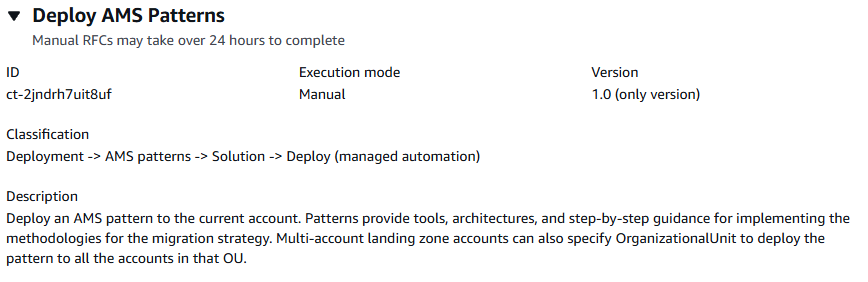
Cara kerjanya:
Arahkan ke halaman Buat RFC: Di panel navigasi kiri konsol AMS klik RFCsuntuk membuka halaman RFCs daftar, lalu klik Buat RFC.
Pilih jenis perubahan populer (CT) di tampilan default Jelajahi jenis perubahan, atau pilih CT dalam tampilan Pilih menurut kategori.
Jelajahi berdasarkan jenis perubahan: Anda dapat mengklik CT populer di area Buat cepat untuk segera membuka halaman Jalankan RFC. Perhatikan bahwa Anda tidak dapat memilih versi CT yang lebih lama dengan pembuatan cepat.
Untuk mengurutkan CTs, gunakan area Semua jenis perubahan dalam tampilan Kartu atau Tabel. Di kedua tampilan, pilih CT dan kemudian klik Buat RFC untuk membuka halaman Jalankan RFC. Jika berlaku, opsi Buat dengan versi lama muncul di sebelah tombol Buat RFC.
Pilih berdasarkan kategori: Pilih kategori, subkategori, item, dan operasi dan kotak detail CT terbuka dengan opsi untuk Membuat dengan versi yang lebih lama jika berlaku. Klik Buat RFC untuk membuka halaman Jalankan RFC.
Pada halaman Run RFC, buka area nama CT untuk melihat kotak detail CT. Subjek diperlukan (ini diisi untuk Anda jika Anda memilih CT Anda di tampilan jenis perubahan Jelajahi). Buka area konfigurasi tambahan untuk menambahkan informasi tentang RFC.
Di area konfigurasi Eksekusi, gunakan daftar drop-down yang tersedia atau masukkan nilai untuk parameter yang diperlukan. Untuk mengkonfigurasi parameter eksekusi opsional, buka area konfigurasi tambahan.
Setelah selesai, klik Jalankan. Jika tidak ada kesalahan, halaman RFC berhasil dibuat ditampilkan dengan detail RFC yang dikirimkan, dan output Run awal.
Buka area parameter Jalankan untuk melihat konfigurasi yang Anda kirimkan. Segarkan halaman untuk memperbarui status eksekusi RFC. Secara opsional, batalkan RFC atau buat salinannya dengan opsi di bagian atas halaman.
Cara kerjanya:
Gunakan Inline Create (Anda mengeluarkan
create-rfcperintah dengan semua RFC dan parameter eksekusi disertakan), atau Template Create (Anda membuat dua file JSON, satu untuk parameter RFC dan satu untuk parameter eksekusi) dan mengeluarkancreate-rfcperintah dengan dua file sebagai input. Kedua metode tersebut dijelaskan di sini.Kirim
aws amscm submit-rfc --rfc-idperintah RFC: dengan ID RFC yang dikembalikan.IDPantau
aws amscm get-rfc --rfc-idperintah RFC:.ID
Untuk memeriksa versi jenis perubahan, gunakan perintah ini:
aws amscm list-change-type-version-summaries --filter Attribute=ChangeTypeId,Value=CT_ID
catatan
Anda dapat menggunakan CreateRfc parameter apa pun dengan RFC apa pun apakah itu bagian dari skema untuk jenis perubahan atau tidak. Misalnya, untuk mendapatkan pemberitahuan ketika status RFC berubah, tambahkan baris ini, --notification "{\"Email\": {\"EmailRecipients\" : [\"email@example.com\"]}}" ke bagian parameter RFC dari permintaan (bukan parameter eksekusi). Untuk daftar semua CreateRfc parameter, lihat Referensi AMS Change Management API.
BUAT SEBARIS:
Keluarkan perintah create RFC dengan parameter eksekusi yang disediakan sebaris (tanda kutip escape saat memberikan parameter eksekusi sebaris) dan kemudian kirimkan ID RFC yang dikembalikan. Misalnya, Anda dapat mengganti konten dengan sesuatu seperti ini:
aws amscm create-rfc --change-type-id "ct-2jndrh7uit8uf" --change-type-version "1.0" --title "Deploy AMS Patterns" --execution-parameters "{\"PatternName\": \"amsEbsVolumeSnapshotTagger\",\"PatternParameters\": "{\"ExcludedTags\":\"BackupProd,Backup\",\"ASMGuardRail\":\"enabled\"}", \"OrganizationalUnit\": \"ou-9dyd-s2vptest\"}"
TEMPLATE MEMBUAT:
Keluarkan parameter eksekusi skema JSON untuk jenis perubahan ini; contoh ini menamainya AMSPatterns Deploy Params.json:
aws amscm get-change-type-version --change-type-id "ct-2jndrh7uit8uf" --query "ChangeTypeVersion.ExecutionInputSchema" --output text > DeployAMSPatternsParams.jsonMemodifikasi dan menyimpan parameter eksekusi file JSON. Misalnya, Anda dapat mengganti konten dengan sesuatu seperti ini:
{
  "PatternName": "amsEbsVolumeSnapshotTagger",
  "ExcludeAccounts": ["123456789012"],
  "OrganizationalUnitIds": ["ou-9dyd-jvsei4yg"],
  "Priority": "Medium",
  "PatternParameters": [
    {
      "Name": "Foo",
      "Value": "Bar"
    }
  ]
}
Keluarkan file JSON template RFC; contoh ini menamainya AMSPatterns Deploy RFC.json:
aws amscm create-rfc --generate-cli-skeleton > DeployAMSPatternsRfc.jsonUbah dan simpan file Deploy AMSPatterns RFC.json. Misalnya, Anda dapat mengganti konten dengan sesuatu seperti ini:
{
"ChangeTypeVersion":    "1.0",
"ChangeTypeId":         "ct-2jndrh7uit8uf",
"Title":                "Deploy AMS Patterns"
}
Buat RFC, tentukan file Deploy AMSPatterns Rfc dan file Deploy Params: AMSPatterns
aws amscm create-rfc --cli-input-json file://DeployAMSPatternsRfc.json --execution-parameters file://DeployAMSPatternsParams.jsonAnda menerima ID RFC baru dalam respons dan dapat menggunakannya untuk mengirimkan dan memantau RFC. Sampai Anda mengirimkannya, RFC tetap dalam kondisi pengeditan dan tidak dimulai.
Bagikan AWS KMS Kunci
Berikut ini menunjukkan jenis perubahan ini di konsol AMS.
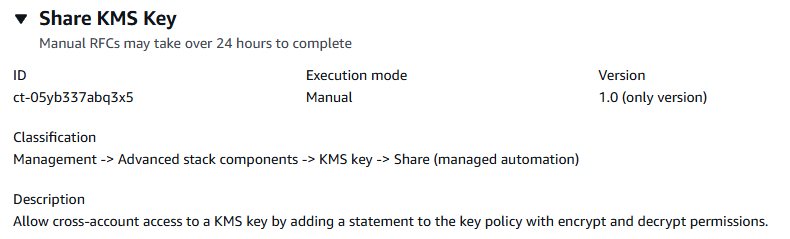
Cara kerjanya:
Arahkan ke halaman Buat RFC: Di panel navigasi kiri konsol AMS klik RFCsuntuk membuka halaman RFCs daftar, lalu klik Buat RFC.
Pilih jenis perubahan populer (CT) di tampilan default Jelajahi jenis perubahan, atau pilih CT dalam tampilan Pilih menurut kategori.
Jelajahi berdasarkan jenis perubahan: Anda dapat mengklik CT populer di area Buat cepat untuk segera membuka halaman Jalankan RFC. Perhatikan bahwa Anda tidak dapat memilih versi CT yang lebih lama dengan pembuatan cepat.
Untuk mengurutkan CTs, gunakan area Semua jenis perubahan dalam tampilan Kartu atau Tabel. Di kedua tampilan, pilih CT dan kemudian klik Buat RFC untuk membuka halaman Jalankan RFC. Jika berlaku, opsi Buat dengan versi lama muncul di sebelah tombol Buat RFC.
Pilih berdasarkan kategori: Pilih kategori, subkategori, item, dan operasi dan kotak detail CT terbuka dengan opsi untuk Membuat dengan versi yang lebih lama jika berlaku. Klik Buat RFC untuk membuka halaman Jalankan RFC.
Pada halaman Run RFC, buka area nama CT untuk melihat kotak detail CT. Subjek diperlukan (ini diisi untuk Anda jika Anda memilih CT Anda di tampilan jenis perubahan Jelajahi). Buka area konfigurasi tambahan untuk menambahkan informasi tentang RFC.
Di area konfigurasi Eksekusi, gunakan daftar drop-down yang tersedia atau masukkan nilai untuk parameter yang diperlukan. Untuk mengkonfigurasi parameter eksekusi opsional, buka area konfigurasi tambahan.
Setelah selesai, klik Jalankan. Jika tidak ada kesalahan, halaman RFC berhasil dibuat ditampilkan dengan detail RFC yang dikirimkan, dan output Run awal.
Buka area parameter Jalankan untuk melihat konfigurasi yang Anda kirimkan. Segarkan halaman untuk memperbarui status eksekusi RFC. Secara opsional, batalkan RFC atau buat salinannya dengan opsi di bagian atas halaman.
Cara kerjanya:
Gunakan Inline Create (Anda mengeluarkan
create-rfcperintah dengan semua RFC dan parameter eksekusi disertakan), atau Template Create (Anda membuat dua file JSON, satu untuk parameter RFC dan satu untuk parameter eksekusi) dan mengeluarkancreate-rfcperintah dengan dua file sebagai input. Kedua metode tersebut dijelaskan di sini.Kirim
aws amscm submit-rfc --rfc-idperintah RFC: dengan ID RFC yang dikembalikan.IDPantau
aws amscm get-rfc --rfc-idperintah RFC:.ID
Untuk memeriksa versi jenis perubahan, gunakan perintah ini:
aws amscm list-change-type-version-summaries --filter Attribute=ChangeTypeId,Value=CT_ID
catatan
Anda dapat menggunakan CreateRfc parameter apa pun dengan RFC apa pun apakah itu bagian dari skema untuk jenis perubahan atau tidak. Misalnya, untuk mendapatkan pemberitahuan ketika status RFC berubah, tambahkan baris ini, --notification "{\"Email\": {\"EmailRecipients\" : [\"email@example.com\"]}}" ke bagian parameter RFC dari permintaan (bukan parameter eksekusi). Untuk daftar semua CreateRfc parameter, lihat Referensi AMS Change Management API.
BUAT SEBARIS:
Keluarkan perintah create RFC dengan parameter eksekusi yang disediakan sebaris (tanda kutip escape saat memberikan parameter eksekusi sebaris), lalu kirimkan ID RFC yang dikembalikan. Misalnya, Anda dapat mengganti konten dengan sesuatu seperti ini:
aws amscm create-rfc --title="Add Static Route" --description="Share KMS Key" --ct-id="ct-05yb337abq3x5" --ct-version="1.0" --input-params="{\"KMSKeyArn\":\"arn:aws:kms:us-east-1:111122223333:key/06506094-64e2-47f3-94bd-f919eefa22f5\",\"TargetAccountId\":\"000000000000\",\"IncludeKeyGrantOperations\":\"false\",\"IAMUserOrRole\":\"arn:aws:iam::000000000000:role/role-name\", \"Priority\":\"High\"}"
TEMPLATE MEMBUAT:
Output parameter eksekusi skema JSON untuk jenis perubahan ini ke file; contoh ini menamainya ShareKmsKeyParams .json:
aws amscm get-change-type-version --change-type-id "ct-05yb337abq3x5" --query "ChangeTypeVersion.ExecutionInputSchema" --output text > ShareKmsKeyParams.jsonUbah dan simpan ShareKmsKeyParams file. Misalnya, Anda dapat mengganti konten dengan sesuatu seperti ini:
{
  "Description": "Share KMS Key",
  "Parameters": {
    "KMSKeyArn": "arn:aws:kms:us-east-1:111122223333:key/06506094-64e2-47f3-94bd-f919eefa22f5",
    "TargetAccountId": "000000000000",
    "IncludeKeyGrantOperations": "false"
    "IAMUserOrRole": "arn:aws:iam::000000000000:role/role-name"
  }
}
Keluarkan template RFC ke file di folder Anda saat ini; contoh ini menamainya ShareKmsKeyParamsRfc .json:
aws amscm create-rfc --generate-cli-skeleton > ShareKmsKeyParamsRfc.jsonUbah dan simpan ShareKmsKeyParams file.json. Misalnya, Anda dapat mengganti konten dengan sesuatu seperti ini:
{
"ChangeTypeId": {
  "ChangeTypeVersion":    "1.0",
  "ChangeTypeId":         "ct-05yb337abq3x5",
  "Title":                "Share KMS Key"
}
Buat RFC, tentukan ShareKmsKeyParamsRfc file dan file: ShareKmsKeyParams
aws amscm create-rfc --cli-input-json file://ShareKmsKeyParamsRfc.json --execution-parameters file://ShareKmsKeyParams.jsonAnda menerima ID RFC baru dalam respons dan dapat menggunakannya untuk mengirimkan dan memantau RFC. Sampai Anda mengirimkannya, RFC tetap dalam kondisi pengeditan dan tidak dimulai.
Untuk masuk ke instance melalui benteng, ikuti prosedur berikutnya, contoh akses Instance.
Buat Active Directory Trust
Berikut ini menunjukkan jenis perubahan ini di konsol AMS.
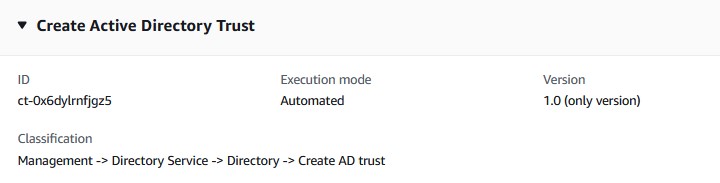
Cara kerjanya:
Arahkan ke halaman Buat RFC: Di panel navigasi kiri konsol AMS klik RFCsuntuk membuka halaman RFCs daftar, lalu klik Buat RFC.
Pilih jenis perubahan populer (CT) di tampilan default Jelajahi jenis perubahan, atau pilih CT dalam tampilan Pilih menurut kategori.
Jelajahi berdasarkan jenis perubahan: Anda dapat mengklik CT populer di area Buat cepat untuk segera membuka halaman Jalankan RFC. Perhatikan bahwa Anda tidak dapat memilih versi CT yang lebih lama dengan pembuatan cepat.
Untuk mengurutkan CTs, gunakan area Semua jenis perubahan dalam tampilan Kartu atau Tabel. Di kedua tampilan, pilih CT dan kemudian klik Buat RFC untuk membuka halaman Jalankan RFC. Jika berlaku, opsi Buat dengan versi lama muncul di sebelah tombol Buat RFC.
Pilih berdasarkan kategori: Pilih kategori, subkategori, item, dan operasi dan kotak detail CT terbuka dengan opsi untuk Membuat dengan versi yang lebih lama jika berlaku. Klik Buat RFC untuk membuka halaman Jalankan RFC.
Pada halaman Run RFC, buka area nama CT untuk melihat kotak detail CT. Subjek diperlukan (ini diisi untuk Anda jika Anda memilih CT Anda di tampilan jenis perubahan Jelajahi). Buka area konfigurasi tambahan untuk menambahkan informasi tentang RFC.
Di area konfigurasi Eksekusi, gunakan daftar drop-down yang tersedia atau masukkan nilai untuk parameter yang diperlukan. Untuk mengkonfigurasi parameter eksekusi opsional, buka area konfigurasi tambahan.
Setelah selesai, klik Jalankan. Jika tidak ada kesalahan, halaman RFC berhasil dibuat ditampilkan dengan detail RFC yang dikirimkan, dan output Run awal.
Buka area parameter Jalankan untuk melihat konfigurasi yang Anda kirimkan. Segarkan halaman untuk memperbarui status eksekusi RFC. Secara opsional, batalkan RFC atau buat salinannya dengan opsi di bagian atas halaman.
Cara kerjanya:
Gunakan Inline Create (Anda mengeluarkan
create-rfcperintah dengan semua RFC dan parameter eksekusi disertakan), atau Template Create (Anda membuat dua file JSON, satu untuk parameter RFC dan satu untuk parameter eksekusi) dan mengeluarkancreate-rfcperintah dengan dua file sebagai input. Kedua metode tersebut dijelaskan di sini.Kirim
aws amscm submit-rfc --rfc-idperintah RFC: dengan ID RFC yang dikembalikan.IDPantau
aws amscm get-rfc --rfc-idperintah RFC:.ID
Untuk memeriksa versi jenis perubahan, gunakan perintah ini:
aws amscm list-change-type-version-summaries --filter Attribute=ChangeTypeId,Value=CT_ID
catatan
Anda dapat menggunakan CreateRfc parameter apa pun dengan RFC apa pun apakah itu bagian dari skema untuk jenis perubahan atau tidak. Misalnya, untuk mendapatkan pemberitahuan ketika status RFC berubah, tambahkan baris ini, --notification "{\"Email\": {\"EmailRecipients\" : [\"email@example.com\"]}}" ke bagian parameter RFC dari permintaan (bukan parameter eksekusi). Untuk daftar semua CreateRfc parameter, lihat Referensi AMS Change Management API.
BUAT SEBARIS:
Keluarkan perintah create RFC dengan parameter eksekusi yang disediakan sebaris (tanda kutip escape saat memberikan parameter eksekusi sebaris), lalu kirimkan ID RFC yang dikembalikan. Misalnya, Anda dapat mengganti konten dengan sesuatu seperti ini:
aws amscm create-rfc --change-type-id "ct-0x6dylrnfjgz5" --change-type-version "1.0" --title "Create AD Trust" --execution-parameters '
{"DocumentName":"AWSManagedServices-CreateADTrust","Region":"ap-southeast-2","Parameters":{"DirectoryId":["d-976774e42f"],"RemoteDomainName":["onprem.local"],"SecretArn":["arn:aws:secretsmanager:ap-southeast-2:996606605561:secret:customer-shared/CorrectTPW-BI79uu"],"TrustType":["External"],"ConditionalForwarderIpAddresses":["10.153.28.39"]}}"
TEMPLATE MEMBUAT:
Output parameter eksekusi skema JSON untuk jenis perubahan ini ke file; contoh ini menamainya Create ADTrust Params.json:
aws amscm get-change-type-version --change-type-id "ct-0x6dylrnfjgz5" --query "ChangeTypeVersion.ExecutionInputSchema" --output text > CreateADTrustParams.jsonUbah dan simpan file Create ADTrust Params.json. Misalnya, Anda dapat mengganti konten dengan sesuatu seperti ini:
{
  "DocumentName": "AWSManagedServices-CreateADTrust",
  "Region": "ap-southeast-2",
  "Parameters": {
    "DirectoryId": [
      "d-976774e42f"
    ],
    "RemoteDomainName": [
      "onprem.local"
    ],
    "SecretArn": [
      "arn:aws:secretsmanager:ap-southeast-2:996606605561:secret:customer-shared/CorrectTPW-BI79uu"
    ],
    "TrustType": [
      "External"
    ],
    "ConditionalForwarderIpAddresses": [
      "10.153.28.39"
    ]
  }
}
Keluarkan template RFC ke file di folder Anda saat ini; contoh ini menamainya Create ADTrust RFC.json:
aws amscm create-rfc --generate-cli-skeleton > CreateADTrustRfc.jsonMemodifikasi dan menyimpan file Create ADTrust RFC.json. Misalnya, Anda dapat mengganti konten dengan sesuatu seperti ini:
{
  "ChangeTypeId": "ct-0x6dylrnfjgz5",
  "ChangeTypeVersion": "1.0",
  "Title": "Active Directory Trust"
}
Buat RFC, tentukan file Create ADTrust Rfc dan file Create ADTrust Params:
aws amscm create-rfc --cli-input-json file://CreateADTrustRfc.json --execution-parameters file://CreateADTrustParams.jsonAnda menerima ID RFC baru dalam respons dan dapat menggunakannya untuk mengirimkan dan memantau RFC. Sampai Anda mengirimkannya, RFC tetap dalam kondisi pengeditan dan tidak dimulai.
Untuk informasi tentang Directory Service, lihat Panduan Admin Directory Service.
Ganti Durasi Akses Stack (Diperlukan tinjauan)
Tangkapan layar dari jenis perubahan ini di konsol AMS:
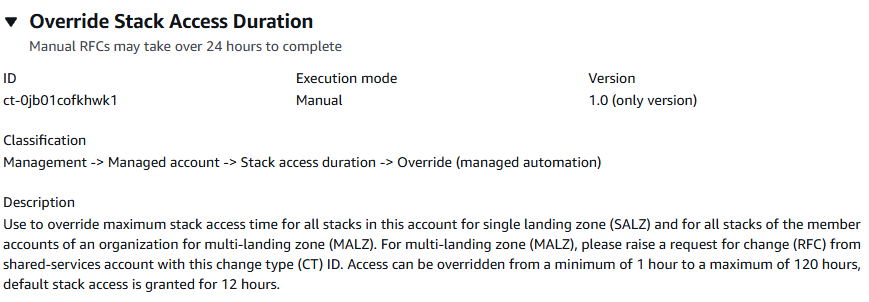
Cara kerjanya:
Arahkan ke halaman Buat RFC: Di panel navigasi kiri konsol AMS klik RFCsuntuk membuka halaman RFCs daftar, lalu klik Buat RFC.
Pilih jenis perubahan populer (CT) di tampilan default Jelajahi jenis perubahan, atau pilih CT dalam tampilan Pilih menurut kategori.
Jelajahi berdasarkan jenis perubahan: Anda dapat mengklik CT populer di area Buat cepat untuk segera membuka halaman Jalankan RFC. Perhatikan bahwa Anda tidak dapat memilih versi CT yang lebih lama dengan pembuatan cepat.
Untuk mengurutkan CTs, gunakan area Semua jenis perubahan dalam tampilan Kartu atau Tabel. Di kedua tampilan, pilih CT dan kemudian klik Buat RFC untuk membuka halaman Jalankan RFC. Jika berlaku, opsi Buat dengan versi lama muncul di sebelah tombol Buat RFC.
Pilih berdasarkan kategori: Pilih kategori, subkategori, item, dan operasi dan kotak detail CT terbuka dengan opsi untuk Membuat dengan versi yang lebih lama jika berlaku. Klik Buat RFC untuk membuka halaman Jalankan RFC.
Pada halaman Run RFC, buka area nama CT untuk melihat kotak detail CT. Subjek diperlukan (ini diisi untuk Anda jika Anda memilih CT Anda di tampilan jenis perubahan Jelajahi). Buka area konfigurasi tambahan untuk menambahkan informasi tentang RFC.
Di area konfigurasi Eksekusi, gunakan daftar drop-down yang tersedia atau masukkan nilai untuk parameter yang diperlukan. Untuk mengkonfigurasi parameter eksekusi opsional, buka area konfigurasi tambahan.
Setelah selesai, klik Jalankan. Jika tidak ada kesalahan, halaman RFC berhasil dibuat ditampilkan dengan detail RFC yang dikirimkan, dan output Run awal.
Buka area parameter Jalankan untuk melihat konfigurasi yang Anda kirimkan. Segarkan halaman untuk memperbarui status eksekusi RFC. Secara opsional, batalkan RFC atau buat salinannya dengan opsi di bagian atas halaman.
Cara kerjanya:
Gunakan Inline Create (Anda mengeluarkan
create-rfcperintah dengan semua RFC dan parameter eksekusi disertakan), atau Template Create (Anda membuat dua file JSON, satu untuk parameter RFC dan satu untuk parameter eksekusi) dan mengeluarkancreate-rfcperintah dengan dua file sebagai input. Kedua metode tersebut dijelaskan di sini.Kirim
aws amscm submit-rfc --rfc-idperintah RFC: dengan ID RFC yang dikembalikan.IDPantau
aws amscm get-rfc --rfc-idperintah RFC:.ID
Untuk memeriksa versi jenis perubahan, gunakan perintah ini:
aws amscm list-change-type-version-summaries --filter Attribute=ChangeTypeId,Value=CT_ID
catatan
Anda dapat menggunakan CreateRfc parameter apa pun dengan RFC apa pun apakah itu bagian dari skema untuk jenis perubahan atau tidak. Misalnya, untuk mendapatkan pemberitahuan ketika status RFC berubah, tambahkan baris ini, --notification "{\"Email\": {\"EmailRecipients\" : [\"email@example.com\"]}}" ke bagian parameter RFC dari permintaan (bukan parameter eksekusi). Untuk daftar semua CreateRfc parameter, lihat Referensi AMS Change Management API.
BUAT SEBARIS:
Keluarkan perintah create RFC dengan parameter eksekusi yang disediakan sebaris (tanda kutip escape saat memberikan parameter eksekusi sebaris), lalu kirimkan ID RFC yang dikembalikan. Misalnya, Anda dapat mengganti konten dengan sesuatu seperti ini:
aws amscm create-rfc --title="Override Stack Access Duration" --description="Override Stack Access Duration" --ct-id="ct-0jb01cofkhwk1" --ct-version="1.0" --input-params="{\"TimeRequestedInHours\":15,\"Priority\":\"High\"}"
TEMPLATE MEMBUAT:
Output parameter eksekusi skema JSON untuk jenis perubahan ini ke file. Contoh ini menamainya OverrideStackAccessDurationParameters .json:
aws amscm get-change-type-version --change-type-id "ct-0jb01cofkhwk1" --query "ChangeTypeVersion.ExecutionInputSchema" --output text > OverrideStackAccessDurationParameters.jsonUbah dan simpan OverrideStackAccessDurationParameters file.json. Misalnya, Anda dapat mengganti konten dengan sesuatu seperti ini:
{ "TimeRequestedInHours":15, "Priority": "High" }-
Keluarkan file JSON template RFC ke file bernama OverrideStackAccessDuration .json:
aws amscm create-rfc --generate-cli-skeleton > OverrideStackAccessDuration.json -
Ubah dan simpan OverrideStackAccessDuration file.json. Misalnya, Anda dapat mengganti konten dengan sesuatu seperti ini:
{
  "ChangeTypeVersion": "1.0",
  "ChangeTypeId": "ct-0jb01cofkhwk1",
  "Title": "Override Stack Access Duration"
}
Buat RFC:
aws amscm create-rfc --cli-input-json file://OverrideStackAccessDuration.json --execution-parameters file://OverrideStackAccessDurationParameters.jsonAnda menerima ID RFC baru dalam respons dan dapat menggunakannya untuk mengirimkan dan memantau RFC. Sampai Anda mengirimkannya, RFC tetap dalam kondisi pengeditan dan tidak dimulai.
Aktifkan penyediaan IAM otomatis dengan izin baca-tulis
Tangkapan layar dari jenis perubahan ini di konsol AMS:
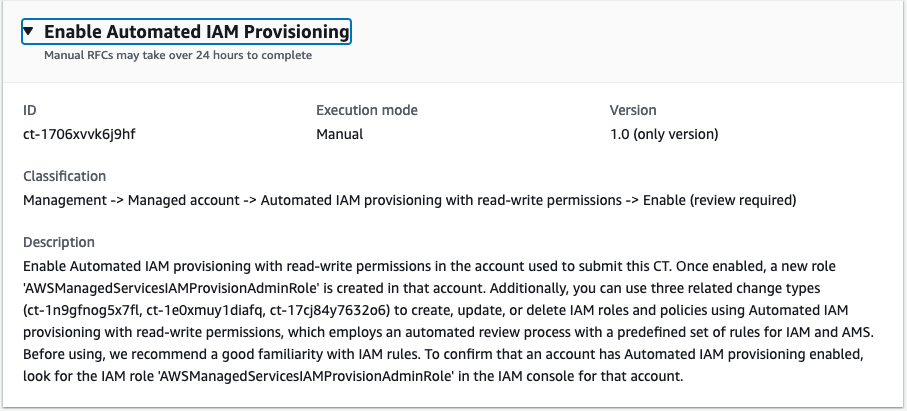
Cara kerjanya:
Arahkan ke halaman Buat RFC: Di panel navigasi kiri konsol AMS klik RFCsuntuk membuka halaman RFCs daftar, lalu klik Buat RFC.
Pilih jenis perubahan populer (CT) di tampilan default Jelajahi jenis perubahan, atau pilih CT dalam tampilan Pilih menurut kategori.
Jelajahi berdasarkan jenis perubahan: Anda dapat mengklik CT populer di area Buat cepat untuk segera membuka halaman Jalankan RFC. Perhatikan bahwa Anda tidak dapat memilih versi CT yang lebih lama dengan pembuatan cepat.
Untuk mengurutkan CTs, gunakan area Semua jenis perubahan dalam tampilan Kartu atau Tabel. Di kedua tampilan, pilih CT dan kemudian klik Buat RFC untuk membuka halaman Jalankan RFC. Jika berlaku, opsi Buat dengan versi lama muncul di sebelah tombol Buat RFC.
Pilih berdasarkan kategori: Pilih kategori, subkategori, item, dan operasi dan kotak detail CT terbuka dengan opsi untuk Membuat dengan versi yang lebih lama jika berlaku. Klik Buat RFC untuk membuka halaman Jalankan RFC.
Pada halaman Run RFC, buka area nama CT untuk melihat kotak detail CT. Subjek diperlukan (ini diisi untuk Anda jika Anda memilih CT Anda di tampilan jenis perubahan Jelajahi). Buka area konfigurasi tambahan untuk menambahkan informasi tentang RFC.
Di area konfigurasi Eksekusi, gunakan daftar drop-down yang tersedia atau masukkan nilai untuk parameter yang diperlukan. Untuk mengkonfigurasi parameter eksekusi opsional, buka area konfigurasi tambahan.
Setelah selesai, klik Jalankan. Jika tidak ada kesalahan, halaman RFC berhasil dibuat ditampilkan dengan detail RFC yang dikirimkan, dan output Run awal.
Buka area parameter Jalankan untuk melihat konfigurasi yang Anda kirimkan. Segarkan halaman untuk memperbarui status eksekusi RFC. Secara opsional, batalkan RFC atau buat salinannya dengan opsi di bagian atas halaman.
Cara kerjanya:
Gunakan Inline Create (Anda mengeluarkan
create-rfcperintah dengan semua RFC dan parameter eksekusi disertakan), atau Template Create (Anda membuat dua file JSON, satu untuk parameter RFC dan satu untuk parameter eksekusi) dan mengeluarkancreate-rfcperintah dengan dua file sebagai input. Kedua metode tersebut dijelaskan di sini.Kirim
aws amscm submit-rfc --rfc-idperintah RFC: dengan ID RFC yang dikembalikan.IDPantau
aws amscm get-rfc --rfc-idperintah RFC:.ID
Untuk memeriksa versi jenis perubahan, gunakan perintah ini:
aws amscm list-change-type-version-summaries --filter Attribute=ChangeTypeId,Value=CT_ID
catatan
Anda dapat menggunakan CreateRfc parameter apa pun dengan RFC apa pun apakah itu bagian dari skema untuk jenis perubahan atau tidak. Misalnya, untuk mendapatkan pemberitahuan ketika status RFC berubah, tambahkan baris ini, --notification "{\"Email\": {\"EmailRecipients\" : [\"email@example.com\"]}}" ke bagian parameter RFC dari permintaan (bukan parameter eksekusi). Untuk daftar semua CreateRfc parameter, lihat Referensi AMS Change Management API.
BUAT SEBARIS:
Keluarkan perintah create RFC dengan parameter eksekusi yang disediakan sebaris (tanda kutip saat memberikan parameter eksekusi sebaris), lalu kirimkan ID RFC yang dikembalikan. Misalnya, Anda dapat mengganti konten dengan sesuatu seperti ini:
aws amscm create-rfc --change-type-id "ct-1706xvvk6j9hf" --change-type-version "1.0" --title "Enable (review required)" --execution-parameters "{\"SAMLIdentityProviderArns\": [\"arn:aws:iam::123456789012:saml-provider/customer-saml\"], \"IamEntityArns\": [\"arn:aws:iam::123456789012:role/test-role-one\", \"arn:aws:iam::123456789012:role/test-role-two\"], \"Priority\": \"High\"}"
TEMPLATE MEMBUAT:
Output parameter eksekusi skema JSON untuk jenis perubahan ini ke file; contoh ini menamainya EnableAutomated IAMProvisioning Params.json.
aws amscm get-change-type-version --change-type-id "ct-1706xvvk6j9hf" --query "ChangeTypeVersion.ExecutionInputSchema" --output text > EnableAutomatedIAMProvisioningParams.jsonUbah dan simpan file EnableAutomated IAMProvisioning Params. Misalnya, Anda dapat mengganti konten dengan sesuatu seperti ini:
{
  "SAMLIdentityProviderArns": ["arn:aws:iam::123456789012:saml-provider/customer-saml"],
  "IamEntityArns": ["arn:aws:iam::123456789012:role/test-role-one", "arn:aws:iam::123456789012:role/test-role-two"],
  "Priority": "High"
}
Keluarkan file JSON template RFC ke file bernama EnableAutomated IAMProvisioning RFC.json:
aws amscm create-rfc --generate-cli-skeleton > EnableAutomatedIAMProvisioningRfc.jsonUbah dan simpan file EnableAutomated IAMProvisioning RFC.json. Misalnya, Anda dapat mengganti konten dengan sesuatu seperti ini:
{
"ChangeTypeVersion":    "1.0",
"ChangeTypeId":         "ct-1706xvvk6j9hf",
"Title":                "Enable-Automated-IAM-Provisioning-RFC"
}
Buat RFC, tentukan file UpdateSecurityPolicy Rfc dan file: UpdateSecurityPolicyParams
aws amscm create-rfc --cli-input-json file://EnableAutomatedIAMProvisioningRfc.json --execution-parameters file://EnableAutomatedIAMProvisioningParams.jsonAnda menerima ID RFC baru dalam respons dan dapat menggunakannya untuk mengirimkan dan memantau RFC. Sampai Anda mengirimkannya, RFC tetap dalam kondisi pengeditan dan tidak dimulai.
Tambahkan rute statis VPC (diperlukan tinjauan)
Berikut ini menunjukkan jenis perubahan ini di konsol AMS.
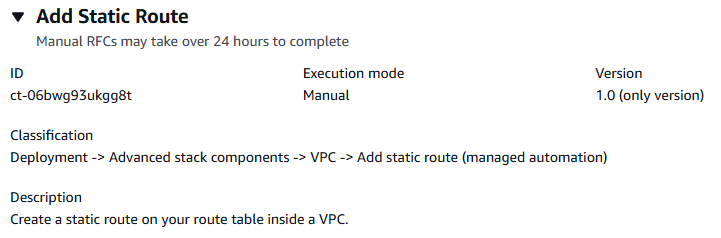
Cara kerjanya:
Arahkan ke halaman Buat RFC: Di panel navigasi kiri konsol AMS klik RFCsuntuk membuka halaman RFCs daftar, lalu klik Buat RFC.
Pilih jenis perubahan populer (CT) di tampilan default Jelajahi jenis perubahan, atau pilih CT dalam tampilan Pilih menurut kategori.
Jelajahi berdasarkan jenis perubahan: Anda dapat mengklik CT populer di area Buat cepat untuk segera membuka halaman Jalankan RFC. Perhatikan bahwa Anda tidak dapat memilih versi CT yang lebih lama dengan pembuatan cepat.
Untuk mengurutkan CTs, gunakan area Semua jenis perubahan dalam tampilan Kartu atau Tabel. Di kedua tampilan, pilih CT dan kemudian klik Buat RFC untuk membuka halaman Jalankan RFC. Jika berlaku, opsi Buat dengan versi lama muncul di sebelah tombol Buat RFC.
Pilih berdasarkan kategori: Pilih kategori, subkategori, item, dan operasi dan kotak detail CT terbuka dengan opsi untuk Membuat dengan versi yang lebih lama jika berlaku. Klik Buat RFC untuk membuka halaman Jalankan RFC.
Pada halaman Run RFC, buka area nama CT untuk melihat kotak detail CT. Subjek diperlukan (ini diisi untuk Anda jika Anda memilih CT Anda di tampilan jenis perubahan Jelajahi). Buka area konfigurasi tambahan untuk menambahkan informasi tentang RFC.
Di area konfigurasi Eksekusi, gunakan daftar drop-down yang tersedia atau masukkan nilai untuk parameter yang diperlukan. Untuk mengkonfigurasi parameter eksekusi opsional, buka area konfigurasi tambahan.
Setelah selesai, klik Jalankan. Jika tidak ada kesalahan, halaman RFC berhasil dibuat ditampilkan dengan detail RFC yang dikirimkan, dan output Run awal.
Buka area parameter Jalankan untuk melihat konfigurasi yang Anda kirimkan. Segarkan halaman untuk memperbarui status eksekusi RFC. Secara opsional, batalkan RFC atau buat salinannya dengan opsi di bagian atas halaman.
Cara kerjanya:
Gunakan Inline Create (Anda mengeluarkan
create-rfcperintah dengan semua RFC dan parameter eksekusi disertakan), atau Template Create (Anda membuat dua file JSON, satu untuk parameter RFC dan satu untuk parameter eksekusi) dan mengeluarkancreate-rfcperintah dengan dua file sebagai input. Kedua metode tersebut dijelaskan di sini.Kirim
aws amscm submit-rfc --rfc-idperintah RFC: dengan ID RFC yang dikembalikan.IDPantau
aws amscm get-rfc --rfc-idperintah RFC:.ID
Untuk memeriksa versi jenis perubahan, gunakan perintah ini:
aws amscm list-change-type-version-summaries --filter Attribute=ChangeTypeId,Value=CT_ID
catatan
Anda dapat menggunakan CreateRfc parameter apa pun dengan RFC apa pun apakah itu bagian dari skema untuk jenis perubahan atau tidak. Misalnya, untuk mendapatkan pemberitahuan ketika status RFC berubah, tambahkan baris ini, --notification "{\"Email\": {\"EmailRecipients\" : [\"email@example.com\"]}}" ke bagian parameter RFC dari permintaan (bukan parameter eksekusi). Untuk daftar semua CreateRfc parameter, lihat Referensi AMS Change Management API.
BUAT SEBARIS:
Keluarkan perintah create RFC dengan parameter eksekusi yang disediakan sebaris (tanda kutip escape saat memberikan parameter eksekusi sebaris) dan kemudian kirimkan ID RFC yang dikembalikan. Misalnya, Anda dapat mengganti konten dengan sesuatu seperti ini:
aws amscm create-rfc --title="Add Static Route" --description="Add static route" --ct-id="ct-06bwg93ukgg8t" --ct-version="1.0" --input-params="{\"RouteTableId\":\"rtb-0123abcd\",\"DestinationCidrBlock\":\"172.31.0.0/16\",\"Target\":\"pcx-0123456789abcdefg\",\"Priority\":\"High\"}"
TEMPLATE MEMBUAT:
Output parameter eksekusi skema JSON untuk jenis perubahan ini; contoh ini menamainya EncryptAmiParams .json:
aws amscm get-change-type-version --change-type-id "ct-06bwg93ukgg8t" --query "ChangeTypeVersion.ExecutionInputSchema" --output text > AddStaticRouteParams.jsonUbah dan simpan file eksekusi AddStaticRouteParams .json. Misalnya, Anda dapat mengganti konten dengan sesuatu seperti ini:
{
    "RouteTableId": "rtb-0123abcd",
    "DestinationCidrBlock": "172.31.0.0/16",
    "Target": "pcx-0123456789abcdefg",
    "Priority": "High"
}
Keluarkan file JSON template RFC; contoh ini menamainya AddStaticRouteRfc .json:
aws amscm create-rfc --generate-cli-skeleton > AddStaticRouteRfc.jsonUbah dan simpan AddStaticRouteRfc file.json. Misalnya, Anda dapat mengganti konten dengan sesuatu seperti ini:
{
  "ChangeTypeVersion": "1.0",
  "ChangeTypeId": "ct-06bwg93ukgg8t",
  "Title": "Add static route"
}
Buat RFC, tentukan AddStaticRouteRfc file dan file: AddStaticRouteParams
aws amscm create-rfc --cli-input-json file://AddStaticRouteRfc.json --execution-parameters file://AddStaticRouteParams.jsonAnda menerima ID RFC baru dalam respons dan dapat menggunakannya untuk mengirimkan dan memantau RFC. Sampai Anda mengirimkannya, RFC tetap dalam kondisi pengeditan dan tidak dimulai.
Untuk selengkapnya VPCs, lihat Virtual Private Cloud (VPC).
Buat entitas atau kebijakan IAM
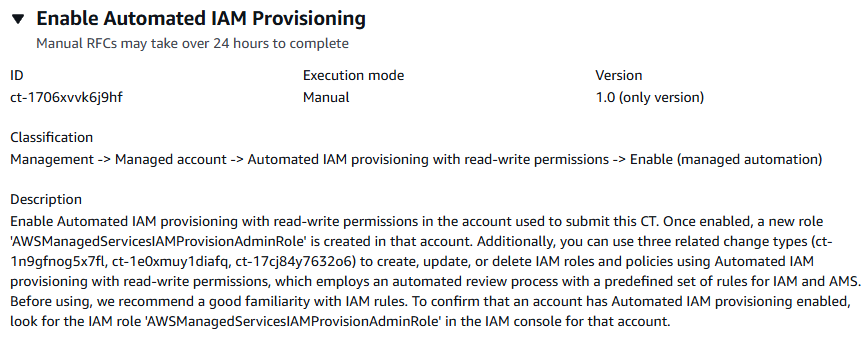
Cara kerjanya:
Arahkan ke halaman Buat RFC: Di panel navigasi kiri konsol AMS klik RFCsuntuk membuka halaman RFCs daftar, lalu klik Buat RFC.
Pilih jenis perubahan populer (CT) di tampilan default Jelajahi jenis perubahan, atau pilih CT dalam tampilan Pilih menurut kategori.
Jelajahi berdasarkan jenis perubahan: Anda dapat mengklik CT populer di area Buat cepat untuk segera membuka halaman Jalankan RFC. Perhatikan bahwa Anda tidak dapat memilih versi CT yang lebih lama dengan pembuatan cepat.
Untuk mengurutkan CTs, gunakan area Semua jenis perubahan dalam tampilan Kartu atau Tabel. Di kedua tampilan, pilih CT dan kemudian klik Buat RFC untuk membuka halaman Jalankan RFC. Jika berlaku, opsi Buat dengan versi lama muncul di sebelah tombol Buat RFC.
Pilih berdasarkan kategori: Pilih kategori, subkategori, item, dan operasi dan kotak detail CT terbuka dengan opsi untuk Membuat dengan versi yang lebih lama jika berlaku. Klik Buat RFC untuk membuka halaman Jalankan RFC.
Pada halaman Run RFC, buka area nama CT untuk melihat kotak detail CT. Subjek diperlukan (ini diisi untuk Anda jika Anda memilih CT Anda di tampilan jenis perubahan Jelajahi). Buka area konfigurasi tambahan untuk menambahkan informasi tentang RFC.
Di area konfigurasi Eksekusi, gunakan daftar drop-down yang tersedia atau masukkan nilai untuk parameter yang diperlukan. Untuk mengkonfigurasi parameter eksekusi opsional, buka area konfigurasi tambahan.
Setelah selesai, klik Jalankan. Jika tidak ada kesalahan, halaman RFC berhasil dibuat ditampilkan dengan detail RFC yang dikirimkan, dan output Run awal.
Buka area parameter Jalankan untuk melihat konfigurasi yang Anda kirimkan. Segarkan halaman untuk memperbarui status eksekusi RFC. Secara opsional, batalkan RFC atau buat salinannya dengan opsi di bagian atas halaman.
Cara kerjanya:
Gunakan Inline Create (Anda mengeluarkan
create-rfcperintah dengan semua RFC dan parameter eksekusi disertakan), atau Template Create (Anda membuat dua file JSON, satu untuk parameter RFC dan satu untuk parameter eksekusi) dan mengeluarkancreate-rfcperintah dengan dua file sebagai input. Kedua metode tersebut dijelaskan di sini.Kirim
aws amscm submit-rfc --rfc-idperintah RFC: dengan ID RFC yang dikembalikan.IDPantau
aws amscm get-rfc --rfc-idperintah RFC:.ID
Untuk memeriksa versi jenis perubahan, gunakan perintah ini:
aws amscm list-change-type-version-summaries --filter Attribute=ChangeTypeId,Value=CT_ID
catatan
Anda dapat menggunakan CreateRfc parameter apa pun dengan RFC apa pun apakah itu bagian dari skema untuk jenis perubahan atau tidak. Misalnya, untuk mendapatkan pemberitahuan ketika status RFC berubah, tambahkan baris ini, --notification "{\"Email\": {\"EmailRecipients\" : [\"email@example.com\"]}}" ke bagian parameter RFC dari permintaan (bukan parameter eksekusi). Untuk daftar semua CreateRfc parameter, lihat Referensi AMS Change Management API.
BUAT SEBARIS:
Keluarkan perintah create RFC dengan parameter eksekusi yang disediakan sebaris (tanda kutip saat memberikan parameter eksekusi sebaris), lalu kirimkan ID RFC yang dikembalikan. Misalnya, Anda dapat mengganti konten dengan sesuatu seperti ini:
aws amscm create-rfc --change-type-id "ct-1n9gfnog5x7fl" --change-type-version "1.0" --title "Create role or policy" --execution-parameters '{"DocumentName":"AWSManagedServices-HandleAutomatedIAMProvisioningCreate-Admin","Region":"us-east-1","Parameters":{"ValidateOnly":"No"},"RoleDetails":{"Roles":[{"RoleName":"RoleTest01","Description":"This is a test role","AssumeRolePolicyDocument":"{"Version": "2012-10-17", "Statement":[{"Effect":"Allow","Principal":{"AWS":"arn:aws:iam::123456789012:root"},"Action":"sts:AssumeRole"}]}","ManagedPolicyArns":["arn:aws:iam::123456789012:policy/policy01","arn:aws:iam::123456789012:policy/policy02"],"Path":"/","MaxSessionDuration":"7200","PermissionsBoundary":"arn:aws:iam::123456789012:policy/permission_boundary01","InstanceProfile":"No"}]},"ManagedPolicyDetails":{"Policies":[{"ManagedPolicyName":"TestPolicy01","Description":"This is customer policy","Path":"/test/","PolicyDocument":"{"}'Version":"2012-10-17","Statement":[{"Sid":"AllQueueActions","Effect":"Allow","Action":"sqs:ListQueues","Resource":"*","Condition":{"ForAllValues:StringEquals":{"aws:tagKeys":["temporary"]}}}]}"}]}
TEMPLATE MEMBUAT:
Output parameter eksekusi skema JSON untuk jenis perubahan ini ke file; contoh menamainya CreateIamResourceParams .json:
aws amscm get-change-type-version --change-type-id "ct-1n9gfnog5x7fl" --query "ChangeTypeVersion.ExecutionInputSchema" --output text > CreateIamResourceParams.jsonUbah dan simpan CreateIamResourceParams file; contoh membuat Peran IAM dengan dokumen kebijakan yang disisipkan sebaris.
{
  "DocumentName": "AWSManagedServices-HandleAutomatedIAMProvisioningCreate-Admin",
  "Region": "us-east-1",
  "Parameters": {
    "ValidateOnly": "No"
  },
  "RoleDetails": {
    "Roles": [
      {
        "RoleName": "RoleTest01",
        "Description": "This is a test role",
        "AssumeRolePolicyDocument": {
          "Version": "2012-10-17",
          "Statement": [
            {
              "Effect": "Allow",
              "Principal": {
                "AWS": "arn:aws:iam::123456789012:root"
              },
              "Action": "sts:AssumeRole"
            }
          ]
        },
        "ManagedPolicyArns": [
          "arn:aws:iam::123456789012:policy/policy01",
          "arn:aws:iam::123456789012:policy/policy02"
        ],
        "Path": "/",
        "MaxSessionDuration": "7200",
        "PermissionsBoundary": "arn:aws:iam::123456789012:policy/permission_boundary01",
        "InstanceProfile": "No"
      }
    ]
  },
  "ManagedPolicyDetails": {
    "Policies": [
      {
        "ManagedPolicyName": "TestPolicy01",
        "Description": "This is customer policy",
        "Path": "/test/",
        "PolicyDocument": {
          "Version": "2012-10-17",
          "Statement": [
            {
              "Sid": "AllQueueActions",
              "Effect": "Allow",
              "Action": "sqs:ListQueues",
              "Resource": "*",
              "Condition": {
                "ForAllValues:StringEquals": {
                  "aws:tagKeys": [
                    "temporary"
                  ]
                }
              }
            }
          ]
        }
      }
    ]
  }
}
Keluarkan file JSON template RFC ke file bernama CreateIamResourceRfc .json:
aws amscm create-rfc --generate-cli-skeleton > CreateIamResourceRfc.jsonUbah dan simpan CreateIamResourceRfc file.json. Misalnya, Anda dapat mengganti konten dengan sesuatu seperti ini:
{
  "ChangeTypeVersion": "1.0",
  "ChangeTypeId": "ct-1n9gfnog5x7fl",
  "Title": "Create entity or policy (read-write permissions)"
}
Buat RFC, tentukan CreateIamResourceRfc file dan file: CreateIamResourceParams
aws amscm create-rfc --cli-input-json file://CreateIamResourceRfc.json --execution-parameters file://CreateIamResourceParams.jsonAnda menerima ID RFC baru dalam respons dan dapat menggunakannya untuk mengirimkan dan memantau RFC. Sampai Anda mengirimkannya, RFC tetap dalam kondisi pengeditan dan tidak dimulai.
-
Setelah peran IAM disediakan di akun Anda, tergantung pada peran dan dokumen kebijakan yang Anda lampirkan ke peran tersebut, Anda mungkin perlu memasukkan peran tersebut dalam solusi federasi Anda.
Untuk selengkapnya AWS Identity and Access Management, lihat AWS Identity and Access Management (IAM)
dan untuk informasi kebijakan, lihat Kebijakan terkelola dan kebijakan sebaris. Untuk informasi tentang izin AMS, lihat Menerapkan sumber daya IAM.
Perbarui entitas atau kebijakan IAM
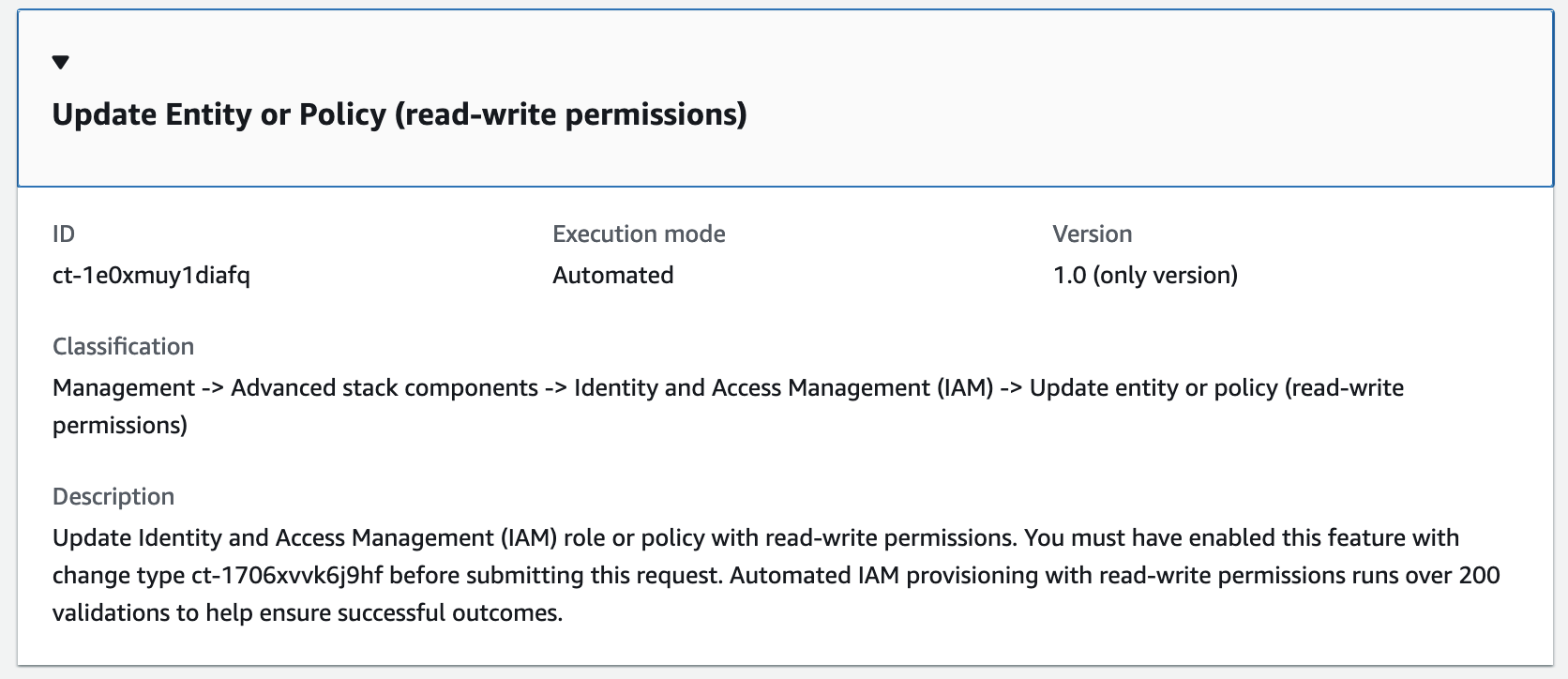
Cara kerjanya:
Arahkan ke halaman Buat RFC: Di panel navigasi kiri konsol AMS klik RFCsuntuk membuka halaman RFCs daftar, lalu klik Buat RFC.
Pilih jenis perubahan populer (CT) di tampilan default Jelajahi jenis perubahan, atau pilih CT dalam tampilan Pilih menurut kategori.
Jelajahi berdasarkan jenis perubahan: Anda dapat mengklik CT populer di area Buat cepat untuk segera membuka halaman Jalankan RFC. Perhatikan bahwa Anda tidak dapat memilih versi CT yang lebih lama dengan pembuatan cepat.
Untuk mengurutkan CTs, gunakan area Semua jenis perubahan dalam tampilan Kartu atau Tabel. Di kedua tampilan, pilih CT dan kemudian klik Buat RFC untuk membuka halaman Jalankan RFC. Jika berlaku, opsi Buat dengan versi lama muncul di sebelah tombol Buat RFC.
Pilih berdasarkan kategori: Pilih kategori, subkategori, item, dan operasi dan kotak detail CT terbuka dengan opsi untuk Membuat dengan versi yang lebih lama jika berlaku. Klik Buat RFC untuk membuka halaman Jalankan RFC.
Pada halaman Run RFC, buka area nama CT untuk melihat kotak detail CT. Subjek diperlukan (ini diisi untuk Anda jika Anda memilih CT Anda di tampilan jenis perubahan Jelajahi). Buka area konfigurasi tambahan untuk menambahkan informasi tentang RFC.
Di area konfigurasi Eksekusi, gunakan daftar drop-down yang tersedia atau masukkan nilai untuk parameter yang diperlukan. Untuk mengkonfigurasi parameter eksekusi opsional, buka area konfigurasi tambahan.
Setelah selesai, klik Jalankan. Jika tidak ada kesalahan, halaman RFC berhasil dibuat ditampilkan dengan detail RFC yang dikirimkan, dan output Run awal.
Buka area parameter Jalankan untuk melihat konfigurasi yang Anda kirimkan. Segarkan halaman untuk memperbarui status eksekusi RFC. Secara opsional, batalkan RFC atau buat salinannya dengan opsi di bagian atas halaman.
Cara kerjanya:
Gunakan Inline Create (Anda mengeluarkan
create-rfcperintah dengan semua RFC dan parameter eksekusi disertakan), atau Template Create (Anda membuat dua file JSON, satu untuk parameter RFC dan satu untuk parameter eksekusi) dan mengeluarkancreate-rfcperintah dengan dua file sebagai input. Kedua metode tersebut dijelaskan di sini.Kirim
aws amscm submit-rfc --rfc-idperintah RFC: dengan ID RFC yang dikembalikan.IDPantau
aws amscm get-rfc --rfc-idperintah RFC:.ID
Untuk memeriksa versi jenis perubahan, gunakan perintah ini:
aws amscm list-change-type-version-summaries --filter Attribute=ChangeTypeId,Value=CT_ID
catatan
Anda dapat menggunakan CreateRfc parameter apa pun dengan RFC apa pun apakah itu bagian dari skema untuk jenis perubahan atau tidak. Misalnya, untuk mendapatkan pemberitahuan ketika status RFC berubah, tambahkan baris ini, --notification "{\"Email\": {\"EmailRecipients\" : [\"email@example.com\"]}}" ke bagian parameter RFC dari permintaan (bukan parameter eksekusi). Untuk daftar semua CreateRfc parameter, lihat Referensi AMS Change Management API.
BUAT SEBARIS:
Keluarkan perintah create RFC dengan parameter eksekusi yang disediakan sebaris (tanda kutip saat memberikan parameter eksekusi sebaris), lalu kirimkan ID RFC yang dikembalikan. Misalnya, Anda dapat mengganti konten dengan sesuatu seperti ini:
aws amscm create-rfc --change-type-id "ct-1e0xmuy1diafq" --change-type-version "1.0" --title "Update role or policy" --execution-parameters "{\"DocumentName\":\"AWSManagedServices-HandleAutomatedIAMProvisioningUpdate-Admin\",\"Region\":\"us-east-1\",\"Parameters\":{\"ValidateOnly\":\"No\"},\"RoleDetails\":{\"Roles\":[{\"RoleName\":\"RoleTest01\",\"Description\":\"This is a test role\",\"AssumeRolePolicyDocument\":\"{\\\"Version\\\":\\\"2012-10-17\\\",\\\"Statement\\\":[{\\\"Effect\\\":\\\"Allow\\\",\\\"Principal\\\":{\\\"AWS\\\":\\\"arn:aws:iam::123456789012:root\\\"},\\\"Action\\\":\\\"sts:AssumeRole\\\"}]}\",\"ManagedPolicyArns\":[\"arn:aws:iam::123456789012:policy/policy01\",\"arn:aws:iam::123456789012:policy/policy02\"],\"MaxSessionDuration\":\"7200\",\"PermissionsBoundary\":\"arn:aws:iam::123456789012:policy/permission_boundary01\"}]},\"ManagedPolicyDetails\":{\"Policies\":[{\"ManagedPolicyName\":\"TestPolicy01\",\"PolicyDocument\":\"{\\\"Version\\\":\\\"2012-10-17\\\",\\\"Statement\\\":[{\\\"Sid\\\":\\\"AllQueueActions\\\",\\\"Effect\\\":\\\"Allow\\\",\\\"Action\\\":\\\"sqs:ListQueues\\\",\\\"Resource\\\":\\\"*\\\",\\\"Condition\\\":{\\\"ForAllValues:StringEquals\\\":{\\\"aws:tagKeys\\\":[\\\"temporary\\\"]}}}]}\"}]}}"
TEMPLATE MEMBUAT:
Output parameter eksekusi skema JSON untuk jenis perubahan ini ke file; contoh menamainya UpdateIamResourceParams .json:
aws amscm get-change-type-version --change-type-id "ct-1e0xmuy1diafq" --query "ChangeTypeVersion.ExecutionInputSchema" --output text > UpdateIamResourceParams.jsonUbah dan simpan UpdateIamResourceParams file; contoh membuat Peran IAM dengan dokumen kebijakan yang disisipkan sebaris.
{
  "DocumentName": "AWSManagedServices-HandleAutomatedIAMProvisioningUpdate-Admin",
  "Region": "us-east-1",
  "Parameters": {
    "ValidateOnly": "No"
  },
  "RoleDetails": {
    "Roles": [
      {
        "RoleName": "RoleTest01",
        "Description": "This is a test role",
        "AssumeRolePolicyDocument": {"Version": "2012-10-17",		 	 	 "Statement":[{"Effect":"Allow","Principal":{"AWS":"arn:aws:iam::123456789012:root"},"Action":"sts:AssumeRole"}]},
        "ManagedPolicyArns": [
          "arn:aws:iam::123456789012:policy/policy01",
          "arn:aws:iam::123456789012:policy/policy02"
        ],
        "MaxSessionDuration": "7200",
        "PermissionsBoundary": "arn:aws:iam::123456789012:policy/permission_boundary01"
      }
    ]
  },
  "ManagedPolicyDetails": {
    "Policies": [
      {
        "ManagedPolicyName": "TestPolicy01",
        "PolicyDocument": {"Version": "2012-10-17",		 	 	 "Statement":[{"Sid":"AllQueueActions","Effect":"Allow","Action":"sqs:ListQueues","Resource":"*","Condition":{"ForAllValues:StringEquals":{"aws:tagKeys":["temporary"]}}}]}
      }
    ]
  }
}
Keluarkan file JSON template RFC ke file bernama UpdateIamResourceRfc .json:
aws amscm create-rfc --generate-cli-skeleton > UpdateIamResourceRfc.jsonUbah dan simpan UpdateIamResourceRfc file.json. Misalnya, Anda dapat mengganti konten dengan sesuatu seperti ini:
{
    "ChangeTypeVersion": "1.0",
    "ChangeTypeId": "ct-1e0xmuy1diafq",
    "Title": "Update entity or policy (read-write permissions)"
}
Buat RFC, tentukan UpdateIamResourceRfc file dan file: UpdateIamResourceParams
aws amscm create-rfc --cli-input-json file://UpdateIamResourceRfc.json --execution-parameters file://UpdateIamResourceParams.jsonAnda menerima ID RFC baru dalam respons dan dapat menggunakannya untuk mengirimkan dan memantau RFC. Sampai Anda mengirimkannya, RFC tetap dalam kondisi pengeditan dan tidak dimulai.
Untuk selengkapnya AWS Identity and Access Management, lihat AWS Identity and Access Management (IAM)
dan untuk informasi kebijakan, lihat Kebijakan terkelola dan kebijakan sebaris. Untuk informasi tentang izin AMS, lihat Menerapkan sumber daya IAM.
Hapus entitas atau kebijakan IAM
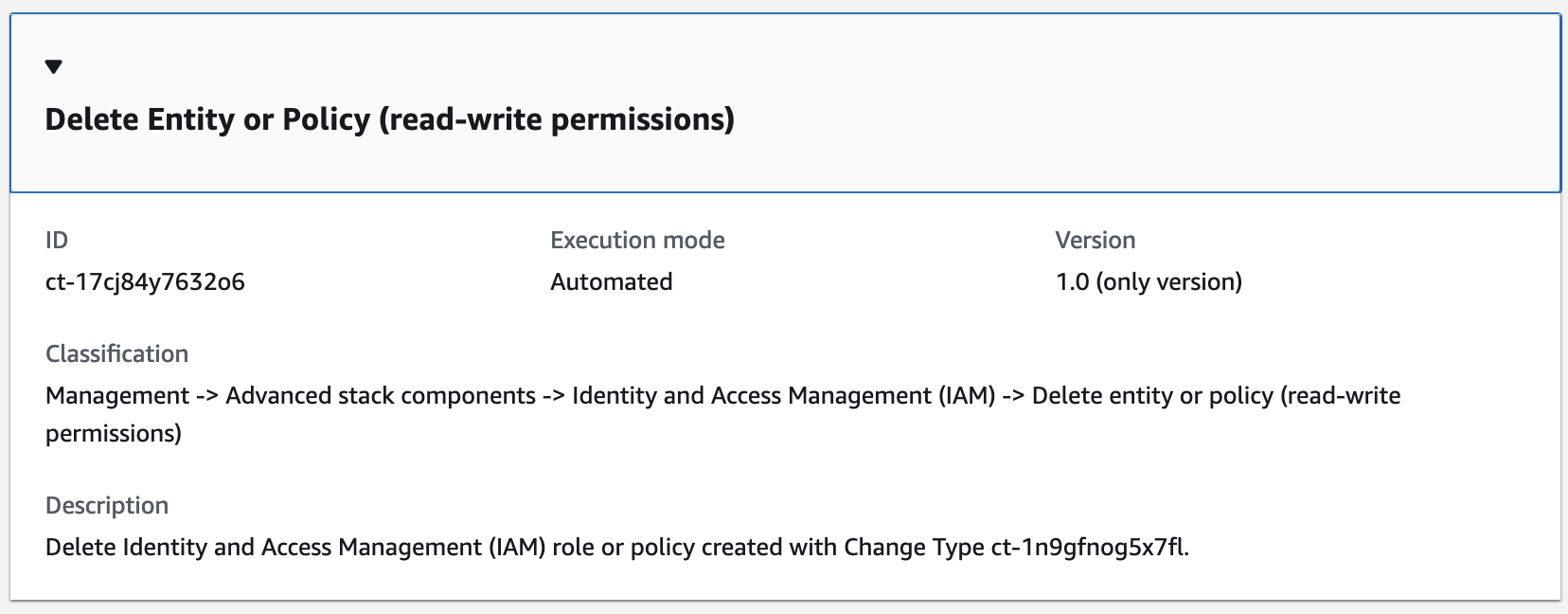
Cara kerjanya:
Arahkan ke halaman Buat RFC: Di panel navigasi kiri konsol AMS klik RFCsuntuk membuka halaman RFCs daftar, lalu klik Buat RFC.
Pilih jenis perubahan populer (CT) di tampilan default Jelajahi jenis perubahan, atau pilih CT dalam tampilan Pilih menurut kategori.
Jelajahi berdasarkan jenis perubahan: Anda dapat mengklik CT populer di area Buat cepat untuk segera membuka halaman Jalankan RFC. Perhatikan bahwa Anda tidak dapat memilih versi CT yang lebih lama dengan pembuatan cepat.
Untuk mengurutkan CTs, gunakan area Semua jenis perubahan dalam tampilan Kartu atau Tabel. Di kedua tampilan, pilih CT dan kemudian klik Buat RFC untuk membuka halaman Jalankan RFC. Jika berlaku, opsi Buat dengan versi lama muncul di sebelah tombol Buat RFC.
Pilih berdasarkan kategori: Pilih kategori, subkategori, item, dan operasi dan kotak detail CT terbuka dengan opsi untuk Membuat dengan versi yang lebih lama jika berlaku. Klik Buat RFC untuk membuka halaman Jalankan RFC.
Pada halaman Run RFC, buka area nama CT untuk melihat kotak detail CT. Subjek diperlukan (ini diisi untuk Anda jika Anda memilih CT Anda di tampilan jenis perubahan Jelajahi). Buka area konfigurasi tambahan untuk menambahkan informasi tentang RFC.
Di area konfigurasi Eksekusi, gunakan daftar drop-down yang tersedia atau masukkan nilai untuk parameter yang diperlukan. Untuk mengkonfigurasi parameter eksekusi opsional, buka area konfigurasi tambahan.
Setelah selesai, klik Jalankan. Jika tidak ada kesalahan, halaman RFC berhasil dibuat ditampilkan dengan detail RFC yang dikirimkan, dan output Run awal.
Buka area parameter Jalankan untuk melihat konfigurasi yang Anda kirimkan. Segarkan halaman untuk memperbarui status eksekusi RFC. Secara opsional, batalkan RFC atau buat salinannya dengan opsi di bagian atas halaman.
Cara kerjanya:
Gunakan Inline Create (Anda mengeluarkan
create-rfcperintah dengan semua RFC dan parameter eksekusi disertakan), atau Template Create (Anda membuat dua file JSON, satu untuk parameter RFC dan satu untuk parameter eksekusi) dan mengeluarkancreate-rfcperintah dengan dua file sebagai input. Kedua metode tersebut dijelaskan di sini.Kirim
aws amscm submit-rfc --rfc-idperintah RFC: dengan ID RFC yang dikembalikan.IDPantau
aws amscm get-rfc --rfc-idperintah RFC:.ID
Untuk memeriksa versi jenis perubahan, gunakan perintah ini:
aws amscm list-change-type-version-summaries --filter Attribute=ChangeTypeId,Value=CT_ID
catatan
Anda dapat menggunakan CreateRfc parameter apa pun dengan RFC apa pun apakah itu bagian dari skema untuk jenis perubahan atau tidak. Misalnya, untuk mendapatkan pemberitahuan ketika status RFC berubah, tambahkan baris ini, --notification "{\"Email\": {\"EmailRecipients\" : [\"email@example.com\"]}}" ke bagian parameter RFC dari permintaan (bukan parameter eksekusi). Untuk daftar semua CreateRfc parameter, lihat Referensi AMS Change Management API.
BUAT SEBARIS:
Keluarkan perintah create RFC dengan parameter eksekusi yang disediakan sebaris (tanda kutip saat memberikan parameter eksekusi sebaris), lalu kirimkan ID RFC yang dikembalikan. Misalnya, Anda dapat mengganti konten dengan sesuatu seperti ini:
aws amscm create-rfc --change-type-id "ct-17cj84y7632o6" --change-type-version "1.0" --title "Delete role or policy" --execution-parameters "{\"DocumentName\":\"AWSManagedServices-HandleAutomatedIAMProvisioningDelete-Admin\",\"Region\":\"us-east-1\",\"Parameters\":{\"RoleName\":[\"TestRole01\",\"TestRole02\"],\"ManagedPolicyName\":[\"TestPolicy01\",\"TestPolicy02\"]}}"
TEMPLATE MEMBUAT:
Output parameter eksekusi skema JSON untuk jenis perubahan ini ke file; contoh menamainya DeleteIamResourceParams .json:
aws amscm get-change-type-version --change-type-id "ct-17cj84y7632o6" --query "ChangeTypeVersion.ExecutionInputSchema" --output text > DeleteIamResourceParams.jsonUbah dan simpan DeleteIamResourceParams file; contoh membuat Peran IAM dengan dokumen kebijakan yang disisipkan sebaris.
{
  "DocumentName" : "AWSManagedServices-HandleAutomatedIAMProvisioningDelete-Admin",
  "Region" : "us-east-1",
  "Parameters": {
    "RoleName": ["TestRole01", "TestRole02"],
    "ManagedPolicyName": ["TestPolicy01", "TestPolicy02"]
  }
}
Keluarkan file JSON template RFC ke file bernama DeleteIamResourceRfc .json:
aws amscm create-rfc --generate-cli-skeleton > DeleteIamResourceRfc.jsonUbah dan simpan DeleteIamResourceRfc file.json. Misalnya, Anda dapat mengganti konten dengan sesuatu seperti ini:
{
    "ChangeTypeVersion": "1.0",
    "ChangeTypeId": "ct-17cj84y7632o6",
    "Title": "Delete entity or policy (read-write permissions)"
}
Buat RFC, tentukan DeleteIamResourceRfc file dan file: DeleteIamResourceParams
aws amscm create-rfc --cli-input-json file://DeleteIamResourceRfc.json --execution-parameters file://DeleteIamResourceParams.jsonAnda menerima ID RFC baru dalam respons dan dapat menggunakannya untuk mengirimkan dan memantau RFC. Sampai Anda mengirimkannya, RFC tetap dalam kondisi pengeditan dan tidak dimulai.
Untuk selengkapnya AWS Identity and Access Management, lihat AWS Identity and Access Management (IAM)
dan untuk informasi kebijakan, lihat Kebijakan terkelola dan kebijakan sebaris.
Perbarui pemantauan terperinci
Tangkapan layar dari jenis perubahan ini di konsol AMS:
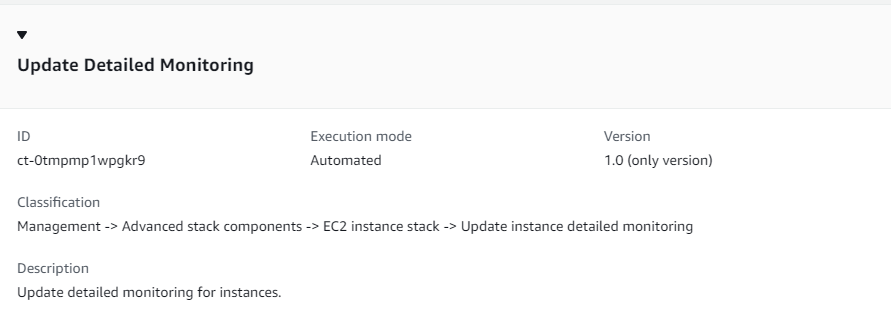
Cara kerjanya:
Arahkan ke halaman Buat RFC: Di panel navigasi kiri konsol AMS klik RFCsuntuk membuka halaman RFCs daftar, lalu klik Buat RFC.
Pilih jenis perubahan populer (CT) di tampilan default Jelajahi jenis perubahan, atau pilih CT dalam tampilan Pilih menurut kategori.
Jelajahi berdasarkan jenis perubahan: Anda dapat mengklik CT populer di area Buat cepat untuk segera membuka halaman Jalankan RFC. Perhatikan bahwa Anda tidak dapat memilih versi CT yang lebih lama dengan pembuatan cepat.
Untuk mengurutkan CTs, gunakan area Semua jenis perubahan dalam tampilan Kartu atau Tabel. Di kedua tampilan, pilih CT dan kemudian klik Buat RFC untuk membuka halaman Jalankan RFC. Jika berlaku, opsi Buat dengan versi lama muncul di sebelah tombol Buat RFC.
Pilih berdasarkan kategori: Pilih kategori, subkategori, item, dan operasi dan kotak detail CT terbuka dengan opsi untuk Membuat dengan versi yang lebih lama jika berlaku. Klik Buat RFC untuk membuka halaman Jalankan RFC.
Pada halaman Run RFC, buka area nama CT untuk melihat kotak detail CT. Subjek diperlukan (ini diisi untuk Anda jika Anda memilih CT Anda di tampilan jenis perubahan Jelajahi). Buka area konfigurasi tambahan untuk menambahkan informasi tentang RFC.
Di area konfigurasi Eksekusi, gunakan daftar drop-down yang tersedia atau masukkan nilai untuk parameter yang diperlukan. Untuk mengkonfigurasi parameter eksekusi opsional, buka area konfigurasi tambahan.
Setelah selesai, klik Jalankan. Jika tidak ada kesalahan, halaman RFC berhasil dibuat ditampilkan dengan detail RFC yang dikirimkan, dan output Run awal.
Buka area parameter Jalankan untuk melihat konfigurasi yang Anda kirimkan. Segarkan halaman untuk memperbarui status eksekusi RFC. Secara opsional, batalkan RFC atau buat salinannya dengan opsi di bagian atas halaman.
Cara kerjanya:
Gunakan Inline Create (Anda mengeluarkan
create-rfcperintah dengan semua RFC dan parameter eksekusi disertakan), atau Template Create (Anda membuat dua file JSON, satu untuk parameter RFC dan satu untuk parameter eksekusi) dan mengeluarkancreate-rfcperintah dengan dua file sebagai input. Kedua metode tersebut dijelaskan di sini.Kirim
aws amscm submit-rfc --rfc-idperintah RFC: dengan ID RFC yang dikembalikan.IDPantau
aws amscm get-rfc --rfc-idperintah RFC:.ID
Untuk memeriksa versi jenis perubahan, gunakan perintah ini:
aws amscm list-change-type-version-summaries --filter Attribute=ChangeTypeId,Value=CT_ID
catatan
Anda dapat menggunakan CreateRfc parameter apa pun dengan RFC apa pun apakah itu bagian dari skema untuk jenis perubahan atau tidak. Misalnya, untuk mendapatkan pemberitahuan ketika status RFC berubah, tambahkan baris ini, --notification "{\"Email\": {\"EmailRecipients\" : [\"email@example.com\"]}}" ke bagian parameter RFC dari permintaan (bukan parameter eksekusi). Untuk daftar semua CreateRfc parameter, lihat Referensi AMS Change Management API.
BUAT SEBARIS:
Keluarkan perintah create RFC dengan parameter eksekusi yang disediakan sebaris (tanda kutip escape saat memberikan parameter eksekusi sebaris), lalu kirimkan ID RFC yang dikembalikan. Misalnya, Anda dapat mengganti konten dengan sesuatu seperti ini:
aws amscm create-rfc --title "Update EC2 detailed monitoring" -update --change-type-id ct-0tmpmp1wpgkr9 --change-type-version 1.0 --execution-parameters '{"DocumentName":"AWSManagedServices-UpdateInstanceEnhancedMonitoring","Region":"us-east-1","Parameters":{"InstanceIds":["i-09d65b13db992e8d4","i-0cdbd78ad80d2378c"]}}'
TEMPLATE MEMBUAT:
Output parameter eksekusi untuk jenis perubahan ini ke file JSON; contoh ini menamainya UpdateEc 2 MonitoringParams .json:
aws amscm get-change-type-version --change-type-id "ct-0tmpmp1wpgkr9" --query "ChangeTypeVersion.ExecutionInputSchema" --output text > UpdateEc2MonitoringParams.jsonUbah dan simpan MonitoringParams file UpdateEc 2, hanya mempertahankan parameter yang ingin Anda ubah. Misalnya, Anda dapat mengganti konten dengan sesuatu seperti ini:
{
  "DocumentName": "AWSManagedServices-UpdateInstanceEnhancedMonitoring",
  "Region": "us-east-1",
  "Parameters": {
    "InstanceIds": [
      "i-09d65b13db992e8d4",
      "i-0cdbd78ad80d2378c"
    ],
    "MonitoringValue": "enabled"
  }
}
Keluarkan template RFC ke file di folder Anda saat ini; contoh ini menamainya UpdateEc 2 MonitoringRfc .json:
aws amscm create-rfc --generate-cli-skeleton > UpdateEc2MonitoringRfc.jsonUbah dan simpan file UpdateEc MonitoringRfc 2.json. Misalnya, Anda dapat mengganti konten dengan sesuatu seperti ini:
{
"ChangeTypeVersion":    "1.0",
"ChangeTypeId":         "ct-0tmpmp1wpgkr9",
"Title":                "EC2 Update Detailed Monitoring"
}
Buat RFC, tentukan MonitoringRfc file UpdateEc 2 dan file UpdateEc 2: MonitoringParams
aws amscm create-rfc --cli-input-json file://UpdateEc2MonitoringRfc.json --execution-parameters file://UpdateEc2MonitoringParams.jsonAnda menerima ID RFC baru dalam respons dan dapat menggunakannya untuk mengirimkan dan memantau RFC. Sampai Anda mengirimkannya, RFC tetap dalam kondisi pengeditan dan tidak dimulai.
Untuk mempelajari Amazon selengkapnya EC2, lihat Amazon Elastic Compute Cloud Documentation
Direktori Berbagi
Berikut ini menunjukkan jenis perubahan ini di konsol AMS.
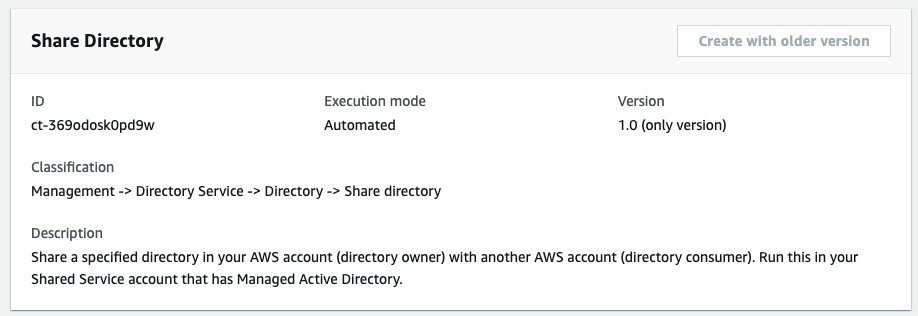
Cara kerjanya:
Arahkan ke halaman Buat RFC: Di panel navigasi kiri konsol AMS klik RFCsuntuk membuka halaman RFCs daftar, lalu klik Buat RFC.
Pilih jenis perubahan populer (CT) di tampilan default Jelajahi jenis perubahan, atau pilih CT dalam tampilan Pilih menurut kategori.
Jelajahi berdasarkan jenis perubahan: Anda dapat mengklik CT populer di area Buat cepat untuk segera membuka halaman Jalankan RFC. Perhatikan bahwa Anda tidak dapat memilih versi CT yang lebih lama dengan pembuatan cepat.
Untuk mengurutkan CTs, gunakan area Semua jenis perubahan dalam tampilan Kartu atau Tabel. Di kedua tampilan, pilih CT dan kemudian klik Buat RFC untuk membuka halaman Jalankan RFC. Jika berlaku, opsi Buat dengan versi lama muncul di sebelah tombol Buat RFC.
Pilih berdasarkan kategori: Pilih kategori, subkategori, item, dan operasi dan kotak detail CT terbuka dengan opsi untuk Membuat dengan versi yang lebih lama jika berlaku. Klik Buat RFC untuk membuka halaman Jalankan RFC.
Pada halaman Run RFC, buka area nama CT untuk melihat kotak detail CT. Subjek diperlukan (ini diisi untuk Anda jika Anda memilih CT Anda di tampilan jenis perubahan Jelajahi). Buka area konfigurasi tambahan untuk menambahkan informasi tentang RFC.
Di area konfigurasi Eksekusi, gunakan daftar drop-down yang tersedia atau masukkan nilai untuk parameter yang diperlukan. Untuk mengkonfigurasi parameter eksekusi opsional, buka area konfigurasi tambahan.
Setelah selesai, klik Jalankan. Jika tidak ada kesalahan, halaman RFC berhasil dibuat ditampilkan dengan detail RFC yang dikirimkan, dan output Run awal.
Buka area parameter Jalankan untuk melihat konfigurasi yang Anda kirimkan. Segarkan halaman untuk memperbarui status eksekusi RFC. Secara opsional, batalkan RFC atau buat salinannya dengan opsi di bagian atas halaman.
Cara kerjanya:
Gunakan Inline Create (Anda mengeluarkan
create-rfcperintah dengan semua RFC dan parameter eksekusi disertakan), atau Template Create (Anda membuat dua file JSON, satu untuk parameter RFC dan satu untuk parameter eksekusi) dan mengeluarkancreate-rfcperintah dengan dua file sebagai input. Kedua metode tersebut dijelaskan di sini.Kirim
aws amscm submit-rfc --rfc-idperintah RFC: dengan ID RFC yang dikembalikan.IDPantau
aws amscm get-rfc --rfc-idperintah RFC:.ID
Untuk memeriksa versi jenis perubahan, gunakan perintah ini:
aws amscm list-change-type-version-summaries --filter Attribute=ChangeTypeId,Value=CT_ID
catatan
Anda dapat menggunakan CreateRfc parameter apa pun dengan RFC apa pun apakah itu bagian dari skema untuk jenis perubahan atau tidak. Misalnya, untuk mendapatkan pemberitahuan ketika status RFC berubah, tambahkan baris ini, --notification "{\"Email\": {\"EmailRecipients\" : [\"email@example.com\"]}}" ke bagian parameter RFC dari permintaan (bukan parameter eksekusi). Untuk daftar semua CreateRfc parameter, lihat Referensi AMS Change Management API.
BUAT SEBARIS:
Keluarkan perintah create RFC dengan parameter eksekusi yang disediakan sebaris (tanda kutip escape saat memberikan parameter eksekusi sebaris), lalu kirimkan ID RFC yang dikembalikan. Misalnya, Anda dapat mengganti konten dengan sesuatu seperti ini:
aws amscm create-rfc --change-type-id "ct-369odosk0pd9w" --change-type-version "1.0" --title "Share Directory" --execution-parameters "{\"DocumentName\":\"AWSManagedServices-ShareDirectory\",\"Region\":\"ap-southeast-2\",\"Parameters\":{\"DirectoryId\":[\"d-123456ab7c\"],\"TargetAccountId\":[\"012345678912\"]}}"
TEMPLATE MEMBUAT:
Output parameter eksekusi skema JSON untuk jenis perubahan ini ke file; contoh ini menamainya DirectorySharingParams .json:
aws amscm get-change-type-version --change-type-id "ct-369odosk0pd9w" --query "ChangeTypeVersion.ExecutionInputSchema" --output text > DirectorySharingParams.jsonUbah dan simpan DirectorySharingParams file.json. Misalnya, Anda dapat mengganti konten dengan sesuatu seperti ini:
{
  "DocumentName": "AWSManagedServices-ShareDirectory",
  "Region": "us-east-1",
  "Parameters": {
    "DirectoryId": [
      "d-123456ab7c"
    ],
    "TargetAccountId": [
      "012345678912"
    ]
  }
}
Keluarkan template RFC ke file di folder Anda saat ini; contoh ini menamainya DirectorySharingRfc .json:
aws amscm create-rfc --generate-cli-skeleton > DirectorySharingRfc.jsonUbah dan simpan DirectorySharingRfc file.json. Misalnya, Anda dapat mengganti konten dengan sesuatu seperti ini:
{
  "ChangeTypeId": "ct-369odosk0pd9w",
  "ChangeTypeVersion": "1.0",
  "Title": "Share Directory"
}
Buat RFC, tentukan DirectorySharingRfc file dan file: DirectorySharingParams
aws amscm create-rfc --cli-input-json file://DirectorySharingRfc.json --execution-parameters file://DirectorySharingParams.jsonAnda menerima ID RFC baru dalam respons dan dapat menggunakannya untuk mengirimkan dan memantau RFC. Sampai Anda mengirimkannya, RFC tetap dalam kondisi pengeditan dan tidak dimulai.
Untuk yang terkait CTs, lihat Subkategori Directory Service.
Unshare direktori
Berikut ini menunjukkan jenis perubahan ini di konsol AMS.
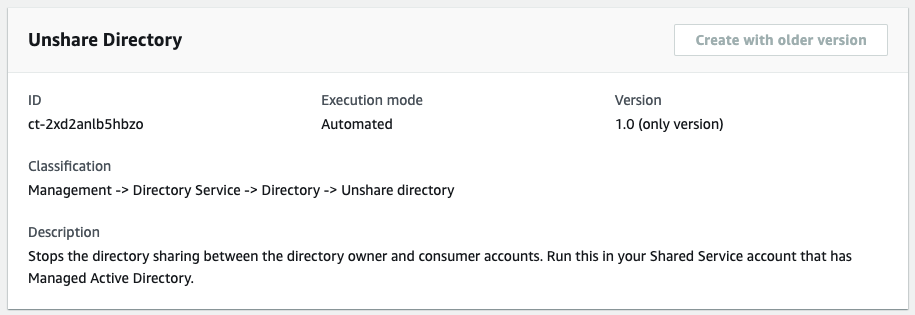
Cara kerjanya:
Arahkan ke halaman Buat RFC: Di panel navigasi kiri konsol AMS klik RFCsuntuk membuka halaman RFCs daftar, lalu klik Buat RFC.
Pilih jenis perubahan populer (CT) di tampilan default Jelajahi jenis perubahan, atau pilih CT dalam tampilan Pilih menurut kategori.
Jelajahi berdasarkan jenis perubahan: Anda dapat mengklik CT populer di area Buat cepat untuk segera membuka halaman Jalankan RFC. Perhatikan bahwa Anda tidak dapat memilih versi CT yang lebih lama dengan pembuatan cepat.
Untuk mengurutkan CTs, gunakan area Semua jenis perubahan dalam tampilan Kartu atau Tabel. Di kedua tampilan, pilih CT dan kemudian klik Buat RFC untuk membuka halaman Jalankan RFC. Jika berlaku, opsi Buat dengan versi lama muncul di sebelah tombol Buat RFC.
Pilih berdasarkan kategori: Pilih kategori, subkategori, item, dan operasi dan kotak detail CT terbuka dengan opsi untuk Membuat dengan versi yang lebih lama jika berlaku. Klik Buat RFC untuk membuka halaman Jalankan RFC.
Pada halaman Run RFC, buka area nama CT untuk melihat kotak detail CT. Subjek diperlukan (ini diisi untuk Anda jika Anda memilih CT Anda di tampilan jenis perubahan Jelajahi). Buka area konfigurasi tambahan untuk menambahkan informasi tentang RFC.
Di area konfigurasi Eksekusi, gunakan daftar drop-down yang tersedia atau masukkan nilai untuk parameter yang diperlukan. Untuk mengkonfigurasi parameter eksekusi opsional, buka area konfigurasi tambahan.
Setelah selesai, klik Jalankan. Jika tidak ada kesalahan, halaman RFC berhasil dibuat ditampilkan dengan detail RFC yang dikirimkan, dan output Run awal.
Buka area parameter Jalankan untuk melihat konfigurasi yang Anda kirimkan. Segarkan halaman untuk memperbarui status eksekusi RFC. Secara opsional, batalkan RFC atau buat salinannya dengan opsi di bagian atas halaman.
Cara kerjanya:
Gunakan Inline Create (Anda mengeluarkan
create-rfcperintah dengan semua RFC dan parameter eksekusi disertakan), atau Template Create (Anda membuat dua file JSON, satu untuk parameter RFC dan satu untuk parameter eksekusi) dan mengeluarkancreate-rfcperintah dengan dua file sebagai input. Kedua metode tersebut dijelaskan di sini.Kirim
aws amscm submit-rfc --rfc-idperintah RFC: dengan ID RFC yang dikembalikan.IDPantau
aws amscm get-rfc --rfc-idperintah RFC:.ID
Untuk memeriksa versi jenis perubahan, gunakan perintah ini:
aws amscm list-change-type-version-summaries --filter Attribute=ChangeTypeId,Value=CT_ID
catatan
Anda dapat menggunakan CreateRfc parameter apa pun dengan RFC apa pun apakah itu bagian dari skema untuk jenis perubahan atau tidak. Misalnya, untuk mendapatkan pemberitahuan ketika status RFC berubah, tambahkan baris ini, --notification "{\"Email\": {\"EmailRecipients\" : [\"email@example.com\"]}}" ke bagian parameter RFC dari permintaan (bukan parameter eksekusi). Untuk daftar semua CreateRfc parameter, lihat Referensi AMS Change Management API.
BUAT SEBARIS:
Keluarkan perintah create RFC dengan parameter eksekusi yang disediakan sebaris (tanda kutip escape saat memberikan parameter eksekusi sebaris), lalu kirimkan ID RFC yang dikembalikan. Misalnya, Anda dapat mengganti konten dengan sesuatu seperti ini:
aws amscm create-rfc --change-type-id "ct-2xd2anlb5hbzo" --change-type-version "1.0" --title "Unshare Directory" --execution-parameters "{\"DocumentName\":\"AWSManagedServices-ShareDirectory\",\"Region\":\"ap-southeast-2\",\"Parameters\":{\"DirectoryId\":[\"d-123456ab7c\"],\"UnshareTarget\":[\"012345678912\"]}}"
TEMPLATE MEMBUAT:
Output parameter eksekusi skema JSON untuk jenis perubahan ini ke file; contoh ini menamainya DirectoryUnsharingParams .json:
aws amscm get-change-type-version --change-type-id "ct-2xd2anlb5hbzo" --query "ChangeTypeVersion.ExecutionInputSchema" --output text > DirectoryUnsharingParams.jsonUbah dan simpan DirectoryUnsharingParams file.json. Misalnya, Anda dapat mengganti konten dengan sesuatu seperti ini:
{
  "DocumentName": "AWSManagedServices-UnshareDirectory",
  "Region": "us-east-1",
  "Parameters": {
    "DirectoryId": [
      "d-123456ab7c"
    ],
    "UnshareTarget": [
      "012345678912"
    ]
  }
}
Keluarkan template RFC ke file di folder Anda saat ini; contoh ini menamainya DirectoryUnsharingRfc .json:
aws amscm create-rfc --generate-cli-skeleton > DirectoryUnsharingRfc.jsonUbah dan simpan DirectoryUnsharingRfc file.json. Misalnya, Anda dapat mengganti konten dengan sesuatu seperti ini:
{
  "ChangeTypeId": "ct-2xd2anlb5hbzo",
  "ChangeTypeVersion": "1.0",
  "Title": "Unshare Directory"
}
Buat RFC, tentukan DirectoryUnsharingRfc file dan file: DirectoryUnsharingParams
aws amscm create-rfc --cli-input-json file://DirectoryUnsharingRfc.json --execution-parameters file://DirectoryUnsharingParams.jsonAnda menerima ID RFC baru dalam respons dan dapat menggunakannya untuk mengirimkan dan memantau RFC. Sampai Anda mengirimkannya, RFC tetap dalam kondisi pengeditan dan tidak dimulai.
Untuk yang terkait CTs, lihat Subkategori Directory Service.
Buat titik akhir VPC
Berikut ini menunjukkan jenis perubahan ini di konsol AMS.
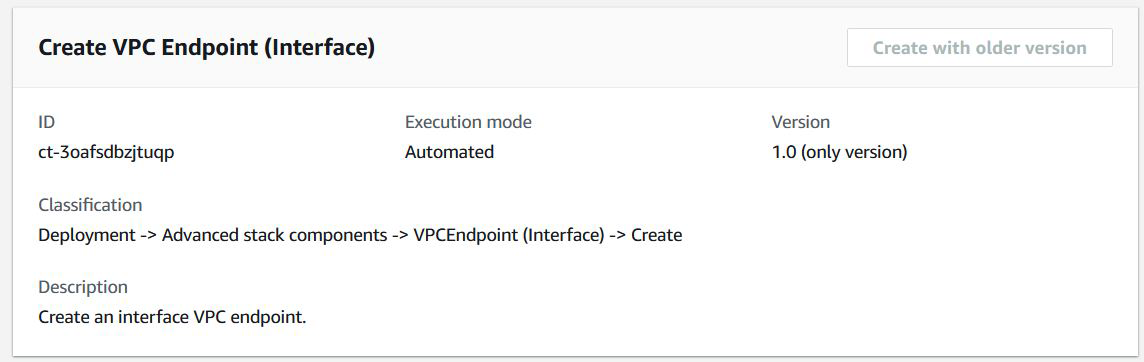
Cara kerjanya:
Arahkan ke halaman Buat RFC: Di panel navigasi kiri konsol AMS klik RFCsuntuk membuka halaman RFCs daftar, lalu klik Buat RFC.
Pilih jenis perubahan populer (CT) di tampilan default Jelajahi jenis perubahan, atau pilih CT dalam tampilan Pilih menurut kategori.
Jelajahi berdasarkan jenis perubahan: Anda dapat mengklik CT populer di area Buat cepat untuk segera membuka halaman Jalankan RFC. Perhatikan bahwa Anda tidak dapat memilih versi CT yang lebih lama dengan pembuatan cepat.
Untuk mengurutkan CTs, gunakan area Semua jenis perubahan dalam tampilan Kartu atau Tabel. Di kedua tampilan, pilih CT dan kemudian klik Buat RFC untuk membuka halaman Jalankan RFC. Jika berlaku, opsi Buat dengan versi lama muncul di sebelah tombol Buat RFC.
Pilih berdasarkan kategori: Pilih kategori, subkategori, item, dan operasi dan kotak detail CT terbuka dengan opsi untuk Membuat dengan versi yang lebih lama jika berlaku. Klik Buat RFC untuk membuka halaman Jalankan RFC.
Pada halaman Run RFC, buka area nama CT untuk melihat kotak detail CT. Subjek diperlukan (ini diisi untuk Anda jika Anda memilih CT Anda di tampilan jenis perubahan Jelajahi). Buka area konfigurasi tambahan untuk menambahkan informasi tentang RFC.
Di area konfigurasi Eksekusi, gunakan daftar drop-down yang tersedia atau masukkan nilai untuk parameter yang diperlukan. Untuk mengkonfigurasi parameter eksekusi opsional, buka area konfigurasi tambahan.
Setelah selesai, klik Jalankan. Jika tidak ada kesalahan, halaman RFC berhasil dibuat ditampilkan dengan detail RFC yang dikirimkan, dan output Run awal.
Buka area parameter Jalankan untuk melihat konfigurasi yang Anda kirimkan. Segarkan halaman untuk memperbarui status eksekusi RFC. Secara opsional, batalkan RFC atau buat salinannya dengan opsi di bagian atas halaman.
Cara kerjanya:
Gunakan Inline Create (Anda mengeluarkan
create-rfcperintah dengan semua RFC dan parameter eksekusi disertakan), atau Template Create (Anda membuat dua file JSON, satu untuk parameter RFC dan satu untuk parameter eksekusi) dan mengeluarkancreate-rfcperintah dengan dua file sebagai input. Kedua metode tersebut dijelaskan di sini.Kirim
aws amscm submit-rfc --rfc-idperintah RFC: dengan ID RFC yang dikembalikan.IDPantau
aws amscm get-rfc --rfc-idperintah RFC:.ID
Untuk memeriksa versi jenis perubahan, gunakan perintah ini:
aws amscm list-change-type-version-summaries --filter Attribute=ChangeTypeId,Value=CT_ID
catatan
Anda dapat menggunakan CreateRfc parameter apa pun dengan RFC apa pun apakah itu bagian dari skema untuk jenis perubahan atau tidak. Misalnya, untuk mendapatkan pemberitahuan ketika status RFC berubah, tambahkan baris ini, --notification "{\"Email\": {\"EmailRecipients\" : [\"email@example.com\"]}}" ke bagian parameter RFC dari permintaan (bukan parameter eksekusi). Untuk daftar semua CreateRfc parameter, lihat Referensi AMS Change Management API.
BUAT SEBARIS:
Keluarkan perintah create RFC dengan parameter eksekusi yang disediakan sebaris (tanda kutip escape saat memberikan parameter eksekusi sebaris) dan kemudian kirimkan ID RFC yang dikembalikan. Misalnya, Anda dapat mengganti konten dengan sesuatu seperti ini:
aws amscm create-rfc --change-type-id "ct-3oafsdbzjtuqp" --change-type-version "1.0" --title "Create VPC Endpoint" --execution-parameters "{\"Description\":\"VPC endpoint interface\",\"VpcId\":\"vpc-1234567890abcdef0\",\"Name\":\"VPC endpoint interface\",\"StackTemplateId\":\"stm-f0cumpt1rfc1p1739\",\"TimeoutInMinutes\":60,\"Parameters\":{\"VpcId\":\"vpc-1234567890abcdef0\",\"ServiceName\":\"com.amazonaws.us-east-1.codedeploy\",\"SecurityGroups\":[\"sg-1234567890abcdef0\",\"sg-1234567890abcdef1\"],\"SubnetIds\":[\"subnet-1234567890abcdef0\",\"subnet-1234567890abcdef1\"],\"EnablePrivateDns\":\"false\"}}"
TEMPLATE MEMBUAT:
Output parameter eksekusi skema JSON untuk jenis perubahan ini; contoh ini menamainya VPCEndpoint CreateParams .json:
aws amscm get-change-type-version --change-type-id "ct-3oafsdbzjtuqp" --query "ChangeTypeVersion.ExecutionInputSchema" --output text > VPCEndpointCreateParams.jsonUbah dan simpan parameter eksekusi VPCEndpoint CreateParams sebagai.json. Misalnya, Anda dapat mengganti konten dengan sesuatu seperti ini:
{ "Description": "VPC endpoint interface", "VpcId": "vpc-1234567890abcdef0", "Name": "VPC endpoint interface", "StackTemplateId": "stm-f0cumpt1rfc1p1739", "TimeoutInMinutes":60, "Parameters": { "VpcId": "vpc-1234567890abcdef0", "ServiceName": "com.amazonaws.us-east-1.codedeploy", "SecurityGroups": [ "sg-1234567890abcdef0", "sg-1234567890abcdef1" ], "SubnetIds": [ "subnet-1234567890abcdef0", "subnet-1234567890abcdef1" ], "EnablePrivateDns": "false" } }Keluarkan file JSON template RFC; contoh ini menamainya VPCEndpoint CreateRfc .json:
aws amscm create-rfc --generate-cli-skeleton > VPCEndpointCreateRfc.jsonUbah dan simpan VPNGateway CreateRfc file.json. Misalnya, Anda dapat mengganti konten dengan sesuatu seperti ini:
{ "ChangeTypeVersion" : "1.0", "ChangeTypeId" : "ct-3oafsdbzjtuqp", "Title" : "Create VPC Endpoint" }Buat RFC, tentukan VPCEndpoint CreateRfc file dan file: VPCEndpoint CreateParams
aws amscm create-rfc --cli-input-json file://VPCEndpointCreateRfc.json --execution-parameters file://VPCEndpointCreateParams.jsonAnda menerima ID RFC baru dalam respons dan dapat menggunakannya untuk mengirimkan dan memantau RFC. Sampai Anda mengirimkannya, RFC tetap dalam kondisi pengeditan dan tidak dimulai.
Perbarui penyimpanan RDS
Tangkapan layar dari jenis perubahan ini di konsol AMS:
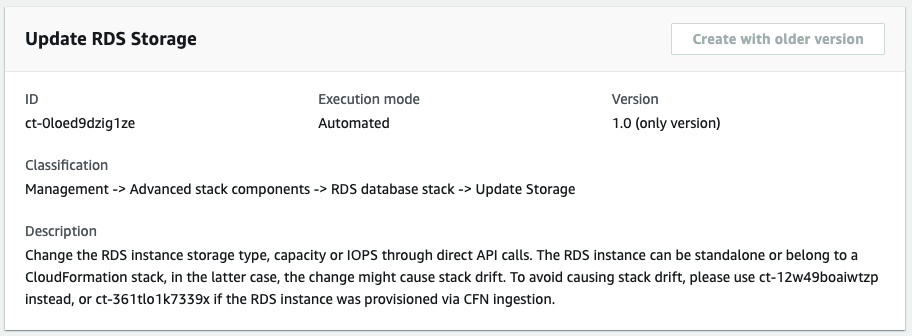
Cara kerjanya:
Arahkan ke halaman Buat RFC: Di panel navigasi kiri konsol AMS klik RFCsuntuk membuka halaman RFCs daftar, lalu klik Buat RFC.
Pilih jenis perubahan populer (CT) di tampilan default Jelajahi jenis perubahan, atau pilih CT dalam tampilan Pilih menurut kategori.
Jelajahi berdasarkan jenis perubahan: Anda dapat mengklik CT populer di area Buat cepat untuk segera membuka halaman Jalankan RFC. Perhatikan bahwa Anda tidak dapat memilih versi CT yang lebih lama dengan pembuatan cepat.
Untuk mengurutkan CTs, gunakan area Semua jenis perubahan dalam tampilan Kartu atau Tabel. Di kedua tampilan, pilih CT dan kemudian klik Buat RFC untuk membuka halaman Jalankan RFC. Jika berlaku, opsi Buat dengan versi lama muncul di sebelah tombol Buat RFC.
Pilih berdasarkan kategori: Pilih kategori, subkategori, item, dan operasi dan kotak detail CT terbuka dengan opsi untuk Membuat dengan versi yang lebih lama jika berlaku. Klik Buat RFC untuk membuka halaman Jalankan RFC.
Pada halaman Run RFC, buka area nama CT untuk melihat kotak detail CT. Subjek diperlukan (ini diisi untuk Anda jika Anda memilih CT Anda di tampilan jenis perubahan Jelajahi). Buka area konfigurasi tambahan untuk menambahkan informasi tentang RFC.
Di area konfigurasi Eksekusi, gunakan daftar drop-down yang tersedia atau masukkan nilai untuk parameter yang diperlukan. Untuk mengkonfigurasi parameter eksekusi opsional, buka area konfigurasi tambahan.
Setelah selesai, klik Jalankan. Jika tidak ada kesalahan, halaman RFC berhasil dibuat ditampilkan dengan detail RFC yang dikirimkan, dan output Run awal.
Buka area parameter Jalankan untuk melihat konfigurasi yang Anda kirimkan. Segarkan halaman untuk memperbarui status eksekusi RFC. Secara opsional, batalkan RFC atau buat salinannya dengan opsi di bagian atas halaman.
Cara kerjanya:
Gunakan Inline Create (Anda mengeluarkan
create-rfcperintah dengan semua RFC dan parameter eksekusi disertakan), atau Template Create (Anda membuat dua file JSON, satu untuk parameter RFC dan satu untuk parameter eksekusi) dan mengeluarkancreate-rfcperintah dengan dua file sebagai input. Kedua metode tersebut dijelaskan di sini.Kirim
aws amscm submit-rfc --rfc-idperintah RFC: dengan ID RFC yang dikembalikan.IDPantau
aws amscm get-rfc --rfc-idperintah RFC:.ID
Untuk memeriksa versi jenis perubahan, gunakan perintah ini:
aws amscm list-change-type-version-summaries --filter Attribute=ChangeTypeId,Value=CT_ID
catatan
Anda dapat menggunakan CreateRfc parameter apa pun dengan RFC apa pun apakah itu bagian dari skema untuk jenis perubahan atau tidak. Misalnya, untuk mendapatkan pemberitahuan ketika status RFC berubah, tambahkan baris ini, --notification "{\"Email\": {\"EmailRecipients\" : [\"email@example.com\"]}}" ke bagian parameter RFC dari permintaan (bukan parameter eksekusi). Untuk daftar semua CreateRfc parameter, lihat Referensi AMS Change Management API.
BUAT SEBARIS:
Keluarkan perintah create RFC dengan parameter eksekusi yang disediakan sebaris (tanda kutip escape saat memberikan parameter eksekusi sebaris), lalu kirimkan ID RFC yang dikembalikan. Misalnya, Anda dapat mengganti konten dengan sesuatu seperti ini:
aws amscm create-rfc --change-type-id "ct-0loed9dzig1ze" --change-type-version "1.0" --title "Update RDS storage" --execution-parameters "{\"DocumentName\":\"AWSManagedServices-UpdateRDSStorage\",\"Region\":\"us-east-1\",\"Parameters\": {\"DBInstanceIdentifier\":[\"rt123456789\"], \"AllocatedStorage\": [\"100\"],,\"ApplyImmediately\": \"true\"}}"
TEMPLATE MEMBUAT:
Output parameter eksekusi untuk jenis perubahan ini ke file JSON bernama UpdateStorageParams .json.
aws amscm get-change-type-version --change-type-id "ct-0loed9dzig1ze" --query "ChangeTypeVersion.ExecutionInputSchema" --output text > UpdateStorageParams.jsonMemodifikasi dan menyimpan parameter eksekusi file JSON. Misalnya, Anda dapat mengganti konten dengan sesuatu seperti ini:
{
  "DocumentName": "AWSManagedServices-UpdateRDSStorage",
  "Region": "us-east-1",
  "Parameters": {
    "DBInstanceIdentifier": [
      "rt123456789"
    ],
    "AllocatedStorage": [
      "100"
    ],
    "ApplyImmediately": "false"
  }
}
Keluarkan template JSON ke file di folder Anda saat ini; contoh ini menamainya UpdateStorageRfc .json:
aws amscm create-rfc --generate-cli-skeleton > UpdateStorageRfc.jsonUbah dan simpan UpdateStorageRfc file.json. Misalnya, Anda dapat mengganti konten dengan sesuatu seperti ini:
{
"ChangeTypeVersion":    "1.0",
"ChangeTypeId":         "ct-0loed9dzig1ze",
"Title":                "Update RDS storage"
}
Buat RFC, tentukan file parameter eksekusi dan file: UpdateStorageRfc
aws amscm create-rfc --cli-input-json file://UpdateStorageRfc.json --execution-parameters file://UpdateStorageParams.jsonAnda menerima ID RFC baru dalam respons dan dapat menggunakannya untuk mengirimkan dan memantau RFC. Sampai Anda mengirimkannya, RFC tetap dalam kondisi pengeditan dan tidak dimulai.
catatan
AMS menggunakan deteksi drift pada tumpukan tertentu, termasuk tumpukan RDS, untuk menentukan apakah konfigurasi berubah. AMS melarang pembaruan ke tumpukan RDS yang telah ditentukan memiliki penyimpangan konfigurasi. RFC akan gagal dengan pesan kesalahan berikut: “Pembaruan tidak dapat dilakukan pada tumpukan ini, silakan hubungi AMS untuk bantuan lebih lanjut.”
Untuk mempelajari lebih lanjut tentang Amazon RDS, termasuk rekomendasi ukuran, lihat Dokumentasi Layanan Amazon Relational Database Service
Untuk memperbarui tumpukan RDS untuk Aurora, lihat RDS Database Stack | Update.
Perbarui penerapan RDS Multi-AZ
Tangkapan layar dari jenis perubahan ini di konsol AMS:
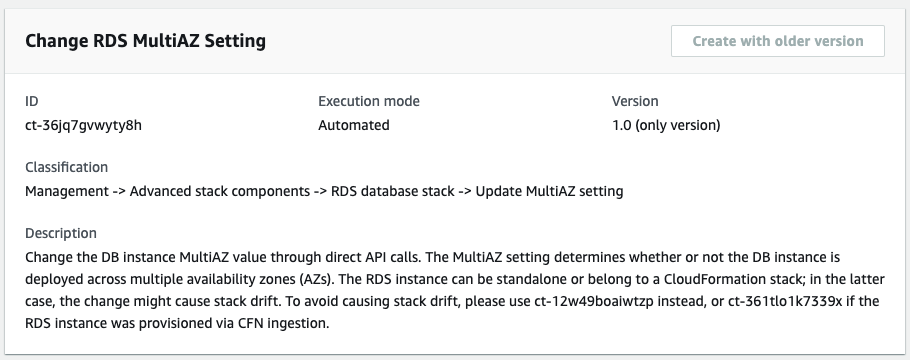
Cara kerjanya:
Arahkan ke halaman Buat RFC: Di panel navigasi kiri konsol AMS klik RFCsuntuk membuka halaman RFCs daftar, lalu klik Buat RFC.
Pilih jenis perubahan populer (CT) di tampilan default Jelajahi jenis perubahan, atau pilih CT dalam tampilan Pilih menurut kategori.
Jelajahi berdasarkan jenis perubahan: Anda dapat mengklik CT populer di area Buat cepat untuk segera membuka halaman Jalankan RFC. Perhatikan bahwa Anda tidak dapat memilih versi CT yang lebih lama dengan pembuatan cepat.
Untuk mengurutkan CTs, gunakan area Semua jenis perubahan dalam tampilan Kartu atau Tabel. Di kedua tampilan, pilih CT dan kemudian klik Buat RFC untuk membuka halaman Jalankan RFC. Jika berlaku, opsi Buat dengan versi lama muncul di sebelah tombol Buat RFC.
Pilih berdasarkan kategori: Pilih kategori, subkategori, item, dan operasi dan kotak detail CT terbuka dengan opsi untuk Membuat dengan versi yang lebih lama jika berlaku. Klik Buat RFC untuk membuka halaman Jalankan RFC.
Pada halaman Run RFC, buka area nama CT untuk melihat kotak detail CT. Subjek diperlukan (ini diisi untuk Anda jika Anda memilih CT Anda di tampilan jenis perubahan Jelajahi). Buka area konfigurasi tambahan untuk menambahkan informasi tentang RFC.
Di area konfigurasi Eksekusi, gunakan daftar drop-down yang tersedia atau masukkan nilai untuk parameter yang diperlukan. Untuk mengkonfigurasi parameter eksekusi opsional, buka area konfigurasi tambahan.
Setelah selesai, klik Jalankan. Jika tidak ada kesalahan, halaman RFC berhasil dibuat ditampilkan dengan detail RFC yang dikirimkan, dan output Run awal.
Buka area parameter Jalankan untuk melihat konfigurasi yang Anda kirimkan. Segarkan halaman untuk memperbarui status eksekusi RFC. Secara opsional, batalkan RFC atau buat salinannya dengan opsi di bagian atas halaman.
Cara kerjanya:
Gunakan Inline Create (Anda mengeluarkan
create-rfcperintah dengan semua RFC dan parameter eksekusi disertakan), atau Template Create (Anda membuat dua file JSON, satu untuk parameter RFC dan satu untuk parameter eksekusi) dan mengeluarkancreate-rfcperintah dengan dua file sebagai input. Kedua metode tersebut dijelaskan di sini.Kirim
aws amscm submit-rfc --rfc-idperintah RFC: dengan ID RFC yang dikembalikan.IDPantau
aws amscm get-rfc --rfc-idperintah RFC:.ID
Untuk memeriksa versi jenis perubahan, gunakan perintah ini:
aws amscm list-change-type-version-summaries --filter Attribute=ChangeTypeId,Value=CT_ID
catatan
Anda dapat menggunakan CreateRfc parameter apa pun dengan RFC apa pun apakah itu bagian dari skema untuk jenis perubahan atau tidak. Misalnya, untuk mendapatkan pemberitahuan ketika status RFC berubah, tambahkan baris ini, --notification "{\"Email\": {\"EmailRecipients\" : [\"email@example.com\"]}}" ke bagian parameter RFC dari permintaan (bukan parameter eksekusi). Untuk daftar semua CreateRfc parameter, lihat Referensi AMS Change Management API.
BUAT SEBARIS:
Keluarkan perintah create RFC dengan parameter eksekusi yang disediakan sebaris (tanda kutip escape saat memberikan parameter eksekusi sebaris), lalu kirimkan ID RFC yang dikembalikan. Misalnya, Anda dapat mengganti konten dengan sesuatu seperti ini:
aws amscm create-rfc --change-type-id "ct-36jq7gvwyty8h" --change-type-version "1.0" --title "Update RDS Multiple AZ" --execution-parameters "{\"DocumentName\":\"AWSManagedServices-UpdateRDSMultiAZ\",\"Region\":\"us-east-1\",\"Parameters\": {\"DBInstanceIdentifier\":[\"rt123456789\"], \"MultiAZ\": \"true\",\"ApplyImmediately\": \"true\"}}"
TEMPLATE MEMBUAT:
Output parameter eksekusi untuk jenis perubahan ini ke file JSON bernama UpdateMultipleAzParams .json.
aws amscm get-change-type-version --change-type-id "ct-36jq7gvwyty8h" --query "ChangeTypeVersion.ExecutionInputSchema" --output text > UpdateMultipleAzParams.jsonMemodifikasi dan menyimpan parameter eksekusi file JSON. Misalnya, Anda dapat mengganti konten dengan sesuatu seperti ini:
{
  "DocumentName": "AWSManagedServices-UpdateRDSMultiAZ",
  "Region": "us-east-1",
  "Parameters": {
    "DBInstanceIdentifier": [
      "rt123456789"
    ],
    "MultiAZ": "true",
    "ApplyImmediately": "false"
  }
}
Keluarkan template JSON ke file di folder Anda saat ini; contoh ini menamainya UpdateMultipleAzRfc .json:
aws amscm create-rfc --generate-cli-skeleton > UpdateMultipleAzRfc.jsonUbah dan simpan UpdateMultipleAzRfc file.json. Misalnya, Anda dapat mengganti konten dengan sesuatu seperti ini:
{
"ChangeTypeVersion":    "1.0",
"ChangeTypeId":         "ct-36jq7gvwyty8h",
"Title":                "Update RDS Multiple AZ"
}
Buat RFC, tentukan file parameter eksekusi dan file: UpdateMultipleAzRfc
aws amscm create-rfc --cli-input-json file://UpdateMultipleAzRfc.json --execution-parameters file://UpdateMultipleAzParams.jsonAnda menerima ID RFC baru dalam respons dan dapat menggunakannya untuk mengirimkan dan memantau RFC. Sampai Anda mengirimkannya, RFC tetap dalam kondisi pengeditan dan tidak dimulai.
catatan
AMS menggunakan deteksi drift pada tumpukan tertentu, termasuk tumpukan RDS, untuk menentukan apakah konfigurasi berubah. AMS melarang pembaruan ke tumpukan RDS yang telah ditentukan memiliki penyimpangan konfigurasi. RFC akan gagal dengan pesan kesalahan berikut: “Pembaruan tidak dapat dilakukan pada tumpukan ini, silakan hubungi AMS untuk bantuan lebih lanjut.”
Untuk mempelajari lebih lanjut tentang Amazon RDS, termasuk rekomendasi ukuran, lihat Dokumentasi Layanan Amazon Relational Database Service
Untuk memperbarui tumpukan RDS untuk Aurora, lihat RDS Database Stack | Update.
Perbarui jenis instans RDS
Tangkapan layar dari jenis perubahan ini di konsol AMS:
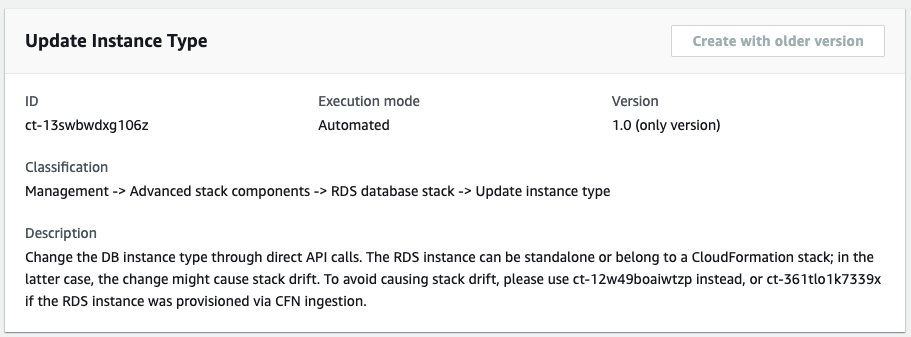
Cara kerjanya:
Arahkan ke halaman Buat RFC: Di panel navigasi kiri konsol AMS klik RFCsuntuk membuka halaman RFCs daftar, lalu klik Buat RFC.
Pilih jenis perubahan populer (CT) di tampilan default Jelajahi jenis perubahan, atau pilih CT dalam tampilan Pilih menurut kategori.
Jelajahi berdasarkan jenis perubahan: Anda dapat mengklik CT populer di area Buat cepat untuk segera membuka halaman Jalankan RFC. Perhatikan bahwa Anda tidak dapat memilih versi CT yang lebih lama dengan pembuatan cepat.
Untuk mengurutkan CTs, gunakan area Semua jenis perubahan dalam tampilan Kartu atau Tabel. Di kedua tampilan, pilih CT dan kemudian klik Buat RFC untuk membuka halaman Jalankan RFC. Jika berlaku, opsi Buat dengan versi lama muncul di sebelah tombol Buat RFC.
Pilih berdasarkan kategori: Pilih kategori, subkategori, item, dan operasi dan kotak detail CT terbuka dengan opsi untuk Membuat dengan versi yang lebih lama jika berlaku. Klik Buat RFC untuk membuka halaman Jalankan RFC.
Pada halaman Run RFC, buka area nama CT untuk melihat kotak detail CT. Subjek diperlukan (ini diisi untuk Anda jika Anda memilih CT Anda di tampilan jenis perubahan Jelajahi). Buka area konfigurasi tambahan untuk menambahkan informasi tentang RFC.
Di area konfigurasi Eksekusi, gunakan daftar drop-down yang tersedia atau masukkan nilai untuk parameter yang diperlukan. Untuk mengkonfigurasi parameter eksekusi opsional, buka area konfigurasi tambahan.
Setelah selesai, klik Jalankan. Jika tidak ada kesalahan, halaman RFC berhasil dibuat ditampilkan dengan detail RFC yang dikirimkan, dan output Run awal.
Buka area parameter Jalankan untuk melihat konfigurasi yang Anda kirimkan. Segarkan halaman untuk memperbarui status eksekusi RFC. Secara opsional, batalkan RFC atau buat salinannya dengan opsi di bagian atas halaman.
Cara kerjanya:
Gunakan Inline Create (Anda mengeluarkan
create-rfcperintah dengan semua RFC dan parameter eksekusi disertakan), atau Template Create (Anda membuat dua file JSON, satu untuk parameter RFC dan satu untuk parameter eksekusi) dan mengeluarkancreate-rfcperintah dengan dua file sebagai input. Kedua metode tersebut dijelaskan di sini.Kirim
aws amscm submit-rfc --rfc-idperintah RFC: dengan ID RFC yang dikembalikan.IDPantau
aws amscm get-rfc --rfc-idperintah RFC:.ID
Untuk memeriksa versi jenis perubahan, gunakan perintah ini:
aws amscm list-change-type-version-summaries --filter Attribute=ChangeTypeId,Value=CT_ID
catatan
Anda dapat menggunakan CreateRfc parameter apa pun dengan RFC apa pun apakah itu bagian dari skema untuk jenis perubahan atau tidak. Misalnya, untuk mendapatkan pemberitahuan ketika status RFC berubah, tambahkan baris ini, --notification "{\"Email\": {\"EmailRecipients\" : [\"email@example.com\"]}}" ke bagian parameter RFC dari permintaan (bukan parameter eksekusi). Untuk daftar semua CreateRfc parameter, lihat Referensi AMS Change Management API.
BUAT SEBARIS:
Keluarkan perintah create RFC dengan parameter eksekusi yang disediakan sebaris (tanda kutip escape saat memberikan parameter eksekusi sebaris), lalu kirimkan ID RFC yang dikembalikan. Misalnya, Anda dapat mengganti konten dengan sesuatu seperti ini:
aws amscm create-rfc --change-type-id "ct-13swbwdxg106z" --change-type-version "1.0" --title "Update rds instance type" --execution-parameters "{\"DocumentName\":\"AWSManagedServices-UpdateRDSInstanceType\",\"Region\":\"us-east-1\",\"Parameters\": {\"DBInstanceIdentifier\":[\"rt123456789\"], \"DBInstanceClass\": [\"db.m4.large\"],\"ApplyImmediately\": \"true\"}}"
TEMPLATE MEMBUAT:
Output parameter eksekusi untuk jenis perubahan ini ke file JSON bernama UpdateInstanceTypeParams .json.
aws amscm get-change-type-version --change-type-id "ct-13swbwdxg106z" --query "ChangeTypeVersion.ExecutionInputSchema" --output text > UpdateInstanceTypeParams.jsonMemodifikasi dan menyimpan parameter eksekusi file JSON. Misalnya, Anda dapat mengganti konten dengan sesuatu seperti ini:
{
  "DocumentName": "AWSManagedServices-UpdateRDSInstanceType",
  "Region": "us-east-1",
  "Parameters": {
    "DBInstanceIdentifier": [
      "rt123456789"
    ],
    "DBInstanceClass": [
      "db.m4.large"
    ],
    "ApplyImmediately": "false"
  }
}
Keluarkan template JSON ke file di folder Anda saat ini; contoh ini menamainya UpdateInstanceTypeRfc .json:
aws amscm create-rfc --generate-cli-skeleton > UpdateInstanceTypeRfc.jsonUbah dan simpan UpdateInstanceTypeRfc file.json. Misalnya, Anda dapat mengganti konten dengan sesuatu seperti ini:
{
"ChangeTypeVersion":    "1.0",
"ChangeTypeId":         "ct-13swbwdxg106z",
"Title":                "Update RDS instance type"
}
Buat RFC, tentukan file parameter eksekusi dan file: UpdateInstanceTypeRfc
aws amscm create-rfc --cli-input-json file://UpdateInstanceTypeRfc.json --execution-parameters file://UpdateInstanceTypeParams.jsonAnda menerima ID RFC baru dalam respons dan dapat menggunakannya untuk mengirimkan dan memantau RFC. Sampai Anda mengirimkannya, RFC tetap dalam kondisi pengeditan dan tidak dimulai.
catatan
AMS menggunakan deteksi drift pada tumpukan tertentu, termasuk tumpukan RDS, untuk menentukan apakah konfigurasi berubah. AMS melarang pembaruan ke tumpukan RDS yang telah ditentukan memiliki penyimpangan konfigurasi. RFC akan gagal dengan pesan kesalahan berikut: “Pembaruan tidak dapat dilakukan pada tumpukan ini, silakan hubungi AMS untuk bantuan lebih lanjut.”
Untuk mempelajari lebih lanjut tentang Amazon RDS, termasuk rekomendasi ukuran, lihat Dokumentasi Layanan Amazon Relational Database Service
Untuk memperbarui tumpukan RDS untuk Aurora, lihat RDS Database Stack | Update.
Perbarui versi bucket S3
Tangkapan layar dari jenis perubahan ini di konsol AMS:
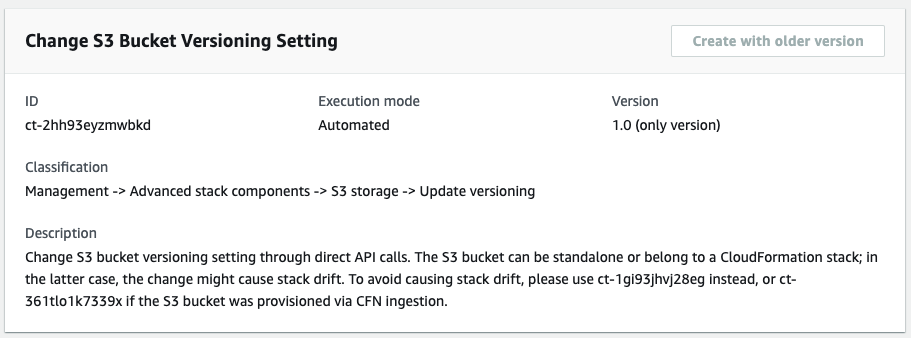
Cara kerjanya:
Arahkan ke halaman Buat RFC: Di panel navigasi kiri konsol AMS klik RFCsuntuk membuka halaman RFCs daftar, lalu klik Buat RFC.
Pilih jenis perubahan populer (CT) di tampilan default Jelajahi jenis perubahan, atau pilih CT dalam tampilan Pilih menurut kategori.
Jelajahi berdasarkan jenis perubahan: Anda dapat mengklik CT populer di area Buat cepat untuk segera membuka halaman Jalankan RFC. Perhatikan bahwa Anda tidak dapat memilih versi CT yang lebih lama dengan pembuatan cepat.
Untuk mengurutkan CTs, gunakan area Semua jenis perubahan dalam tampilan Kartu atau Tabel. Di kedua tampilan, pilih CT dan kemudian klik Buat RFC untuk membuka halaman Jalankan RFC. Jika berlaku, opsi Buat dengan versi lama muncul di sebelah tombol Buat RFC.
Pilih berdasarkan kategori: Pilih kategori, subkategori, item, dan operasi dan kotak detail CT terbuka dengan opsi untuk Membuat dengan versi yang lebih lama jika berlaku. Klik Buat RFC untuk membuka halaman Jalankan RFC.
Pada halaman Run RFC, buka area nama CT untuk melihat kotak detail CT. Subjek diperlukan (ini diisi untuk Anda jika Anda memilih CT Anda di tampilan jenis perubahan Jelajahi). Buka area konfigurasi tambahan untuk menambahkan informasi tentang RFC.
Di area konfigurasi Eksekusi, gunakan daftar drop-down yang tersedia atau masukkan nilai untuk parameter yang diperlukan. Untuk mengkonfigurasi parameter eksekusi opsional, buka area konfigurasi tambahan.
Setelah selesai, klik Jalankan. Jika tidak ada kesalahan, halaman RFC berhasil dibuat ditampilkan dengan detail RFC yang dikirimkan, dan output Run awal.
Buka area parameter Jalankan untuk melihat konfigurasi yang Anda kirimkan. Segarkan halaman untuk memperbarui status eksekusi RFC. Secara opsional, batalkan RFC atau buat salinannya dengan opsi di bagian atas halaman.
Cara kerjanya:
Gunakan Inline Create (Anda mengeluarkan
create-rfcperintah dengan semua RFC dan parameter eksekusi disertakan), atau Template Create (Anda membuat dua file JSON, satu untuk parameter RFC dan satu untuk parameter eksekusi) dan mengeluarkancreate-rfcperintah dengan dua file sebagai input. Kedua metode tersebut dijelaskan di sini.Kirim
aws amscm submit-rfc --rfc-idperintah RFC: dengan ID RFC yang dikembalikan.IDPantau
aws amscm get-rfc --rfc-idperintah RFC:.ID
Untuk memeriksa versi jenis perubahan, gunakan perintah ini:
aws amscm list-change-type-version-summaries --filter Attribute=ChangeTypeId,Value=CT_ID
catatan
Anda dapat menggunakan CreateRfc parameter apa pun dengan RFC apa pun apakah itu bagian dari skema untuk jenis perubahan atau tidak. Misalnya, untuk mendapatkan pemberitahuan ketika status RFC berubah, tambahkan baris ini, --notification "{\"Email\": {\"EmailRecipients\" : [\"email@example.com\"]}}" ke bagian parameter RFC dari permintaan (bukan parameter eksekusi). Untuk daftar semua CreateRfc parameter, lihat Referensi AMS Change Management API.
BUAT SEBARIS:
Keluarkan perintah create RFC dengan parameter eksekusi yang disediakan sebaris (tanda kutip escape saat memberikan parameter eksekusi sebaris), lalu kirimkan ID RFC yang dikembalikan. Misalnya, Anda dapat mengganti konten dengan sesuatu seperti ini:
aws amscm create-rfc --change-type-id "ct-2hh93eyzmwbkd" --change-type-version "1.0" --title "Update bucket versioning" --execution-parameters "{\"DocumentName\":\"AWSManagedServices-UpdateBucketVersioning\",\"Region\":\"us-east-1\",\"Parameters\":{\"BucketName\":[\"BucketName\"],\"Versioning\": \"Enabled\"}}"
TEMPLATE MEMBUAT:
Output parameter eksekusi untuk jenis perubahan ini ke file JSON bernama UpdateBucketVersioningParams .json.
aws amscm get-change-type-version --change-type-id "ct-2hh93eyzmwbkd" --query "ChangeTypeVersion.ExecutionInputSchema" --output text > UpdateBucketVersioningParams.jsonMemodifikasi dan menyimpan parameter eksekusi file JSON. Misalnya, Anda dapat mengganti konten dengan sesuatu seperti ini:
{
  "DocumentName": "AWSManagedServices-UpdateBucketVersioning",
  "Region": "us-east-1",
  "Parameters": {
    "BucketName": [
      "BucketName"
    ],
    "Versioning": "Enabled"
  }
}
Keluarkan template JSON ke file di folder Anda saat ini; contoh ini menamainya UpdateBucketVersioningRfc .json:
aws amscm create-rfc --generate-cli-skeleton > UpdateBucketVersioningRfc.jsonUbah dan simpan UpdateBucketVersioningRfc file.json. Misalnya, Anda dapat mengganti konten dengan sesuatu seperti ini:
{
"ChangeTypeVersion":    "1.0",
"ChangeTypeId":         "ct-2hh93eyzmwbkd",
"Title":                "Update bucket versioning"
}
Buat RFC, tentukan file parameter eksekusi dan file: UpdateRdsRfc
aws amscm create-rfc --cli-input-json file://UpdateBucketVersioningRfc.json --execution-parameters file://UpdateBucketVersioningParams.jsonAnda menerima ID RFC baru dalam respons dan dapat menggunakannya untuk mengirimkan dan memantau RFC. Sampai Anda mengirimkannya, RFC tetap dalam kondisi pengeditan dan tidak dimulai.
Untuk mempelajari lebih lanjut tentang Amazon S3, lihat Dokumentasi Layanan Penyimpanan Sederhana Amazon
Perbarui enkripsi bucket S3
Tangkapan layar dari jenis perubahan ini di konsol AMS:
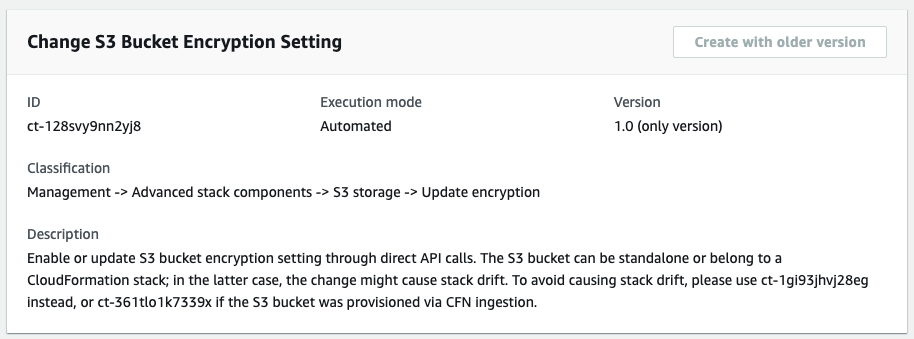
Cara kerjanya:
Arahkan ke halaman Buat RFC: Di panel navigasi kiri konsol AMS klik RFCsuntuk membuka halaman RFCs daftar, lalu klik Buat RFC.
Pilih jenis perubahan populer (CT) di tampilan default Jelajahi jenis perubahan, atau pilih CT dalam tampilan Pilih menurut kategori.
Jelajahi berdasarkan jenis perubahan: Anda dapat mengklik CT populer di area Buat cepat untuk segera membuka halaman Jalankan RFC. Perhatikan bahwa Anda tidak dapat memilih versi CT yang lebih lama dengan pembuatan cepat.
Untuk mengurutkan CTs, gunakan area Semua jenis perubahan dalam tampilan Kartu atau Tabel. Di kedua tampilan, pilih CT dan kemudian klik Buat RFC untuk membuka halaman Jalankan RFC. Jika berlaku, opsi Buat dengan versi lama muncul di sebelah tombol Buat RFC.
Pilih berdasarkan kategori: Pilih kategori, subkategori, item, dan operasi dan kotak detail CT terbuka dengan opsi untuk Membuat dengan versi yang lebih lama jika berlaku. Klik Buat RFC untuk membuka halaman Jalankan RFC.
Pada halaman Run RFC, buka area nama CT untuk melihat kotak detail CT. Subjek diperlukan (ini diisi untuk Anda jika Anda memilih CT Anda di tampilan jenis perubahan Jelajahi). Buka area konfigurasi tambahan untuk menambahkan informasi tentang RFC.
Di area konfigurasi Eksekusi, gunakan daftar drop-down yang tersedia atau masukkan nilai untuk parameter yang diperlukan. Untuk mengkonfigurasi parameter eksekusi opsional, buka area konfigurasi tambahan.
Setelah selesai, klik Jalankan. Jika tidak ada kesalahan, halaman RFC berhasil dibuat ditampilkan dengan detail RFC yang dikirimkan, dan output Run awal.
Buka area parameter Jalankan untuk melihat konfigurasi yang Anda kirimkan. Segarkan halaman untuk memperbarui status eksekusi RFC. Secara opsional, batalkan RFC atau buat salinannya dengan opsi di bagian atas halaman.
Cara kerjanya:
Gunakan Inline Create (Anda mengeluarkan
create-rfcperintah dengan semua RFC dan parameter eksekusi disertakan), atau Template Create (Anda membuat dua file JSON, satu untuk parameter RFC dan satu untuk parameter eksekusi) dan mengeluarkancreate-rfcperintah dengan dua file sebagai input. Kedua metode tersebut dijelaskan di sini.Kirim
aws amscm submit-rfc --rfc-idperintah RFC: dengan ID RFC yang dikembalikan.IDPantau
aws amscm get-rfc --rfc-idperintah RFC:.ID
Untuk memeriksa versi jenis perubahan, gunakan perintah ini:
aws amscm list-change-type-version-summaries --filter Attribute=ChangeTypeId,Value=CT_ID
catatan
Anda dapat menggunakan CreateRfc parameter apa pun dengan RFC apa pun apakah itu bagian dari skema untuk jenis perubahan atau tidak. Misalnya, untuk mendapatkan pemberitahuan ketika status RFC berubah, tambahkan baris ini, --notification "{\"Email\": {\"EmailRecipients\" : [\"email@example.com\"]}}" ke bagian parameter RFC dari permintaan (bukan parameter eksekusi). Untuk daftar semua CreateRfc parameter, lihat Referensi AMS Change Management API.
BUAT SEBARIS:
Keluarkan perintah create RFC dengan parameter eksekusi yang disediakan sebaris (tanda kutip escape saat memberikan parameter eksekusi sebaris), lalu kirimkan ID RFC yang dikembalikan. Misalnya, Anda dapat mengganti konten dengan sesuatu seperti ini:
aws amscm create-rfc --change-type-id "ct-128svy9nn2yj8" --change-type-version "1.0" --title "Update bucket encryption" --execution-parameters "{\"DocumentName\":\"AWSManagedServices-UpdateBucketEncryption\",\"Region\":\"us-east-1\",\"Parameters\":{\"BucketName\":[\"BucketName\"],\"ServerSideEncryption\": \"KmsManagedKeys\",\"KMSKeyId\":[\"01234567-abcd-abcd-abcd-0123456789ab\"]}}"
TEMPLATE MEMBUAT:
Output parameter eksekusi untuk jenis perubahan ini ke file JSON bernama UpdateBucketEncryptionParams .json.
aws amscm get-change-type-version --change-type-id "ct-128svy9nn2yj8" --query "ChangeTypeVersion.ExecutionInputSchema" --output text > UpdateBucketEncryptionParams.jsonMemodifikasi dan menyimpan parameter eksekusi file JSON. Misalnya, Anda dapat mengganti konten dengan sesuatu seperti ini:
{
  "DocumentName": "AWSManagedServices-UpdateBucketEncryption",
  "Region": "us-east-1",
  "Parameters": {
    "BucketName": [
      "BucketName"
    ],
    "ServerSideEncryption": "KmsManagedKeys",
    "KMSKeyId": [
      "01234567-abcd-abcd-abcd-0123456789ab"
    ]
  }
}
Keluarkan template JSON ke file di folder Anda saat ini; contoh ini menamainya UpdateBucketEncryptionRfc .json:
aws amscm create-rfc --generate-cli-skeleton > UpdateBucketEncryptionRfc.jsonUbah dan simpan UpdateBucketEncryptionRfc file.json. Misalnya, Anda dapat mengganti konten dengan sesuatu seperti ini:
{
"ChangeTypeVersion":    "1.0",
"ChangeTypeId":         "ct-128svy9nn2yj8",
"Title":                "Update bucket encryption"
}
Buat RFC, tentukan file parameter eksekusi dan file: UpdateBucketEncryptionRfc
aws amscm create-rfc --cli-input-json file://UpdateBucketEncryptionRfc.json --execution-parameters file://UpdateBucketEncryptionParams.jsonAnda menerima ID RFC baru dalam respons dan dapat menggunakannya untuk mengirimkan dan memantau RFC. Sampai Anda mengirimkannya, RFC tetap dalam kondisi pengeditan dan tidak dimulai.
Untuk mempelajari lebih lanjut tentang Amazon S3, lihat Dokumentasi Layanan Penyimpanan Sederhana Amazon
Memperbarui akun aplikasi (diperlukan peninjauan)
Tangkapan layar dari jenis perubahan ini di konsol AMS:
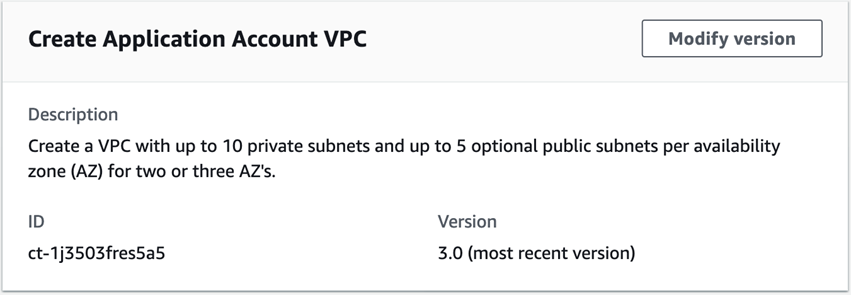
Cara kerjanya:
Arahkan ke halaman Buat RFC: Di panel navigasi kiri konsol AMS klik RFCsuntuk membuka halaman RFCs daftar, lalu klik Buat RFC.
Pilih jenis perubahan populer (CT) di tampilan default Jelajahi jenis perubahan, atau pilih CT dalam tampilan Pilih menurut kategori.
Jelajahi berdasarkan jenis perubahan: Anda dapat mengklik CT populer di area Buat cepat untuk segera membuka halaman Jalankan RFC. Perhatikan bahwa Anda tidak dapat memilih versi CT yang lebih lama dengan pembuatan cepat.
Untuk mengurutkan CTs, gunakan area Semua jenis perubahan dalam tampilan Kartu atau Tabel. Di kedua tampilan, pilih CT dan kemudian klik Buat RFC untuk membuka halaman Jalankan RFC. Jika berlaku, opsi Buat dengan versi lama muncul di sebelah tombol Buat RFC.
Pilih berdasarkan kategori: Pilih kategori, subkategori, item, dan operasi dan kotak detail CT terbuka dengan opsi untuk Membuat dengan versi yang lebih lama jika berlaku. Klik Buat RFC untuk membuka halaman Jalankan RFC.
Pada halaman Run RFC, buka area nama CT untuk melihat kotak detail CT. Subjek diperlukan (ini diisi untuk Anda jika Anda memilih CT Anda di tampilan jenis perubahan Jelajahi). Buka area konfigurasi tambahan untuk menambahkan informasi tentang RFC.
Di area konfigurasi Eksekusi, gunakan daftar drop-down yang tersedia atau masukkan nilai untuk parameter yang diperlukan. Untuk mengkonfigurasi parameter eksekusi opsional, buka area konfigurasi tambahan.
Setelah selesai, klik Jalankan. Jika tidak ada kesalahan, halaman RFC berhasil dibuat ditampilkan dengan detail RFC yang dikirimkan, dan output Run awal.
Buka area parameter Jalankan untuk melihat konfigurasi yang Anda kirimkan. Segarkan halaman untuk memperbarui status eksekusi RFC. Secara opsional, batalkan RFC atau buat salinannya dengan opsi di bagian atas halaman.
Cara kerjanya:
Gunakan Inline Create (Anda mengeluarkan
create-rfcperintah dengan semua RFC dan parameter eksekusi disertakan), atau Template Create (Anda membuat dua file JSON, satu untuk parameter RFC dan satu untuk parameter eksekusi) dan mengeluarkancreate-rfcperintah dengan dua file sebagai input. Kedua metode tersebut dijelaskan di sini.Kirim
aws amscm submit-rfc --rfc-idperintah RFC: dengan ID RFC yang dikembalikan.IDPantau
aws amscm get-rfc --rfc-idperintah RFC:.ID
Untuk memeriksa versi jenis perubahan, gunakan perintah ini:
aws amscm list-change-type-version-summaries --filter Attribute=ChangeTypeId,Value=CT_ID
catatan
Anda dapat menggunakan CreateRfc parameter apa pun dengan RFC apa pun apakah itu bagian dari skema untuk jenis perubahan atau tidak. Misalnya, untuk mendapatkan pemberitahuan ketika status RFC berubah, tambahkan baris ini, --notification "{\"Email\": {\"EmailRecipients\" : [\"email@example.com\"]}}" ke bagian parameter RFC dari permintaan (bukan parameter eksekusi). Untuk daftar semua CreateRfc parameter, lihat Referensi AMS Change Management API.
BUAT SEBARIS:
catatan
Jalankan jenis perubahan ini dari akun Aplikasi Anda.
Keluarkan perintah create RFC dengan parameter eksekusi yang disediakan sebaris (tanda kutip saat memberikan parameter eksekusi sebaris), lalu kirimkan ID RFC yang dikembalikan. Misalnya, Anda dapat mengganti konten dengan sesuatu seperti ini:
aws amscm create-rfc --change-type-id "ct-0fuztxgwy37rf" --change-type-version "1.0" --title "Child Application Account RFC" --execution-parameters ""{\"RfcId\":\"7cc277c6-9b55-1f63-361b-5811fce9f830\",\"Comment\":\"test RFC\"}""
TEMPLATE MEMBUAT:
-
Output parameter eksekusi skema JSON untuk jenis perubahan ini ke file; contoh ini menamainya CreateAppAcctVpcParams .json:
aws amscm get-change-type-version --change-type-id "ct-0fuztxgwy37rf" --query "ChangeTypeVersion.ExecutionInputSchema" --output text > UpdateAppAcctParams.json Ubah dan simpan UpdateAppAcctParams file. Misalnya, Anda dapat mengganti konten dengan sesuatu seperti ini:
{ "RfcId": "7cc277c6-9b55-1f63-361b-5811fce9f830", "Comment": "test RFC" }-
Keluarkan file JSON template RFC ke file; contoh ini menamainya UpdateAppAcctRfc .json:
aws amscm create-rfc --generate-cli-skeleton > UpdateAppAcctRfc.json Ubah dan simpan UpdateAppAcctRfc file.json. Misalnya, Anda dapat mengganti konten dengan sesuatu seperti ini:
{
"ChangeTypeVersion":    "1.0",
"ChangeTypeId":         "ct-0fuztxgwy37rf",
"Title":                "Child Application Account RFC"
}
Buat RFC, tentukan UpdateAppAcctRfc file dan file: UpdateAppAcctParams
aws amscm create-rfc --cli-input-json file://UpdateAppAcctRfc.json --execution-parameters file://UpdateAppAcctParams.jsonAnda menerima ID RFC baru dalam respons dan dapat menggunakannya untuk mengirimkan dan memantau RFC. Sampai Anda mengirimkannya, RFC tetap dalam kondisi pengeditan dan tidak dimulai.
penting
Untuk membuat subnet publik tambahan di zona ketersediaan baru (AZ), subnet pribadi harus sudah ada.
Jenis perubahan ini sekarang pada versi 3.0 dan telah otomatis (tidak lagi dijalankan secara manual oleh AMS). Versi 2.0 dari jenis perubahan ini adalah jenis perubahan “diperlukan tinjauan” (manual).
Untuk mempelajari selengkapnya tentang landing zone multi-akun AMS, lihat Berbagi VPC: Pendekatan baru untuk beberapa akun dan manajemen VPC
.
Mengaitkan alamat IP pribadi (diperlukan tinjauan) ct-1pvlhug439gl2
Berikut ini menunjukkan jenis perubahan ini di konsol AMS.
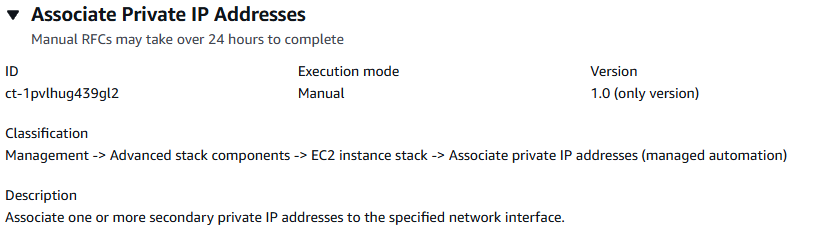
Cara kerjanya:
Arahkan ke halaman Buat RFC: Di panel navigasi kiri konsol AMS klik RFCsuntuk membuka halaman RFCs daftar, lalu klik Buat RFC.
Pilih jenis perubahan populer (CT) di tampilan default Jelajahi jenis perubahan, atau pilih CT dalam tampilan Pilih menurut kategori.
Jelajahi berdasarkan jenis perubahan: Anda dapat mengklik CT populer di area Buat cepat untuk segera membuka halaman Jalankan RFC. Perhatikan bahwa Anda tidak dapat memilih versi CT yang lebih lama dengan pembuatan cepat.
Untuk mengurutkan CTs, gunakan area Semua jenis perubahan dalam tampilan Kartu atau Tabel. Di kedua tampilan, pilih CT dan kemudian klik Buat RFC untuk membuka halaman Jalankan RFC. Jika berlaku, opsi Buat dengan versi lama muncul di sebelah tombol Buat RFC.
Pilih berdasarkan kategori: Pilih kategori, subkategori, item, dan operasi dan kotak detail CT terbuka dengan opsi untuk Membuat dengan versi yang lebih lama jika berlaku. Klik Buat RFC untuk membuka halaman Jalankan RFC.
Pada halaman Run RFC, buka area nama CT untuk melihat kotak detail CT. Subjek diperlukan (ini diisi untuk Anda jika Anda memilih CT Anda di tampilan jenis perubahan Jelajahi). Buka area konfigurasi tambahan untuk menambahkan informasi tentang RFC.
Di area konfigurasi Eksekusi, gunakan daftar drop-down yang tersedia atau masukkan nilai untuk parameter yang diperlukan. Untuk mengkonfigurasi parameter eksekusi opsional, buka area konfigurasi tambahan.
Setelah selesai, klik Jalankan. Jika tidak ada kesalahan, halaman RFC berhasil dibuat ditampilkan dengan detail RFC yang dikirimkan, dan output Run awal.
Buka area parameter Jalankan untuk melihat konfigurasi yang Anda kirimkan. Segarkan halaman untuk memperbarui status eksekusi RFC. Secara opsional, batalkan RFC atau buat salinannya dengan opsi di bagian atas halaman.
Cara kerjanya:
Gunakan Inline Create (Anda mengeluarkan
create-rfcperintah dengan semua RFC dan parameter eksekusi disertakan), atau Template Create (Anda membuat dua file JSON, satu untuk parameter RFC dan satu untuk parameter eksekusi) dan mengeluarkancreate-rfcperintah dengan dua file sebagai input. Kedua metode tersebut dijelaskan di sini.Kirim
aws amscm submit-rfc --rfc-idperintah RFC: dengan ID RFC yang dikembalikan.IDPantau
aws amscm get-rfc --rfc-idperintah RFC:.ID
Untuk memeriksa versi jenis perubahan, gunakan perintah ini:
aws amscm list-change-type-version-summaries --filter Attribute=ChangeTypeId,Value=CT_ID
catatan
Anda dapat menggunakan CreateRfc parameter apa pun dengan RFC apa pun apakah itu bagian dari skema untuk jenis perubahan atau tidak. Misalnya, untuk mendapatkan pemberitahuan ketika status RFC berubah, tambahkan baris ini, --notification "{\"Email\": {\"EmailRecipients\" : [\"email@example.com\"]}}" ke bagian parameter RFC dari permintaan (bukan parameter eksekusi). Untuk daftar semua CreateRfc parameter, lihat Referensi AMS Change Management API.
BUAT SEBARIS:
Keluarkan perintah create RFC dengan parameter eksekusi yang disediakan sebaris (tanda kutip escape saat memberikan parameter eksekusi sebaris), lalu kirimkan ID RFC yang dikembalikan. Misalnya, Anda dapat mengganti konten dengan sesuatu seperti ini:
aws amscm create-rfc --title="Associate Private IP Addresses" --description="Associate Private IP Addresses" --ct-id="ct-1pvlhug439gl2" --ct-version="1.0" --input-params="{\"NetworkInterfaceId\":\"eni-0123456789abcdef0\",\"PrivateIpAddresses\":[\"10.0.0.82\",\"10.0.0.83\"]}"
TEMPLATE MEMBUAT:
Output parameter eksekusi untuk jenis perubahan ini ke file JSON; contoh ini AssociatePrivate IPAddresses menamainya Params.json:
aws amscm get-change-type-version --change-type-id "ct-1pvlhug439gl2" --query "ChangeTypeVersion.ExecutionInputSchema" --output text > AssociatePrivateIPAddressesParams.jsonUbah dan simpan file AssociatePrivate IPAddresses Params. Misalnya, Anda dapat mengganti konten dengan sesuatu seperti ini:
{
    "NetworkInterfaceId": "eni-0123456789abcdef0",
    "PrivateIpAddresses": ["10.0.0.82", "10.0.0.83"]
  }
}
Keluarkan template RFC ke file di folder Anda saat ini; contoh ini menamainya AssociatePrivate IPAddresses RFC.json:
aws amscm create-rfc --generate-cli-skeleton > AssociatePrivateIPAddressesRfc.jsonUbah dan simpan file AssociatePrivate IPAddresses RFC.json. Misalnya, Anda dapat mengganti konten dengan sesuatu seperti ini:.
{
  "ChangeTypeVersion": "1.0",
  "ChangeTypeId": "ct-1pvlhug439gl2",
  "Title": "Associate Private IP Addresses"
}
Buat RFC, tentukan file AssociatePrivate IPAddresses Rfc dan file Params: AssociatePrivate IPAddresses
aws amscm create-rfc --cli-input-json file://AssociatePrivateIPAddressesRfc.json --execution-parameters file://AssociatePrivateIPAddressesParams.jsonAnda menerima ID RFC baru dalam respons dan dapat menggunakannya untuk mengirimkan dan memantau RFC. Sampai Anda mengirimkannya, RFC tetap dalam kondisi pengeditan dan tidak dimulai.
Untuk informasi selengkapnya tentang alamat EC2 IP Amazon, lihat alamat IP EC2 instans Amazon.
Jika diperlukan, lihat EC2 instance stack create gagal.
Buat grup opsi Amazon RDS (diperlukan ulasan)
Tangkapan layar dari jenis perubahan ini di konsol AMS:
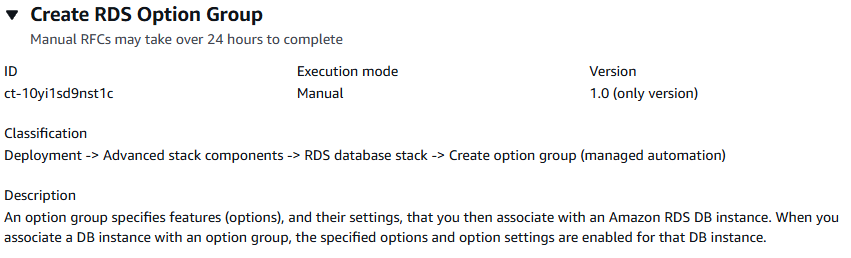
Cara kerjanya:
Arahkan ke halaman Buat RFC: Di panel navigasi kiri konsol AMS klik RFCsuntuk membuka halaman RFCs daftar, lalu klik Buat RFC.
Pilih jenis perubahan populer (CT) di tampilan default Jelajahi jenis perubahan, atau pilih CT dalam tampilan Pilih menurut kategori.
Jelajahi berdasarkan jenis perubahan: Anda dapat mengklik CT populer di area Buat cepat untuk segera membuka halaman Jalankan RFC. Perhatikan bahwa Anda tidak dapat memilih versi CT yang lebih lama dengan pembuatan cepat.
Untuk mengurutkan CTs, gunakan area Semua jenis perubahan dalam tampilan Kartu atau Tabel. Di kedua tampilan, pilih CT dan kemudian klik Buat RFC untuk membuka halaman Jalankan RFC. Jika berlaku, opsi Buat dengan versi lama muncul di sebelah tombol Buat RFC.
Pilih berdasarkan kategori: Pilih kategori, subkategori, item, dan operasi dan kotak detail CT terbuka dengan opsi untuk Membuat dengan versi yang lebih lama jika berlaku. Klik Buat RFC untuk membuka halaman Jalankan RFC.
Pada halaman Run RFC, buka area nama CT untuk melihat kotak detail CT. Subjek diperlukan (ini diisi untuk Anda jika Anda memilih CT Anda di tampilan jenis perubahan Jelajahi). Buka area konfigurasi tambahan untuk menambahkan informasi tentang RFC.
Di area konfigurasi Eksekusi, gunakan daftar drop-down yang tersedia atau masukkan nilai untuk parameter yang diperlukan. Untuk mengkonfigurasi parameter eksekusi opsional, buka area konfigurasi tambahan.
Setelah selesai, klik Jalankan. Jika tidak ada kesalahan, halaman RFC berhasil dibuat ditampilkan dengan detail RFC yang dikirimkan, dan output Run awal.
Buka area parameter Jalankan untuk melihat konfigurasi yang Anda kirimkan. Segarkan halaman untuk memperbarui status eksekusi RFC. Secara opsional, batalkan RFC atau buat salinannya dengan opsi di bagian atas halaman.
Cara kerjanya:
Gunakan Inline Create (Anda mengeluarkan
create-rfcperintah dengan semua RFC dan parameter eksekusi disertakan), atau Template Create (Anda membuat dua file JSON, satu untuk parameter RFC dan satu untuk parameter eksekusi) dan mengeluarkancreate-rfcperintah dengan dua file sebagai input. Kedua metode tersebut dijelaskan di sini.Kirim
aws amscm submit-rfc --rfc-idperintah RFC: dengan ID RFC yang dikembalikan.IDPantau
aws amscm get-rfc --rfc-idperintah RFC:.ID
Untuk memeriksa versi jenis perubahan, gunakan perintah ini:
aws amscm list-change-type-version-summaries --filter Attribute=ChangeTypeId,Value=CT_ID
catatan
Anda dapat menggunakan CreateRfc parameter apa pun dengan RFC apa pun apakah itu bagian dari skema untuk jenis perubahan atau tidak. Misalnya, untuk mendapatkan pemberitahuan ketika status RFC berubah, tambahkan baris ini, --notification "{\"Email\": {\"EmailRecipients\" : [\"email@example.com\"]}}" ke bagian parameter RFC dari permintaan (bukan parameter eksekusi). Untuk daftar semua CreateRfc parameter, lihat Referensi AMS Change Management API.
BUAT SEBARIS:
Keluarkan perintah create RFC dengan parameter eksekusi yang disediakan sebaris (tanda kutip escape saat memberikan parameter eksekusi sebaris), lalu kirimkan ID RFC yang dikembalikan. Misalnya, Anda dapat mengganti konten dengan sesuatu seperti ini:
aws amscm create-rfc --change-type-id "ct-10yi1sd9nst1c" --change-type-version "1.0" --title "Create option group (review required)" --execution-parameters "{\"OptionGroupName\": \"CreatingTheOptionGroup\", \"Description\": \"RDS option group\", \"EngineName\": \"sqlserver-ee\", \"MajorEngineVersion\": \"10.01\", \"DBInstanceName\": \"database-1\", \"Priority\": \"Medium\"}"
TEMPLATE MEMBUAT:
Output parameter eksekusi untuk jenis perubahan ini ke file JSON bernama CreateRdsOptionGroupParams .json.
aws amscm get-change-type-version --change-type-id "ct-10yi1sd9nst1c" --query "ChangeTypeVersion.ExecutionInputSchema" --output text > CreateRdsOptionGroupParams.jsonMemodifikasi dan menyimpan parameter eksekusi file JSON. Misalnya, Anda dapat mengganti konten dengan sesuatu seperti ini:
{
  "OptionGroupName": "OptionGroup",
  "EngineName": "sqlserver-ee",
  "MajorEngineVersion": "10.01"
}
Keluarkan template JSON ke file di folder Anda saat ini; contoh ini menamainya CreateRdsOptionGroupRfc .json:
aws amscm create-rfc --generate-cli-skeleton > CreateRdsOptionGroupRfc.jsonUbah dan simpan CreateRdsOptionGroupRfc file.json. Misalnya, Anda dapat mengganti konten dengan sesuatu seperti ini:
{
"ChangeTypeVersion":    "1.0",
"ChangeTypeId":         "ct-10yi1sd9nst1c",
"Title":                "RDS-Create-RFC"
}
Buat RFC, tentukan file parameter eksekusi dan file: CreateRdsOptionGroupRfc
aws amscm create-rfc --cli-input-json file://CreateRdsOptionGroupRfc.json --execution-parameters file://CreateRdsOptionGroupParams.jsonAnda menerima ID RFC baru dalam respons dan dapat menggunakannya untuk mengirimkan dan memantau RFC. Sampai Anda mengirimkannya, RFC tetap dalam kondisi pengeditan dan tidak dimulai.
Untuk mempelajari selengkapnya tentang grup opsi Amazon RDS DB, lihat Bekerja dengan grup opsi.
Anda dapat menambahkan hingga 50 tag, tetapi untuk melakukannya Anda harus mengaktifkan tampilan Lanjutan.
Hapus rute statis TGW
Tangkapan layar dari jenis perubahan ini di konsol AMS:
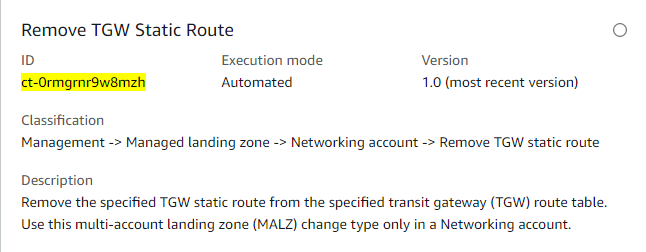
Cara kerjanya:
Arahkan ke halaman Buat RFC: Di panel navigasi kiri konsol AMS klik RFCsuntuk membuka halaman RFCs daftar, lalu klik Buat RFC.
Pilih jenis perubahan populer (CT) di tampilan default Jelajahi jenis perubahan, atau pilih CT dalam tampilan Pilih menurut kategori.
Jelajahi berdasarkan jenis perubahan: Anda dapat mengklik CT populer di area Buat cepat untuk segera membuka halaman Jalankan RFC. Perhatikan bahwa Anda tidak dapat memilih versi CT yang lebih lama dengan pembuatan cepat.
Untuk mengurutkan CTs, gunakan area Semua jenis perubahan dalam tampilan Kartu atau Tabel. Di kedua tampilan, pilih CT dan kemudian klik Buat RFC untuk membuka halaman Jalankan RFC. Jika berlaku, opsi Buat dengan versi yang lebih lama muncul di sebelah tombol Buat RFC.
Pilih berdasarkan kategori: Pilih kategori, subkategori, item, dan operasi dan kotak detail CT terbuka dengan opsi untuk Membuat dengan versi yang lebih lama jika berlaku. Klik Buat RFC untuk membuka halaman Jalankan RFC.
Pada halaman Run RFC, buka area nama CT untuk melihat kotak detail CT. Subjek diperlukan (ini diisi untuk Anda jika Anda memilih CT Anda di tampilan jenis perubahan Jelajahi). Buka area konfigurasi tambahan untuk menambahkan informasi tentang RFC.
Di area konfigurasi Eksekusi, gunakan daftar drop-down yang tersedia atau masukkan nilai untuk parameter yang diperlukan. Untuk mengkonfigurasi parameter eksekusi opsional, buka area konfigurasi tambahan.
Setelah selesai, klik Jalankan. Jika tidak ada kesalahan, halaman RFC berhasil dibuat ditampilkan dengan detail RFC yang dikirimkan, dan output Run awal.
Buka area parameter Jalankan untuk melihat konfigurasi yang Anda kirimkan. Segarkan halaman untuk memperbarui status eksekusi RFC. Secara opsional, batalkan RFC atau buat salinannya dengan opsi di bagian atas halaman.
Cara kerjanya:
Gunakan Inline Create (Anda mengeluarkan
create-rfcperintah dengan semua RFC dan parameter eksekusi disertakan), atau Template Create (Anda membuat dua file JSON, satu untuk parameter RFC dan satu untuk parameter eksekusi) dan mengeluarkancreate-rfcperintah dengan dua file sebagai input. Kedua metode tersebut dijelaskan di sini.Kirim
aws amscm submit-rfc --rfc-idperintah RFC: dengan ID RFC yang dikembalikan.IDPantau
aws amscm get-rfc --rfc-idperintah RFC:.ID
Untuk memeriksa versi jenis perubahan, gunakan perintah ini:
aws amscm list-change-type-version-summaries --filter Attribute=ChangeTypeId,Value=CT_ID
catatan
Anda dapat menggunakan CreateRfc parameter apa pun dengan RFC apa pun apakah itu bagian dari skema untuk jenis perubahan atau tidak. Misalnya, untuk mendapatkan pemberitahuan ketika status RFC berubah, tambahkan baris ini, --notification "{\"Email\": {\"EmailRecipients\" : [\"email@example.com\"]}}" ke bagian parameter RFC dari permintaan (bukan parameter eksekusi). Untuk daftar semua CreateRfc parameter, lihat Referensi AMS Change Management API.
BUAT SEBARIS:
Keluarkan perintah create RFC dengan parameter eksekusi yang disediakan sebaris (tanda kutip saat memberikan parameter eksekusi sebaris), lalu kirimkan ID RFC yang dikembalikan. Misalnya, Anda dapat mengganti konten dengan sesuatu seperti ini:
aws amscm create-rfc --change-type-id "ct-0rmgrnr9w8mzh" --change-type-version "1.0" --title "Remove TGW Static Route" --execution-parameters "{\"DocumentName\": \"AWSManagedServices-RemoveRouteFromTGWRouteTable\",\"Region\": \"us-east-1\",\"Parameters\": {\"TransitGatewayRouteTableId\": \"tgw-rtb-06ddc751c0c0c881c\", \"DestinationCidrBlock\": \"10.16.1.0/24\"}}"
TEMPLATE MEMBUAT:
Output parameter eksekusi skema JSON untuk jenis perubahan ini ke file; contoh ini menamainya RemoveTgwStaticRouteParams .json:
aws amscm get-change-type-version --change-type-id "ct-0rmgrnr9w8mzh" --query "ChangeTypeVersion.ExecutionInputSchema" --output text > RemoveTgwStaticRouteParams.jsonUbah dan simpan RemoveTgwStaticRouteParams file. Misalnya, Anda dapat mengganti konten dengan sesuatu seperti ini:
{
  "DocumentName": "AWSManagedServices-RemoveRouteFromTGWRouteTable",
  "Region": "us-east-1",
  "Parameters": {
    "TransitGatewayRouteTableId": "tgw-rtb-06ddc751c0c0c881c",
    "DestinationCidrBlock": "10.16.1.0/24"
  }
}
Keluarkan file JSON template RFC ke file; contoh ini menamainya RemoveTgwStaticRouteRfc .json:
aws amscm create-rfc --generate-cli-skeleton > RemoveTgwStaticRouteRfc.jsonUbah dan simpan RemoveTgwStaticRouteRfc file.json. Misalnya, Anda dapat mengganti konten dengan sesuatu seperti ini:
{
  "ChangeTypeVersion": "1.0",
  "ChangeTypeId": "ct-0rmgrnr9w8mzh",
  "Title": "Remove TGW Static Route"
}
Buat RFC, tentukan RemoveTgwStaticRouteRfc file dan file: RemoveTgwStaticRouteParams
aws amscm create-rfc --cli-input-json file://RemoveTgwStaticRouteRfc.json --execution-parameters file://RemoveTgwStaticRouteParams.jsonAnda menerima ID RFC baru dalam respons dan dapat menggunakannya untuk mengirimkan dan memantau RFC. Sampai Anda mengirimkannya, RFC tetap dalam kondisi pengeditan dan tidak dimulai.
catatan
Jenis Perubahan ini hanya berlaku di akun Jaringan Multi-akun Landing Zone (MALZ).
Untuk mempelajari selengkapnya tentang zona pendaratan multi-akun AMS, lihat AWS Managed Services (AMS) Sekarang Menawarkan Zona Pendaratan Terkelola
Buat untuk WIGS (Review Required)
Berikut ini menunjukkan jenis perubahan ini di konsol AMS.
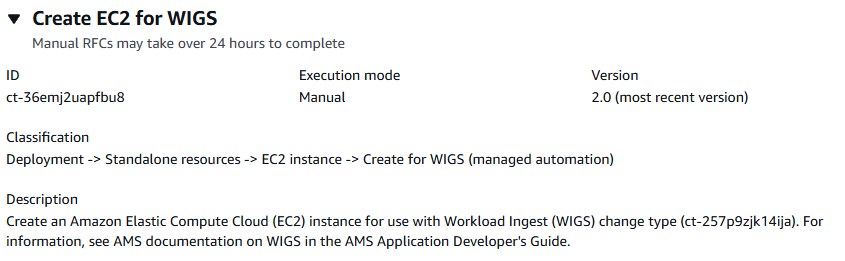
Cara kerjanya:
Arahkan ke halaman Buat RFC: Di panel navigasi kiri konsol AMS klik RFCsuntuk membuka halaman RFCs daftar, lalu klik Buat RFC.
Pilih jenis perubahan populer (CT) di tampilan default Jelajahi jenis perubahan, atau pilih CT dalam tampilan Pilih menurut kategori.
Jelajahi berdasarkan jenis perubahan: Anda dapat mengklik CT populer di area Buat cepat untuk segera membuka halaman Jalankan RFC. Perhatikan bahwa Anda tidak dapat memilih versi CT yang lebih lama dengan pembuatan cepat.
Untuk mengurutkan CTs, gunakan area Semua jenis perubahan dalam tampilan Kartu atau Tabel. Di kedua tampilan, pilih CT dan kemudian klik Buat RFC untuk membuka halaman Jalankan RFC. Jika berlaku, opsi Buat dengan versi yang lebih lama muncul di sebelah tombol Buat RFC.
Pilih berdasarkan kategori: Pilih kategori, subkategori, item, dan operasi dan kotak detail CT terbuka dengan opsi untuk Membuat dengan versi yang lebih lama jika berlaku. Klik Buat RFC untuk membuka halaman Jalankan RFC.
Pada halaman Run RFC, buka area nama CT untuk melihat kotak detail CT. Subjek diperlukan (ini diisi untuk Anda jika Anda memilih CT Anda di tampilan jenis perubahan Jelajahi). Buka area konfigurasi tambahan untuk menambahkan informasi tentang RFC.
Di area konfigurasi Eksekusi, gunakan daftar drop-down yang tersedia atau masukkan nilai untuk parameter yang diperlukan. Untuk mengkonfigurasi parameter eksekusi opsional, buka area konfigurasi tambahan.
Setelah selesai, klik Jalankan. Jika tidak ada kesalahan, halaman RFC berhasil dibuat ditampilkan dengan detail RFC yang dikirimkan, dan output Run awal.
Buka area parameter Jalankan untuk melihat konfigurasi yang Anda kirimkan. Segarkan halaman untuk memperbarui status eksekusi RFC. Secara opsional, batalkan RFC atau buat salinannya dengan opsi di bagian atas halaman.
Cara kerjanya:
Gunakan Inline Create (Anda mengeluarkan
create-rfcperintah dengan semua RFC dan parameter eksekusi disertakan), atau Template Create (Anda membuat dua file JSON, satu untuk parameter RFC dan satu untuk parameter eksekusi) dan mengeluarkancreate-rfcperintah dengan dua file sebagai input. Kedua metode tersebut dijelaskan di sini.Kirim
aws amscm submit-rfc --rfc-idperintah RFC: dengan ID RFC yang dikembalikan.IDPantau
aws amscm get-rfc --rfc-idperintah RFC:.ID
Untuk memeriksa versi jenis perubahan, gunakan perintah ini:
aws amscm list-change-type-version-summaries --filter Attribute=ChangeTypeId,Value=CT_ID
catatan
Anda dapat menggunakan CreateRfc parameter apa pun dengan RFC apa pun apakah itu bagian dari skema untuk jenis perubahan atau tidak. Misalnya, untuk mendapatkan pemberitahuan ketika status RFC berubah, tambahkan baris ini, --notification "{\"Email\": {\"EmailRecipients\" : [\"email@example.com\"]}}" ke bagian parameter RFC dari permintaan (bukan parameter eksekusi). Untuk daftar semua CreateRfc parameter, lihat Referensi AMS Change Management API.
BUAT SEBARIS:
Keluarkan perintah create RFC dengan parameter eksekusi yang disediakan sebaris (tanda kutip escape saat memberikan parameter eksekusi sebaris), lalu kirimkan ID RFC yang dikembalikan. Misalnya, Anda dapat mengganti konten dengan sesuatu seperti ini:
aws amscm create-rfc --change-type-id "ct-36emj2uapfbu8" --change-type-version "2.0" --title "Create Pre-Ingestion Instance" --execution-parameters "{\"InstanceVpcId\": \"vpc-1234567890abcdef0\",\"InstanceAmiId\": \"ami-1234567890abcdef0\",\"InstanceEBSOptimized\":false,\"InstanceRootVolumeSize\":60,\"InstanceNameTagValue\": \"temp-wigs\",\"InstanceType\": \"t3.large\",\"InstanceSubnetId\": \"subnet-0bb1c79de3EXAMPLE\"}"
TEMPLATE MEMBUAT:
Output parameter eksekusi untuk jenis perubahan ini ke file JSON; contoh ini menamainya CreateEc 2 PreIngestParams .json:
aws amscm get-change-type-version --change-type-id "ct-36emj2uapfbu8" --query "ChangeTypeVersion.ExecutionInputSchema" --output text > CreateEc2PreIngestParams.jsonUbah dan simpan PreIngestParams file CreateEc 2. Misalnya, Anda dapat mengganti konten dengan sesuatu seperti ini:
{ "InstanceVpcId": "vpc-1234567890abcdef0", "InstanceAmiId": "ami-1234567890abcdef0", "InstanceEBSOptimized":false, "InstanceRootVolumeSize":60, "InstanceSubnetId": "subnet-1234567890abcdef0", "InstanceType": "t3.large", "InstanceNameTagValue": "temp-wigs", } }Keluarkan template RFC ke file di folder Anda saat ini; contoh ini menamainya CreateEc 2 PreIngestRfc .json:
aws amscm create-rfc --generate-cli-skeleton > CreateEc2PreIngestRfc.jsonUbah dan simpan file CreateEc PreIngestRfc 2.json. Misalnya, Anda dapat mengganti konten dengan sesuatu seperti ini:.
{
    "ChangeTypeVersion": "2.0",
    "ChangeTypeId": "ct-36emj2uapfbu8",
    "Title": "Create Pre-Ingestion Instance"
}
Buat RFC, tentukan PreIngestRfc file CreateEc 2 dan file CreateEc 2: PreIngestParams
aws amscm create-rfc --cli-input-json file://CreateEc2PreIngestRfc.json --execution-parameters file://CreateEc2PreIngestParams.jsonAnda menerima ID RFC baru dalam respons dan dapat menggunakannya untuk mengirimkan dan memantau RFC. Sampai Anda mengirimkannya, RFC tetap dalam kondisi pengeditan dan tidak dimulai.
Untuk menggunakan AWS Marketplace AMI, Anda harus berlangganan AMI dari AWS Marketplace akun Anda dan menyetujui ketentuan AMI. AMS tidak dapat melakukan tindakan ini untuk Anda karena, sebagai pembeli, Anda melakukan tindakan ini sendiri. Jika Anda memerlukan izin IAM tambahan untuk tindakan ini, gunakan Identity and Access Management (IAM) | EC2 Buat tipe perubahan Profil Instance di RFC terpisah untuk memintanya.
Ubah volume EBS
Tangkapan layar dari jenis perubahan ini, di konsol AMS:
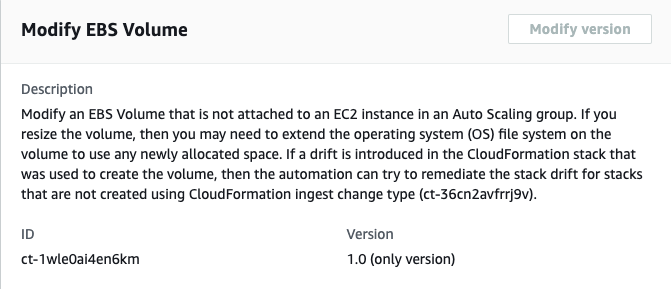
Cara kerjanya:
Arahkan ke halaman Buat RFC: Di panel navigasi kiri konsol AMS klik RFCsuntuk membuka halaman RFCs daftar, lalu klik Buat RFC.
Pilih jenis perubahan populer (CT) di tampilan default Jelajahi jenis perubahan, atau pilih CT dalam tampilan Pilih menurut kategori.
Jelajahi berdasarkan jenis perubahan: Anda dapat mengklik CT populer di area Buat cepat untuk segera membuka halaman Jalankan RFC. Perhatikan bahwa Anda tidak dapat memilih versi CT yang lebih lama dengan pembuatan cepat.
Untuk mengurutkan CTs, gunakan area Semua jenis perubahan dalam tampilan Kartu atau Tabel. Di kedua tampilan, pilih CT dan kemudian klik Buat RFC untuk membuka halaman Jalankan RFC. Jika berlaku, opsi Buat dengan versi yang lebih lama muncul di sebelah tombol Buat RFC.
Pilih berdasarkan kategori: Pilih kategori, subkategori, item, dan operasi dan kotak detail CT terbuka dengan opsi untuk Membuat dengan versi yang lebih lama jika berlaku. Klik Buat RFC untuk membuka halaman Jalankan RFC.
Pada halaman Run RFC, buka area nama CT untuk melihat kotak detail CT. Subjek diperlukan (ini diisi untuk Anda jika Anda memilih CT Anda di tampilan jenis perubahan Jelajahi). Buka area konfigurasi tambahan untuk menambahkan informasi tentang RFC.
Di area konfigurasi Eksekusi, gunakan daftar drop-down yang tersedia atau masukkan nilai untuk parameter yang diperlukan. Untuk mengkonfigurasi parameter eksekusi opsional, buka area konfigurasi tambahan.
Setelah selesai, klik Jalankan. Jika tidak ada kesalahan, halaman RFC berhasil dibuat ditampilkan dengan detail RFC yang dikirimkan, dan output Run awal.
Buka area parameter Jalankan untuk melihat konfigurasi yang Anda kirimkan. Segarkan halaman untuk memperbarui status eksekusi RFC. Secara opsional, batalkan RFC atau buat salinannya dengan opsi di bagian atas halaman.
Cara kerjanya:
Gunakan Inline Create (Anda mengeluarkan
create-rfcperintah dengan semua RFC dan parameter eksekusi disertakan), atau Template Create (Anda membuat dua file JSON, satu untuk parameter RFC dan satu untuk parameter eksekusi) dan mengeluarkancreate-rfcperintah dengan dua file sebagai input. Kedua metode tersebut dijelaskan di sini.Kirim
aws amscm submit-rfc --rfc-idperintah RFC: dengan ID RFC yang dikembalikan.IDPantau
aws amscm get-rfc --rfc-idperintah RFC:.ID
Untuk memeriksa versi jenis perubahan, gunakan perintah ini:
aws amscm list-change-type-version-summaries --filter Attribute=ChangeTypeId,Value=CT_ID
catatan
Anda dapat menggunakan CreateRfc parameter apa pun dengan RFC apa pun apakah itu bagian dari skema untuk jenis perubahan atau tidak. Misalnya, untuk mendapatkan pemberitahuan ketika status RFC berubah, tambahkan baris ini, --notification "{\"Email\": {\"EmailRecipients\" : [\"email@example.com\"]}}" ke bagian parameter RFC dari permintaan (bukan parameter eksekusi). Untuk daftar semua CreateRfc parameter, lihat Referensi AMS Change Management API.
BUAT SEBARIS:
Keluarkan perintah create RFC dengan parameter eksekusi yang disediakan sebaris (tanda kutip saat memberikan parameter eksekusi sebaris), lalu kirimkan ID RFC yang dikembalikan. Misalnya, Anda dapat mengganti konten dengan sesuatu seperti ini:
aws amscm create-rfc --change-type-id "ct-1wle0ai4en6km" --change-type-version "2.0" --title "Modify EBS Volume" --execution-parameters "{\"DocumentName\":\"AWSManagedServices-ModifyEBSVolumes\",\"Region\":\"us-east-1\",\"Parameters\":{\"VolumeIds\":[\"vol-1234567890abcdef1\",\"vol-1234567890abcdef2\",\"vol-1234567890abcdef3\",\"vol-1234567890abcdef4\",\"vol-1234567890abcdef5\"],\"CreateSnapshot\":[\"False\"],\"VolumeType\":[\"gp3\"],\"VolumeSize\":[\"40\"],\"Iops\":[\"3000\"],\"Throughput\":[\"200\"],\"RemediateStackDrift\":[\"False\"]}}"
TEMPLATE MEMBUAT:
Output parameter eksekusi skema JSON untuk jenis perubahan ini ke file JSON; contoh ini menamainya Modify Params.json: EBSVolume
aws amscm get-change-type-version --change-type-id "ct-1wle0ai4en6km" --query "ChangeTypeVersion.ExecutionInputSchema" --output text > ModifyEBSVolumeParams.jsonUbah dan simpan file Modify EBSVolume Params.
    {
  "DocumentName" : "AWSManagedServices-ModifyEBSVolumes",
  "Region" : "us-east-1",
  "Parameters" : {
    "VolumeIds" : [
            "vol-1234567890abcdef1",
            "vol-1234567890abcdef2",
            "vol-1234567890abcdef3",
            "vol-1234567890abcdef4",
            "vol-1234567890abcdef5"
        ],
    "CreateSnapshot" : [
      "False"
    ],
    "VolumeType" : [
      "gp3"
    ],
    "VolumeSize" : [
      "40"
    ],
    "Iops" : [
      "3000"
    ],
    "Throughput" : [
      "200"
    ],
    "RemediateStackDrift" : [
      "False"
    ]
  }
}
Keluarkan template RFC ke file di folder Anda saat ini; contoh ini menamainya Modify EBSVolume RFC.json:
aws amscm create-rfc --generate-cli-skeleton > ModifyEBSVolumeRfc.jsonUbah dan simpan file Modify EBSVolume RFC.json. Misalnya, Anda dapat mengganti konten dengan sesuatu seperti ini:
{
  "ChangeTypeVersion": "2.0",
  "ChangeTypeId": "ct-1wle0ai4en6km",
  "Title": "Modify EBS Volume"
}
Buat RFC, tentukan file Modify EBSVolume Rfc dan file Modify EBSVolume Params:
aws amscm create-rfc --cli-input-json file://ModifyEBSVolumeRfc.json --execution-parameters file://ModifyEBSVolumeParams.jsonAnda menerima ID RFC baru dalam respons dan dapat menggunakannya untuk mengirimkan dan memantau RFC. Sampai Anda mengirimkannya, RFC tetap dalam kondisi pengeditan dan tidak dimulai.
Untuk mempelajari lebih lanjut tentang Amazon EBS, lihat Amazon Elastic Block Store (EBS
AWS Backup Rencana pembaruan (diperlukan peninjauan)
Berikut ini menunjukkan jenis perubahan ini di konsol AMS.
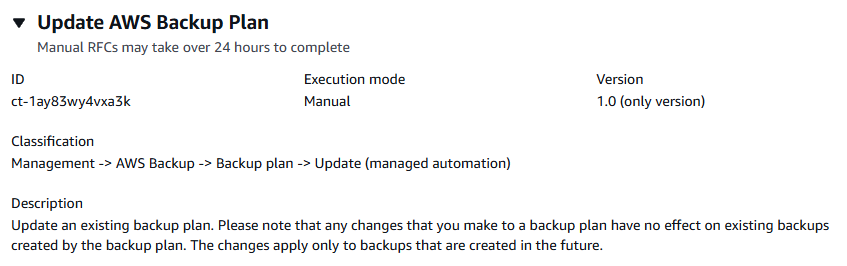
Cara kerjanya:
Arahkan ke halaman Buat RFC: Di panel navigasi kiri konsol AMS klik RFCsuntuk membuka halaman RFCs daftar, lalu klik Buat RFC.
Pilih jenis perubahan populer (CT) di tampilan default Jelajahi jenis perubahan, atau pilih CT dalam tampilan Pilih menurut kategori.
Jelajahi berdasarkan jenis perubahan: Anda dapat mengklik CT populer di area Buat cepat untuk segera membuka halaman Jalankan RFC. Perhatikan bahwa Anda tidak dapat memilih versi CT yang lebih lama dengan pembuatan cepat.
Untuk mengurutkan CTs, gunakan area Semua jenis perubahan dalam tampilan Kartu atau Tabel. Di kedua tampilan, pilih CT dan kemudian klik Buat RFC untuk membuka halaman Jalankan RFC. Jika berlaku, opsi Buat dengan versi yang lebih lama muncul di sebelah tombol Buat RFC.
Pilih berdasarkan kategori: Pilih kategori, subkategori, item, dan operasi dan kotak detail CT terbuka dengan opsi untuk Membuat dengan versi yang lebih lama jika berlaku. Klik Buat RFC untuk membuka halaman Jalankan RFC.
Pada halaman Run RFC, buka area nama CT untuk melihat kotak detail CT. Subjek diperlukan (ini diisi untuk Anda jika Anda memilih CT Anda di tampilan jenis perubahan Jelajahi). Buka area konfigurasi tambahan untuk menambahkan informasi tentang RFC.
Di area konfigurasi Eksekusi, gunakan daftar drop-down yang tersedia atau masukkan nilai untuk parameter yang diperlukan. Untuk mengkonfigurasi parameter eksekusi opsional, buka area konfigurasi tambahan.
Setelah selesai, klik Jalankan. Jika tidak ada kesalahan, halaman RFC berhasil dibuat ditampilkan dengan detail RFC yang dikirimkan, dan output Run awal.
Buka area parameter Jalankan untuk melihat konfigurasi yang Anda kirimkan. Segarkan halaman untuk memperbarui status eksekusi RFC. Secara opsional, batalkan RFC atau buat salinannya dengan opsi di bagian atas halaman.
Cara kerjanya:
Gunakan Inline Create (Anda mengeluarkan
create-rfcperintah dengan semua RFC dan parameter eksekusi disertakan), atau Template Create (Anda membuat dua file JSON, satu untuk parameter RFC dan satu untuk parameter eksekusi) dan mengeluarkancreate-rfcperintah dengan dua file sebagai input. Kedua metode tersebut dijelaskan di sini.Kirim
aws amscm submit-rfc --rfc-idperintah RFC: dengan ID RFC yang dikembalikan.IDPantau
aws amscm get-rfc --rfc-idperintah RFC:.ID
Untuk memeriksa versi jenis perubahan, gunakan perintah ini:
aws amscm list-change-type-version-summaries --filter Attribute=ChangeTypeId,Value=CT_ID
catatan
Anda dapat menggunakan CreateRfc parameter apa pun dengan RFC apa pun apakah itu bagian dari skema untuk jenis perubahan atau tidak. Misalnya, untuk mendapatkan pemberitahuan ketika status RFC berubah, tambahkan baris ini, --notification "{\"Email\": {\"EmailRecipients\" : [\"email@example.com\"]}}" ke bagian parameter RFC dari permintaan (bukan parameter eksekusi). Untuk daftar semua CreateRfc parameter, lihat Referensi AMS Change Management API.
BUAT SEBARIS:
Keluarkan perintah create RFC dengan parameter eksekusi yang disediakan sebaris (tanda kutip escape saat memberikan parameter eksekusi sebaris), lalu kirimkan ID RFC yang dikembalikan. Misalnya, Anda dapat mengganti konten dengan sesuatu seperti ini:
aws amscm create-rfc --change-type-id "ct-1ay83wy4vxa3k" --change-type-version "1.0" --title "Update AWSBackup Plan" --execution-parameters ""{\"BackupPlanName\":\"PLAN_NAME\",\"ResourceTagKey\":\"TAG_KEY\",\"ResourceTagValue\":\"TAG_VALUE\",\"BackupRuleName\":\"RULE_NAME\",\"BackupRuleVault\":\"VAULT\",\"BackupRuleCompletionWindowMinutes\":120,\"BackupRuleScheduleExpression\":\"cron(0 1 ? * * *)\",\"BackupRuleDeleteAfterDays\":90,\"BackupRuleMoveToColdStorageAfterDays\":365,\"BackupRuleStartWindowMinutes\":60,\"BackupRuleRecoveryPointTagKey\":\"TAG_KEY\",\"BackupRuleRecoveryPointTagValue\":\"TAG_VALUE\,\"BackupRuleEnableContinuousBackup\":\"false\",\"BackupRuleCopyActionsDestVaultArn\":\"VAULT\",\"BackupRuleCAMoveToColdStorageAfterDays\":0,\"BackupRuleCopyActionsDeleteAfterDays\":90}""
TEMPLATE MEMBUAT:
Output parameter eksekusi skema JSON untuk jenis perubahan ini ke file JSON; contoh ini menamainya .json: UpdateBackupPlanParams
aws amscm get-change-type-version --change-type-id "ct-1ay83wy4vxa3k" --query "ChangeTypeVersion.ExecutionInputSchema" --output text > UpdateBackupPlanParams.jsonUbah dan simpan UpdateBackupPlanParams file.
{ "BackupPlanName": "MyCustomBackupPlan", "ResourceTagKey": "custom_backup_test", "ResourceTagValue": "true", "WindowsVSS": "disabled", "BackupRuleName": "BackupRule", "BackupRuleVault": "ams-custom-backups", "BackupRuleCompletionWindowMinutes":1440, "BackupRuleScheduleExpression": "cron(0 2 ? * * *)", "BackupRuleDeleteAfterDays":0, "BackupRuleMoveToColdStorageAfterDays":0, "BackupRuleStartWindowMinutes":180, "BackupRuleRecoveryPointTagKey": "test", "BackupRuleRecoveryPointTagValue": "test", "BackupRuleEnableContinuousBackup": "false", "BackupRuleCopyActionsDestVaultArn": "", "BackupRuleCAMoveToColdStorageAfterDays":0, "BackupRuleCopyActionsDeleteAfterDays":0}Keluarkan template RFC ke file di folder Anda saat ini; contoh ini menamainya UpdateBackupPlanRfc .json:
aws amscm create-rfc --generate-cli-skeleton > UpdateBackupPlanRfc.jsonUbah dan simpan UpdateBackupPlanRfc file.json. Misalnya, Anda dapat mengganti konten dengan sesuatu seperti ini:
{
  "ChangeTypeVersion": "1.0",
  "ChangeTypeId": "ct-1ay83wy4vxa3k",
  "Title": "Update AWS Backup Plan"
}
Buat RFC, tentukan UpdateBackupPlanRfc file dan file: UpdateBackupPlanParams
aws amscm create-rfc --cli-input-json file://UpdateBackupPlanRfc.json --execution-parameters file://UpdateBackupPlanParams.jsonAnda menerima ID RFC baru dalam respons dan dapat menggunakannya untuk mengirimkan dan memantau RFC. Sampai Anda mengirimkannya, RFC tetap dalam kondisi pengeditan dan tidak dimulai.
catatan
Tidak semua jenis sumber daya AWS Backup yang didukung oleh diaktifkan secara default. Tinjau jenis sumber daya yang diaktifkan di akun Anda menggunakan Memulai 1: Keikutsertaan Layanan.
Untuk mempelajari lebih lanjut tentang AWS Backup, lihat AWS Backup: Cara Kerjanya.
Sebelum membuat rencana cadangan, konfirmasikan sumber daya yang didukung di Ketersediaan fitur berdasarkan sumber daya.
Konfirmasikan offboarding
penting
Setelah mengonfirmasi maksud Anda untuk keluar dari akun aplikasi, Anda memiliki waktu 48 jam untuk menjalankan jenis Akun manajemen: Akun Aplikasi Offboard perubahan (ct-0vdiy51oyrhhm). Setelah 48 jam, permintaan offboarding gagal dan proses konfirmasi dan kemudian offboarding harus dimulai kembali.
Tangkapan layar dari jenis perubahan ini di konsol AMS:
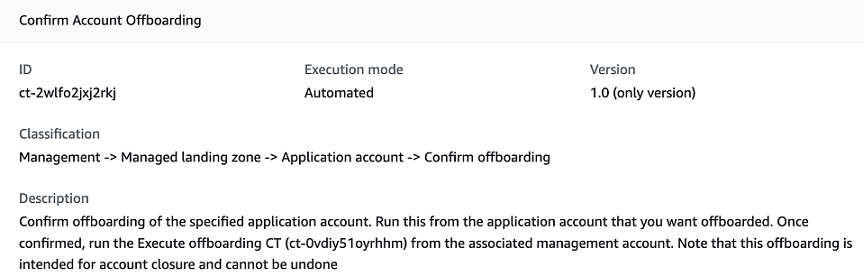
Cara kerjanya:
Arahkan ke halaman Buat RFC: Di panel navigasi kiri konsol AMS klik RFCsuntuk membuka halaman RFCs daftar, lalu klik Buat RFC.
Pilih jenis perubahan populer (CT) di tampilan default Jelajahi jenis perubahan, atau pilih CT dalam tampilan Pilih menurut kategori.
Jelajahi berdasarkan jenis perubahan: Anda dapat mengklik CT populer di area Buat cepat untuk segera membuka halaman Jalankan RFC. Perhatikan bahwa Anda tidak dapat memilih versi CT yang lebih lama dengan pembuatan cepat.
Untuk mengurutkan CTs, gunakan area Semua jenis perubahan dalam tampilan Kartu atau Tabel. Di kedua tampilan, pilih CT dan kemudian klik Buat RFC untuk membuka halaman Jalankan RFC. Jika berlaku, opsi Buat dengan versi yang lebih lama muncul di sebelah tombol Buat RFC.
Pilih berdasarkan kategori: Pilih kategori, subkategori, item, dan operasi dan kotak detail CT terbuka dengan opsi untuk Membuat dengan versi yang lebih lama jika berlaku. Klik Buat RFC untuk membuka halaman Jalankan RFC.
Pada halaman Run RFC, buka area nama CT untuk melihat kotak detail CT. Subjek diperlukan (ini diisi untuk Anda jika Anda memilih CT Anda di tampilan jenis perubahan Jelajahi). Buka area konfigurasi tambahan untuk menambahkan informasi tentang RFC.
Di area konfigurasi Eksekusi, gunakan daftar drop-down yang tersedia atau masukkan nilai untuk parameter yang diperlukan. Untuk mengkonfigurasi parameter eksekusi opsional, buka area konfigurasi tambahan.
Setelah selesai, klik Jalankan. Jika tidak ada kesalahan, halaman RFC berhasil dibuat ditampilkan dengan detail RFC yang dikirimkan, dan output Run awal.
Buka area parameter Jalankan untuk melihat konfigurasi yang Anda kirimkan. Segarkan halaman untuk memperbarui status eksekusi RFC. Secara opsional, batalkan RFC atau buat salinannya dengan opsi di bagian atas halaman.
Cara kerjanya:
Gunakan Inline Create (Anda mengeluarkan
create-rfcperintah dengan semua RFC dan parameter eksekusi disertakan), atau Template Create (Anda membuat dua file JSON, satu untuk parameter RFC dan satu untuk parameter eksekusi) dan mengeluarkancreate-rfcperintah dengan dua file sebagai input. Kedua metode tersebut dijelaskan di sini.Kirim
aws amscm submit-rfc --rfc-idperintah RFC: dengan ID RFC yang dikembalikan.IDPantau
aws amscm get-rfc --rfc-idperintah RFC:.ID
Untuk memeriksa versi jenis perubahan, gunakan perintah ini:
aws amscm list-change-type-version-summaries --filter Attribute=ChangeTypeId,Value=CT_ID
catatan
Anda dapat menggunakan CreateRfc parameter apa pun dengan RFC apa pun apakah itu bagian dari skema untuk jenis perubahan atau tidak. Misalnya, untuk mendapatkan pemberitahuan ketika status RFC berubah, tambahkan baris ini, --notification "{\"Email\": {\"EmailRecipients\" : [\"email@example.com\"]}}" ke bagian parameter RFC dari permintaan (bukan parameter eksekusi). Untuk daftar semua CreateRfc parameter, lihat Referensi AMS Change Management API.
BUAT SEBARIS:
catatan
Jalankan jenis perubahan ini dari akun Aplikasi Anda.
Keluarkan perintah create RFC dengan parameter eksekusi yang disediakan sebaris (tanda kutip saat memberikan parameter eksekusi sebaris), lalu kirimkan ID RFC yang dikembalikan. Misalnya, Anda dapat mengganti konten dengan sesuatu seperti ini:
aws amscm create-rfc --change-type-id "ct-2wlfo2jxj2rkj" --change-type-version "1.0" --title "Confirm Offboarding" --execution-parameters "{\"AccountID\": \"000000000000\",\"AccountEmail\": \"email@amazon.com\"}"
TEMPLATE MEMBUAT:
Output parameter eksekusi skema JSON untuk jenis perubahan ini ke file; contoh ini menamainya ConfirmAppAcctOff BParams .json:
aws amscm get-change-type-version --change-type-id "ct-2wlfo2jxj2rkj" --query "ChangeTypeVersion.ExecutionInputSchema" --output text > ConfirmAppAcctOffBParams.jsonUbah dan simpan ConfirmAppAcctOff BParams file. Misalnya, Anda dapat mengganti konten dengan sesuatu seperti ini:
{
  "AccountID": "000000000000",
  "AccountEmail": "email@amazon.com",
}
Keluarkan file JSON template RFC ke file; contoh ini menamainya ConfirmAppAcctOff BRfc .json:
aws amscm create-rfc --generate-cli-skeleton > ConfirmAppAcctOffBRfc.jsonUbah dan simpan ConfirmAppAcctOff BRfc file.json. Misalnya, Anda dapat mengganti konten dengan sesuatu seperti ini:
{
  "ChangeTypeVersion": "1.0",
  "ChangeTypeId": "ct-2wlfo2jxj2rkj",
  "Title": "Confirm Offboarding"
}
Buat RFC, tentukan ConfirmAppAcctOff BRfc file dan file: ConfirmAppAcctOff BParams
aws amscm create-rfc --cli-input-json file://ConfirmAppAcctOffBRfc.json --execution-parameters file://ConfirmAppAcctOffBParams.jsonAnda menerima ID RFC baru dalam respons dan dapat menggunakannya untuk mengirimkan dan memantau RFC. Sampai Anda mengirimkannya, RFC tetap dalam kondisi pengeditan dan tidak dimulai.
Langkah kedua untuk melakukan offboarding akun Aplikasi landing zone multi-akun AMS adalah dengan mengirimkan jenis Akun manajemen: Akun Aplikasi Offboard perubahan (ct-0vdiy51oyrhhm) dari akun aplikasi dalam waktu 48 jam setelah berhasil menjalankan jenis perubahan ini yang mengonfirmasi maksud ke offboard.
Untuk akun aplikasi (selain Customer Managed), jalankan ini dari akun Aplikasi yang ingin Anda offboard. Setelah konfirmasi berhasil, jalankan akun aplikasi Offboard CT (ct-0vdiy51oyrhhm) dari akun manajemen terkait. Offboarding dimaksudkan untuk penutupan akun dan tidak dapat dibatalkan.
Jangan gunakan CT ini untuk akun aplikasi yang Dikelola Pelanggan. Pergi langsung ke akun aplikasi Offboard CT (ct-0vdiy51oyrhhm).
Akun manajemen: Akun Aplikasi Offboard
penting
Anda memiliki 48 jam untuk melepaskan akun aplikasi yang ditentukan setelah berhasil menjalankan jenis Konfirmasikan offboarding perubahan (ct-2wlfo2jxj2rkj). Setelah 48 jam, permintaan offboarding gagal dan proses konfirmasi dan kemudian offboarding harus dimulai kembali.
Tangkapan layar dari jenis perubahan ini di konsol AMS:
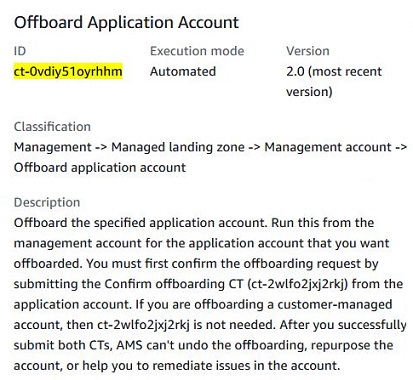
Cara kerjanya:
Arahkan ke halaman Buat RFC: Di panel navigasi kiri konsol AMS klik RFCsuntuk membuka halaman RFCs daftar, lalu klik Buat RFC.
Pilih jenis perubahan populer (CT) di tampilan default Jelajahi jenis perubahan, atau pilih CT dalam tampilan Pilih menurut kategori.
Jelajahi berdasarkan jenis perubahan: Anda dapat mengklik CT populer di area Buat cepat untuk segera membuka halaman Jalankan RFC. Perhatikan bahwa Anda tidak dapat memilih versi CT yang lebih lama dengan pembuatan cepat.
Untuk mengurutkan CTs, gunakan area Semua jenis perubahan dalam tampilan Kartu atau Tabel. Di kedua tampilan, pilih CT dan kemudian klik Buat RFC untuk membuka halaman Jalankan RFC. Jika berlaku, opsi Buat dengan versi yang lebih lama muncul di sebelah tombol Buat RFC.
Pilih berdasarkan kategori: Pilih kategori, subkategori, item, dan operasi dan kotak detail CT terbuka dengan opsi untuk Membuat dengan versi yang lebih lama jika berlaku. Klik Buat RFC untuk membuka halaman Jalankan RFC.
Pada halaman Run RFC, buka area nama CT untuk melihat kotak detail CT. Subjek diperlukan (ini diisi untuk Anda jika Anda memilih CT Anda di tampilan jenis perubahan Jelajahi). Buka area konfigurasi tambahan untuk menambahkan informasi tentang RFC.
Di area konfigurasi Eksekusi, gunakan daftar drop-down yang tersedia atau masukkan nilai untuk parameter yang diperlukan. Untuk mengkonfigurasi parameter eksekusi opsional, buka area konfigurasi tambahan.
Setelah selesai, klik Jalankan. Jika tidak ada kesalahan, halaman RFC berhasil dibuat ditampilkan dengan detail RFC yang dikirimkan, dan output Run awal.
Buka area parameter Jalankan untuk melihat konfigurasi yang Anda kirimkan. Segarkan halaman untuk memperbarui status eksekusi RFC. Secara opsional, batalkan RFC atau buat salinannya dengan opsi di bagian atas halaman.
Cara kerjanya:
Gunakan Inline Create (Anda mengeluarkan
create-rfcperintah dengan semua RFC dan parameter eksekusi disertakan), atau Template Create (Anda membuat dua file JSON, satu untuk parameter RFC dan satu untuk parameter eksekusi) dan mengeluarkancreate-rfcperintah dengan dua file sebagai input. Kedua metode tersebut dijelaskan di sini.Kirim
aws amscm submit-rfc --rfc-idperintah RFC: dengan ID RFC yang dikembalikan.IDPantau
aws amscm get-rfc --rfc-idperintah RFC:.ID
Untuk memeriksa versi jenis perubahan, gunakan perintah ini:
aws amscm list-change-type-version-summaries --filter Attribute=ChangeTypeId,Value=CT_ID
catatan
Anda dapat menggunakan CreateRfc parameter apa pun dengan RFC apa pun apakah itu bagian dari skema untuk jenis perubahan atau tidak. Misalnya, untuk mendapatkan pemberitahuan ketika status RFC berubah, tambahkan baris ini, --notification "{\"Email\": {\"EmailRecipients\" : [\"email@example.com\"]}}" ke bagian parameter RFC dari permintaan (bukan parameter eksekusi). Untuk daftar semua CreateRfc parameter, lihat Referensi AMS Change Management API.
BUAT SEBARIS:
catatan
Jalankan jenis perubahan ini dari akun Manajemen yang terkait dengan akun aplikasi yang di-offboard.
Keluarkan perintah create RFC dengan parameter eksekusi yang disediakan sebaris (tanda kutip saat memberikan parameter eksekusi sebaris), lalu kirimkan ID RFC yang dikembalikan. Misalnya, Anda dapat mengganti konten dengan sesuatu seperti ini:
aws amscm create-rfc --change-type-id "ct-0vdiy51oyrhhm" --change-type-version "2.0" --title "Run Offboarding" --execution-parameters "{\"AccountID\": \"000000000000\",\"AccountEmail\": \"email@amazon.com\",\"Confirmation\": \"confirm\",\"DeleteTransitGatewayAttachment\":true}"
TEMPLATE MEMBUAT:
Output parameter eksekusi skema JSON untuk jenis perubahan ini ke file; contoh ini menamainya RunAppAcctOff BParams .json:
aws amscm get-change-type-version --change-type-id "ct-0vdiy51oyrhhm" --query "ChangeTypeVersion.ExecutionInputSchema" --output text > RunAppAcctOffBParams.jsonUbah dan simpan RunAppAcctOff BParams file. Misalnya, Anda dapat mengganti konten dengan sesuatu seperti ini:
{
  "AccountID": "000000000000",
  "AccountEmail": "email@amazon.com",
  "Confirmation": "confirm",
  "DeleteTransitGatewayAttachment" : true
}
Keluarkan file JSON template RFC ke file; contoh ini menamainya RunAppAcctOff BRfc .json:
aws amscm create-rfc --generate-cli-skeleton > RunAppAcctOffBRfc.jsonUbah dan simpan RunAppAcctOff BRfc file.json. Misalnya, Anda dapat mengganti konten dengan sesuatu seperti ini:
{
  "ChangeTypeVersion": "2.0",
  "ChangeTypeId": "ct-0vdiy51oyrhhm",
  "Title": "Execute Offboarding"
}
Buat RFC, tentukan RunAppAcctOff BRfc file dan file: RunAppAcctOff BParams
aws amscm create-rfc --cli-input-json file://RunAppAcctOffBRfc.json --execution-parameters file://RunAppAcctOffBParams.jsonAnda menerima ID RFC baru dalam respons dan dapat menggunakannya untuk mengirimkan dan memantau RFC. Sampai Anda mengirimkannya, RFC tetap dalam kondisi pengeditan dan tidak dimulai.
Langkah pertama untuk melakukan offboarding akun Aplikasi landing zone multi-akun AMS adalah mengirimkan Konfirmasikan offboarding CT (ct-2wlfo2jxj2rkj) dari akun aplikasi.
Jalankan jenis perubahan ini dalam waktu 48 jam setelah berhasil menjalankan jenis perubahan konfirmasi.
Tidak ada prasyarat atau konfirmasi CT untuk akun aplikasi yang Dikelola Pelanggan.
Perhatikan bahwa offboarding tidak dapat diubah.
Jika Anda berniat untuk mengoperasikan sendiri akun setelah offboarding dari AMS, maka pastikan untuk menentukan
DeleteTransitGatewayAttachmentparameterfalseuntuk mempertahankan konektivitas.
Menyebarkan Solusi Penjadwal Sumber Daya AMS
Berikut ini menunjukkan jenis perubahan ini di konsol AMS.
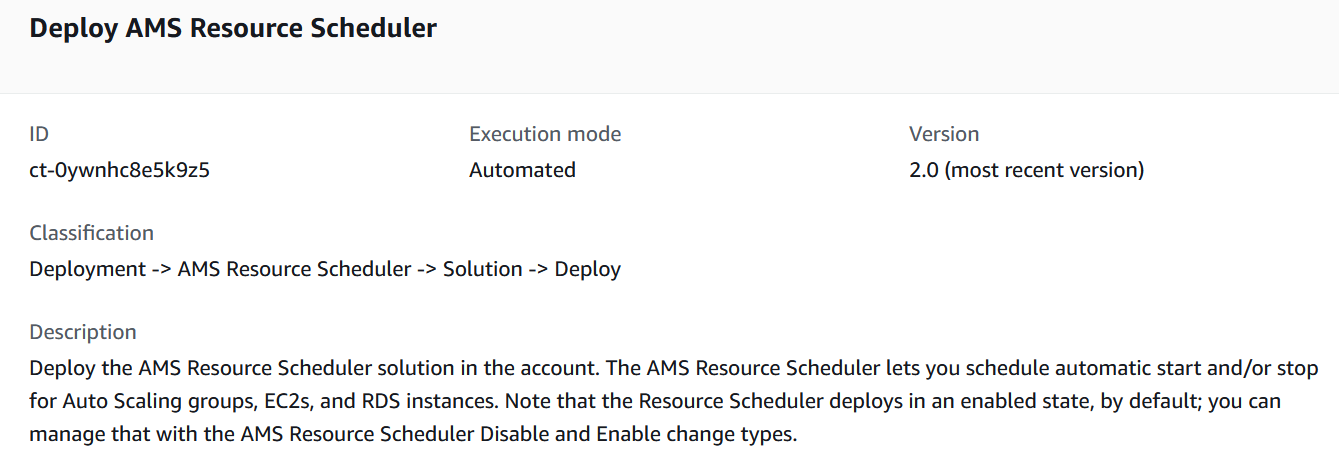
Cara kerjanya:
Arahkan ke halaman Buat RFC: Di panel navigasi kiri konsol AMS klik RFCsuntuk membuka halaman RFCs daftar, lalu klik Buat RFC.
Pilih jenis perubahan populer (CT) di tampilan default Jelajahi jenis perubahan, atau pilih CT dalam tampilan Pilih menurut kategori.
Jelajahi berdasarkan jenis perubahan: Anda dapat mengklik CT populer di area Buat cepat untuk segera membuka halaman Jalankan RFC. Perhatikan bahwa Anda tidak dapat memilih versi CT yang lebih lama dengan pembuatan cepat.
Untuk mengurutkan CTs, gunakan area Semua jenis perubahan dalam tampilan Kartu atau Tabel. Di kedua tampilan, pilih CT dan kemudian klik Buat RFC untuk membuka halaman Jalankan RFC. Jika berlaku, opsi Buat dengan versi yang lebih lama muncul di sebelah tombol Buat RFC.
Pilih berdasarkan kategori: Pilih kategori, subkategori, item, dan operasi dan kotak detail CT terbuka dengan opsi untuk Membuat dengan versi yang lebih lama jika berlaku. Klik Buat RFC untuk membuka halaman Jalankan RFC.
Pada halaman Run RFC, buka area nama CT untuk melihat kotak detail CT. Subjek diperlukan (ini diisi untuk Anda jika Anda memilih CT Anda di tampilan jenis perubahan Jelajahi). Buka area konfigurasi tambahan untuk menambahkan informasi tentang RFC.
Di area konfigurasi Eksekusi, gunakan daftar drop-down yang tersedia atau masukkan nilai untuk parameter yang diperlukan. Untuk mengkonfigurasi parameter eksekusi opsional, buka area konfigurasi tambahan.
Setelah selesai, klik Jalankan. Jika tidak ada kesalahan, halaman RFC berhasil dibuat ditampilkan dengan detail RFC yang dikirimkan, dan output Run awal.
Buka area parameter Jalankan untuk melihat konfigurasi yang Anda kirimkan. Segarkan halaman untuk memperbarui status eksekusi RFC. Secara opsional, batalkan RFC atau buat salinannya dengan opsi di bagian atas halaman.
Cara kerjanya:
Gunakan Inline Create (Anda mengeluarkan
create-rfcperintah dengan semua RFC dan parameter eksekusi disertakan), atau Template Create (Anda membuat dua file JSON, satu untuk parameter RFC dan satu untuk parameter eksekusi) dan mengeluarkancreate-rfcperintah dengan dua file sebagai input. Kedua metode tersebut dijelaskan di sini.Kirim
aws amscm submit-rfc --rfc-idperintah RFC: dengan ID RFC yang dikembalikan.IDPantau
aws amscm get-rfc --rfc-idperintah RFC:.ID
Untuk memeriksa versi jenis perubahan, gunakan perintah ini:
aws amscm list-change-type-version-summaries --filter Attribute=ChangeTypeId,Value=CT_ID
catatan
Anda dapat menggunakan CreateRfc parameter apa pun dengan RFC apa pun apakah itu bagian dari skema untuk jenis perubahan atau tidak. Misalnya, untuk mendapatkan pemberitahuan ketika status RFC berubah, tambahkan baris ini, --notification "{\"Email\": {\"EmailRecipients\" : [\"email@example.com\"]}}" ke bagian parameter RFC dari permintaan (bukan parameter eksekusi). Untuk daftar semua CreateRfc parameter, lihat Referensi AMS Change Management API.
BUAT SEBARIS:
Keluarkan perintah create RFC dengan parameter eksekusi yang disediakan sebaris (tanda kutip saat memberikan parameter eksekusi sebaris), lalu kirimkan ID RFC yang dikembalikan. Misalnya, Anda dapat mengganti konten dengan sesuatu seperti ini:
aws amscm create-rfc --change-type-id ct-0ywnhc8e5k9z5 --change-type-version "2.0" --title "Deploy Resource Scheduler" --execution-parameters '{"DocumentName":"AWSManagedServices-HandleAMSResourceSchedulerStack-Admin","Region":"us-east-1","Parameters":{"SchedulingActive":["Yes"],"ScheduledServices":["ec2,rds,autoscaling"],"TagName":["Schedule"],"DefaultTimezone":["America/New_York"],"Action":["Deploy"]}}'
TEMPLATE MEMBUAT:
Output parameter eksekusi skema JSON untuk jenis perubahan ini ke file JSON; contoh ini menamainya .json: DeployResSchedulerParams
aws amscm get-change-type-version --change-type-id "ct-0ywnhc8e5k9z5" --query "ChangeTypeVersion.ExecutionInputSchema" --output text > DeployResSchedulerParams.jsonUbah dan simpan DeployResSchedulerParams file.
{
  "DocumentName": "AWSManagedServices-HandleAMSResourceSchedulerStack-Admin",
  "Region": "us-east-1",
  "Parameters": {
    "SchedulingActive": [
      "Yes"
    ],
    "ScheduledServices": [
      "ec2,rds,autoscaling"
    ],
    "TagName": [
      "Schedule"
    ],
    "DefaultTimezone": [
      "America/New_York"
    ],
    "Action": [
      "Deploy"
    ]
  }
}
Keluarkan template RFC ke file di folder Anda saat ini; contoh ini menamainya DeployResSchedulerRfc .json:
aws amscm create-rfc --generate-cli-skeleton > DeployResSchedulerRfc.jsonUbah dan simpan DeployResSchedulerRfc file.json. Misalnya, Anda dapat mengganti konten dengan sesuatu seperti ini:
{
"ChangeTypeVersion":    "2.0",
"ChangeTypeId":         "ct-0ywnhc8e5k9z5",
"Title":                "Deploy AMS Resource Scheduler"
}
Buat RFC, tentukan DeployResSchedulerRfc file dan file: DeployResSchedulerParams
aws amscm create-rfc --cli-input-json file://DeployResSchedulerRfc.json --execution-parameters file://DeployResSchedulerParams.jsonAnda menerima ID RFC baru dalam respons dan dapat menggunakannya untuk mengirimkan dan memantau RFC. Sampai Anda mengirimkannya, RFC tetap dalam kondisi pengeditan dan tidak dimulai.
Untuk informasi latar belakang, lihat Cara kerja Penjadwal Sumber Daya AMS. Untuk tutorial mulai cepat, lihat Mulai cepat Penjadwal Sumber Daya AMS.
Penjadwal Sumber Daya AMS didasarkan pada AWS Instance Scheduler; untuk mempelajari selengkapnya, lihat AWS Instance Scheduler.
Perbarui Solusi Penjadwal Sumber Daya AMS
Berikut ini menunjukkan jenis perubahan ini di konsol AMS.
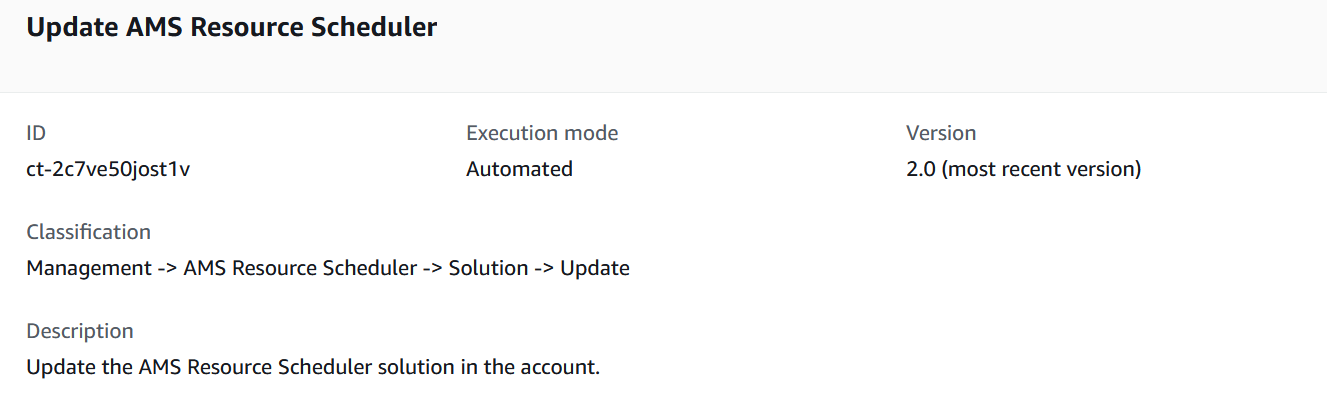
Cara kerjanya:
Arahkan ke halaman Buat RFC: Di panel navigasi kiri konsol AMS klik RFCsuntuk membuka halaman RFCs daftar, lalu klik Buat RFC.
Pilih jenis perubahan populer (CT) di tampilan default Jelajahi jenis perubahan, atau pilih CT dalam tampilan Pilih menurut kategori.
Jelajahi berdasarkan jenis perubahan: Anda dapat mengklik CT populer di area Buat cepat untuk segera membuka halaman Jalankan RFC. Perhatikan bahwa Anda tidak dapat memilih versi CT yang lebih lama dengan pembuatan cepat.
Untuk mengurutkan CTs, gunakan area Semua jenis perubahan dalam tampilan Kartu atau Tabel. Di kedua tampilan, pilih CT dan kemudian klik Buat RFC untuk membuka halaman Jalankan RFC. Jika berlaku, opsi Buat dengan versi yang lebih lama muncul di sebelah tombol Buat RFC.
Pilih berdasarkan kategori: Pilih kategori, subkategori, item, dan operasi dan kotak detail CT terbuka dengan opsi untuk Membuat dengan versi yang lebih lama jika berlaku. Klik Buat RFC untuk membuka halaman Jalankan RFC.
Pada halaman Run RFC, buka area nama CT untuk melihat kotak detail CT. Subjek diperlukan (ini diisi untuk Anda jika Anda memilih CT Anda di tampilan jenis perubahan Jelajahi). Buka area konfigurasi tambahan untuk menambahkan informasi tentang RFC.
Di area konfigurasi Eksekusi, gunakan daftar drop-down yang tersedia atau masukkan nilai untuk parameter yang diperlukan. Untuk mengkonfigurasi parameter eksekusi opsional, buka area konfigurasi tambahan.
Setelah selesai, klik Jalankan. Jika tidak ada kesalahan, halaman RFC berhasil dibuat ditampilkan dengan detail RFC yang dikirimkan, dan output Run awal.
Buka area parameter Jalankan untuk melihat konfigurasi yang Anda kirimkan. Segarkan halaman untuk memperbarui status eksekusi RFC. Secara opsional, batalkan RFC atau buat salinannya dengan opsi di bagian atas halaman.
Cara kerjanya:
Gunakan Inline Create (Anda mengeluarkan
create-rfcperintah dengan semua RFC dan parameter eksekusi disertakan), atau Template Create (Anda membuat dua file JSON, satu untuk parameter RFC dan satu untuk parameter eksekusi) dan mengeluarkancreate-rfcperintah dengan dua file sebagai input. Kedua metode tersebut dijelaskan di sini.Kirim
aws amscm submit-rfc --rfc-idperintah RFC: dengan ID RFC yang dikembalikan.IDPantau
aws amscm get-rfc --rfc-idperintah RFC:.ID
Untuk memeriksa versi jenis perubahan, gunakan perintah ini:
aws amscm list-change-type-version-summaries --filter Attribute=ChangeTypeId,Value=CT_ID
catatan
Anda dapat menggunakan CreateRfc parameter apa pun dengan RFC apa pun apakah itu bagian dari skema untuk jenis perubahan atau tidak. Misalnya, untuk mendapatkan pemberitahuan ketika status RFC berubah, tambahkan baris ini, --notification "{\"Email\": {\"EmailRecipients\" : [\"email@example.com\"]}}" ke bagian parameter RFC dari permintaan (bukan parameter eksekusi). Untuk daftar semua CreateRfc parameter, lihat Referensi AMS Change Management API.
BUAT SEBARIS:
Keluarkan perintah create RFC dengan parameter eksekusi yang disediakan sebaris (tanda kutip saat memberikan parameter eksekusi sebaris), lalu kirimkan ID RFC yang dikembalikan. Misalnya, Anda dapat mengganti konten dengan sesuatu seperti ini:
aws amscm create-rfc --change-type-id ct-2c7ve50jost1v --change-type-version "2.0" --title "Update Resource Scheduler Configurations" --execution-parameters '{"DocumentName":"AWSManagedServices-HandleAMSResourceSchedulerStack-Admin","Region":"us-east-1","Parameters":{"SchedulingActive":["Yes"],"ScheduledServices":["ec2,rds,autoscaling"],"TagName":["Schedule"],"DefaultTimezone":["America/New_York"],"Action":["Update"]}}'
TEMPLATE MEMBUAT:
Output parameter eksekusi skema JSON untuk jenis perubahan ini ke file JSON; contoh ini menamainya .json: UpdateResSchedulerParams
aws amscm get-change-type-version --change-type-id "ct-2c7ve50jost1v" --query "ChangeTypeVersion.ExecutionInputSchema" --output text > UpdateResSchedulerParams.jsonUbah dan simpan UpdateResSchedulerParams file.
{
  "DocumentName": "AWSManagedServices-HandleAMSResourceSchedulerStack-Admin",
  "Region": "us-east-1",
  "Parameters": {
    "SchedulingActive": [
      "Yes"
    ],
    "ScheduledServices": [
      "ec2,rds,autoscaling"
    ],
    "TagName": [
      "Schedule"
    ],
    "DefaultTimezone": [
      "America/New_York"
    ],
    "Action": [
      "Update"
    ]
  }
}
Keluarkan template RFC ke file di folder Anda saat ini; contoh ini menamainya UpdateResSchedulerRfc .json:
aws amscm create-rfc --generate-cli-skeleton > UpdateResSchedulerRfc.jsonUbah dan simpan UpdateResSchedulerRfc file.json. Misalnya, Anda dapat mengganti konten dengan sesuatu seperti ini:
{
"ChangeTypeVersion":    "2.0",
"ChangeTypeId":         "ct-2c7ve50jost1v",
"Title":                "Update Resource Scheduler Configurations"
}
Buat RFC, tentukan UpdateResSchedulerRfc file dan file: UpdateResSchedulerParams
aws amscm create-rfc --cli-input-json file://UpdateResSchedulerRfc.json --execution-parameters file://UpdateResSchedulerParams.jsonAnda menerima ID RFC baru dalam respons dan dapat menggunakannya untuk mengirimkan dan memantau RFC. Sampai Anda mengirimkannya, RFC tetap dalam kondisi pengeditan dan tidak dimulai.
Untuk informasi latar belakang, lihat Cara kerja Penjadwal Sumber Daya AMS. Untuk tutorial mulai cepat, lihat Mulai cepat Penjadwal Sumber Daya AMS.
Penjadwal Sumber Daya AMS didasarkan pada AWS Instance Scheduler; untuk mempelajari selengkapnya, lihat AWS Instance Scheduler.
Hapus atau nonaktifkan kunci akses
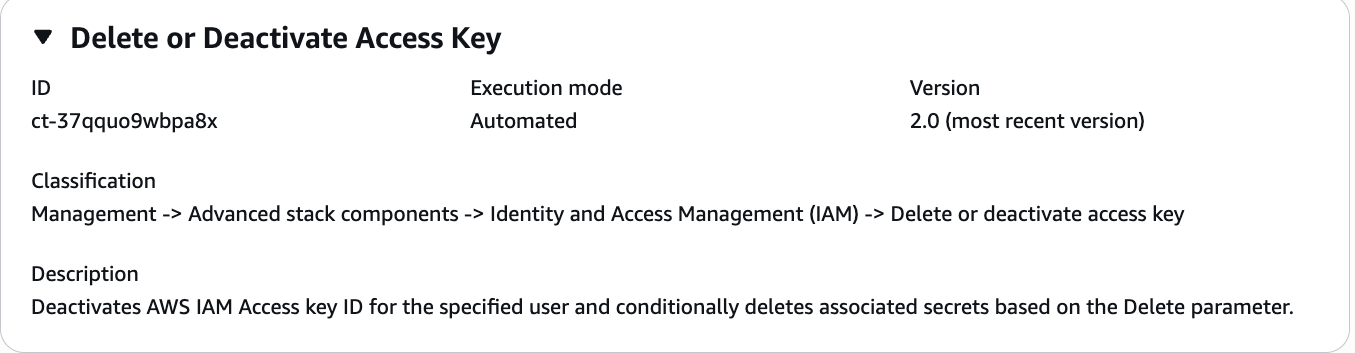
Cara kerjanya:
Arahkan ke halaman Buat RFC: Di panel navigasi kiri konsol AMS klik RFCsuntuk membuka halaman RFCs daftar, lalu klik Buat RFC.
Pilih jenis perubahan populer (CT) di tampilan default Jelajahi jenis perubahan, atau pilih CT dalam tampilan Pilih menurut kategori.
Jelajahi berdasarkan jenis perubahan: Anda dapat mengklik CT populer di area Buat cepat untuk segera membuka halaman Jalankan RFC. Perhatikan bahwa Anda tidak dapat memilih versi CT yang lebih lama dengan pembuatan cepat.
Untuk mengurutkan CTs, gunakan area Semua jenis perubahan dalam tampilan Kartu atau Tabel. Di kedua tampilan, pilih CT dan kemudian klik Buat RFC untuk membuka halaman Jalankan RFC. Jika berlaku, opsi Buat dengan versi yang lebih lama muncul di sebelah tombol Buat RFC.
Pilih berdasarkan kategori: Pilih kategori, subkategori, item, dan operasi dan kotak detail CT terbuka dengan opsi untuk Membuat dengan versi yang lebih lama jika berlaku. Klik Buat RFC untuk membuka halaman Jalankan RFC.
Pada halaman Run RFC, buka area nama CT untuk melihat kotak detail CT. Subjek diperlukan (ini diisi untuk Anda jika Anda memilih CT Anda di tampilan jenis perubahan Jelajahi). Buka area konfigurasi tambahan untuk menambahkan informasi tentang RFC.
Di area konfigurasi Eksekusi, gunakan daftar drop-down yang tersedia atau masukkan nilai untuk parameter yang diperlukan. Untuk mengkonfigurasi parameter eksekusi opsional, buka area konfigurasi tambahan.
Setelah selesai, klik Jalankan. Jika tidak ada kesalahan, halaman RFC berhasil dibuat ditampilkan dengan detail RFC yang dikirimkan, dan output Run awal.
Buka area parameter Jalankan untuk melihat konfigurasi yang Anda kirimkan. Segarkan halaman untuk memperbarui status eksekusi RFC. Secara opsional, batalkan RFC atau buat salinannya dengan opsi di bagian atas halaman.
Cara kerjanya:
Gunakan Inline Create (Anda mengeluarkan
create-rfcperintah dengan semua RFC dan parameter eksekusi disertakan), atau Template Create (Anda membuat dua file JSON, satu untuk parameter RFC dan satu untuk parameter eksekusi) dan mengeluarkancreate-rfcperintah dengan dua file sebagai input. Kedua metode tersebut dijelaskan di sini.Kirim
aws amscm submit-rfc --rfc-idperintah RFC: dengan ID RFC yang dikembalikan.IDPantau
aws amscm get-rfc --rfc-idperintah RFC:.ID
Untuk memeriksa versi jenis perubahan, gunakan perintah ini:
aws amscm list-change-type-version-summaries --filter Attribute=ChangeTypeId,Value=CT_ID
catatan
Anda dapat menggunakan CreateRfc parameter apa pun dengan RFC apa pun apakah itu bagian dari skema untuk jenis perubahan atau tidak. Misalnya, untuk mendapatkan pemberitahuan ketika status RFC berubah, tambahkan baris ini, --notification "{\"Email\": {\"EmailRecipients\" : [\"email@example.com\"]}}" ke bagian parameter RFC dari permintaan (bukan parameter eksekusi). Untuk daftar semua CreateRfc parameter, lihat Referensi AMS Change Management API.
catatan
Saat menempelkan dokumen kebijakan, perhatikan bahwa RFC hanya menerima pasta kebijakan hingga 5.000 karakter. Jika file Anda memiliki lebih dari 5.000 karakter, buat permintaan layanan untuk mengunggah kebijakan dan kemudian merujuk ke permintaan layanan tersebut di RFC yang Anda buka untuk IAM.
BUAT SEBARIS:
Keluarkan perintah create RFC dengan parameter eksekusi yang disediakan sebaris (tanda kutip saat memberikan parameter eksekusi sebaris), lalu kirimkan ID RFC yang dikembalikan. Misalnya, Anda dapat mengganti konten dengan sesuatu seperti ini:
aws amscm create-rfc --change-type-id "ct-37qquo9wbpa8x" --change-type-version "1.0" --title "Delete or deactivate access key" --execution-parameters "{\"DocumentName\": \"AWSManagedServices-DeactivateIAMAccessKey\",\"Region\": \"us-east-1\",\"Parameters\": {\"UserName\": \"test-user\", \"AccessKeyId\": \"AKIAIOSFODNN7EXAMPLE\", \"Delete\":false}}"
TEMPLATE MEMBUAT:
Output parameter eksekusi skema JSON untuk jenis perubahan ini ke file; contoh menamainya DeactivateIamAccessKeyParams .json:
aws amscm get-change-type-version --change-type-id "ct-37qquo9wbpa8x" --query "ChangeTypeVersion.ExecutionInputSchema" --output text > DeactivateIamAccessKeyParams.jsonUbah dan simpan DeactivateIamAccessKey file; contoh membuat Peran IAM dengan dokumen kebijakan yang disisipkan sebaris.
{ "DocumentName": "AWSManagedServices-DeactivateIAMAccessKey", "Region": "us-east-1", "Parameters": { "UserName": "test-user", "AccessKeyId": "AKIAIOSFODNN7EXAMPLE", "Delete":false} } }Keluarkan file JSON template RFC ke file bernama DeactivateIamAccessKeyRfc .json:
aws amscm create-rfc --generate-cli-skeleton > DeactivateIamAccessKeyRfc.jsonUbah dan simpan DeactivateIamAccessKeyRfc file.json. Misalnya, Anda dapat mengganti konten dengan sesuatu seperti ini:
{
    "ChangeTypeVersion": "1.0",
    "ChangeTypeId": "ct-37qquo9wbpa8x",
    "Title": "Delete or Deactivate Access Key"
}
Buat RFC, tentukan DeactivateIamAccessKeyRfc file.json dan file: CreateIamResourceNrrParams
aws amscm create-rfc --cli-input-json file://DeactivateIamAccessKeyRfc.json --execution-parameters file://DeactivateIamAccessKeyParams.jsonAnda menerima ID RFC baru dalam respons dan dapat menggunakannya untuk mengirimkan dan memantau RFC. Sampai Anda mengirimkannya, RFC tetap dalam kondisi pengeditan dan tidak dimulai.
Untuk selengkapnya AWS Identity and Access Management, lihat AWS Identity and Access Management (IAM)
dan untuk informasi kebijakan, lihat Kebijakan terkelola dan kebijakan sebaris. Untuk informasi tentang izin AMS, lihat Menerapkan sumber daya IAM.
Buat kunci akses
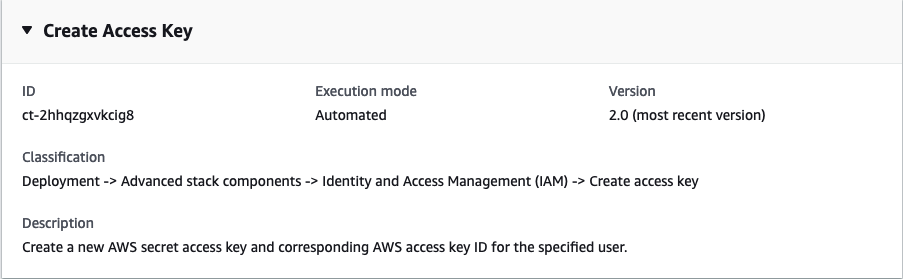
Cara kerjanya:
Arahkan ke halaman Buat RFC: Di panel navigasi kiri konsol AMS klik RFCsuntuk membuka halaman RFCs daftar, lalu klik Buat RFC.
Pilih jenis perubahan populer (CT) di tampilan default Jelajahi jenis perubahan, atau pilih CT dalam tampilan Pilih menurut kategori.
Jelajahi berdasarkan jenis perubahan: Anda dapat mengklik CT populer di area Buat cepat untuk segera membuka halaman Jalankan RFC. Perhatikan bahwa Anda tidak dapat memilih versi CT yang lebih lama dengan pembuatan cepat.
Untuk mengurutkan CTs, gunakan area Semua jenis perubahan dalam tampilan Kartu atau Tabel. Di kedua tampilan, pilih CT dan kemudian klik Buat RFC untuk membuka halaman Jalankan RFC. Jika berlaku, opsi Buat dengan versi yang lebih lama muncul di sebelah tombol Buat RFC.
Pilih berdasarkan kategori: Pilih kategori, subkategori, item, dan operasi dan kotak detail CT terbuka dengan opsi untuk Membuat dengan versi yang lebih lama jika berlaku. Klik Buat RFC untuk membuka halaman Jalankan RFC.
Pada halaman Run RFC, buka area nama CT untuk melihat kotak detail CT. Subjek diperlukan (ini diisi untuk Anda jika Anda memilih CT Anda di tampilan jenis perubahan Jelajahi). Buka area konfigurasi tambahan untuk menambahkan informasi tentang RFC.
Di area konfigurasi Eksekusi, gunakan daftar drop-down yang tersedia atau masukkan nilai untuk parameter yang diperlukan. Untuk mengkonfigurasi parameter eksekusi opsional, buka area konfigurasi tambahan.
Setelah selesai, klik Jalankan. Jika tidak ada kesalahan, halaman RFC berhasil dibuat ditampilkan dengan detail RFC yang dikirimkan, dan output Run awal.
Buka area parameter Jalankan untuk melihat konfigurasi yang Anda kirimkan. Segarkan halaman untuk memperbarui status eksekusi RFC. Secara opsional, batalkan RFC atau buat salinannya dengan opsi di bagian atas halaman.
Cara kerjanya:
Gunakan Inline Create (Anda mengeluarkan
create-rfcperintah dengan semua RFC dan parameter eksekusi disertakan), atau Template Create (Anda membuat dua file JSON, satu untuk parameter RFC dan satu untuk parameter eksekusi) dan mengeluarkancreate-rfcperintah dengan dua file sebagai input. Kedua metode tersebut dijelaskan di sini.Kirim
aws amscm submit-rfc --rfc-idperintah RFC: dengan ID RFC yang dikembalikan.IDPantau
aws amscm get-rfc --rfc-idperintah RFC:.ID
Untuk memeriksa versi jenis perubahan, gunakan perintah ini:
aws amscm list-change-type-version-summaries --filter Attribute=ChangeTypeId,Value=CT_ID
catatan
Anda dapat menggunakan CreateRfc parameter apa pun dengan RFC apa pun apakah itu bagian dari skema untuk jenis perubahan atau tidak. Misalnya, untuk mendapatkan pemberitahuan ketika status RFC berubah, tambahkan baris ini, --notification "{\"Email\": {\"EmailRecipients\" : [\"email@example.com\"]}}" ke bagian parameter RFC dari permintaan (bukan parameter eksekusi). Untuk daftar semua CreateRfc parameter, lihat Referensi AMS Change Management API.
catatan
Saat menempelkan dokumen kebijakan, perhatikan bahwa RFC hanya menerima pasta kebijakan hingga 5.000 karakter. Jika file Anda memiliki lebih dari 5.000 karakter, buat permintaan layanan untuk mengunggah kebijakan dan kemudian merujuk ke permintaan layanan tersebut di RFC yang Anda buka untuk IAM.
BUAT SEBARIS:
Keluarkan perintah create RFC dengan parameter eksekusi yang disediakan sebaris (tanda kutip saat memberikan parameter eksekusi sebaris), lalu kirimkan ID RFC yang dikembalikan. Misalnya, Anda dapat mengganti konten dengan sesuatu seperti ini:
aws amscm create-rfc --change-type-id "ct-2hhqzgxvkcig8" --change-type-version "2.0" --title "Create access key" --execution-parameters "{\"DocumentName\": \"AWSManagedServices-CreateIAMAccessKey\",\"Region\": \"us-east-1\",\"Parameters\": {\"UserARN\": \"arn:aws:iam::012345678910:user/myusername\"}}"
TEMPLATE MEMBUAT:
Output parameter eksekusi skema JSON untuk jenis perubahan ini ke file; contoh menamainya CreateIamAccessKeyParameters .json:
aws amscm get-change-type-version --change-type-id "ct-2hhqzgxvkcig8" --query "ChangeTypeVersion.ExecutionInputSchema" --output text > CreateIamAccessKeyParameters.jsonUbah dan simpan CreateIamAccessKeyParameters file.json; contoh membuat Peran IAM dengan dokumen kebijakan yang disisipkan sebaris.
{
    "DocumentName": "AWSManagedServices-CreateIAMAccessKey",
    "Region": "ap-southeast-2",
    "Parameters": {
        "UserARN": "arn:aws:iam::012345678910:user/myusername"
    }
  }
}
Keluarkan file JSON template RFC ke file bernama CreateIamAccessKeyRfc .json:
aws amscm create-rfc --generate-cli-skeleton > CreateIamAccessKeyRfc.jsonUbah dan simpan CreateIamAccessKeyRfc file.json. Misalnya, Anda dapat mengganti konten dengan sesuatu seperti ini:
{
  "ChangeTypeVersion": "2.0",
  "ChangeTypeId": "ct-2hhqzgxvkcig8",
  "Title": "Create IAM access key"
}
Buat RFC, tentukan file.json dan CreateIamAccessKeyRfc file.json: CreateIamAccessKeyParameters
aws amscm create-rfc --cli-input-json file://CreateIamAccessKeyRFC.json --execution-parameters file://CreateIamAccessKeyParameters.jsonAnda menerima ID RFC baru dalam respons dan dapat menggunakannya untuk mengirimkan dan memantau RFC. Sampai Anda mengirimkannya, RFC tetap dalam kondisi pengeditan dan tidak dimulai.
Untuk selengkapnya AWS Identity and Access Management, lihat AWS Identity and Access Management (IAM)
dan untuk informasi kebijakan, lihat Kebijakan terkelola dan kebijakan sebaris. Untuk informasi tentang izin AMS, lihat Menerapkan sumber daya IAM.
Aktifkan Pemantauan Terperinci
Berikut ini menunjukkan jenis perubahan ini di konsol AMS.
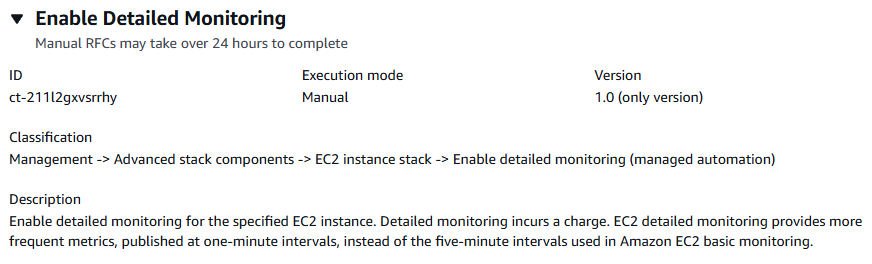
Cara kerjanya:
Arahkan ke halaman Buat RFC: Di panel navigasi kiri konsol AMS klik RFCsuntuk membuka halaman RFCs daftar, lalu klik Buat RFC.
Pilih jenis perubahan populer (CT) di tampilan default Jelajahi jenis perubahan, atau pilih CT dalam tampilan Pilih menurut kategori.
Jelajahi berdasarkan jenis perubahan: Anda dapat mengklik CT populer di area Buat cepat untuk segera membuka halaman Jalankan RFC. Perhatikan bahwa Anda tidak dapat memilih versi CT yang lebih lama dengan pembuatan cepat.
Untuk mengurutkan CTs, gunakan area Semua jenis perubahan dalam tampilan Kartu atau Tabel. Di kedua tampilan, pilih CT dan kemudian klik Buat RFC untuk membuka halaman Jalankan RFC. Jika berlaku, opsi Buat dengan versi yang lebih lama muncul di sebelah tombol Buat RFC.
Pilih berdasarkan kategori: Pilih kategori, subkategori, item, dan operasi dan kotak detail CT terbuka dengan opsi untuk Membuat dengan versi yang lebih lama jika berlaku. Klik Buat RFC untuk membuka halaman Jalankan RFC.
Pada halaman Run RFC, buka area nama CT untuk melihat kotak detail CT. Subjek diperlukan (ini diisi untuk Anda jika Anda memilih CT Anda di tampilan jenis perubahan Jelajahi). Buka area konfigurasi tambahan untuk menambahkan informasi tentang RFC.
Di area konfigurasi Eksekusi, gunakan daftar drop-down yang tersedia atau masukkan nilai untuk parameter yang diperlukan. Untuk mengkonfigurasi parameter eksekusi opsional, buka area konfigurasi tambahan.
Setelah selesai, klik Jalankan. Jika tidak ada kesalahan, halaman RFC berhasil dibuat ditampilkan dengan detail RFC yang dikirimkan, dan output Run awal.
Buka area parameter Jalankan untuk melihat konfigurasi yang Anda kirimkan. Segarkan halaman untuk memperbarui status eksekusi RFC. Secara opsional, batalkan RFC atau buat salinannya dengan opsi di bagian atas halaman.
Cara kerjanya:
Gunakan Inline Create (Anda mengeluarkan
create-rfcperintah dengan semua RFC dan parameter eksekusi disertakan), atau Template Create (Anda membuat dua file JSON, satu untuk parameter RFC dan satu untuk parameter eksekusi) dan mengeluarkancreate-rfcperintah dengan dua file sebagai input. Kedua metode tersebut dijelaskan di sini.Kirim
aws amscm submit-rfc --rfc-idperintah RFC: dengan ID RFC yang dikembalikan.IDPantau
aws amscm get-rfc --rfc-idperintah RFC:.ID
Untuk memeriksa versi jenis perubahan, gunakan perintah ini:
aws amscm list-change-type-version-summaries --filter Attribute=ChangeTypeId,Value=CT_ID
catatan
Anda dapat menggunakan CreateRfc parameter apa pun dengan RFC apa pun apakah itu bagian dari skema untuk jenis perubahan atau tidak. Misalnya, untuk mendapatkan pemberitahuan ketika status RFC berubah, tambahkan baris ini, --notification "{\"Email\": {\"EmailRecipients\" : [\"email@example.com\"]}}" ke bagian parameter RFC dari permintaan (bukan parameter eksekusi). Untuk daftar semua CreateRfc parameter, lihat Referensi AMS Change Management API.
BUAT SEBARIS:
Keluarkan perintah create RFC dengan parameter eksekusi yang disediakan sebaris (tanda kutip escape saat memberikan parameter eksekusi sebaris), lalu kirimkan ID RFC yang dikembalikan. Misalnya, Anda dapat mengganti konten dengan sesuatu seperti ini:
aws amscm create-rfc --change-type-id "ct-211l2gxvsrrhy" --change-type-version "1.0" --title "Enable Detailed Monitoring" --execution-parameters "{\"InstanceIds\": [\"i-1234567890abcdef0\",\"i-1234567890abcdef1\"]}"
TEMPLATE MEMBUAT:
Output parameter eksekusi untuk jenis perubahan ini ke file JSON; contoh ini menamainya EnableDetailedMonitoringParams .json:
aws amscm get-change-type-version --change-type-id "ct-211l2gxvsrrhy" --query "ChangeTypeVersion.ExecutionInputSchema" --output text > EnableDetailedMonitoringParams.jsonUbah dan simpan EnableDetailedMonitoringParams file, hanya mempertahankan parameter yang ingin Anda ubah. Misalnya, Anda dapat mengganti konten dengan sesuatu seperti ini:
{
    "InstanceIds": ["i-0cc489fa851c31a21","i-0cc489fa851c31a22"]
}
Keluarkan template RFC ke file di folder Anda saat ini; contoh ini menamainya EnableDetailedMonitoringRfc .json:
aws amscm create-rfc --generate-cli-skeleton > EnableDetailedMonitoringRfc.jsonUbah dan simpan EnableDetailedMonitoringRfc file. Misalnya, Anda dapat mengganti konten dengan sesuatu seperti ini:
{
  "ChangeTypeVersion": "1.0",
  "ChangeTypeId": "ct-211l2gxvsrrhy",
  "Title": "Enable Detailed Monitoring"
}
Buat RFC, tentukan EnableDetailedMonitoringRfc file dan file: EnableDetailedMonitoringParams
aws amscm create-rfc --cli-input-json file://EnableDetailedMonitoringRfc.json --execution-parameters file://EnableDetailedMonitoringParams.jsonAnda menerima ID RFC baru dalam respons dan dapat menggunakannya untuk mengirimkan dan memantau RFC. Sampai Anda mengirimkannya, RFC tetap dalam kondisi pengeditan dan tidak dimulai.
Untuk informasi selengkapnya tentang Amazon EC2, termasuk rekomendasi ukuran, lihat Amazon Elastic Compute Cloud Documentation
Perbarui DeleteOnTermination opsi (diperlukan ulasan)
Tangkapan layar dari jenis perubahan ini di konsol AMS:
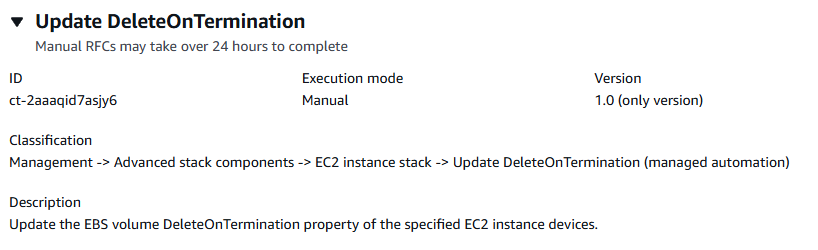
Cara kerjanya:
Arahkan ke halaman Buat RFC: Di panel navigasi kiri konsol AMS klik RFCsuntuk membuka halaman RFCs daftar, lalu klik Buat RFC.
Pilih jenis perubahan populer (CT) di tampilan default Jelajahi jenis perubahan, atau pilih CT dalam tampilan Pilih menurut kategori.
Jelajahi berdasarkan jenis perubahan: Anda dapat mengklik CT populer di area Buat cepat untuk segera membuka halaman Jalankan RFC. Perhatikan bahwa Anda tidak dapat memilih versi CT yang lebih lama dengan pembuatan cepat.
Untuk mengurutkan CTs, gunakan area Semua jenis perubahan dalam tampilan Kartu atau Tabel. Di kedua tampilan, pilih CT dan kemudian klik Buat RFC untuk membuka halaman Jalankan RFC. Jika berlaku, opsi Buat dengan versi yang lebih lama muncul di sebelah tombol Buat RFC.
Pilih berdasarkan kategori: Pilih kategori, subkategori, item, dan operasi dan kotak detail CT terbuka dengan opsi untuk Membuat dengan versi yang lebih lama jika berlaku. Klik Buat RFC untuk membuka halaman Jalankan RFC.
Pada halaman Run RFC, buka area nama CT untuk melihat kotak detail CT. Subjek diperlukan (ini diisi untuk Anda jika Anda memilih CT Anda di tampilan jenis perubahan Jelajahi). Buka area konfigurasi tambahan untuk menambahkan informasi tentang RFC.
Di area konfigurasi Eksekusi, gunakan daftar drop-down yang tersedia atau masukkan nilai untuk parameter yang diperlukan. Untuk mengkonfigurasi parameter eksekusi opsional, buka area konfigurasi tambahan.
Setelah selesai, klik Jalankan. Jika tidak ada kesalahan, halaman RFC berhasil dibuat ditampilkan dengan detail RFC yang dikirimkan, dan output Run awal.
Buka area parameter Jalankan untuk melihat konfigurasi yang Anda kirimkan. Segarkan halaman untuk memperbarui status eksekusi RFC. Secara opsional, batalkan RFC atau buat salinannya dengan opsi di bagian atas halaman.
Cara kerjanya:
Gunakan Inline Create (Anda mengeluarkan
create-rfcperintah dengan semua RFC dan parameter eksekusi disertakan), atau Template Create (Anda membuat dua file JSON, satu untuk parameter RFC dan satu untuk parameter eksekusi) dan mengeluarkancreate-rfcperintah dengan dua file sebagai input. Kedua metode tersebut dijelaskan di sini.Kirim
aws amscm submit-rfc --rfc-idperintah RFC: dengan ID RFC yang dikembalikan.IDPantau
aws amscm get-rfc --rfc-idperintah RFC:.ID
Untuk memeriksa versi jenis perubahan, gunakan perintah ini:
aws amscm list-change-type-version-summaries --filter Attribute=ChangeTypeId,Value=CT_ID
catatan
Anda dapat menggunakan CreateRfc parameter apa pun dengan RFC apa pun apakah itu bagian dari skema untuk jenis perubahan atau tidak. Misalnya, untuk mendapatkan pemberitahuan ketika status RFC berubah, tambahkan baris ini, --notification "{\"Email\": {\"EmailRecipients\" : [\"email@example.com\"]}}" ke bagian parameter RFC dari permintaan (bukan parameter eksekusi). Untuk daftar semua CreateRfc parameter, lihat Referensi AMS Change Management API.
BUAT SEBARIS:
Keluarkan perintah create RFC dengan parameter eksekusi yang disediakan sebaris (tanda kutip escape saat memberikan parameter eksekusi sebaris), lalu kirimkan ID RFC yang dikembalikan. Misalnya, Anda dapat mengganti konten dengan sesuatu seperti ini:
aws amscm create-rfc --change-type-id "ct-2aaaqid7asjy6" --change-type-version "1.0" --title "Update DeleteOnTermination" --execution-parameters "{\"InstanceId\": \"i-1234567890abcdef0\", \"DeviceNames\": [\"/dev/sda1\", \"/dev/xvda\"], \"DeleteOnTermination\": \"False\"}"
TEMPLATE MEMBUAT:
Output parameter eksekusi untuk jenis perubahan ini ke file JSON; contoh ini menamainya UpdateDeleteOnTerminationParams .json:
aws amscm get-change-type-version --change-type-id "ct-2aaaqid7asjy6" --query "ChangeTypeVersion.ExecutionInputSchema" --output text > UpdateDeleteOnTerminationParames.jsonUbah dan simpan UpdateDeleteOnTerminationParams file.json, hanya mempertahankan parameter yang ingin Anda ubah. Misalnya, Anda dapat mengganti konten dengan sesuatu seperti ini:
{
  "InstanceId": "i-0cc489fa851c31a21",
  "DeviceNames": [
    "/dev/sda1",
    "/dev/xvda"
  ],
  "DeleteOnTermination": "False"
}
Keluarkan template RFC ke file di folder Anda saat ini; contoh ini menamainya UpdateDeleteOnTerminationRfc .json:
aws amscm create-rfc --generate-cli-skeleton > UpdateDeleteOnTerminationRfc.jsonUbah dan simpan UpdateDeleteOnTerminationRfc file.json. Misalnya, Anda dapat mengganti konten dengan sesuatu seperti ini:
{
"ChangeTypeVersion":    "1.0",
"ChangeTypeId":         "ct-2aaaqid7asjy6",
"Title":                "Update DeleteOnTermination"
}
Buat RFC, tentukan file.json dan UpdateDeleteOnTerminationRfc file.json: UpdateDeleteOnTerminationParams
aws amscm create-rfc --cli-input-json file://UpdateDeleteOnTerminationRfc.json --execution-parameters file://UpdateDeleteOnTerminationParams.jsonAnda menerima ID RFC baru dalam respons dan dapat menggunakannya untuk mengirimkan dan memantau RFC. Sampai Anda mengirimkannya, RFC tetap dalam kondisi pengeditan dan tidak dimulai.
Anda menerima ID RFC baru dalam respons dan dapat menggunakannya untuk mengirimkan dan memantau RFC. Sampai Anda mengirimkannya, RFC tetap dalam kondisi pengeditan dan tidak dimulai.
Untuk mempelajari lebih lanjut tentang Amazon EC2, termasuk rekomendasi ukuran, lihat Amazon Elastic Compute Cloud Documentation
Perbarui jendela pemeliharaan RDS (diperlukan tinjauan)
Tangkapan layar dari jenis perubahan ini di konsol AMS:
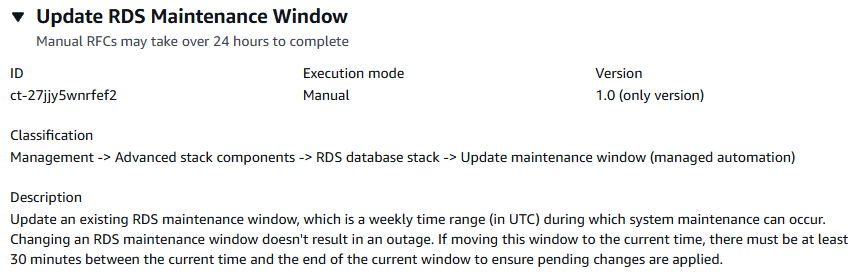
Cara kerjanya:
Arahkan ke halaman Buat RFC: Di panel navigasi kiri konsol AMS klik RFCsuntuk membuka halaman RFCs daftar, lalu klik Buat RFC.
Pilih jenis perubahan populer (CT) di tampilan default Jelajahi jenis perubahan, atau pilih CT dalam tampilan Pilih menurut kategori.
Jelajahi berdasarkan jenis perubahan: Anda dapat mengklik CT populer di area Buat cepat untuk segera membuka halaman Jalankan RFC. Perhatikan bahwa Anda tidak dapat memilih versi CT yang lebih lama dengan pembuatan cepat.
Untuk mengurutkan CTs, gunakan area Semua jenis perubahan dalam tampilan Kartu atau Tabel. Di kedua tampilan, pilih CT dan kemudian klik Buat RFC untuk membuka halaman Jalankan RFC. Jika berlaku, opsi Buat dengan versi yang lebih lama muncul di sebelah tombol Buat RFC.
Pilih berdasarkan kategori: Pilih kategori, subkategori, item, dan operasi dan kotak detail CT terbuka dengan opsi untuk Membuat dengan versi yang lebih lama jika berlaku. Klik Buat RFC untuk membuka halaman Jalankan RFC.
Pada halaman Run RFC, buka area nama CT untuk melihat kotak detail CT. Subjek diperlukan (ini diisi untuk Anda jika Anda memilih CT Anda di tampilan jenis perubahan Jelajahi). Buka area konfigurasi tambahan untuk menambahkan informasi tentang RFC.
Di area konfigurasi Eksekusi, gunakan daftar drop-down yang tersedia atau masukkan nilai untuk parameter yang diperlukan. Untuk mengkonfigurasi parameter eksekusi opsional, buka area konfigurasi tambahan.
Setelah selesai, klik Jalankan. Jika tidak ada kesalahan, halaman RFC berhasil dibuat ditampilkan dengan detail RFC yang dikirimkan, dan output Run awal.
Buka area parameter Jalankan untuk melihat konfigurasi yang Anda kirimkan. Segarkan halaman untuk memperbarui status eksekusi RFC. Secara opsional, batalkan RFC atau buat salinannya dengan opsi di bagian atas halaman.
Cara kerjanya:
Gunakan Inline Create (Anda mengeluarkan
create-rfcperintah dengan semua RFC dan parameter eksekusi disertakan), atau Template Create (Anda membuat dua file JSON, satu untuk parameter RFC dan satu untuk parameter eksekusi) dan mengeluarkancreate-rfcperintah dengan dua file sebagai input. Kedua metode tersebut dijelaskan di sini.Kirim
aws amscm submit-rfc --rfc-idperintah RFC: dengan ID RFC yang dikembalikan.IDPantau
aws amscm get-rfc --rfc-idperintah RFC:.ID
Untuk memeriksa versi jenis perubahan, gunakan perintah ini:
aws amscm list-change-type-version-summaries --filter Attribute=ChangeTypeId,Value=CT_ID
catatan
Anda dapat menggunakan CreateRfc parameter apa pun dengan RFC apa pun apakah itu bagian dari skema untuk jenis perubahan atau tidak. Misalnya, untuk mendapatkan pemberitahuan ketika status RFC berubah, tambahkan baris ini, --notification "{\"Email\": {\"EmailRecipients\" : [\"email@example.com\"]}}" ke bagian parameter RFC dari permintaan (bukan parameter eksekusi). Untuk daftar semua CreateRfc parameter, lihat Referensi AMS Change Management API.
BUAT SEBARIS:
Keluarkan perintah create RFC dengan parameter eksekusi yang disediakan sebaris (tanda kutip escape saat memberikan parameter eksekusi sebaris), lalu kirimkan ID RFC yang dikembalikan. Misalnya, Anda dapat mengganti konten dengan sesuatu seperti ini:
aws amscm create-rfc --change-type-id "ct-27jjy5wnrfef2" --change-type-version "1.0" --title "Update RDS Maintenance Window" --execution-parameters "{\"DBIdentifierArn\": \"arn:aws:rds:us-east-1:123456789101:db:database-1\", \"PreferredMaintenanceWindow\": \"Sun:04:00-Sun:04:30\"}"
TEMPLATE MEMBUAT:
Output parameter eksekusi untuk jenis perubahan ini ke file JSON bernama Update RDSMaintenance WindowParams .json.
aws amscm get-change-type-version --change-type-id "ct-27jjy5wnrfef2" --query "ChangeTypeVersion.ExecutionInputSchema" --output text > UpdateRDSMaintenanceWindowParams.jsonMemodifikasi dan menyimpan parameter eksekusi file JSON. Misalnya, Anda dapat mengganti konten dengan sesuatu seperti ini:
{
  "DBIdentifierArn": "arn:aws:rds:us-east-1:123456789101:db:database-1",
  "PreferredMaintenanceWindow": "Sun:04:00-Sun:04:30"
}
Keluarkan template JSON ke file di folder Anda saat ini; contoh ini menamainya Update RDSMaintenance WindowRfc .json:
aws amscm create-rfc --generate-cli-skeleton > UpdateRDSMaintenanceWindowRfc.jsonUbah dan simpan file Perbarui RDSMaintenance WindowRfc .json. Misalnya, Anda dapat mengganti konten dengan sesuatu seperti ini:
{
  "ChangeTypeVersion": "1.0",
  "ChangeTypeId": "ct-27jjy5wnrfef2",
  "Title": "Update RDS Maintenance Window"
}
Buat RFC, tentukan file parameter eksekusi dan file Perbarui RDSMaintenance WindowRfc .json:
aws amscm create-rfc --cli-input-json file://UpdateRDSMaintenanceWindowRfc.json --execution-parameters file://UpdateRDSMaintenanceWindowParams.jsonAnda menerima ID RFC baru dalam respons dan dapat menggunakannya untuk mengirimkan dan memantau RFC. Sampai Anda mengirimkannya, RFC tetap dalam kondisi pengeditan dan tidak dimulai.
Anda menerima ID RFC baru dalam respons dan dapat menggunakannya untuk mengirimkan dan memantau RFC. Sampai Anda mengirimkannya, RFC tetap dalam kondisi pengeditan dan tidak dimulai.
catatan
AMS menggunakan deteksi drift pada tumpukan tertentu, termasuk tumpukan RDS, untuk menentukan apakah konfigurasi berubah. AMS melarang pembaruan ke tumpukan RDS yang telah ditentukan memiliki penyimpangan konfigurasi. RFC akan gagal dengan pesan kesalahan berikut: “Pembaruan tidak dapat dilakukan pada tumpukan ini, silakan hubungi AMS untuk bantuan lebih lanjut.”
Untuk mempelajari lebih lanjut tentang Amazon RDS, termasuk rekomendasi ukuran, lihat Dokumentasi Layanan Amazon Relational Database Service
Perbarui wawasan kinerja RDS (diperlukan tinjauan)
Tangkapan layar dari jenis perubahan ini di konsol AMS:
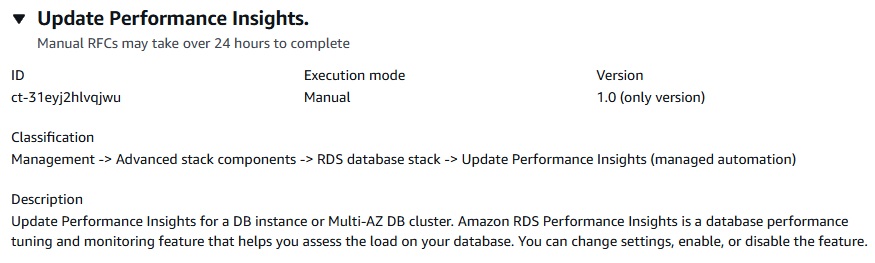
Cara kerjanya:
Arahkan ke halaman Buat RFC: Di panel navigasi kiri konsol AMS klik RFCsuntuk membuka halaman RFCs daftar, lalu klik Buat RFC.
Pilih jenis perubahan populer (CT) di tampilan default Jelajahi jenis perubahan, atau pilih CT dalam tampilan Pilih menurut kategori.
Jelajahi berdasarkan jenis perubahan: Anda dapat mengklik CT populer di area Buat cepat untuk segera membuka halaman Jalankan RFC. Perhatikan bahwa Anda tidak dapat memilih versi CT yang lebih lama dengan pembuatan cepat.
Untuk mengurutkan CTs, gunakan area Semua jenis perubahan dalam tampilan Kartu atau Tabel. Di kedua tampilan, pilih CT dan kemudian klik Buat RFC untuk membuka halaman Jalankan RFC. Jika berlaku, opsi Buat dengan versi yang lebih lama muncul di sebelah tombol Buat RFC.
Pilih berdasarkan kategori: Pilih kategori, subkategori, item, dan operasi dan kotak detail CT terbuka dengan opsi untuk Membuat dengan versi yang lebih lama jika berlaku. Klik Buat RFC untuk membuka halaman Jalankan RFC.
Pada halaman Run RFC, buka area nama CT untuk melihat kotak detail CT. Subjek diperlukan (ini diisi untuk Anda jika Anda memilih CT Anda di tampilan jenis perubahan Jelajahi). Buka area konfigurasi tambahan untuk menambahkan informasi tentang RFC.
Di area konfigurasi Eksekusi, gunakan daftar drop-down yang tersedia atau masukkan nilai untuk parameter yang diperlukan. Untuk mengkonfigurasi parameter eksekusi opsional, buka area konfigurasi tambahan.
Setelah selesai, klik Jalankan. Jika tidak ada kesalahan, halaman RFC berhasil dibuat ditampilkan dengan detail RFC yang dikirimkan, dan output Run awal.
Buka area parameter Jalankan untuk melihat konfigurasi yang Anda kirimkan. Segarkan halaman untuk memperbarui status eksekusi RFC. Secara opsional, batalkan RFC atau buat salinannya dengan opsi di bagian atas halaman.
Cara kerjanya:
Gunakan Inline Create (Anda mengeluarkan
create-rfcperintah dengan semua RFC dan parameter eksekusi disertakan), atau Template Create (Anda membuat dua file JSON, satu untuk parameter RFC dan satu untuk parameter eksekusi) dan mengeluarkancreate-rfcperintah dengan dua file sebagai input. Kedua metode tersebut dijelaskan di sini.Kirim
aws amscm submit-rfc --rfc-idperintah RFC: dengan ID RFC yang dikembalikan.IDPantau
aws amscm get-rfc --rfc-idperintah RFC:.ID
Untuk memeriksa versi jenis perubahan, gunakan perintah ini:
aws amscm list-change-type-version-summaries --filter Attribute=ChangeTypeId,Value=CT_ID
catatan
Anda dapat menggunakan CreateRfc parameter apa pun dengan RFC apa pun apakah itu bagian dari skema untuk jenis perubahan atau tidak. Misalnya, untuk mendapatkan pemberitahuan ketika status RFC berubah, tambahkan baris ini, --notification "{\"Email\": {\"EmailRecipients\" : [\"email@example.com\"]}}" ke bagian parameter RFC dari permintaan (bukan parameter eksekusi). Untuk daftar semua CreateRfc parameter, lihat Referensi AMS Change Management API.
BUAT SEBARIS:
Keluarkan perintah create RFC dengan parameter eksekusi yang disediakan sebaris (tanda kutip escape saat memberikan parameter eksekusi sebaris), lalu kirimkan ID RFC yang dikembalikan. Misalnya, Anda dapat mengganti konten dengan sesuatu seperti ini:
aws amscm create-rfc --change-type-id "ct-31eyj2hlvqjwu" --change-type-version "1.0" --title "Update Performance Insights." --execution-parameters "{\"DBIdentifierArn\": \"arn:aws:rds:us-east-1:123456789012:cluster:database-1\",\"PerformanceInsights\": \"true\", \"PerformanceInsightsKMSKeyId\": \"default\", \"PerformanceInsightsRetentionPeriod\": \"7 days\"}"
TEMPLATE MEMBUAT:
Output parameter eksekusi untuk jenis perubahan ini ke file JSON bernama UpdatePerformanceInsightsParams .json.
aws amscm get-change-type-version --change-type-id "ct-31eyj2hlvqjwu" --query "ChangeTypeVersion.ExecutionInputSchema" --output text > UpdatePerformanceInsightsParams.jsonMemodifikasi dan menyimpan parameter eksekusi file JSON. Misalnya, Anda dapat mengganti konten dengan sesuatu seperti ini:
{
  "DBIdentifierArn": "arn:aws:rds:us-east-1:123456789101:cluster:database-1",
  "PerformanceInsights": "true",
  "PerformanceInsightsKMSKeyId": "default",
  "PerformanceInsightsRetentionPeriod": "7 days"
}
Keluarkan template JSON ke file di folder Anda saat ini; contoh ini menamainya UpdatePerformanceInsightsRfc .json:
aws amscm create-rfc --generate-cli-skeleton > UpdatePerformanceInsightsRfc.jsonUbah dan simpan UpdatePerformanceInsightsRfc file.json. Misalnya, Anda dapat mengganti konten dengan sesuatu seperti ini:
{
"ChangeTypeVersion":    "1.0",
"ChangeTypeId":         "ct-31eyj2hlvqjwu",
"Title":                "Update Performance Insights"
}
Buat RFC, tentukan file parameter eksekusi dan file: UpdateRdsRfc
aws amscm create-rfc --cli-input-json file://UpdatePerformanceInsightsRfc.json --execution-parameters file://UpdatePerformanceInsightsParams.jsonAnda menerima ID RFC baru dalam respons dan dapat menggunakannya untuk mengirimkan dan memantau RFC. Sampai Anda mengirimkannya, RFC tetap dalam kondisi pengeditan dan tidak dimulai.
Anda menerima ID RFC baru dalam respons dan dapat menggunakannya untuk mengirimkan dan memantau RFC. Sampai Anda mengirimkannya, RFC tetap dalam kondisi pengeditan dan tidak dimulai.
catatan
AMS menggunakan deteksi drift pada tumpukan tertentu, termasuk tumpukan RDS, untuk menentukan apakah konfigurasi berubah. AMS melarang pembaruan ke tumpukan RDS yang telah ditentukan memiliki penyimpangan konfigurasi. RFC akan gagal dengan pesan kesalahan berikut: “Pembaruan tidak dapat dilakukan pada tumpukan ini, silakan hubungi AMS untuk bantuan lebih lanjut.”
Untuk mempelajari lebih lanjut tentang Amazon RDS, termasuk rekomendasi ukuran, lihat Dokumentasi Layanan Amazon Relational Database Service
Untuk memperbarui tumpukan RDS untuk Aurora, lihat RDS Database Stack | Update.
Buat grup keamanan (diperlukan tinjauan)
Tangkapan layar dari jenis perubahan ini di konsol AMS:
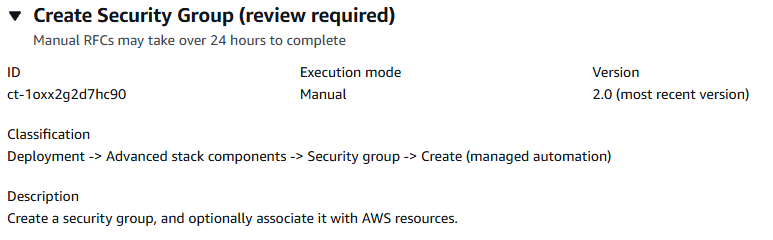
Cara kerjanya:
Arahkan ke halaman Buat RFC: Di panel navigasi kiri konsol AMS klik RFCsuntuk membuka halaman RFCs daftar, lalu klik Buat RFC.
Pilih jenis perubahan populer (CT) di tampilan default Jelajahi jenis perubahan, atau pilih CT dalam tampilan Pilih menurut kategori.
Jelajahi berdasarkan jenis perubahan: Anda dapat mengklik CT populer di area Buat cepat untuk segera membuka halaman Jalankan RFC. Perhatikan bahwa Anda tidak dapat memilih versi CT yang lebih lama dengan pembuatan cepat.
Untuk mengurutkan CTs, gunakan area Semua jenis perubahan dalam tampilan Kartu atau Tabel. Di kedua tampilan, pilih CT dan kemudian klik Buat RFC untuk membuka halaman Jalankan RFC. Jika berlaku, opsi Buat dengan versi yang lebih lama muncul di sebelah tombol Buat RFC.
Pilih berdasarkan kategori: Pilih kategori, subkategori, item, dan operasi dan kotak detail CT terbuka dengan opsi untuk Membuat dengan versi yang lebih lama jika berlaku. Klik Buat RFC untuk membuka halaman Jalankan RFC.
Pada halaman Run RFC, buka area nama CT untuk melihat kotak detail CT. Subjek diperlukan (ini diisi untuk Anda jika Anda memilih CT Anda di tampilan jenis perubahan Jelajahi). Buka area konfigurasi tambahan untuk menambahkan informasi tentang RFC.
Di area konfigurasi Eksekusi, gunakan daftar drop-down yang tersedia atau masukkan nilai untuk parameter yang diperlukan. Untuk mengkonfigurasi parameter eksekusi opsional, buka area konfigurasi tambahan.
Setelah selesai, klik Jalankan. Jika tidak ada kesalahan, halaman RFC berhasil dibuat ditampilkan dengan detail RFC yang dikirimkan, dan output Run awal.
Buka area parameter Jalankan untuk melihat konfigurasi yang Anda kirimkan. Segarkan halaman untuk memperbarui status eksekusi RFC. Secara opsional, batalkan RFC atau buat salinannya dengan opsi di bagian atas halaman.
Cara kerjanya:
Gunakan Inline Create (Anda mengeluarkan
create-rfcperintah dengan semua RFC dan parameter eksekusi disertakan), atau Template Create (Anda membuat dua file JSON, satu untuk parameter RFC dan satu untuk parameter eksekusi) dan mengeluarkancreate-rfcperintah dengan dua file sebagai input. Kedua metode tersebut dijelaskan di sini.Kirim
aws amscm submit-rfc --rfc-idperintah RFC: dengan ID RFC yang dikembalikan.IDPantau
aws amscm get-rfc --rfc-idperintah RFC:.ID
Untuk memeriksa versi jenis perubahan, gunakan perintah ini:
aws amscm list-change-type-version-summaries --filter Attribute=ChangeTypeId,Value=CT_ID
catatan
Anda dapat menggunakan CreateRfc parameter apa pun dengan RFC apa pun apakah itu bagian dari skema untuk jenis perubahan atau tidak. Misalnya, untuk mendapatkan pemberitahuan ketika status RFC berubah, tambahkan baris ini, --notification "{\"Email\": {\"EmailRecipients\" : [\"email@example.com\"]}}" ke bagian parameter RFC dari permintaan (bukan parameter eksekusi). Untuk daftar semua CreateRfc parameter, lihat Referensi AMS Change Management API.
BUAT SEBARIS:
Keluarkan perintah create RFC dengan parameter eksekusi yang disediakan sebaris (tanda kutip saat memberikan parameter eksekusi sebaris), lalu kirimkan ID RFC yang dikembalikan. Misalnya, Anda dapat mengganti konten dengan sesuatu seperti ini:
aws --profile saml amscm create-rfc --change-type-id "ct-1oxx2g2d7hc90" --change-type-version "2.0" --title "Test-SG-RR" --execution-parameters "{\"Description\":\"Test-SG-RR\", \"Name\":\"Test-SG-IC\", \"InboundRules\":{\"Protocol\":\"TCP\", \"PortRange\":\"49152-65535\, \"Source\":\"203.0.113.5/32\"}, \"OutboundRules\":{\"Protocol\":\"TCP\", \"PortRange\":\"49152-65535\, \"Destination\":\"203.0.113.5/32\"}}"
TEMPLATE MEMBUAT:
Output parameter eksekusi skema JSON untuk jenis perubahan ini ke file; contoh ini menamainya CreateSgRrParams .json.
aws amscm get-change-type-version --change-type-id "ct-1oxx2g2d7hc90" --query "ChangeTypeVersion.ExecutionInputSchema" --output text > CreateSgRrParams.jsonUbah dan simpan CreateSgRrParams file. Misalnya, Anda dapat mengganti konten dengan sesuatu seperti ini:
{
"Description":      "SG-Create-With-Review",
"Name":             "My-SG",
"VpcId":            "vpc-12345abc",
"InboundRules":   {
    "Protocol":     "TRAFFIC_PROTOCOL",
    "PortRange":    "PORT_RANGE",
    "Source":       "TRAFFIC_SOURCE"
    },
"OutboundRules":   {
    "Protocol":     "TRAFFIC_PROTOCOL",
    "PortRange":    "PORT_RANGE",
    "Destination":  "TRAFFIC_DESTINATION"
    }
}
Keluarkan file JSON template RFC ke file bernama CreateSgRrRfc .json:
aws amscm create-rfc --generate-cli-skeleton > CreateSgRrRfc.jsonUbah dan simpan CreateSgRrRfc file.json. Misalnya, Anda dapat mengganti konten dengan sesuatu seperti ini:
{
"ChangeTypeVersion":    "2.0",
"ChangeTypeId":         "ct-1oxx2g2d7hc90",
"Title":                "SG-Create-RR-RFC"
}
Buat RFC, tentukan CreateSgRrRfc file dan file: CreateSgRrParams
aws amscm create-rfc --cli-input-json file://CreateSgRrRfc.json --execution-parameters file://CreateSgRrParams.jsonAnda menerima ID RFC baru dalam respons dan dapat menggunakannya untuk mengirimkan dan memantau RFC. Sampai Anda mengirimkannya, RFC tetap dalam kondisi pengeditan dan tidak dimulai.
catatan
Ada jenis perubahan otomatis untuk membuat grup keamanan, Deployment | Komponen tumpukan lanjutan | Grup keamanan | Buat (tidak diperlukan tinjauan) (ct-3pc215bnwb6p7) yang menyediakan opsi untuk aturan masuknya dan keluar TCP dan ICMP. Jika aturan tersebut memadai, jenis perubahan Create (auto) akan dijalankan lebih cepat daripada jenis perubahan ini. Untuk detailnya, lihat Grup Keamanan | Buat.
catatan
Setelah grup keamanan dibuat, gunakan Grup Keamanan | Kaitkan untuk mengaitkan grup keamanan dengan sumber daya AMS Anda. Untuk menghapus grup keamanan, itu harus memiliki sumber daya terkait.
catatan
Aturan keluar tidak diperlukan; Namun, jika tidak ditentukan, maka “127.0.0.1/32 Blackhole Rule” digunakan, yang berarti bahwa sumber daya hanya akan dapat berkomunikasi dengan dirinya sendiri dan bukan dengan sumber daya lain. Anda dapat melihat aturan keluar default ini saat menggunakan konsol AMS, tetapi tidak saat menggunakan AMS API/CLI.
Ini adalah jenis perubahan “wajib ditinjau” (operator AMS harus meninjau dan menjalankan CT), yang berarti bahwa RFC dapat memakan waktu lebih lama untuk dijalankan dan Anda mungkin harus berkomunikasi dengan AMS melalui opsi korespondensi halaman detail RFC. Selain itu, jika Anda menjadwalkan perubahan “diperlukan” jenis RFC, pastikan untuk mengizinkan setidaknya 24 jam, jika persetujuan tidak terjadi sebelum waktu mulai yang dijadwalkan, RFC ditolak secara otomatis.
Untuk mempelajari selengkapnya tentang grup keamanan AWS dan membuat grup keamanan, lihat Referensi Aturan Grup Keamanan; halaman ini dapat membantu Anda menentukan aturan yang Anda inginkan dan yang terpenting, cara memberi nama grup keamanan Anda sehingga memilihnya saat membuat sumber daya lain bersifat intuitif. Lihat juga Grup EC2 Keamanan Amazon untuk Grup Keamanan Instans and/or Linux untuk VPC Anda.
Untuk lebih memahami keamanan AWS umum, lihat Praktik Terbaik untuk Keamanan, Identitas, & Kepatuhan
Setelah grup keamanan dibuat, gunakan Grup Keamanan | Kaitkan untuk mengaitkan grup keamanan dengan sumber daya AMS Anda. Untuk menghapus grup keamanan, itu harus memiliki sumber daya terkait.
