Terjemahan disediakan oleh mesin penerjemah. Jika konten terjemahan yang diberikan bertentangan dengan versi bahasa Inggris aslinya, utamakan versi bahasa Inggris.
Konfigurasikan tutorial remediasi
Tutorial berikut memberikan contoh pembuatan remediasi umum di Trusted Remediator
Memulihkan semua sumber daya secara manual
Contoh ini mengonfigurasi remediasi manual untuk semua volume Amazon EBS dengan ID Trusted Advisor cek DAv U99Dc4C (Volume Amazon EBS yang Kurang Digunakan).
Konfigurasikan remediasi manual untuk volume Amazon EBS dengan cek ID U99Dc4C DAv
Buka AWS AppConfig konsol di https://console.aws.amazon.com/systems-manager/appconfig
. Pastikan Anda masuk sebagai akun Administrator Delegasi.
Pilih Trusted Remediator dari daftar aplikasi.
Pilih profil konfigurasi Pengoptimalan Biaya.
Pilih bendera Volume Amazon EBS yang Kurang Digunakan.
Untuk mode eksekusi, pilih Manual.
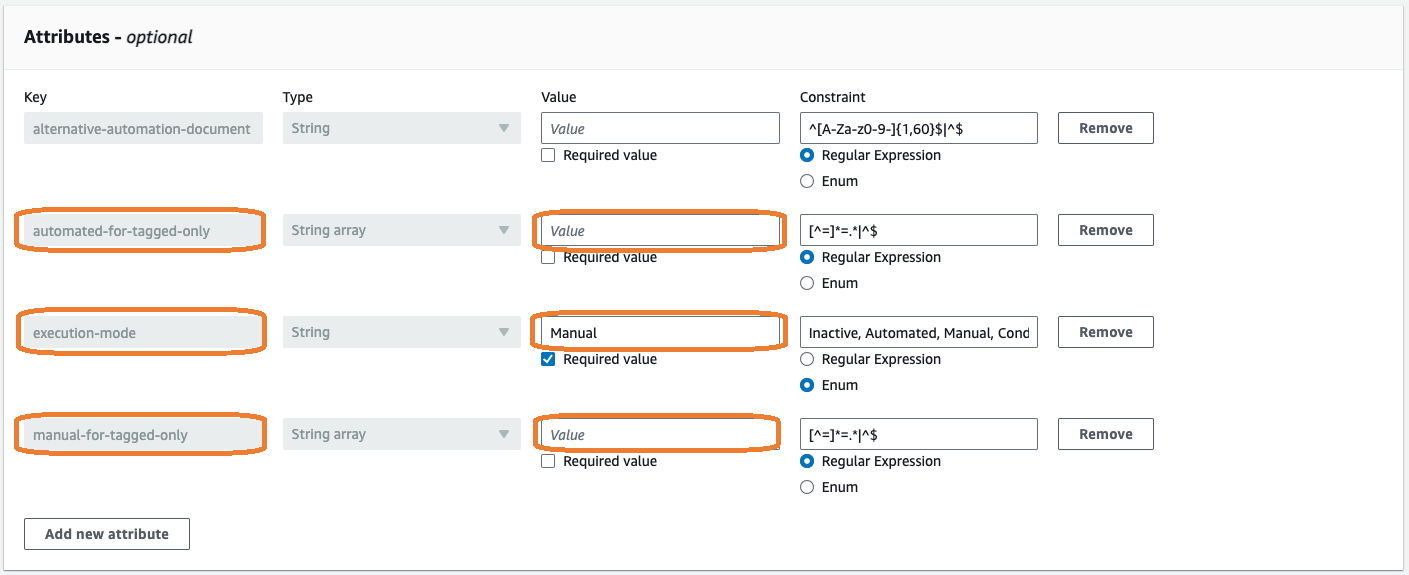
Pastikan manual-for-tagged-onlyatribut automated-for-tagged-onlydan kosong. Atribut ini digunakan untuk mengganti mode eksekusi default untuk sumber daya dengan tag yang cocok.
Berikut ini adalah contoh bagian Atribut dengan nilai kosong untuk automated-for-tagged-onlydan manual-for-tagged-onlydan Manual untuk mode eksekusi:
Pilih Simpan untuk memperbarui nilai, lalu pilih Simpan versi baru untuk menerapkan perubahan. Anda harus memilih Simpan versi baru untuk Remediator Tepercaya untuk mengenali perubahan.
Pastikan volume Amazon EBS Anda tidak memiliki tag dengan kuncinya
TR-DAvU99Dc4C-Execution-Mode. Kunci tag ini mengganti mode eksekusi default untuk Volume EBS tersebut.
Memulihkan semua sumber daya secara otomatis, kecuali untuk sumber daya yang dipilih
Contoh ini mengonfigurasi remediasi otomatis untuk semua volume Amazon EBS dengan ID Trusted Advisor cek DAv U99Dc4C (Volume Amazon EBS yang Kurang Digunakan), dengan pengecualian volume tertentu yang tidak akan diperbaiki (ditetapkan Tidak Aktif.
Konfigurasikan remediasi otomatis untuk volume Amazon EBS dengan cek ID DAv U99Dc4C, dengan pengecualian sumber daya tidak aktif yang dipilih
Buka AWS AppConfig konsol di https://console.aws.amazon.com/systems-manager/appconfig
. Pastikan Anda masuk sebagai akun Administrator Delegasi.
Pilih Trusted Remediator dari daftar aplikasi.
Pilih profil konfigurasi Pengoptimalan Biaya.
Pilih bendera Volume Amazon EBS yang Kurang Digunakan.
Untuk mode eksekusi, pilih Otomatis.
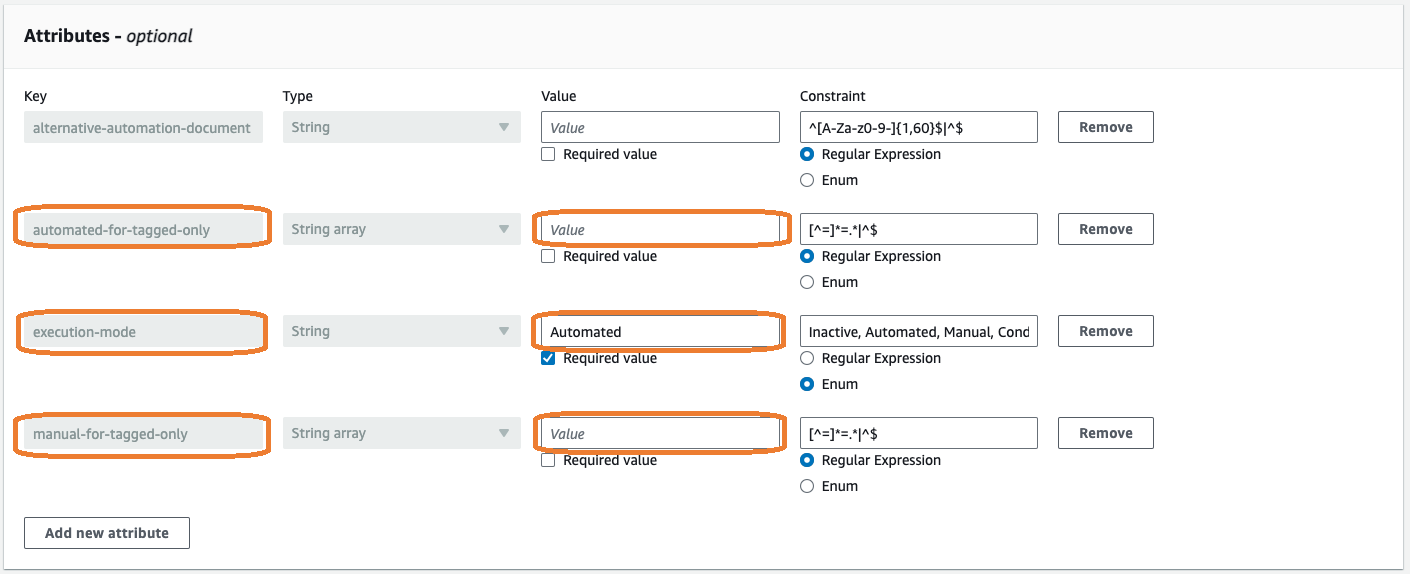
Pastikan manual-for-tagged-onlyatribut automated-for-tagged-onlydan kosong. Atribut ini digunakan untuk mengganti mode eksekusi default untuk sumber daya dengan tag yang cocok.
Berikut ini adalah contoh bagian Atribut dengan nilai kosong untuk automated-for-tagged-onlydan manual-for-tagged-onlydan Automated for execution-mode:
Pilih Simpan untuk memperbarui nilai, lalu pilih Simpan versi baru untuk menerapkan perubahan. Anda harus memilih Simpan versi baru untuk Remediator Tepercaya untuk mengenali perubahan.
Pada titik ini, semua volume Amazon EBS diatur untuk remediasi otomatis.
Ganti remediasi otomatis untuk volume Amazon EBS yang dipilih:
Buka EC2 konsol Amazon di https://console.aws.amazon.com/ec2/
. Pilih Elastic Block Store, Volume.
Pilih Tanda.
Pilih Kelola tanda.
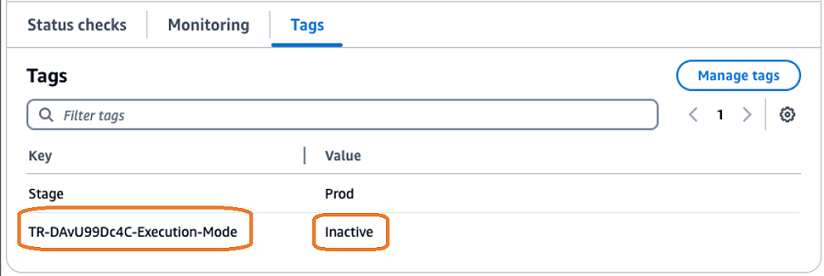
Tambahkan tag berikut:
Kunci: Mode Eksekusi TR- DAv U99Dc4C
Nilai: Tidak aktif
Berikut ini adalah contoh bagian Tag yang menunjukkan bidang Kunci dan Nilai:
Ulangi langkah 2 hingga 5 untuk semua volume Amazon EBS yang ingin Anda kecualikan dari remediasi.
Memulihkan sumber daya yang ditandai secara otomatis
Contoh ini mengonfigurasi remediasi otomatis untuk semua volume Amazon EBS dengan tag Stage=NonProd dengan ID Trusted Advisor cek DAv U99Dc4C (Volume Amazon EBS yang Kurang Digunakan). Semua sumber daya lain tanpa tag ini tidak diperbaiki.
Konfigurasikan remediasi otomatis untuk volume Amazon EBS dengan tag Stage=NonProd untuk cek ID U99Dc4C DAv
Buka AWS AppConfig konsol di https://console.aws.amazon.com/systems-manager/appconfig
. Pastikan Anda masuk sebagai akun Administrator Delegasi.
Pilih Trusted Remediator dari daftar aplikasi.
Pilih profil konfigurasi Pengoptimalan Biaya.
Pilih bendera Volume Amazon EBS yang Kurang Digunakan.
Untuk mode eksekusi, pilih Bersyarat.
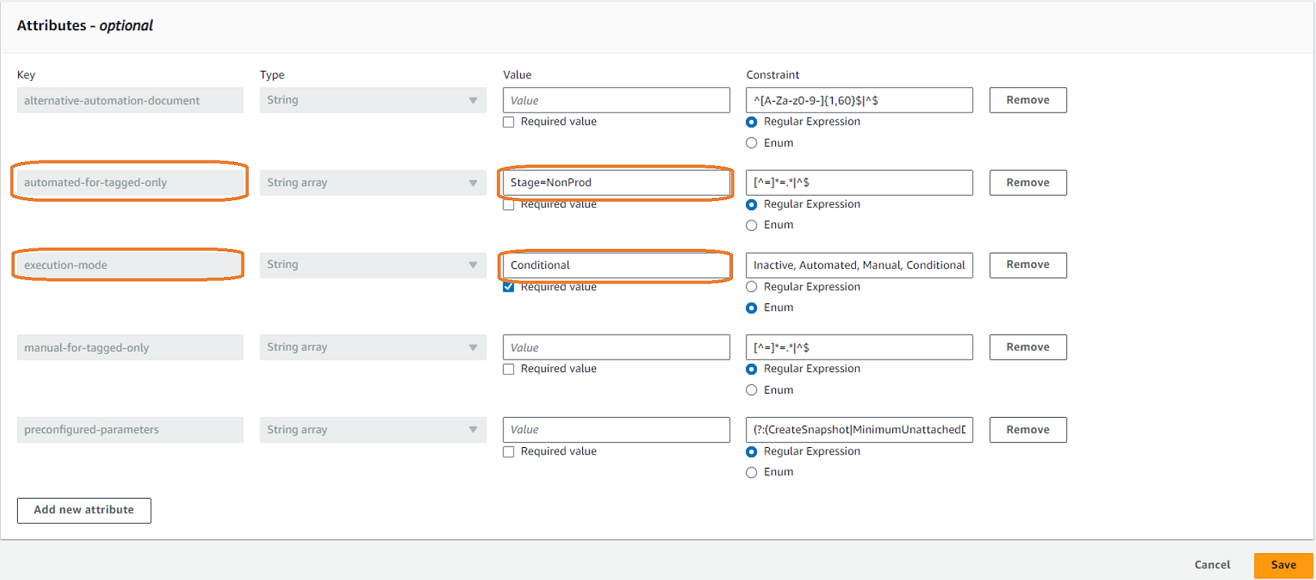
Atur automated-for-tagged-only ke
Stage=NonProd. Atribut ini mengesampingkan defaultexecution-modeuntuk sumber daya dengan tag yang cocok. Pastikan manual-for-tagged-onlyatributnya kosong.Berikut ini adalah contoh dari bagian Atribut dengan automated-for-tagged-onlyset ke Stage = NonProd dan Conditional for execution-mode:
Secara opsional, setel parameter yang telah dikonfigurasi ke salah satu dari berikut ini:
CreateSnapshot=falseuntuk tidak membuat snapshot dari volume Amazon EBS sebelum dihapusMinimumUnattachedDays=10untuk menetapkan hari minimum yang tidak terikat dari volume Amazon EBS yang akan dihapus menjadi 10 hariCreateSnapshot=false,MinimumUnattachedDays=10untuk kedua hal di atas
Pilih Simpan untuk memperbarui nilai, lalu pilih Simpan versi baru untuk menerapkan perubahan. Anda harus memilih Simpan versi baru untuk Remediator Tepercaya untuk mengenali perubahan.
Pastikan volume Amazon EBS Anda tidak memiliki tag dengan kuncinya
TR-DAvU99Dc4C-Execution-Mode. Kunci tag ini mengganti mode eksekusi default untuk Volume EBS tersebut.
