AWS Pengalaman yang dikelola mandiri Modernisasi Mainframe tidak lagi terbuka untuk pelanggan baru. Untuk kemampuan yang mirip dengan pengalaman yang dikelola mandiri Modernisasi AWS Mainframe, jelajahi kemampuan dari penawaran langsung vendor dan dari. AWS Transform Pelanggan yang sudah ada dapat terus menggunakan layanan ini seperti biasa. Untuk informasi selengkapnya, lihat Perubahan ketersediaan Modernisasi AWS Mainframe.
Terjemahan disediakan oleh mesin penerjemah. Jika konten terjemahan yang diberikan bertentangan dengan versi bahasa Inggris aslinya, utamakan versi bahasa Inggris.
AWS Layanan Modernisasi Mainframe (pengalaman Managed Runtime Environ ment) tidak lagi terbuka untuk pelanggan baru. Untuk kemampuan yang mirip dengan Layanan Modernisasi AWS Mainframe (pengalaman Lingkungan Runtime Terkelola), jelajahi Layanan Modernisasi AWS Mainframe (Self-ManagedExperience). Pelanggan yang sudah ada dapat terus menggunakan layanan ini seperti biasa. Untuk informasi selengkapnya, lihat Perubahan ketersediaan Modernisasi AWS Mainframe.
Terjemahan disediakan oleh mesin penerjemah. Jika konten terjemahan yang diberikan bertentangan dengan versi bahasa Inggris aslinya, utamakan versi bahasa Inggris.
Tutorial: Mengatur WorkSpaces Aplikasi untuk digunakan dengan Rocket Enterprise Analyzer dan Rocket Enterprise Developer
AWS Modernisasi Mainframe menyediakan beberapa alat melalui Aplikasi Amazon. WorkSpaces WorkSpaces Aplikasi adalah layanan streaming aplikasi yang dikelola sepenuhnya dan aman yang memungkinkan Anda melakukan streaming aplikasi desktop ke pengguna tanpa menulis ulang aplikasi. WorkSpaces Aplikasi memberi pengguna akses instan ke aplikasi yang mereka butuhkan dengan pengalaman pengguna yang responsif dan lancar pada perangkat pilihan mereka. Menggunakan WorkSpaces Aplikasi untuk meng-host alat khusus mesin runtime memberi tim aplikasi pelanggan kemampuan untuk menggunakan alat langsung dari browser web mereka, berinteraksi dengan file aplikasi yang disimpan di bucket Amazon S3 atau repositori. CodeCommit
Untuk informasi tentang dukungan browser di WorkSpaces Aplikasi, lihat Persyaratan Sistem dan Dukungan Fitur (Browser Web) di Panduan Administrasi WorkSpaces Aplikasi Amazon. Jika Anda mengalami masalah saat menggunakan WorkSpaces Aplikasi, lihat Pemecahan Masalah Pengguna AppStream 2.0 di Panduan Administrasi WorkSpaces Aplikasi Amazon.
Dokumen ini ditujukan untuk anggota tim operasi pelanggan. Ini menjelaskan cara mengatur armada dan tumpukan WorkSpaces Aplikasi Amazon untuk meng-host alat Rocket Enterprise Analyzer dan Rocket Enterprise Developer yang digunakan dengan AWS Modernisasi Mainframe. Rocket Enterprise Analyzer biasanya digunakan selama fase Penilaian dan Pengembang Perusahaan Roket biasanya digunakan selama fase Migrasi dan Modernisasi pendekatan Modernisasi Mainframe. AWS Jika Anda berencana untuk menggunakan Enterprise Analyzer dan Enterprise Developer, Anda harus membuat armada dan tumpukan terpisah untuk setiap alat. Setiap alat membutuhkan armada dan tumpukan sendiri karena persyaratan lisensi mereka berbeda.
penting
Langkah-langkah dalam tutorial ini didasarkan pada CloudFormation template yang dapat diunduh cfn-m2-
Topik
Prasyarat
-
Unduh template: cfn-m2- appstream-fleet-ea-ed
.yl. -
Dapatkan ID VPC default dan grup keamanan Anda. Untuk informasi selengkapnya tentang VPC default, lihat Default VPCs di Panduan Pengguna Amazon VPC. Untuk informasi selengkapnya tentang grup keamanan default, lihat Grup keamanan default dan kustom di Panduan Pengguna Amazon EC2.
-
Pastikan Anda memiliki izin berikut:
-
membuat tumpukan, armada, dan pengguna di WorkSpaces Aplikasi.
-
membuat tumpukan dalam CloudFormation menggunakan template.
-
buat bucket dan unggah file ke bucket di Amazon S3.
-
unduh kredensil (
access_key_iddansecret_access_key) dari IAM.
-
Langkah 1: Dapatkan gambar WorkSpaces Aplikasi
Pada langkah ini, Anda membagikan gambar WorkSpaces Aplikasi untuk Enterprise Analyzer dan Enterprise Developer dengan AWS akun Anda.
-
Buka konsol Modernisasi AWS Mainframe di. https://console.aws.amazon.com/m2/
-
Di navigasi kiri, pilih Tools.
-
Dalam Analisis, pengembangan, dan bangun aset, pilih Bagikan aset dengan AWS akun saya.
Langkah 2: Buat tumpukan menggunakan CloudFormation template
Pada langkah ini, Anda menggunakan CloudFormation template yang diunduh untuk membuat tumpukan dan armada WorkSpaces Aplikasi untuk menjalankan Rocket Enterprise Analyzer. Anda dapat mengulangi langkah ini nanti untuk membuat tumpukan dan armada WorkSpaces Aplikasi lain untuk menjalankan Pengembang Perusahaan Rocket, karena setiap alat memerlukan armada dan tumpukannya sendiri di WorkSpaces Aplikasi. Untuk informasi selengkapnya tentang CloudFormation tumpukan, lihat Bekerja dengan tumpukan di AWS CloudFormation Panduan Pengguna.
catatan
AWS Modernisasi Mainframe menambahkan biaya tambahan ke harga WorkSpaces Aplikasi standar untuk penggunaan Enterprise Analyzer dan Enterprise Developer. Untuk informasi selengkapnya, lihat Harga Modernisasi AWS Mainframe
-
Unduh template cfn-m2- appstream-fleet-ea-ed .yl
, jika perlu. -
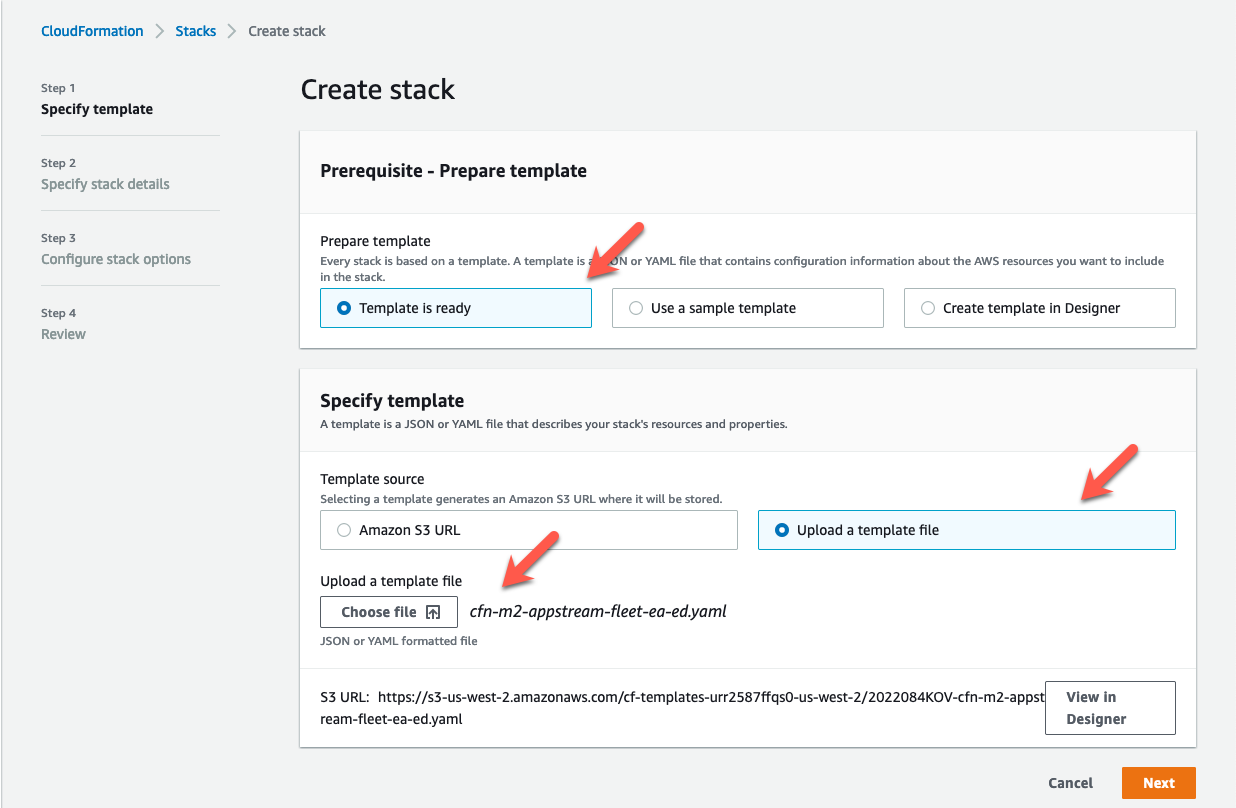
Buka CloudFormation konsol dan pilih Create Stack dan dengan sumber daya baru (standar).
-
Dalam Prasyarat - Siapkan template, pilih Template sudah siap.
-
Di Tentukan Templat, pilih Unggah file templat.
-
Di Unggah file templat, pilih Pilih file dan unggah templat cfn-m2- appstream-fleet-ea-ed .yml.
-
Pilih Berikutnya.
-
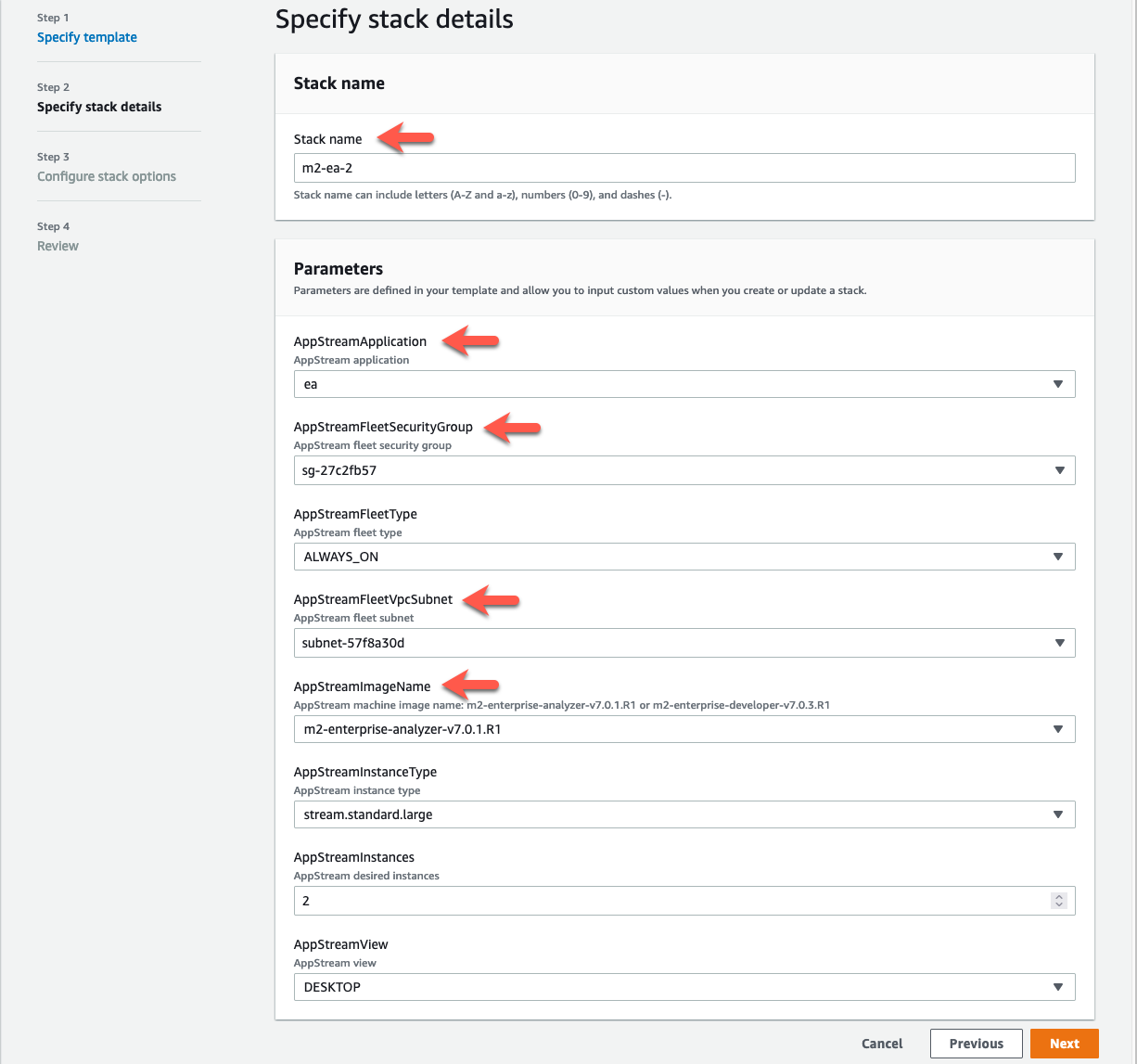
Pada Tentukan detail tumpukan, masukkan informasi berikut:
-
Dalam nama Stack, masukkan nama pilihan Anda. Misalnya,
m2-ea. -
Di AppStreamApplication, pilih ea.
-
Di AppStreamFleetSecurityGroup, pilih grup keamanan default VPC default Anda.
-
Di AppStreamFleetVpcSubnet, pilih subnet dalam VPC default Anda.
-
Di AppStreamImageName, pilih gambar yang dimulai dengan
m2-enterprise-analyzer. Gambar ini berisi versi alat Rocket Enterprise Analyzer yang saat ini didukung. -
Terima default untuk bidang lainnya, lalu pilih Berikutnya.
-
-
Terima semua default, lalu pilih Berikutnya lagi.
-
Pada Review, pastikan semua parameter sesuai dengan yang Anda inginkan.
-
Gulir ke bawah, pilih Saya mengakui bahwa AWS CloudFormation mungkin membuat sumber daya IAM dengan nama khusus, dan pilih Buat Tumpukan.
Dibutuhkan antara 20 dan 30 menit untuk tumpukan dan armada yang akan dibuat. Anda dapat memilih Refresh untuk melihat CloudFormation peristiwa yang terjadi.
Langkah 3: Buat pengguna di WorkSpaces Aplikasi
Sementara Anda menunggu CloudFormation untuk menyelesaikan pembuatan tumpukan, Anda dapat membuat satu atau lebih pengguna di WorkSpaces Aplikasi. Pengguna ini adalah mereka yang akan menggunakan Enterprise Analyzer dalam WorkSpaces Aplikasi. Anda harus menentukan alamat email untuk setiap pengguna, dan memastikan bahwa setiap pengguna memiliki izin yang cukup untuk membuat bucket di Amazon S3, mengunggah file ke bucket, dan menautkan ke bucket untuk memetakan isinya.
-
Buka konsol WorkSpaces Aplikasi.
-
Di navigasi kiri, pilih User pool.
-
Pilih Create user (Buat pengguna).
-
Berikan alamat email tempat pengguna dapat menerima undangan email untuk menggunakan WorkSpaces Aplikasi, nama depan dan nama belakang, dan pilih Buat pengguna.
-
Ulangi jika perlu untuk membuat lebih banyak pengguna. Alamat email untuk setiap pengguna harus unik.
Untuk informasi selengkapnya tentang WorkSpaces cara membuat pengguna WorkSpaces Aplikasi, lihat Kumpulan Pengguna Aplikasi di Panduan Administrasi WorkSpaces Aplikasi Amazon.
Saat CloudFormation selesai membuat tumpukan, Anda dapat menetapkan pengguna yang Anda buat ke tumpukan, sebagai berikut:
-
Buka konsol WorkSpaces Aplikasi.
-
Pilih nama pengguna.
-
Pilih Tindakan, lalu Tetapkan tumpukan.
-
Di Assign stack, pilih tumpukan yang dimulai dengan
m2-appstream-stack-ea. -
Pilih Tetapkan tumpukan.
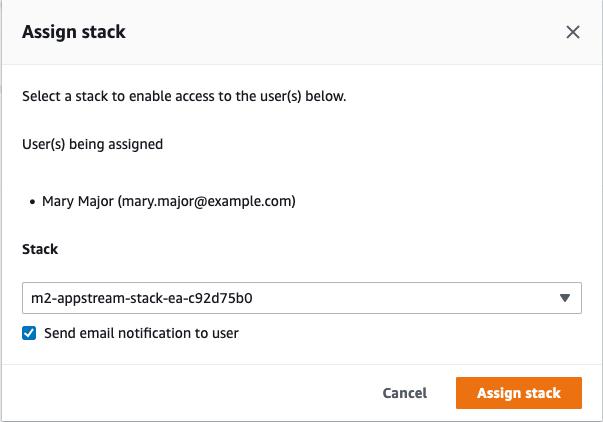
Menetapkan pengguna ke tumpukan menyebabkan WorkSpaces Aplikasi mengirim email ke pengguna di alamat yang Anda berikan. Email ini berisi tautan ke halaman login WorkSpaces Aplikasi.
Langkah 4: Masuk ke WorkSpaces Aplikasi
Pada langkah ini, Anda masuk ke WorkSpaces Aplikasi menggunakan tautan di email yang dikirim oleh WorkSpaces Aplikasi ke pengguna yang Anda buatLangkah 3: Buat pengguna di WorkSpaces Aplikasi.
-
Masuk ke WorkSpaces Aplikasi menggunakan tautan yang disediakan dalam email yang dikirim oleh WorkSpaces Aplikasi.
-
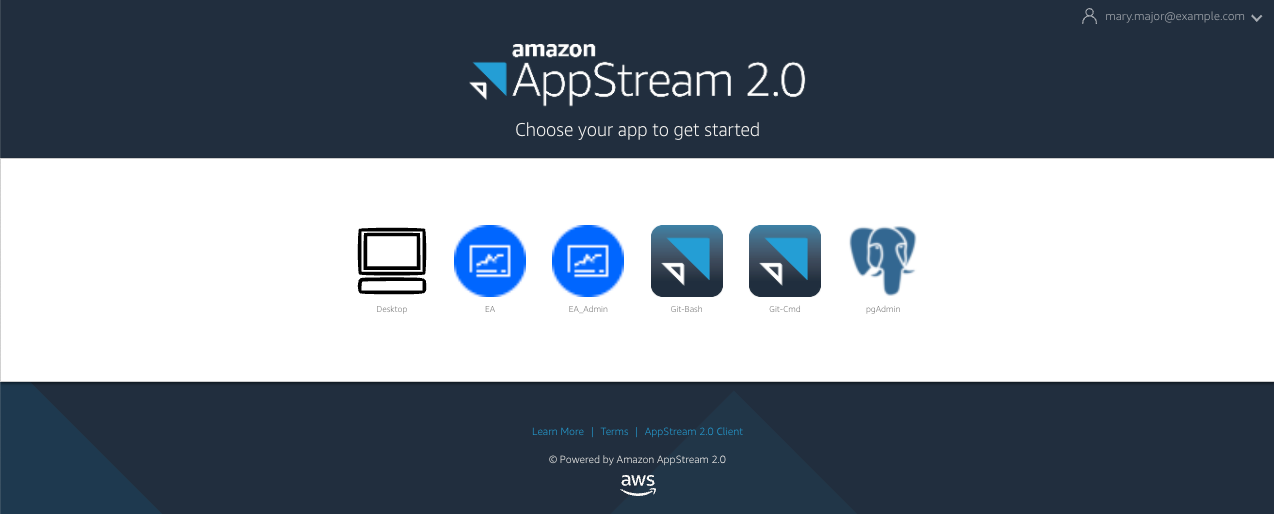
Ubah kata sandi Anda, jika diminta. Layar WorkSpaces Aplikasi yang Anda lihat mirip dengan yang berikut ini:
-
Pilih Desktop.
-
Pada bilah tugas, pilih Cari dan masukkan
D:untuk menavigasi ke Folder Beranda.catatan
Jika Anda melewati langkah ini, Anda mungkin mendapatkan
Device not readykesalahan saat mencoba mengakses Folder Beranda.
Kapan pun, jika Anda mengalami masalah saat masuk ke WorkSpaces Aplikasi, Anda dapat memulai ulang armada WorkSpaces Aplikasi Anda dan mencoba masuk lagi, menggunakan langkah-langkah berikut.
-
Buka konsol WorkSpaces Aplikasi.
-
Di navigasi kiri, pilih Armada.
-
Pilih armada yang Anda coba gunakan.
-
Pilih Action, lalu pilih Stop.
-
Tunggu armada berhenti.
-
Pilih Tindakan, lalu pilih Mulai.
Proses ini bisa memakan waktu sekitar 10 menit.
Langkah 5: Verifikasi ember di Amazon S3 (opsional)
Salah satu tugas yang diselesaikan oleh CloudFormation template yang Anda gunakan untuk membuat tumpukan adalah membuat dua bucket di Amazon S3, yang diperlukan untuk menyimpan dan memulihkan data pengguna dan pengaturan aplikasi di seluruh sesi kerja. Ember ini adalah sebagai berikut:
-
Nama dimulai dengan
appstream2-Bucket ini memetakan data ke Folder Beranda Anda di WorkSpaces Applications (D:\PhotonUser\My Files\Home Folder).catatan
Folder Home unik untuk alamat email tertentu dan dibagikan di semua armada dan tumpukan di akun tertentu AWS . Nama Folder Rumah adalah SHA256 hash dari alamat email pengguna, dan disimpan di jalur berdasarkan hash itu.
-
Nama dimulai dengan
appstream-app-settings-Bucket ini berisi informasi sesi pengguna untuk WorkSpaces Aplikasi, dan mencakup pengaturan seperti favorit browser, profil koneksi IDE dan aplikasi, serta penyesuaian UI. Untuk informasi selengkapnya, lihat Cara Kerja Persistensi Pengaturan Aplikasi di Panduan Administrasi WorkSpaces Aplikasi Amazon.
Untuk memverifikasi bahwa ember telah dibuat, ikuti langkah-langkah berikut:
-
Buka konsol Amazon S3.
-
Di navigasi kiri, pilih Bucket.
-
Di Temukan ember berdasarkan nama, masukkan
appstreamuntuk memfilter daftar.
Jika Anda melihat ember, tidak ada tindakan lebih lanjut yang diperlukan. Ketahuilah bahwa ember itu ada. Jika Anda tidak melihat ember, maka CloudFormation templat belum selesai berjalan, atau terjadi kesalahan. Buka CloudFormation konsol dan tinjau pesan pembuatan tumpukan.
Langkah selanjutnya
Sekarang infrastruktur WorkSpaces Applications sudah diatur, Anda dapat mengatur dan mulai menggunakan Enterprise Analyzer. Untuk informasi selengkapnya, lihat Tutorial: Mengatur Enterprise Analyzer pada Aplikasi WorkSpaces. Anda juga dapat mengatur Enterprise Developer. Untuk informasi selengkapnya, lihat Tutorial: Mengatur Pengembang Perusahaan Roket pada WorkSpaces Aplikasi.
Pembersihan sumber daya
Prosedur untuk membersihkan tumpukan dan armada yang dibuat dijelaskan dalam Buat Armada dan Tumpukan WorkSpaces Aplikasi.
Ketika objek WorkSpaces Aplikasi telah dihapus, administrator akun juga dapat, jika sesuai, membersihkan bucket Amazon S3 untuk Pengaturan Aplikasi dan Folder Rumah.
catatan
Folder home untuk pengguna tertentu unik di semua armada, jadi Anda mungkin perlu menyimpannya jika tumpukan WorkSpaces Aplikasi lain aktif di akun yang sama.
Terakhir, WorkSpaces Aplikasi saat ini tidak memungkinkan Anda untuk menghapus pengguna menggunakan konsol. Sebagai gantinya, Anda harus menggunakan API layanan dengan CLI. Untuk informasi selengkapnya, lihat Administrasi Kumpulan Pengguna di Panduan Administrasi WorkSpaces Aplikasi Amazon.
