Terjemahan disediakan oleh mesin penerjemah. Jika konten terjemahan yang diberikan bertentangan dengan versi bahasa Inggris aslinya, utamakan versi bahasa Inggris.
# Dapatkan nama pengguna dan kata sandi aplikasi default untuk instans Lightsail Bitnami
Bitnami menyediakan banyak gambar instance aplikasi, atau cetak biru, yang dapat Anda buat sebagai instans Amazon Lightsail, yang merupakan server pribadi virtual Anda. Cetak biru ini digambarkan sebagai “Dikemas oleh Bitnami” di halaman pembuatan instance di konsol Lightsail.
Setelah membuat instance menggunakan cetak biru Bitnami, Anda masuk dan mengelolanya. Untuk melakukan ini, Anda harus mendapatkan nama pengguna dan kata sandi default untuk and/or database aplikasi yang berjalan pada instance. Artikel ini menunjukkan cara mendapatkan informasi yang diperlukan untuk masuk dan mengelola instans Lightsail yang dibuat dari cetak biru berikut:
+ WordPress aplikasi blogging dan manajemen konten
+ WordPress Aplikasi blogging dan manajemen konten multisite dengan dukungan untuk beberapa situs web pada contoh yang sama
+ Tumpukan pengembangan Django
+ Aplikasi blogging dan pengelolaan konten Ghost
+ Tumpukan pengembangan LAMP (PHP 7)
+ Node.js tumpukan pengembangan
+ Aplikasi pengelolaan konten Joomla
+ Aplikasi perdagangan elektronik Magento
+ Tumpukan pengembangan MEAN
+ Aplikasi pengelolaan konten Drupal
+ GitLab Aplikasi repositori CE
+ Aplikasi pengelolaan proyek Redmine
+ Tumpukan pengembangan Nginx (LEMP)
## Dapatkan aplikasi Bitnami dan nama pengguna basis data default
Ini adalah nama pengguna aplikasi dan basis data default untuk instance Lightsail yang dibuat menggunakan cetak biru Bitnami:
**catatan**
Tidak semua cetak biru Bitnami menyertakan aplikasi atau basis data. Nama pengguna terdaftar sebagai tidak berlaku (N/A) jika ini tidak termasuk dalam cetak biru.
| Nama aplikasi | Nama pengguna aplikasi | Nama pengguna database |
| --- | --- | --- |
| WordPress, termasuk WordPress Multisite | user | root |
| PrestaShop | pengguna@contoh.com | root |
| Django | N/A | root |
| Ghost | pengguna@contoh.com | root |
| Tumpukan LAMP (PHP 5 dan PHP 7) | N/A | root |
| Node.js | N/A | N/A |
| Joomla | user | root |
| Magento | user | root |
| MEAN | N/A | root |
| Drupal | user | root |
| GitLab CE | user | postgres |
| Redmine | user | root |
| Nginx | N/A | root |
## Dapatkan aplikasi Bitnami dan kata sandi basis data default
Aplikasi dan kata sandi basis data default disimpan pada instans Anda. Anda mengambilnya dengan menghubungkannya menggunakan terminal SSH berbasis browser di konsol Lightsail dan menjalankan perintah khusus.
**Untuk mendapatkan aplikasi Bitnami dan kata sandi basis data default**
1. Masuk ke konsol [https://lightsail.aws.amazon.com/](https://lightsail.aws.amazon.com/) Lightsail.
1. Jika Anda belum melakukannya, buat instance menggunakan cetak biru Bitnami. Untuk informasi selengkapnya, lihat [ Membuat VPS Amazon Lightsail ](how-to-create-amazon-lightsail-instance-virtual-private-server-vps.md)
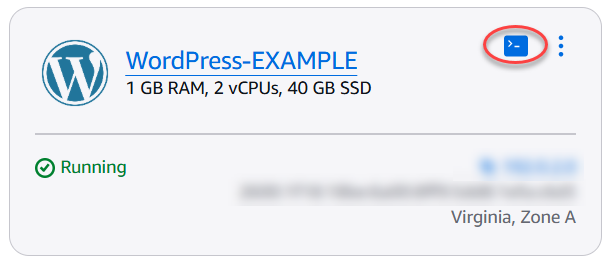
1. Pada halaman beranda Lightsail, pilih ikon koneksi cepat untuk contoh yang ingin Anda sambungkan.
Jendela klien berbasis SSH terbuka, seperti yang ditunjukkan pada contoh berikut.
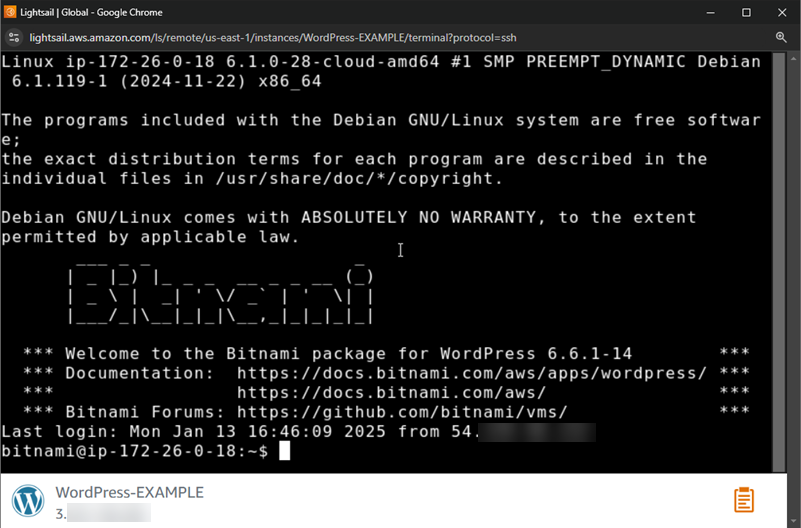
1. Ketik perintah berikut untuk mengambil kata sandi aplikasi default:
```
cat ~/bitnami_application_password
```
Anda akan melihat respons yang serupa dengan ini, yang berisi kata sandi aplikasi:

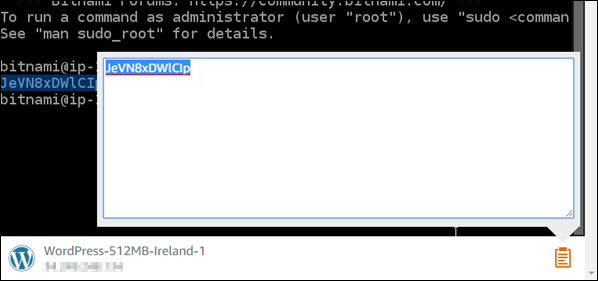
1. Di layar terminal, sorot kata sandi, lalu pilih ikon clipboard di sudut kanan bawah jendela klien SSH berbasis peramban.
1. Dalam kotak teks clipboard, sorot teks yang ingin Anda salin, lalu tekan **Ctrl\+C** atau **Cmd\+C** untuk menyalin teks ke clipboard lokal Anda.
**penting**
Pastikan untuk menyimpan kata sandi Anda di suatu tempat saat ini. Anda dapat mengubahnya nanti setelah Anda masuk ke aplikasi Bitnami pada instans Anda.
## Masuk ke aplikasi Bitnami pada instans Anda
Untuk contoh yang dibuat dari cetak biru Joomla WordPress, Magento, Drupal, GitLab CE, dan Redmine, masuk ke aplikasi dengan menelusuri alamat IP publik instance Anda.
**Untuk masuk ke aplikasi Bitnami**
1. Di jendela peramban, arahkan ke alamat IP publik untuk instans Anda.
Halaman beranda aplikasi Bitnami terbuka. Halaman beranda akan menampilkan sesuai dengan cetak biru Bitnami yang Anda pilih untuk instans Anda. Misalnya, ini adalah halaman WordPress beranda aplikasi:

1. Pada halaman beranda aplikasi, pilih logo Bitnami untuk pergi ke halaman informasi aplikasi.
**catatan**
Aplikasi GitLab CE tidak menampilkan logo Bitnami. Sebagai gantinya, masuk menggunakan kolom teks nama pengguna dan kata sandi yang ditampilkan di halaman GitLab beranda CE.
Halaman informasi aplikasi berisi nama pengguna default dan tautan ke halaman login untuk aplikasi pada instans Anda.
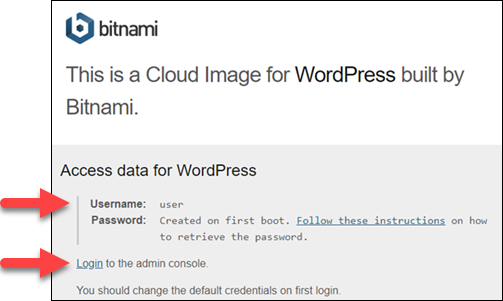
1. Pilih tautan login pada halaman tersebut untuk masuk ke halaman log in untuk aplikasi pada instans Anda.
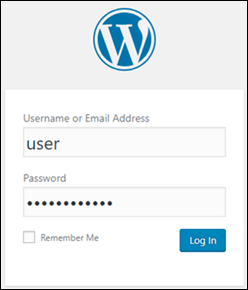
1. Ketik nama pengguna dan kata sandi yang baru saja Anda peroleh, lalu pilih **Login**.
## Langkah selanjutnya
Gunakan tautan berikut untuk mem-pelajari selengkapnya tentang cetak biru Bitnami dan melihat tutorialnya. Misalnya, Anda dapat [ menginstal plugin ](https://docs.bitnami.com/general/apps/wordpress/configuration/install-plugins/) atau [ mengaktifkan dukungan HTTPS dengan sertifikat SSL ](https://docs.bitnami.com/general/apps/wordpress/administration/create-ssl-certificate-apache/) untuk WordPress instance Anda.
+ [Bitnami WordPress untuk Layanan Web Amazon ](https://docs.bitnami.com/general/apps/wordpress/)
+ [Tumpukan LAMP Bitnami untuk Layanan Web Amazon ](https://docs.bitnami.com/general/infrastructure/lamp/)
+ [Bitnami Node.js untuk Layanan Web Amazon ](https://docs.bitnami.com/general/infrastructure/nodejs/)
+ [Bitnami Joomla untuk Layanan Web Amazon ](https://docs.bitnami.com/general/apps/joomla/)
+ [Bitnami Magento para Layanan Web Amazon ](https://docs.bitnami.com/general/apps/magento/)
+ [Tumpukan Bitnami MEAN untuk Layanan Web Amazon ](https://docs.bitnami.com/general/infrastructure/mean/)
+ [Bitnami Drupal untuk Layanan Web Amazon ](https://docs.bitnami.com/general/apps/drupal/)
+ [Bitnami GitLab untuk Layanan Web Amazon ](https://docs.bitnami.com/general/apps/gitlab/)
+ [Bitnami Redmine untuk Layanan Web Amazon ](https://docs.bitnami.com/general/apps/redmine/)
+ [Bitnami Nginx (tumpukan LEMP) untuk Layanan Web Amazon ](https://docs.bitnami.com/general/infrastructure/nginx/)