Terjemahan disediakan oleh mesin penerjemah. Jika konten terjemahan yang diberikan bertentangan dengan versi bahasa Inggris aslinya, utamakan versi bahasa Inggris.
Hapus spanduk Bitnami dari instance Lightsail
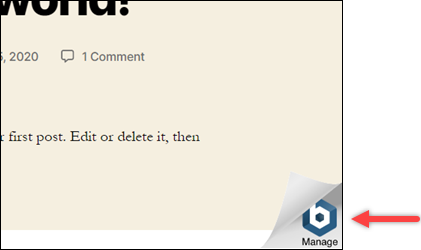
Beberapa cetak biru Bitnami yang dapat dipilih untuk contoh Amazon Lightsail menampilkan spanduk Bitnami di halaman beranda aplikasi. Dalam contoh berikut dari contoh “Disertifikasi oleh Bitnami” WordPress , spanduk Bitnami ditampilkan di sudut kanan bawah halaman beranda. Dalam panduan ini, kami menunjukkan cara menghapus ikon Bitnami secara permanen dari halaman beranda aplikasi di instans Anda.
Tidak semua aplikasi cetak biru Bitnami menampilkan spanduk Bitnami di halaman beranda aplikasi. Kunjungi halaman beranda instance Lightsail Anda untuk menentukan apakah spanduk Bitnami ditampilkan. Dalam contoh berikut dari contoh Nginx “Dikemas oleh Bitnami”, ikon Bitnami tidak ditampilkan. Sebaliknya, halaman informasi place-holder yang ditampilkan, yang akhirnya digantikan oleh aplikasi yang Anda pilih untuk di-deploy di instans Anda. Jika instans Anda tidak menampilkan banner Bitnami, maka Anda tidak perlu mengikuti prosedur dalam panduan ini.

Hapus banner Bitnami dari instans Anda
Selesaikan prosedur berikut ini untuk mengonfirmasi bahwa instans Anda memiliki ikon Bitnami yang ditampilkan di halaman beranda aplikasi, dan untuk menghapusnya.
-
Masuk ke konsol Lightsail
. -
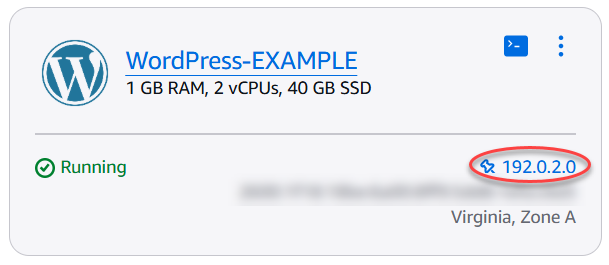
Di bagian Instances dari halaman beranda Lightsail, salin alamat IP publik dari instance yang ingin Anda konfirmasikan.
-
Buka tab peramban baru, masukkan alamat IP publik instans Anda ke bilah alamat, lalu tekan Enter.
-
Konfirmasi salah satu opsi berikut:
-
Jika ikon Bitnami tidak ditampilkan di halaman tersebut, maka berhenti mengikuti prosedur ini. Anda tidak perlu menghapus ikon Bitnami dari halaman beranda aplikasi Anda.
-
Jika ikon Bitnami ditampilkan di sudut kanan bawah halaman tersebut seperti yang ditunjukkan pada contoh berikut, lanjutkan ke serangkaian langkah-langkah berikut untuk menghapusnya.
Dalam serangkaian langkah berikut, Anda akan terhubung ke instans Anda menggunakan klien SSH berbasis browser Lightsail. Setelah terhubung, Anda akan menjalankan Alat Konfigurasi Bitnami (bnconfig) untuk menghapus ikon Bitnami dari halaman beranda aplikasi Anda. Alat bnconfig adalah alat baris perintah yang memungkinkan Anda mengonfigurasi aplikasi Anda pada instance cetak biru Bitnami Anda. Untuk informasi lebih lanjut, lihat Pelajari Tentang Alat Konfigurasi Bitnami
di Dokumentasi Bitnami. -
-
Kembali ke tab browser yang ada di halaman beranda Lightsail.
-
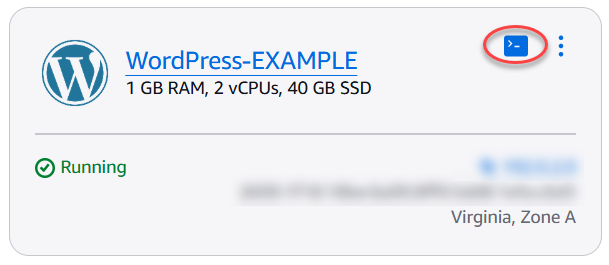
Pilih ikon klien SSH berbasis peramban yang berada di sebelah nama instans yang ingin Anda connect-kan.
-
Setelah klien SSH terhubung ke instans Anda, masukkan salah satu perintah berikut:
-
Jika instans Anda menggunakan Apache, maka masukkan salah satu perintah berikut. Jika salah satu perintah gagal, coba yang lain. Bagian pertama dari perintah ini akan menonaktifkan banner Bitnami, dan bagian kedua akan memulai ulang layanan Apache.
sudo /opt/bitnami/apps/wordpress/bnconfig --disable_banner 1 && sudo /opt/bitnami/ctlscript.sh restart apachesudo /opt/bitnami/wordpress/bnconfig --disable_banner 1 && sudo /opt/bitnami/ctlscript.sh restart apache
Anda dapat mengonfirmasi bahwa prosesnya berhasil dengan menjelajah ke alamat IP publik instans Anda dan mengonfirmasi bahwa ikon Bitnami telah hilang.
-
