Terjemahan disediakan oleh mesin penerjemah. Jika konten terjemahan yang diberikan bertentangan dengan versi bahasa Inggris aslinya, utamakan versi bahasa Inggris.
Siapkan Ruby on Rails di Lightsail
Apakah Anda tahu?
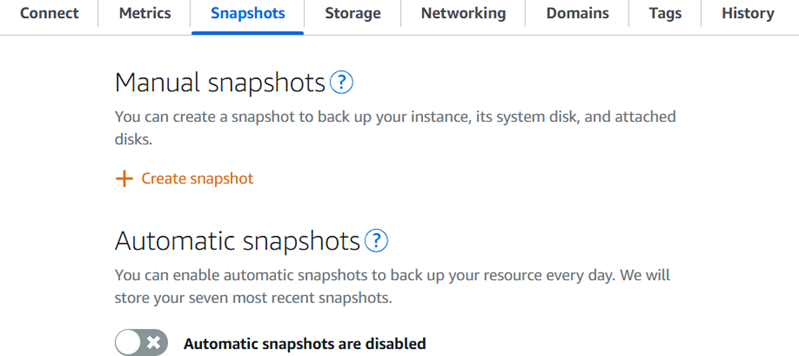
Lightsail menyimpan tujuh snapshot harian dan secara otomatis mengganti yang terlama dengan yang terbaru saat Anda mengaktifkan snapshot otomatis untuk instans Anda. Untuk informasi selengkapnya, lihat Mengonfigurasi snapshot otomatis untuk instance dan disk Lightsail.
Berikut adalah beberapa langkah yang harus Anda ambil untuk memulai setelah instans Ruby on Rails Anda aktif dan berjalan di Amazon Lightsail:
Langkah 1: Lampirkan alamat IP statis ke instance Ruby on Rails Anda
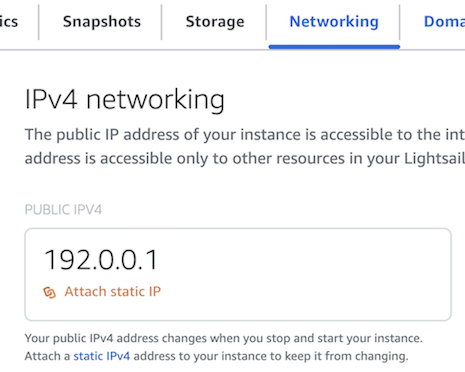
Alamat IP publik dinamis default yang dilampirkan pada instans Anda berubah setiap kali Anda menghentikan dan memulai instans Anda. Anda dapat membuat alamat IP statis dan melampirkannya ke instans Anda agar alamat IP publik tidak berubah. Kemudian, ketika Anda menggunakan nama domain dengan instans Anda, Anda tidak perlu memperbarui data DNS domain Anda setiap kali Anda menghentikan dan memulai instans Anda. Anda dapat melampirkan hanya satu alamat IP statis untuk setiap instance.
Pada halaman manajemen instans, di bawah tab Jaringan, pilih Buat IP statis atau Lampirkan IP statis (jika sebelumnya Anda membuat IP statis yang dapat Anda lampirkan ke instance Anda), lalu ikuti instruksi pada halaman. Untuk informasi selengkapnya, lihat Membuat IP statis dan melampirkannya ke instance.
Langkah 2: Kunjungi halaman sambutan instans Ruby on Rails Anda
Arahkan ke alamat IP statis instance Anda untuk mengakses aplikasi yang diinstal di dalamnya.
-
Pada halaman manajemen instans Anda, di bawah tab Connect, catat IP statis.
-
Jelajahi alamat IP statis, misalnya
http://192.0.0.1:3000.
Untuk informasi lebih lanjut, lihat Ruby on Rails Guides
Langkah 3: Menyebarkan aplikasi Anda
-
Ikuti instruksi dari Transfer file dengan aman ke instance Lightsail Linux dengan SFTP untuk menyalin aplikasi Anda
/home/ec2-user/my_app -
Pada halaman pengelolaan instans Anda, pada tab Connect, pilih Connect menggunakan SSH.
-
Jalankan
sudo systemctl restart rails-server -
Arahkan ke alamat IP statis instans Anda
Langkah 4: Buat snapshot dari instance Ruby on Rails Anda
Setelah Anda mengonfigurasi situs web Anda seperti yang Anda inginkan, buat snapshot berkala dari instans Anda untuk mencadangkannya. Sebuah snapshot adalah salinan dari disk sistem dan konfigurasi asli dari sebuah instans. Setiap snapshot berisi semua data yang diperlukan untuk memulihkan instans Anda (dari saat ketika snapshot diambil).
Anda dapat membuat snapshot secara manual, atau mengaktifkan snapshot otomatis agar Lightsail membuat snapshot harian untuk Anda. Jika ada yang tidak beres dengan instans Anda, maka Anda dapat membuat instans pengganti baru dengan menggunakan snapshot tersebut.
Anda dapat bekerja dengan snapshot di halaman manajemen instans Anda di tab Snapshots. Untuk informasi selengkapnya, lihat Snapshot di Amazon Lightsail.