Terjemahan disediakan oleh mesin penerjemah. Jika konten terjemahan yang diberikan bertentangan dengan versi bahasa Inggris aslinya, utamakan versi bahasa Inggris.
Memulai dengan OpenClaw Lightsail
OpenClaw adalah gateway AI-powered obrolan yang berjalan di Amazon Lightsail, memberi Anda asisten AI pribadi yang di-host sendiri yang dapat diakses dari browser, Telegram WhatsApp, dan banyak lagi. Tutorial ini memandu Anda meluncurkan OpenClaw instance Amazon Lightsail, memasangkan browser Anda, mengaktifkan kemampuan AI, dan menghubungkan saluran pesan secara opsional.
Tahukah kamu?
Inst OpenClaw ans Lightsail Anda sudah dikonfigurasi sebelumnya dengan Amazon Bedrock sebagai penyedia model AI default. Setelah Anda menyelesaikan pengaturan, Anda dapat mulai mengobrol dengan asisten AI Anda segera - tidak diperlukan konfigurasi tambahan.
Langkah 1: Buat OpenClaw instance
Pada langkah ini, Anda membuat instance Lightsail berjalan OpenClaw.
Untuk membuat instance Lightsail dengan OpenClaw
-
Masuk ke konsol https://lightsail.aws.amazon.com
Lightsail. -
Pada bagian Instans pada halaman beranda Lightsail, pilih Buat instance.
-
Pilih Wil AWS ayah dan Zona Ketersediaan untuk instans Anda.
-
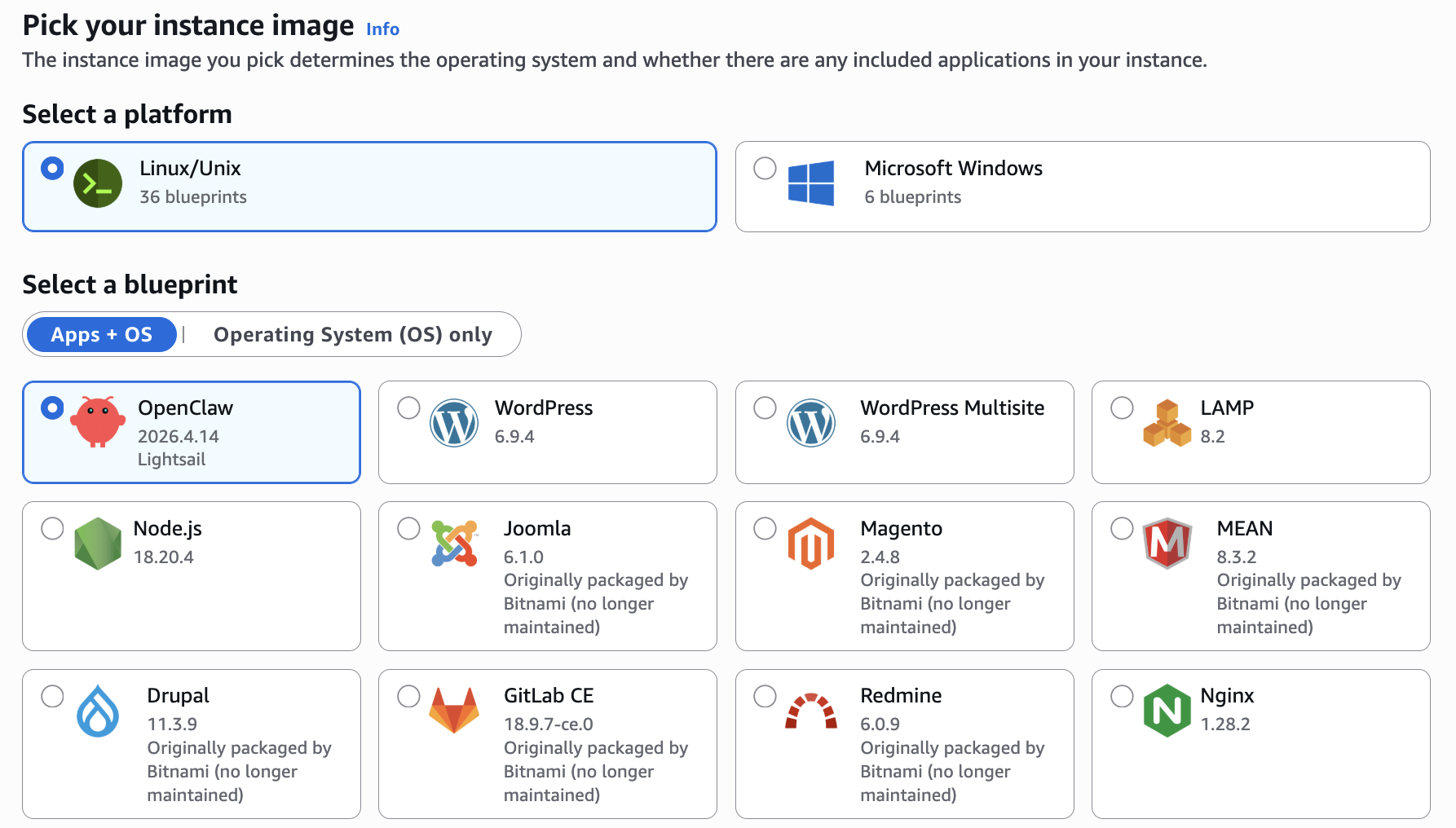
Pilih gambar untuk instance Anda sebagai berikut:
-
Di bawah Pilih platform, pilih Linux/Unix.
-
Di bawah Pilih cetak biru, pilih OpenClaw.
-
-
Di bawah Pilih paket instans Anda, pilih paket instans (paket memori 4 GB disarankan untuk kinerja optimal).
-
Masukkan nama untuk instance Anda, atau gunakan nama default yang disediakan.
catatan
Nama instans harus unik dalam akun Lightsail Anda, 2—255 karakter, dimulai dan diakhiri dengan karakter alfanumerik, dan hanya berisi karakter alfanumerik, titik, tanda hubung, atau garis bawah.
-
Pilih Buat instans.
Instans Anda akan berada dalam status Mulai selama beberapa menit saat dinyalakan. Tunggu hingga status menunjukkan Run ning sebelum melanjutkan ke langkah berikutnya.
Langkah 2: Pasangkan browser Anda dengan OpenClaw
Sebelum Anda dapat menggunakan OpenClaw dasbor, Anda perlu memasangkan browser Anda dengan OpenClaw. Ini menciptakan koneksi aman antara sesi browser Anda dan OpenClaw.
Tip
Siapkan browser Anda di perangkat yang sama yang akan Anda gunakan untuk mengakses OpenClaw dasbor. Anda akan menyalin token dari Lightsail, dan menempelkannya di OpenClaw dasbor selama langkah ini.
Alamat IP publik default untuk OpenClaw instans Anda berubah jika Anda menghentikan dan memulai instans Anda. Ketika Anda melampirkan alamat IP statis ke instance Anda, itu tetap sama bahkan jika Anda menghentikan dan memulai instance Anda. Untuk informasi selengkapnya, lihat Melihat dan mengelola alamat IP untuk sumber daya Lightsail.
Untuk memasangkan browser Anda dengan OpenClaw
-
Pada bagian Instans pada konsol Lightsail, pilih nama OpenClaw instance Anda untuk membuka halaman manajemen instans.
-
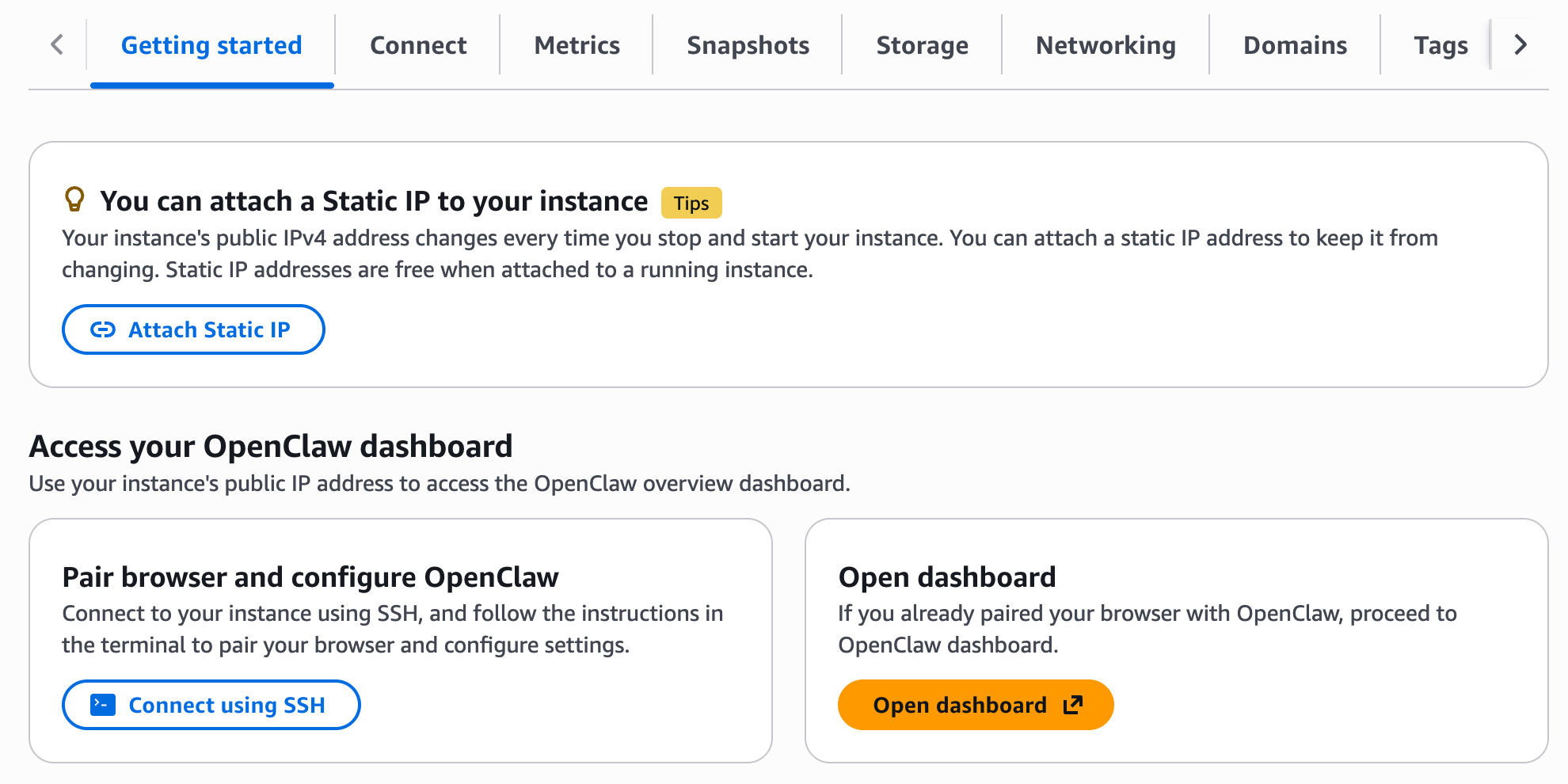
Di tab Mem ulai, di bawah Pasangkan browser Anda ke OpenClaw, pilih Hubun gkan menggunakan SSH. Terminal SSH berbasis browser terbuka.
Tahukah kamu?
Layanan Message of the Day (MOTD) yang berjalan di OpenClaw instans Anda mengelola beberapa tugas konfigurasi otomatis, termasuk deteksi asal, manajemen sertifikat, dan rotasi token. Anda dapat memeriksa versi MOTD Anda dengan menghubungkan ke instance Anda melalui SSH.
Inst OpenClaw ans Anda secara otomatis mengonfigurasi gateway untuk menerima koneksi dari alamat IP instance. MOTD versi 2.0.0 menyertakan fitur deteksi asal otomatis yang berjalan selama startup instance dan mengonfigurasi asal yang diizinkan menjadi alamat IP instance saat ini. Saat Anda melampirkan alamat IP statis ke instance Anda, sistem secara otomatis memperbarui asal yang diizinkan untuk menggunakan alamat IP statis sebagai gantinya.

-
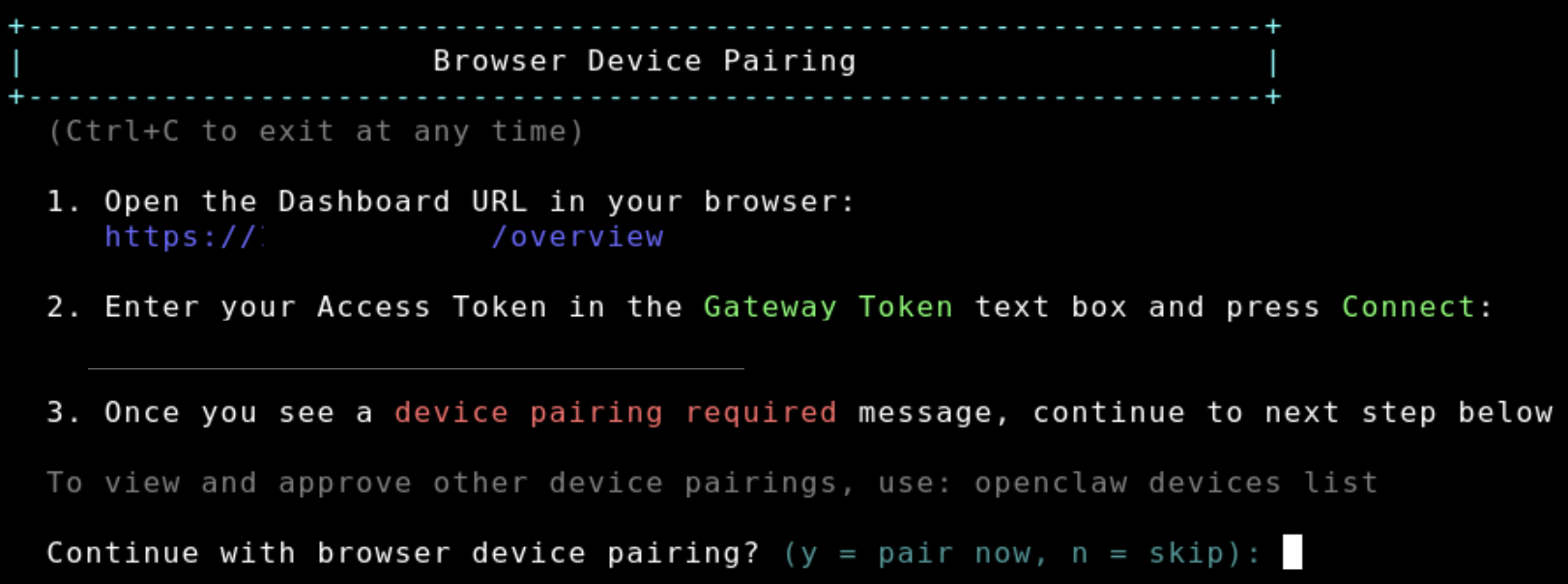
Di terminal SSH, cari URL Dasbor yang ditampilkan dalam pesan selamat datang. Salin URL ini dan buka di tab browser baru.
-
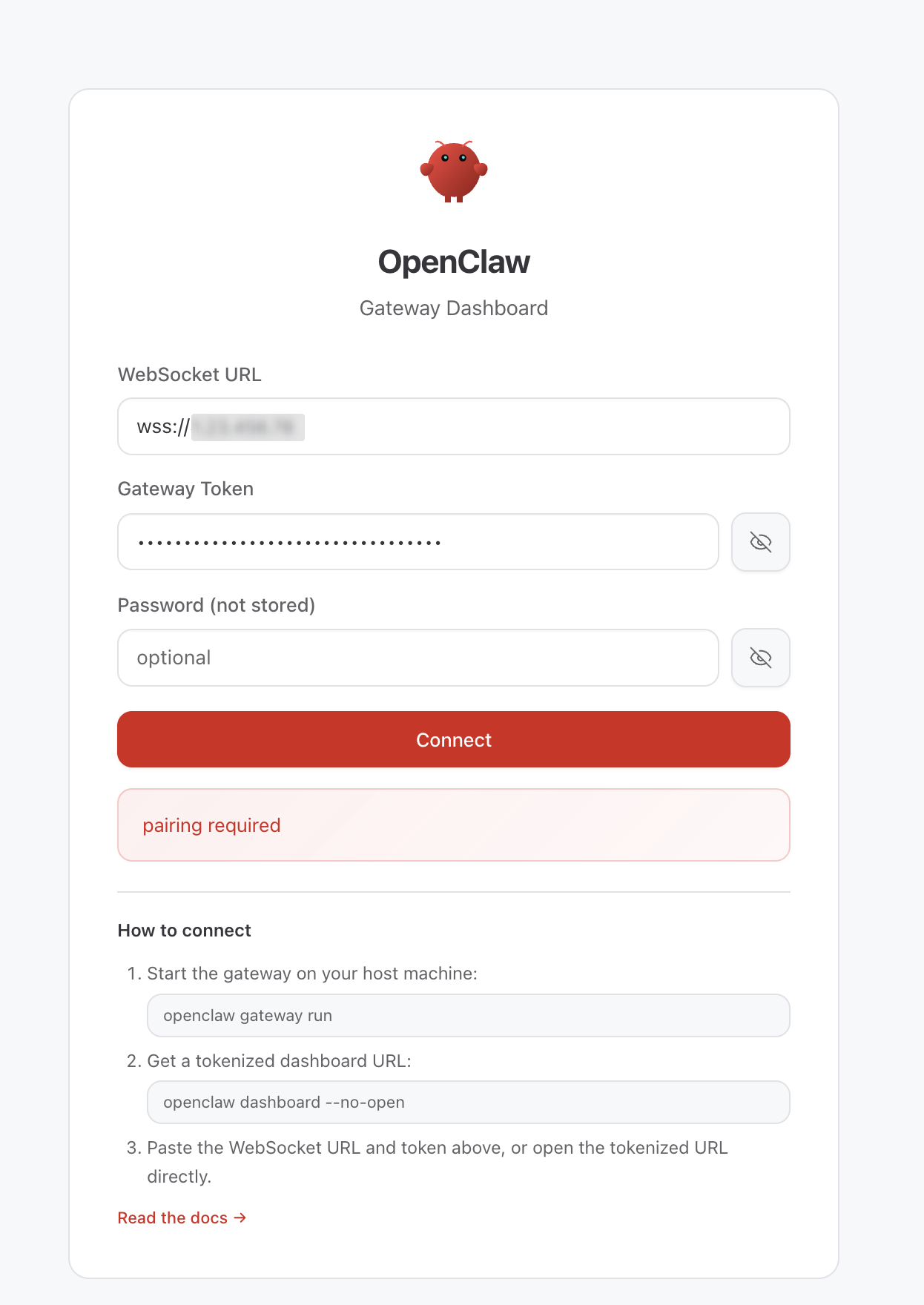
Di OpenClaw dasbor yang terbuka, cari bidang Token Gateway.
-
Kembali di terminal SSH, salin Token Akses yang ditampilkan.
-
Tempelkan token akses yang disalin ke bidang Token Gateway di OpenClaw dasbor, lalu klik Hubun gkan.
-
Kembali ke terminal SSH. Saat diminta, tekan
yuntuk menyetujui OpenClaw CLI. Ini akan memungkinkan terminal SSH untuk mengelola OpenClaw berjalan pada instance Anda.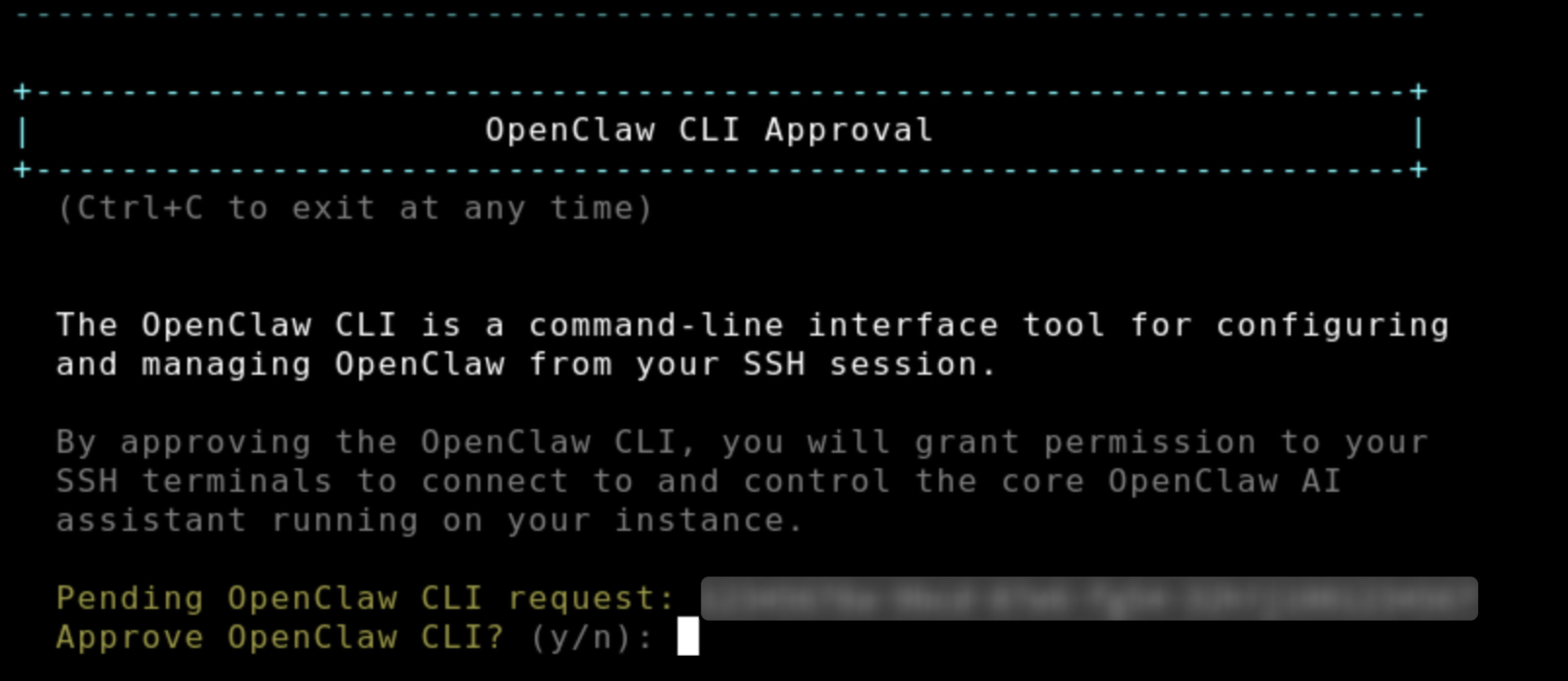
-
Kemudian, tekan
ylagi saat diminta, untuk melanjutkan pemasangan perangkat. -
Tek
aan untuk menyetujui permintaan pemasangan perangkat.
Saat pemasangan selesai, status di OpenClaw dasbor akan menunjukkan OK. Browser Anda sekarang terhubung ke OpenClaw instance Anda.

Tip
Jika Anda perlu memasangkan browser tambahan nanti, cukup SSH ke instance Anda lagi dan ulangi langkah pemasangan di atas.
Langkah 3: Aktifkan kemampuan AI dengan Amazon Bedrock
Inst OpenClaw ans Lightsail Anda dikonfigurasi untuk menggunakan Amazon Bedrock untuk memberi daya pada asisten AI-nya. Pada langkah ini, Anda akan memberikan instance Anda izin yang diperlukan untuk memanggil API Bedrock.
Untuk mengaktifkan akses API Bedrock
-
Pada halaman manajemen OpenClaw instans Anda, pilih tab Mem ulai.
-
Di bawah Aktifkan Amazon Bedrock sebagai penyedia model Anda, klik tombol Salin skrip. Kemudian klik CloudShell tombol Luncurkan untuk membuka CloudShell.
Apa yang dilakukan skrip pengaturan?
Skrip penyiapan melakukan tindakan berikut: membuat peran IAM khusus untuk OpenClaw instance Anda, melampirkan kebijakan yang memberikan akses ke API Amazon Bedrock, melampirkan kebijakan yang memberikan izin AWS Marketplace (diperlukan untuk model pihak ketiga), dan mengonfigurasi profil instans untuk menggunakan peran ini. Anda dapat meninjau detail kebijakan IAM di konsol IAM
setelah menjalankan skrip. Peran IAM akan diberi nama LightsailRoleFor-[your-instance-id].
-
Rekatkan perintah yang disalin ke CloudShell terminal dan tekanEnter.
-
Tunggu skrip selesai. Ketika Anda melihat Sel esai di output, izin telah berhasil diterapkan.
Setelah langkah ini selesai, navigasikan ke O brolan di OpenClaw dasbor untuk mulai menggunakan asisten AI Anda.
Catatan: Inst OpenClaw ans Lightsail Anda menggunakan Anthropic Claude Sonnet 4.6 secara default. Jika ini adalah pertama kalinya Anda menggunakan model Anthropic di Amazon Bedrock, Anda harus mengisi formulir Penggunaan Pertama Kali (FTU) untuk mendapatkan akses. Pelajari lebih lanjut tentang cara mengakses model Antropik.
Langkah 4: Hubungkan saluran pesan (opsional)
Anda dapat memperluas OpenClaw untuk bekerja dengan aplikasi perpesanan seperti Telegram dan WhatsApp, sehingga Anda dapat berinteraksi dengan asisten AI Anda langsung dari ponsel atau klien perpesanan Anda. Sebelum Anda dapat terhubung OpenClaw ke saluran perpesanan, Anda perlu memasangkan browser Anda dengan OpenClaw (lihat Langkah 2).
Hubungkan Telegram
Untuk menambahkan saluran Telegram
-
Buka Telegram dan cari
@BotFather. -
Kirim perintah
/newbotdan ikuti petunjuk untuk membuat bot baru. BotFather akan memberikan token bot dan tautan dalam untuk bot Anda.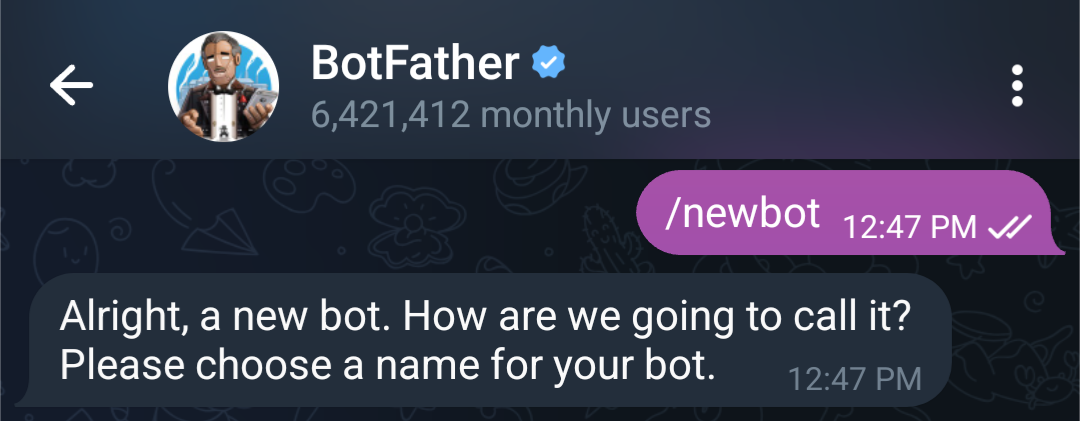
-
Hubungkan ke OpenClaw instance Anda menggunakan SSH. Terminal SSH berbasis browser terbuka.
-
Di terminal SSH yang terhubung ke OpenClaw instance Anda, jalankan:
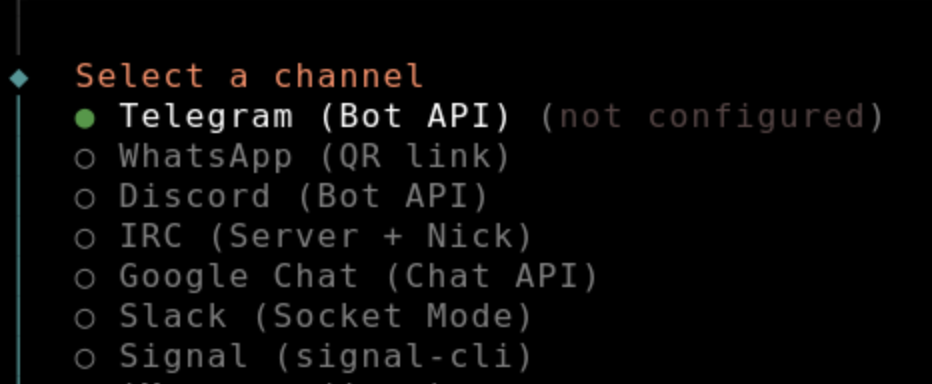
openclaw channels add -
Pilih Telegram dari daftar saluran yang tersedia.
-
Saat diminta, masukkan token bot yang Anda terima BotFather pada langkah 2.
-
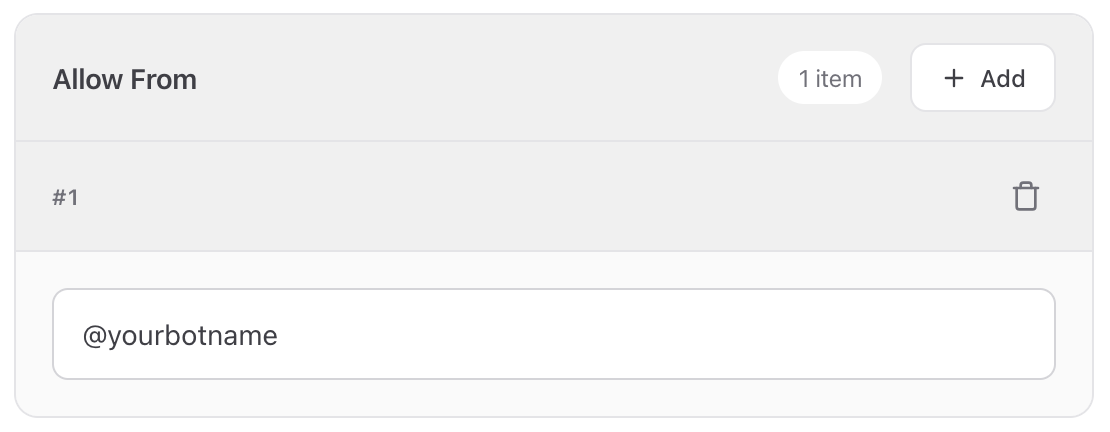
Di OpenClaw dasbor, navigasikan ke bagian Sal uran, dan tambahkan ID pengguna Telegram Anda ke daftar izinkan.
-
Uji integrasi dengan mengirim pesan ke bot Anda di Telegram di Langkah 2.
-
Anda akan melihat pesan di Telegram untuk menyetujui OpenClaw pemasangan. Di terminal SSH, jalankan:
openclaw pairing approve telegram [pairing code]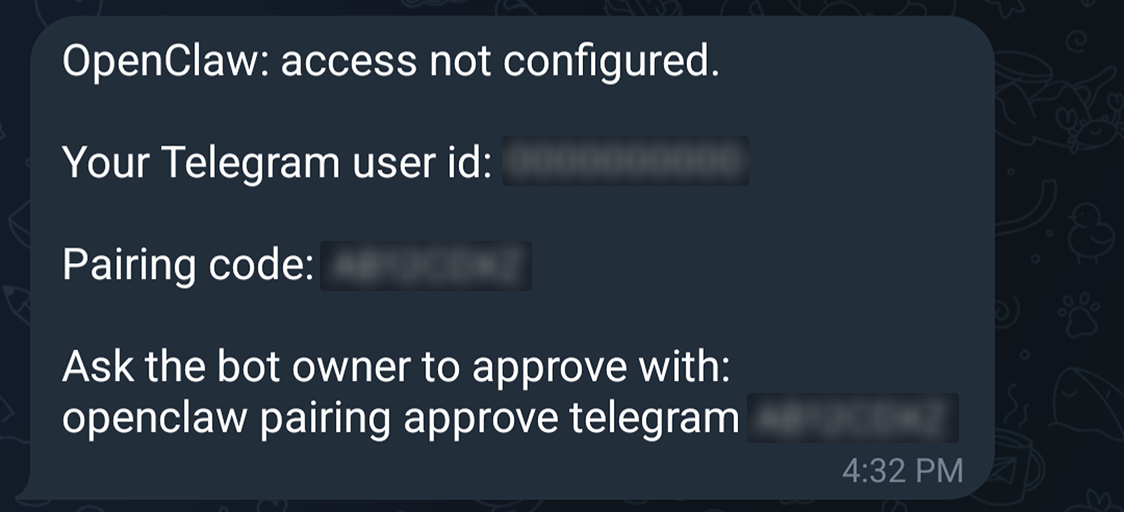
-
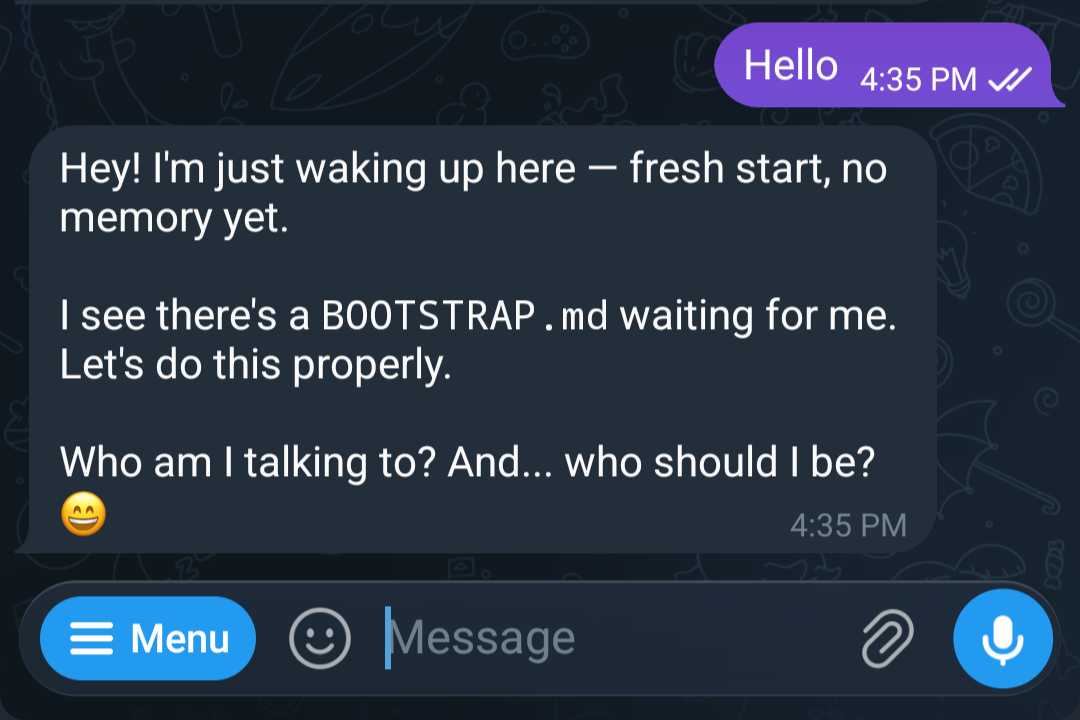
Uji integrasi lagi dengan mengirim pesan ke bot yang Anda buat di Telegram di Langkah 2
Menghubungkan WhatsApp
Untuk menambahkan WhatsApp saluran
-
Hubungkan ke OpenClaw instance Anda menggunakan SSH. Terminal SSH berbasis browser terbuka.
-
Di terminal SSH yang terhubung ke OpenClaw instance Anda, jalankan:
openclaw channels add -
Pilih WhatsApp dari daftar saluran yang tersedia.
-
Ikuti petunjuk di layar. Kode QR akan ditampilkan di terminal.
-
Di ponsel Anda, buka WhatsApp, dan gunakan fitur Perangkat Tertaut untuk memindai kode QR.
-
Selesaikan pemasangan di ponsel Anda.
-
Uji integrasi dengan mengirim pesan ke OpenClaw asisten Anda secara langsung WhatsApp melalui pesan nomor kontak yang Anda pasangkan pada langkah-langkah di atas.

Langkah 5: Buat snapshot instans Anda (opsional)
Setelah menyelesaikan penyiapan, sebaiknya buat snapshot OpenClaw instans Anda. Snapshot adalah pencadangan point-in-time yang memungkinkan Anda memulihkan instans dari status yang diketahui dengan baik, menyediakan mekanisme pemulihan yang andal. Anda juga dapat membuat instance baru dari paket yang Anda inginkan dari snapshot.
Untuk membuat snapshot manual
-
Pada bagian Instans pada konsol Lightsail, pilih nama OpenClaw instance Anda.
-
Pilih tab Snapshot.
-
Di bawah Snapshot manual, pilih Buat snapshot.
-
Masukkan nama untuk snapshot Anda dan pilih Buat.
Tahukah kamu?
Lightsail menyimpan tujuh snapshot harian dan secara otomatis mengganti yang terlama dengan yang terbaru saat Anda mengaktifkan snapshot otomatis untuk instance Anda. Untuk informasi selengkapnya, lihat Meng onfigurasi snapshot otomatis untuk instans dan disk Lightsail.
Pertanyaan yang sering diajukan (FAQ)
Bagaimana cara memasangkan browser tambahan dengan OpenClaw instans saya?
Anda dapat memasangkan browser sebanyak yang Anda butuhkan. Untuk memasangkan browser baru, SSH ke OpenClaw instans Anda lagi (dari halaman manajemen instans di konsol Lightsail, pilih Hubun gkan menggunakan SSH). Ikuti langkah pemasangan yang sama dari Langkah 2: arahkan ke URL Dasbor, salin token akses dari terminal, tempelkan ke bidang Token Gateway di OpenClaw dasbor pada browser baru, dan setujui permintaan pemasangan.
Dapatkah saya menyesuaikan izin IAM yang diberikan kepada OpenClaw instans saya?
Ya. Skrip penyiapan di Langkah 3 membuat peran IAM dengan kebijakan yang memberikan akses ke Amazon Bedrock. Anda dapat melihat, mengedit, atau membatasi kebijakan ini kapan saja:
-
Buka konsol IAM
dan arahkan ke Peran. -
Temukan peran yang dibuat untuk OpenClaw instance Anda, mis
LightsailRoleFor-i-0d15d5483571b95bb. -
Pilih peran untuk melihat kebijakan terlampir.
-
Pilih nama kebijakan untuk mengedit izinnya.
Hati-hati saat memodifikasi izin — menghapus izin Bedrock yang diperlukan akan OpenClaw mencegah menghasilkan respons AI. Untuk informasi selengkapnya, lihat kebijakan IAM di dokumentasi AWS.
Bisakah saya mengajukan OpenClaw pertanyaan tentang dirinya sendiri - seperti apa yang dapat dilakukannya atau bagaimana menggunakannya?
Ya, OpenClaw asisten obrolan bawaan dapat menjawab pertanyaan tentang OpenClaw dirinya sendiri. Jika Anda tidak yakin apa yang OpenClaw bisa dilakukan, tanyakan langsung di antarmuka Obrolan. Misalnya, Anda dapat mengetik:
-
“Apa yang bisa kamu bantu?”
-
“Saluran apa yang bisa saya sambungkan OpenClaw?”
-
“Bagaimana cara menambahkan saluran pesan baru?”
OpenClaw akan merespons dengan bimbingan berdasarkan kemampuannya. Ini adalah cara yang bagus untuk menjelajahi fitur tanpa meninggalkan OpenClaw dasbor.
Catatan: Anda harus menyelesaikan langkah Aktifkan kemampuan AI dengan Amazon Bedrock (Langkah 3 dalam panduan memulai) atau mengonfigurasi penyedia model Anda sendiri agar obrolan berfungsi. Penyiapan Bedrock melibatkan menjalankan skrip sekali klik dari tab Memulai instans Anda untuk memberikan izin yang diperlukan, dan — jika ini pertama kalinya Anda menggunakan model Anthropic — mengirimkan formulir Penggunaan Pertama Kali singkat di konsol Amazon Bedrock. Tanpa langkah ini, antarmuka Obrolan tidak akan memiliki model AI untuk terhubung.
Berapa biaya berjalan OpenClaw di Lightsail?
Berikut adalah rincian biaya:
-
Instans Lightsail — Anda membayar paket instans yang Anda pilih (misalnya paket 4 GB). Paket Lightsail ditagih berdasarkan tarif per jam sesuai permintaan, jadi Anda hanya membayar untuk apa yang Anda gunakan. Untuk setiap paket Lightsail yang Anda gunakan, kami menagih Anda harga tetap per jam, hingga biaya paket bulanan maksimum.
-
Penggunaan model AI (token) — Setiap pesan yang dikirim ke dan diterima dari OpenClaw asisten diproses melalui Amazon Bedrock menggunakan model penetapan harga berbasis token. Biaya bervariasi menurut model — beberapa model lebih mahal per token daripada yang lain.
-
Third-party langganan model — Jika Anda memilih model pihak ketiga yang didistribusikan melalui AWS Marketplace (seperti Anthropic Claude atau Cohere), mungkin ada biaya perangkat lunak tambahan di atas biaya per token. Ini muncul sebagai item baris terpisah di bawah AWS Marketplace di tagihan Anda.
-
Kelebihan transfer data — Setiap paket Lightsail mencakup tunjangan transfer data bulanan. Jika OpenClaw instans Anda mengirim atau menerima lebih banyak data daripada yang disertakan dalam paket Anda, biaya kelebihan biaya berlaku untuk transfer data keluar.
-
Snapshot — Snapshot manual dan otomatis instans Lightsail Anda ditagih berdasarkan jumlah penyimpanan yang digunakan.
Saya ingin menggunakan model antropis. Apakah ada sesuatu yang ekstra yang perlu saya lakukan?
Anthropic memiliki satu persyaratan tambahan di luar izin standar: Anda harus mengisi formulir Penggunaan Pertama Kali (FTU) sebelum memanggil model Antropik untuk pertama kalinya. Ini adalah persyaratan Anthropic dan berlaku sekali per akun AWS — atau sekali di tingkat akun manajemen AWS Organization, yang kemudian diwarisi oleh semua akun anggota di organisasi. Inst OpenClaw ans Anda menggunakan Anthropic Claude-Sonnet 4.6 secara default.
Lightsail menangani izin IAM dan Marketplace yang mendasarinya untuk Anda sebagai bagian dari pengaturan di Langkah 3. CloudShell Skrip membuat peran IAM yang mencakup tiga izin AWS Marketplace yang diperlukan (aws-marketplace:Subscribe,aws-marketplace:Unsubscribe, danaws-marketplace:ViewSubscriptions). Ini diperlukan agar Amazon Bedrock dapat secara otomatis mengaktifkan model pihak ketiga saat pertama kali mereka dipanggil. Setelah model diaktifkan di akun Anda, semua pengguna di akun dapat memanggilnya tanpa memerlukan izin Marketplace sendiri — langganan hanya perlu dilakukan sekali.
Untuk melengkapi persyaratan Anthropic-specific FTU:
-
Buka konsol https://console.aws.amazon.com/bedrock/
Amazon Bedrock. -
Arahkan ke katalog Model dan pilih model Anthropic (seperti Claude).
-
Anda akan diminta untuk mengirimkan detail kasus penggunaan. Lengkapi dan kirimkan formulir ini.
Akses ke model Antropik diberikan segera setelah formulir berhasil dikirimkan. Setelah selesai, Anda dapat memilih model Anthropic apa pun di OpenClaw dasbor dan mulai menggunakannya segera.
catatan
Model dari Amazon, Meta, Mistral AI DeepSeek, dan Qwen tidak dijual melalui AWS Marketplace dan tidak memerlukan langkah ini.
Untuk informasi selengkapnya, lihat Akses model pondasi Amazon Bedrock di Panduan Pengguna Amazon Bedrock.
Bagaimana cara kerja HTTPS dengan OpenClaw instans saya?
Inst OpenClaw ans Anda dilengkapi dengan titik akhir HTTPS bawaan yang diamankan oleh sertifikat Let's Encrypt. Saat instance Anda dibuat, sertifikat Let's Encrypt secara otomatis dikeluarkan untuk alamat IPv4 instans Anda — tidak diperlukan pengaturan manual.
Apa yang terjadi pada sertifikat SSL saya jika alamat IP instans saya berubah?
Inst OpenClaw ans Anda menyertakan daemon manajemen sertifikat bawaan (lightsail-manage-certd) yang memantau alamat IP instans Anda. Jika alamat IP berubah — misalnya, saat Anda melampirkan atau melepaskan IP statis — daemon secara otomatis mendeteksi perubahan dan mengeluarkan sertifikat Let's Encrypt baru untuk alamat IP baru. Tidak ada tindakan manual yang diperlukan untuk sertifikat SSL Anda.
Catatan: Token akses gateway akan tetap sama, tetapi Anda harus memasangkan ulang browser Anda lagi dengan mengikuti langkah-langkah di Langkah 2: Pasangkan browser Anda dengan OpenClaw
Seberapa sering sertifikat SSL saya diperpanjang?
Sertifikat Let's Encrypt yang dikeluarkan untuk OpenClaw instans Anda berlaku selama 7 hari. Daemon manajemen sertifikat secara otomatis memperbarui sertifikat Anda 2 hari sebelum kedaluwarsa, sehingga instans Anda tetap aman tanpa gangguan atau intervensi manual.
Bisakah saya menginstal plugin OpenClaw?
Ya. OpenClaw mendukung instalasi plugin, dan beberapa plugin atau perubahan konfigurasi mungkin mengharuskan Anda untuk me-restart layanan OpenClaw gateway secara manual agar perubahan berlaku.
Untuk mengelola gateway setelah menginstal plugin atau memperbarui konfigurasi, SSH ke OpenClaw instance Anda dan gunakan perintah berikut:
-
Hentikan layanan OpenClaw gateway:
openclaw gateway stop -
Mulai layanan OpenClaw gateway:
openclaw gateway start -
Periksa status layanan saat ini:
openclaw gateway status
Catatan: Jika Anda menggunakan MOTD 1.0.0 (OpenClaw 2026.2.17), gunakan perintah berikut sebagai gantinya:
-
Hentikan layanan OpenClaw gateway:
sudo systemctl stop openclaw-gateway -
Mulai layanan OpenClaw gateway:
sudo systemctl start openclaw-gateway -
Periksa status layanan saat ini:
sudo systemctl status openclaw-gateway
Apa yang terjadi jika token gateway saya dikompromikan?
Jika token pernah terekspos — misalnya, bocor di log, dibagikan secara tidak sengaja, atau diekspos melalui serangan injeksi cepat — siapa pun yang memilikinya dapat mengakses OpenClaw gateway Anda sampai Anda membuatnya ulang secara manual.
Apakah token gateway saya diputar secara otomatis?
Ya. Secara otomatis diputar pada 3:00 UTC setiap hari. Rotasi ini akan mengharuskan Anda untuk memasangkan kembali browser Anda dengan OpenClaw instance Anda.
Bagaimana cara memutar token gateway saya secara manual?
Untuk memutar token gateway Anda:
-
SSH ke OpenClaw instans Anda dari konsol Lightsail.
-
Jalankan perintah berikut untuk membuat ulang token:
openclaw token rotate -
Token lama segera dibatalkan. Setiap browser atau klien yang saat ini dipasangkan dengan token lama akan terputus.
-
Re-pair browser Anda lagi menggunakan token baru dengan mengikuti langkah-langkah di Langkah 2: Pasangkan browser Anda dengan OpenClaw.
Tip
Setelah memutar token Anda, periksa apakah semua perangkat tepercaya telah dipasangkan ulang sebelum melanjutkan penggunaan.
Bagaimana cara kerja rotasi token otomatis?
MOTD 2.0.0 menyertakan rotasi token otomatis yang meningkatkan keamanan dengan memutar token akses gateway Anda setiap hari.
Implikasi penting:
-
Ketika token diputar secara otomatis, semua browser dan perangkat yang dipasangkan akan terputus.
-
Anda perlu memasangkan kembali browser Anda lagi dengan mengikuti langkah-langkah di Langkah 2: Pasangkan browser Anda dengan OpenClaw.
Jika Anda tidak ingin token diputar, Anda dapat menonaktifkannya di MOTD dengan mengubah pengaturan keamanan.

Bagaimana cara memutar kredenSIAL saluran pesan saya (Telegram, WhatsApp, Slack)?
Jika token platform perpesanan atau kredensi yang disimpan di OpenClaw instans Anda dikompromikan — misalnya, token bot Telegram, kredenSIAL WhatsApp sesi, atau token Slack — Anda harus segera memutarnya untuk mencegah akses tidak sah ke saluran perpesanan Anda.
Kredensi untuk saluran yang terhubung disimpan ~/.openclaw/credentials/ di instans Anda. Untuk memutar kredensi:
-
Cabut token yang dikompromikan di sumbernya:
-
Telegram: Buka Telegram, pesan
@BotFather, dan gunakan/revokeuntuk membatalkan token bot Anda yang ada dan buat yang baru. -
WhatsApp: Keluar dari sesi perangkat yang ditaut WhatsApp kan dari ponsel Anda (
SettingsLinked Devices→ → pilih OpenClaw sesi Anda →Log out). Kemudian tautkan ulang menggunakan aliran pemasangan kode QR.
-
-
Perbarui kredensi pada OpenClaw instance Anda: SSH ke instans Anda dan jalankan:
openclaw channels updatePilih saluran yang ingin Anda perbarui dan masukkan token atau kredensi baru saat diminta.
-
Verifikasi saluran berfungsi dengan mengirim pesan uji melalui saluran yang diperbarui.
catatan
Memutar kredensi pesan tidak memengaruhi token gateway Anda atau saluran terhubung lainnya — setiap kredensi dikelola secara independen.
Apa yang dilakukan setup-lightsail-openclaw-bedrock-role.sh skrip?
Ini menciptakan peran IAM yang hanya mengizinkan OpenClaw instans Anda untuk menggunakan model dasar yang tersedia melalui Amazon Bedrock dan AWS Marketplace.
Bagaimana cara mengembalikan OpenClaw instance dari snapshot?
-
Buat instance baru dari OpenClaw snapshot yang ada. Untuk informasi selengkapnya, lihat Membuat instance dari snapshot.
-
SSH ke OpenClaw instance baru Anda dari konsol Lightsail
-
Jalankan perintah berikut untuk mendapatkan ID instance untuk instance Lightsail Anda, misalnya:
i-1234567890abcdef1TOKEN=`curl -s -X PUT "http://169.254.169.254/latest/api/token" -H "X-aws-ec2-metadata-token-ttl-seconds: 21600"` && curl -w "\n" -s -H "X-aws-ec2-metadata-token: $TOKEN" http://169.254.169.254/latest/meta-data/instance-id -
Jalankan perintah berikut untuk mendapatkan peran IAM yang terkait dengan instance:
grep 'role_arn' /home/ubuntu/.aws/config | head -1 | awk '{print $3}' -
Temukan peran yang Anda ambil di langkah sebelumnya di konsol IAM
, mis. LightsailRoleFor-i-0d15d5483571b95bb -
Pilih
Trust relationships -
Pilih
Edit trust policy -
Perbarui kebijakan kepercayaan dengan ARN dari ID instance yang diambil sebelumnya, mis
"arn:aws:sts::0123456789012:assumed-role/AmazonLightsailInstance/i-1234567890abcdef1". -
Pilih
Update policy
Bagaimana cara mengkonfigurasi AllowedOrigin untuk OpenClaw instance saya?
AllowedOrigin adalah pengaturan keamanan yang mengontrol alamat web (asal) mana yang diizinkan untuk terhubung ke OpenClaw gateway Anda. Ini mencegah situs web yang tidak sah mengakses instance Anda dan melindungi dari masalah keamanan lintas sumber.
MOTD 2.0.0 (OpenClaw 2026.3.2 dan yang lebih baru): dikelola AllowedOrigin secara otomatis oleh layanan MOTD. Saat instance Anda dimulai atau ketika alamat IP berubah, layanan secara otomatis mendeteksi asal yang benar, dan memperbarui konfigurasi. Tidak diperlukan tindakan manual.
MOTD 1.0.0 (OpenClaw 2026.2.17): Anda perlu mengonfigurasi secara manual AllowedOrigin jika Anda mengakses OpenClaw dari domain tertentu. SSH ke instans Anda dan edit file OpenClaw konfigurasi dengan mengikuti petunjuk di bawah ini untuk menambahkan asal yang diizinkan.
-
SSH ke OpenClaw instans Anda dari konsol Lightsail
-
Buka file konfigurasi:
~/.openclaw/openclaw.json -
Menambahkan atau memodifikasi AllowedOrigin pengaturan:
{ "gateway": { "controlUi": { "allowedOrigins": [ "https://<your-domain.com>" ] } } } -
Mulai ulang layanan OpenClaw gateway:
sudo systemctl restart openclaw-gateway
Bagaimana cara memperbarui OpenClaw ke versi terbaru?
Untuk memperbarui OpenClaw gateway Anda ke versi terbaru:
-
SSH ke OpenClaw instans Anda
-
Jalankan perintah update:
sudo openclaw update --no-restart && openclaw gateway restart
Catatan penting:
-
C OpenClaw etak biru menginstal gateway secara global pada instance, itulah sebabnya hak istimewa sudo diperlukan
-
Tombol “Perbarui” di dasbor UI OpenClaw kontrol tidak akan berfungsi karena tidak memiliki
sudohak istimewa
Apa yang terjadi pada pemasangan perangkat saat saya melampirkan alamat IP statis?
Saat Anda melampirkan alamat IP statis ke OpenClaw instance Anda, alamat IP instance berubah. Ini memiliki implikasi penting untuk pemasangan perangkat:
-
Semua browser dan perangkat yang dipasangkan sebelumnya akan terputus
-
Token gateway tetap valid, tetapi titik akhir koneksi telah berubah
-
Anda harus secara eksplisit memasangkan semua browser dan perangkat lagi setelah melampirkan IP statis
Untuk memasangkan ulang perangkat Anda:
-
SSH ke instance Anda (koneksi SSH akan bekerja dengan IP statis baru)
-
Ikuti langkah-langkah pemasangan di Langkah 2 untuk menyambungkan kembali setiap browser
-
Untuk saluran pesan (Telegram, WhatsApp), Anda mungkin juga perlu menyetujui kembali pemasangan
Bagaimana cara memberikan izin kotak pasir untuk mengaktifkan alat?
Secara default, OpenClaw jalankan alat dan plugin di lingkungan kontainer Docker terisolasi (kotak pasir) untuk melindungi instance Anda dari operasi yang berpotensi berbahaya. Isolasi ini membatasi alat apa yang dapat diakses, termasuk perintah sistem, akses sistem file, koneksi jaringan, dan sumber daya sistem host.
Meskipun ini memberikan keamanan yang kuat, beberapa alat mungkin memerlukan pengaturan yang kurang ketat untuk berfungsi dengan baik. Misalnya, alat pengikisan web membutuhkan akses jaringan, dan alat manajemen file membutuhkan akses sistem file yang lebih luas. Tanpa izin ini, sandbox berfungsi terutama sebagai chatbot dasar dengan kemampuan terbatas.
Untuk membuat kotak pasir kurang membatasi:
-
SSH ke OpenClaw instans Anda dari konsol Lightsail
-
Jalankan perintah berikut untuk mengkonfigurasi pengaturan eksekusi alat:
openclaw config set tools.exec.host gateway openclaw config set tools.exec.ask off openclaw config set tools.exec.security full -
Mulai OpenClaw ulang layanan gateway agar perubahan berlaku:
openclaw gateway restart
Apa yang dilakukan pengaturan ini:
-
tools.exec.host gateway- Memungkinkan alat untuk mengeksekusi langsung pada host gateway alih-alih dalam wadah Docker yang terisolasi, memberi mereka akses ke perintah dan sumber daya sistem -
tools.exec.ask off- Menonaktifkan perintah izin sebelum eksekusi alat, memungkinkan alat berjalan secara otomatis tanpa persetujuan manual -
tools.exec.security full- Mengatur tingkat keamanan untuk eksekusi alat
Pertimbangan keamanan: Pengaturan ini secara signifikan mengurangi isolasi antara alat dan sistem Anda. Konfigurasikan pengaturan ini hanya jika Anda mempercayai alat yang Anda gunakan. Menjalankan alat dengan pengaturan sandbox yang kurang ketat dapat mengekspos instance Anda terhadap risiko keamanan jika alat disusupi atau berbahaya.
Apa perbedaan antara versi MOTD?
OpenClaw instance menggunakan versi MOTD (Message of the Day) yang berbeda tergantung pada kapan mereka dibuat. Inilah yang perlu Anda ketahui:
MOTD 1.0.0 (OpenClaw 2026.2.17):
-
Manajemen gateway: Gunakan
sudo systemctl start/stop/status openclaw-gateway -
Rotasi token: Hanya manual (gunakan
openclaw token rotate)
MOTD 2.0.0 (OpenClaw 2026.3.2 dan yang lebih baru):
-
Manajemen gateway: Gunakan perintah yang disederhanakan
openclaw gateway start/stop/status -
Rotasi token: Rotasi harian otomatis
Cara memeriksa versi MOTD Anda: SSH ke instance Anda dan lihat pesan selamat datang yang ditampilkan. Versi MOTD muncul di baris pertama pesan selamat datang.
