Terjemahan disediakan oleh mesin penerjemah. Jika konten terjemahan yang diberikan bertentangan dengan versi bahasa Inggris aslinya, utamakan versi bahasa Inggris.
Luncurkan dan konfigurasikan instans yang menggunakan LAMP yang dikemas oleh Bitnami
Cetak biru yang dikemas oleh Bitnami ini tidak digunakan lagi
Cetak biru yang dikemas oleh Bitnami tidak akan lagi menerima pembaruan setelah 19 Mei 2026. Mulai 19 November 2026, Anda tidak akan dapat lagi membuat instance baru dengan cetak biru ini. Saat membuat instance baru, sebaiknya gunakan cetak biru Lightsail yang setara jika tersedia. Instans yang ada menggunakan cetak biru yang dikemas oleh Bitnami akan terus berjalan tanpa gangguan apa pun. Pelajari selengkapnya
Jika Anda memiliki instance yang sudah ada yang menggunakan cetak biru yang dikemas oleh Bitnami dan ingin bermigrasi ke cetak biru, lihat Migr asi ke Lightsail-packaged cetak biru Lightsail.
Tahukah kamu?
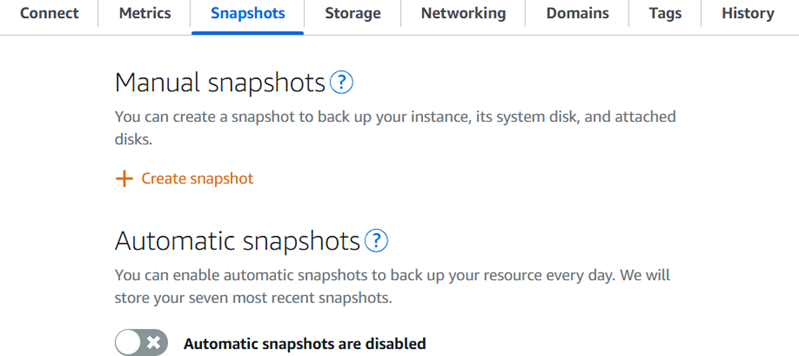
Lightsail menyimpan tujuh snapshot harian dan secara otomatis mengganti yang terlama dengan yang terbaru saat Anda mengaktifkan snapshot otomatis untuk instance Anda. Untuk informasi selengkapnya, lihat Meng onfigurasi snapshot otomatis untuk instans dan disk Lightsail.
Berikut adalah beberapa langkah yang harus Anda ambil untuk memulai setelah instance LAMP Anda aktif dan berjalan di Amazon Lightsail.
Langkah 1: Mendapatkan kata sandi aplikasi default untuk instans LAMP Anda
Anda memerlukan kata sandi aplikasi default untuk mengakses aplikasi atau layanan pra-instal pada instans Anda.
-
Pada halaman pengelolaan instans Anda, pada tab Connect, pilih Connect menggunakan SSH.
-
Setelah terhubung, masukkan perintah berikut untuk mendapatkan kata sandi aplikasi:
cat bitnami_application_passwordcatatan
Jika Anda berada di direktori selain direktori beranda pengguna, maka masukkan
cat $HOME/bitnami_application_password.Anda akan melihat respons yang serupa dengan ini, yang berisi kata sandi aplikasi default:

Untuk informasi selengkapnya, lihat Mendapatkan nama pengguna dan kata sandi aplikasi untuk instans Bitnami Anda di Amazon Light sail.
Langkah 2: Melampirkan alamat IP statis untuk instans LAMP Anda
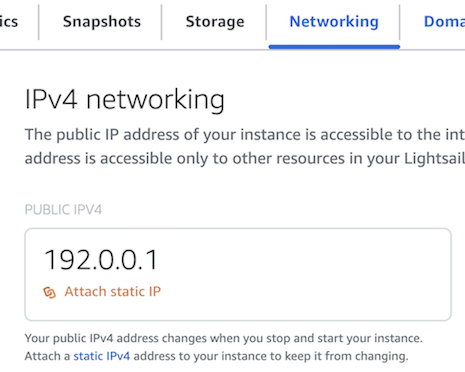
Alamat IP publik dinamis default yang dilampirkan pada instans Anda berubah setiap kali Anda menghentikan dan memulai instans Anda. Anda dapat membuat alamat IP statis dan melampirkannya ke instance Anda agar alamat IP publik tidak berubah. Kemudian, ketika Anda menggunakan nama domain dengan instans Anda, Anda tidak perlu memperbarui data DNS domain Anda setiap kali Anda menghentikan dan memulai instans Anda. Anda hanya dapat melampirkan satu alamat IP statis untuk setiap instance.
Pada halaman manajemen instans, di bawah tab Jaringan, pilih Buat IP statis atau Lamp irkan IP statis (jika sebelumnya Anda membuat IP statis yang dapat Anda lampirkan ke instance Anda), lalu ikuti petunjuk pada halaman. Untuk informasi selengkapnya, lihat Membuat IP statis dan melampirkannya ke instance.
Langkah 3: Mengunjungi halaman selamat datang instans LAMP
Arahkan ke alamat IP publik instance Anda untuk mengakses aplikasi yang diinstal di dalamnya, mengakses phpMyAdmin, atau mengakses dokumentasi Bitnami.
-
Pada halaman pengelolaan instans Anda, pada tab Connect, catat IP publik-nya.
-
Jelajah ke alamat IP publik, misalnya dengan membuka
http://192.0.2.3.
Untuk informasi selengkapnya, lihat Mendapatkan nama pengguna dan kata sandi aplikasi untuk instans Bitnami Anda di Amazon Light sail.
Langkah 4: Memetakan nama domain Anda ke instans LAMP Anda
Untuk memetakan nama domain Anda, seperti example.com, ke instans Anda, Anda harus menambahkan catatan ke sistem nama domain (DNS) domain Anda. Catatan DNS biasanya dikelola dan di-host di registrar tempat Anda mendaftarkan domain Anda. Namun, kami menyarankan Anda mentransfer manajemen catatan DNS domain Anda ke Lightsail sehingga Anda dapat mengelolanya menggunakan konsol Lightsail.
Pada halaman beranda konsol Lightsail, di bawah tab Jaringan, pilih Buat zona DNS, lalu ikuti petunjuk pada halaman.
Untuk informasi selengkapnya, lihat Membuat zona DNS untuk mengelola catatan DNS domain Anda.
Langkah 5: Membaca dokumentasi Bitnami
Baca dokumentasi Bitnami untuk mempelajari cara menerapkan aplikasi Anda, mengaktifkan dukungan HTTPS dengan sertifikat SSL, mengunggah file ke server dengan SFTP, dan banyak lagi.
Untuk informasi lebih lanjut, lihat Bitnami LAMP untuk AWS Cloud
Langkah 6: Membuat snapshot dari instans LAMP Anda
Setelah Anda mengonfigurasi situs web sesuai keinginan Anda, buat snapshot periodik instans Anda untuk mencadangkannya. Sebuah snapshot adalah salinan dari disk sistem dan konfigurasi asli dari sebuah instans. Setiap snapshot berisi semua data yang diperlukan untuk memulihkan instans Anda (dari saat ketika snapshot diambil).
Anda dapat membuat snapshot secara manual, atau mengaktifkan snapshot otomatis agar Lightsail membuat snapshot harian untuk Anda. Jika ada yang tidak beres dengan instans Anda, maka Anda dapat membuat instans pengganti baru dengan menggunakan snapshot tersebut.
Anda dapat bekerja dengan snapshot di halaman manajemen instans Anda di tab Snapshots. Untuk informasi selengkapnya, lihat Snapshot di Amazon Light sail.