Terjemahan disediakan oleh mesin penerjemah. Jika konten terjemahan yang diberikan bertentangan dengan versi bahasa Inggris aslinya, utamakan versi bahasa Inggris.
Verifikasi jangkauan IPv6 untuk instans Lightsail
Anda dapat memverifikasi konektivitas IPv6 dari komputer lokal Anda ke instance Amazon Lightsail menggunakan alat ping. Ping adalah utilitas diagnostik jaringan yang digunakan untuk memecahkan masalah konektivitas antara dua atau lebih perangkat jaringan. Jika ping berhasil, Anda harus dapat terhubung ke instance Anda melalui IPv6. Jika pengaturan jaringan atau perangkat tidak dikonfigurasi untuk mengizinkan IPv6, perintah ping gagal. Untuk informasi selengkapnya, lihat IPv6-only pertimbangan
Daftar Isi
Aktifkan IPv6 untuk instans dual-stack
Aktifkan IPv6 untuk instans dual-stack sebelum memulai pengujian. IPv6 selalu aktif untuk IPv6-only instance.
Selesaikan prosedur berikut untuk mengaktifkan IPv6 pada instance dual-stack jika tidak diaktifkan.
-
Masuk ke konsol https://lightsail.aws.amazon.com/
Lightsail. -
Pilih nama instance yang ingin Anda aktifkan IPv6. Pastikan instans Anda sedang berjalan.
-
Pilih tab Jaringan dari halaman manajemen instans.
-
Aktifkan IPv6 di bagian Jaringan IPv6 halaman.
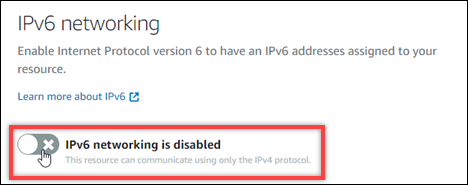
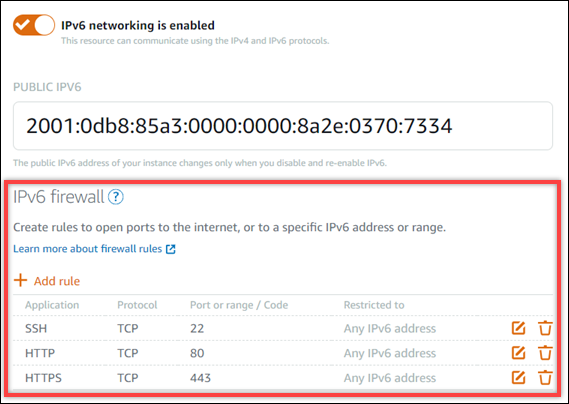
Setelah Anda mengaktifkan IPv6, alamat IPv6 publik ditetapkan ke instance Anda, dan firewall IPv6 menjadi tersedia.
-
Perhatikan alamat IPv4 Publik dan IPv6 Pu blik instans. Anda akan menggunakannya di bagian berikut.
Mengonfigurasi firewall instans
Firewall di konsol Lightsail bertindak sebagai firewall virtual. Artinya, ini mengontrol lalu lintas mana yang diizinkan untuk terhubung ke instance Anda melalui alamat IP publiknya. Setiap instance dual-stack yang Anda buat di Lightsail memiliki firewall individual untuk alamat IPv4 dan satu lagi untuk alamat IPv6. Setiap firewall berisi seperangkat aturan yang mem-filter lalu lintas yang masuk ke instans. Kedua firewall independen satu sama lain—Anda harus mengkonfigurasi aturan firewall secara terpisah untuk IPv4 dan IPv6. Instans dengan IPv6-only paket instans tidak memiliki firewall IPv4 yang dapat Anda konfigurasi.
Selesaikan prosedur berikut untuk mengonfigurasi firewall instans Anda untuk lalu lintas Internet Control Message Protocol (ICMP). Utilitas ping menggunakan protokol ICMP untuk berkomunikasi dengan instance Anda. Untuk informasi selengkapnya, lihat Kontrol lalu lintas instans dengan firewall di Lightsail.
penting
Windows dan Linux berisi firewall tingkat sistem operasi (OS) yang dapat memblokir perintah ping. Pastikan firewall OS instans dapat menerima lalu lintas ICMP melalui IPv4 dan IPv6 sebelum Anda melanjutkan. Untuk informasi selengkapnya, lihat dokumentasi berikut ini:
-
Masuk ke konsol https://lightsail.aws.amazon.com/
Lightsail. -
Pilih nama instance yang ingin Anda konfigurasi firewall.
-
Pilih tab Jaringan dari halaman manajemen instance, lalu selesaikan langkah-langkah yang tersisa di bagian yang sesuai untuk jenis firewall yang ingin Anda gunakan. Untuk IPv4, selesaikan langkah-langkah di bagian Firewall IPv4. Untuk IPv6, selesaikan langkah-langkah di bagian Firewall IPv6.
-
Dari menu dropdown Aplikasi, pilih Ping (ICMP).
-
Pilih kotak Batasi ke alamat IP untuk mengizinkan koneksi dari alamat IP sumber lokal Anda atau rentang, lalu masukkan alamat IP sumber Anda. (Opsional) Anda dapat membiarkan kotak tidak dipilih untuk mengizinkan koneksi dari alamat IP apa pun. Sebaiknya gunakan opsi ini di lingkungan pengujian saja.
-
Pilih Buat untuk menerapkan aturan baru ke instance Anda.
-
Menguji keterjangkauan ke instance Anda
Selesaikan prosedur berikut untuk menguji jangkauan IPv4 atau IPv6 dari komputer atau jaringan lokal Anda ke instans Lightsail Anda. Anda memerlukan alamat IPv4 dan IPv6 publik instans yang Anda catat. Tahap 5
-
Buka jendela terminal di perangkat lokal Anda.
-
Masukkan salah satu perintah berikut untuk melakukan ping instance Lightsail Anda. Ganti contoh
IP addressyang ada di perintah dengan alamat IPv4 atau IPv6 publik instans Anda.Untuk menguji melalui IPv4
ping192.0.2.0Untuk menguji melalui IPv6
ping62001:db8:: -
Setelah perintah mengembalikan beberapa balasan, masukkan
ctrl+zpada keyboard perangkat Anda untuk menghentikan perintah.
Perintah ping mengembalikan balasan yang berhasil dari alamat IPv4 instance Anda jika berhasil. Hasilnya akan terlihat seperti contoh berikut ini.
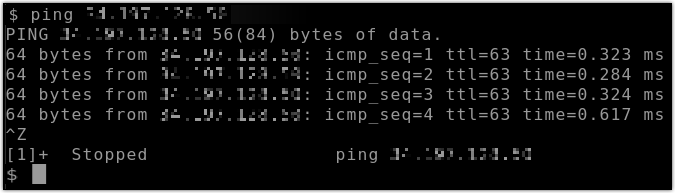
Perintah ping6 mengembalikan balasan yang berhasil dari alamat IPv6 instance Anda jika berhasil. Hasilnya akan terlihat seperti contoh berikut ini.

Kedua perintah mengembalikan batas waktu Per mintaan jika instans Anda tidak dapat dijangkau.
-
Buka prompt perintah.
-
Masukkan salah satu perintah berikut untuk melakukan ping instance Lightsail Anda. Ganti contoh
IP addressyang ada di perintah dengan alamat IPv4 atau IPv6 publik instans Anda.Untuk menguji melalui IPv4
ping192.0.2.0Untuk menguji melalui IPv6
ping2001:db8:: -
Setelah perintah mengembalikan beberapa balasan, masukkan
ctrl+zpada keyboard perangkat Anda untuk menghentikan perintah.
Perintah ping mengembalikan balasan yang berhasil dari alamat IPv4 instance Anda jika berhasil. Hasilnya akan terlihat seperti contoh berikut ini.
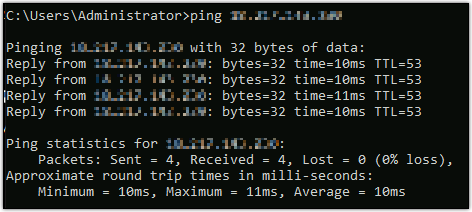
Perintah ping mengembalikan balasan yang berhasil dari alamat IPv6 instance Anda jika berhasil. Hasilnya akan terlihat seperti contoh berikut ini.
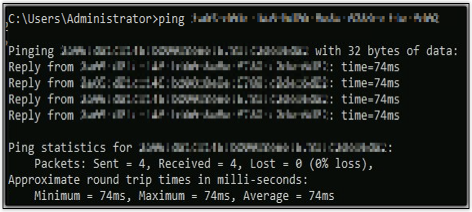
Kedua perintah mengembalikan batas waktu Per mintaan jika instans Anda tidak dapat dijangkau.
