Terjemahan disediakan oleh mesin penerjemah. Jika konten terjemahan yang diberikan bertentangan dengan versi bahasa Inggris aslinya, utamakan versi bahasa Inggris.
Buat file HAR untuk memecahkan masalah Lightsail
Jika Anda mengalami kesulitan dengan konsol Amazon Lightsail atau server pribadi virtual Lightsail (VPS) Dukungan , mungkin meminta Anda untuk mengirimkan file HAR dari browser web Anda. File HAR berisi informasi penting yang dapat membantu memecahkan masalah umum, dan sulit didiagnosis. File HAR juga memungkinkan Dukungan untuk menyelidiki atau mereplikasi masalah ini.
penting
File HAR dapat menangkap informasi sensitif, seperti nama pengguna, kata sandi, dan kunci. Pastikan untuk menghapus informasi sensitif apa pun dari file HAR sebelum Anda membagikannya.
Dalam panduan ini, Anda akan belajar cara membuat file HAR dari browser web Anda. File HTTP Archive (HAR) adalah file JSON yang berisi aktivitas jaringan terbaru yang direkam oleh browser Anda. Ikuti step-by-step prosedur ini untuk membuat file HAR.
Daftar Isi
Langkah 1: Buat file HAR di browser Anda
catatan
Petunjuk ini terakhir diuji pada Google Chrome versi 101.0.4951.64, Microsoft Edge (Chromium) versi 101.0.1210.47, dan Mozilla Firefox versi 91.9. Karena browser ini adalah produk pihak ketiga, petunjuk ini mungkin tidak cocok dengan pengalaman di versi terbaru atau dalam versi yang Anda gunakan. Di browser lain, seperti Microsoft Edge lama (EdgeHTML) atau Apple Safari untuk macOS, proses untuk menghasilkan file HAR mungkin serupa, tetapi langkah-langkahnya akan berbeda.
Google Chrome
-
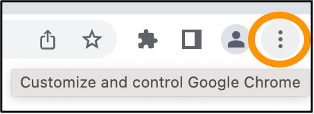
Di browser, di kanan atas, pilih Sesuaikan dan kontrol Google Chrome.
-
Jeda pada Alat lainnya, lalu pilih Alat pengembang.
-
Dengan DevTools terbuka di browser, pilih panel Jaringan.
-
Pilih kotak centang Pertahankan log.
-
Pilih Hapus untuk menghapus semua permintaan jaringan saat ini.
-
Reproduksi masalah yang Anda hadapi
-
Di DevTools, buka menu konteks (klik kanan) pada permintaan jaringan apa pun.
-
Pilih Simpan semua sebagai HAR dengan konten, lalu simpan file.
Untuk informasi selengkapnya, lihat Buka Chrome DevTools
Microsoft Edge (Chromium)
-
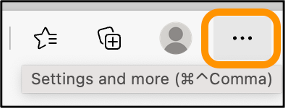
Di browser, di kanan atas, pilih Pengaturan dan lainnya.
-
Jeda pada Alat lainnya, lalu pilih Alat pengembang.
-
Dengan DevTools terbuka di browser, pilih panel Jaringan.
-
Pilih kotak centang Pertahankan log.
-
Pilih Hapus untuk menghapus semua permintaan jaringan saat ini.
-
Reproduksi masalah yang Anda hadapi
-
Di DevTools, buka menu konteks (klik kanan) pada permintaan jaringan apa pun.
-
Pilih Simpan semua sebagai HAR dengan konten, lalu simpan file.
Mozilla Firefox
-
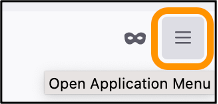
Di browser, di kanan atas, pilih Buka Menu Aplikasi.
-
Pilih Alat Lainnya, lalu pilih Alat Pengembang Web.
-
Di menu Pengembang Web, pilih Jaringan. (Dalam beberapa versi Firefox, menu Pengembang Web ada di menu Tools.)
-
Pilih ikon roda gigi, lalu pilih Persiste Logs.
-
Pilih ikon tempat sampah (Hapus) untuk menghapus semua permintaan jaringan saat ini.
-
Reproduksi masalah yang Anda hadapi.
-
Di Monitor Jaringan, buka menu konteks (klik kanan) pada permintaan jaringan apa pun dalam daftar permintaan.
-
Pilih Simpan Semua Sebagai HAR, lalu simpan file.
Langkah 2: Edit file HAR untuk menghapus informasi sensitif
-
Buka file HAR dalam aplikasi editor teks.
-
Gunakan alat Find and Replace editor teks untuk mengidentifikasi dan mengganti semua informasi sensitif yang ditangkap dalam file HAR. Ini termasuk nama pengguna, kata sandi, dan kunci apa pun yang Anda masukkan di browser saat membuat file.
-
Simpan file HAR yang diedit dengan informasi sensitif dihapus.
Langkah 3: Kirim file HAR untuk ditinjau
-
Dalam AWS Support Center Console
, di bawah Buka kasus dukungan, pilih kasus dukungan Anda. -
Dalam kasus dukungan Anda, pilih opsi kontak pilihan Anda, lampirkan file HAR yang telah diedit, lalu kirimkan.
