Terjemahan disediakan oleh mesin penerjemah. Jika konten terjemahan yang diberikan bertentangan dengan versi bahasa Inggris aslinya, utamakan versi bahasa Inggris.
Tutorial: Menggunakan Lambda dengan API Gateway
Dalam tutorial ini, Anda membuat REST API yang melaluinya Anda memanggil fungsi Lambda menggunakan permintaan HTTP. Fungsi Lambda Anda melakukan operasi membuat, membaca, memperbarui, dan menghapus (CRUD) pada tabel DynamoDB. Fungsi ini disediakan di sini untuk demonstrasi, tetapi Anda belajar mengkonfigurasi API Gateway REST API yang dapat memanggil fungsi Lambda apa pun.
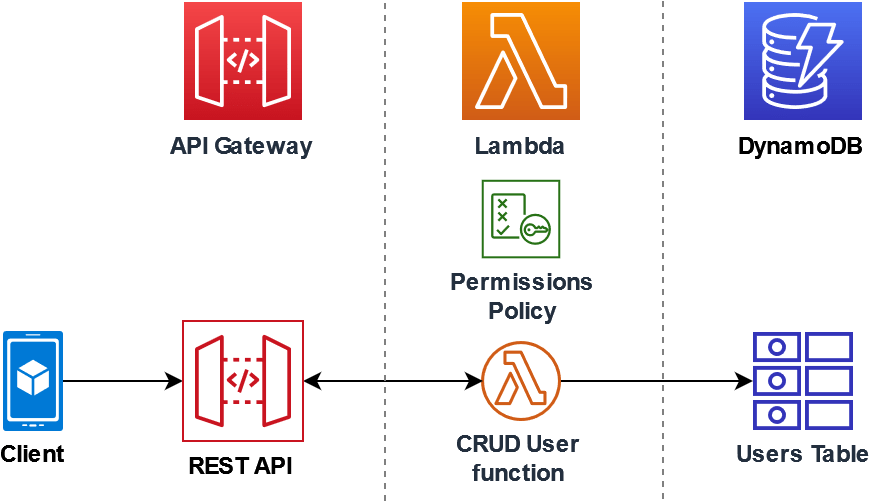
Menggunakan API Gateway memberi pengguna titik akhir HTTP yang aman untuk memanggil fungsi Lambda Anda dan dapat membantu mengelola volume besar panggilan ke fungsi Anda dengan membatasi lalu lintas dan secara otomatis memvalidasi dan mengotorisasi panggilan API. API Gateway juga menyediakan kontrol keamanan yang fleksibel menggunakan AWS Identity and Access Management (IAM) dan Amazon Cognito. Ini berguna untuk kasus penggunaan di mana otorisasi di muka diperlukan untuk panggilan ke aplikasi Anda.
Tip
Lambda menawarkan dua cara untuk memanggil fungsi Anda melalui titik akhir HTTP: API Gateway dan URL fungsi Lambda. Jika Anda tidak yakin metode mana yang terbaik untuk kasus penggunaan Anda, lihatPilih metode untuk memanggil fungsi Lambda Anda menggunakan permintaan HTTP.
Untuk menyelesaikan tutorial ini, Anda melalui tahapan berikut:
-
Buat dan konfigurasikan fungsi Lambda di Python atau Node.js untuk melakukan operasi pada tabel DynamoDB.
-
Buat REST API di API Gateway untuk terhubung ke fungsi Lambda Anda.
-
Buat tabel DynamoDB dan uji dengan fungsi Lambda Anda di konsol.
-
Terapkan API Anda dan uji pengaturan lengkap menggunakan curl di terminal.
Dengan menyelesaikan tahapan ini, Anda mempelajari cara menggunakan API Gateway untuk membuat titik akhir HTTP yang dapat dengan aman memanggil fungsi Lambda pada skala apa pun. Anda juga mempelajari cara menerapkan API Anda, dan cara mengujinya di konsol dan dengan mengirim permintaan HTTP menggunakan terminal.
Membuat kebijakan izin
Sebelum Anda dapat membuat peran eksekusi untuk fungsi Lambda, Anda harus terlebih dahulu membuat kebijakan izin untuk memberikan izin fungsi untuk mengakses AWS sumber daya yang diperlukan. Untuk tutorial ini, kebijakan memungkinkan Lambda melakukan operasi CRUD pada tabel DynamoDB dan menulis ke Amazon Logs. CloudWatch
Untuk membuat kebijakan
-
Buka halaman Kebijakan
konsol IAM. -
Pilih Buat Kebijakan.
-
Pilih tab JSON, lalu tempel kebijakan kustom berikut ke editor JSON.
-
Pilih Berikutnya: Tanda.
-
Pilih Berikutnya: Tinjau.
-
Di bawah Kebijakan T injauan, untuk Nama kebijakan, masukkan
lambda-apigateway-policy. -
Pilih Buat kebijakan.
Membuat peran eksekusi
Peran eksekusi adalah peran AWS Identity and Access Management (IAM) yang memberikan izin fungsi Lambda untuk mengakses Layanan AWS dan sumber daya. Untuk mengaktifkan fungsi Anda untuk melakukan operasi pada tabel DynamoDB, Anda melampirkan kebijakan izin yang Anda buat pada langkah sebelumnya.
Untuk membuat peran eksekusi dan melampirkan kebijakan izin kustom Anda
-
Buka halaman Peran
dari konsol IAM. -
Pilih Buat peran.
-
Untuk jenis entitas tepercaya, pilih AWS layanan, lalu untuk kasus penggunaan, pilih Lambda.
-
Pilih Berikutnya.
-
Dalam kotak pencarian kebijakan, masukkan
lambda-apigateway-policy. -
Di hasil penelusuran, pilih kebijakan yang Anda buat (
lambda-apigateway-policy), lalu pilih Ber ikutnya. -
Di bawah Detail peran, untuk nama Peran, masukkan
lambda-apigateway-role, lalu pilih Buat peran.
Buat fungsi Lambda
-
Buka halaman Functions pada
konsol Lambda dan pilih Create Func tion. -
Pilih Tulis dari awal.
-
Untuk Nama fungsi, masukkan
LambdaFunctionOverHttps. -
Untuk Runtime, pilih runtime terbaru Node.js atau Python.
-
(Opsional) Di bagian Izin, luaskan Ubah peran eksekusi default.
-
Pilih Gunakan peran yang ada, lalu pilih
lambda-apigateway-roleperan yang Anda buat sebelumnya. -
Pilih Buat fungsi.
-
Di panel sumber kode, ganti kode default dengan kode berikut Node.js atau Python.
catatan
Dalam contoh ini, nama tabel DynamoDB didefinisikan sebagai variabel dalam kode fungsi Anda. Dalam aplikasi nyata, praktik terbaik adalah meneruskan parameter ini sebagai variabel lingkungan dan untuk menghindari hardcoding nama tabel. Untuk informasi selengkapnya lihat Menggunakan variabel AWS Lambda lingkungan.
-
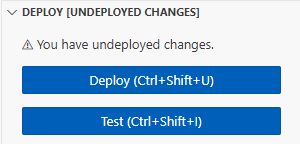
Di bagian DEPLOY, pilih De ploy untuk memperbarui kode fungsi Anda:
Uji fungsi
Sebelum mengintegrasikan fungsi Anda dengan API Gateway, konfirmasikan bahwa Anda telah berhasil menerapkan fungsi tersebut. Gunakan konsol Lambda untuk mengirim acara pengujian ke fungsi Anda.
-
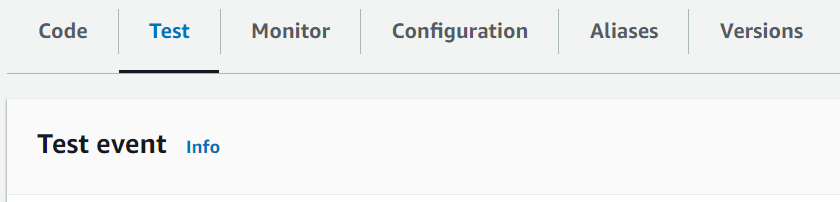
Pada halaman konsol Lambda untuk fungsi Anda, pilih tab Tes.
-
Gulir ke bawah ke bagian Event JSON dan ganti acara default dengan yang berikut ini. Peristiwa ini cocok dengan struktur yang diharapkan oleh fungsi Lambda.
{ "operation": "echo", "payload": { "somekey1": "somevalue1", "somekey2": "somevalue2" } } -
Pilih Uji.
-
Di bawah Fungsi eksekusi: berhasil, perluas Detail. Anda akan melihat tanggapan berikut:
{
  "somekey1": "somevalue1",
  "somekey2": "somevalue2"
}
Buat REST API menggunakan API Gateway
Pada langkah ini, Anda membuat API Gateway REST API yang Anda gunakan untuk memanggil fungsi Lambda Anda.
Untuk membuat API
-
Buka konsol API Gateway
. -
Pilih Buat API.
-
Di kotak REST API, pilih Build.
-
Di bawah detail API, biarkan API Baru dipilih, dan untuk Nama API, masukkan
DynamoDBOperations. -
Pilih Buat API.
Buat sumber daya di REST API Anda
Untuk menambahkan metode HTTP ke API Anda, Anda harus terlebih dahulu membuat sumber daya agar metode tersebut dapat dioperasikan. Di sini Anda membuat sumber daya untuk mengelola tabel DynamoDB Anda.
Untuk membuat sumber daya
-
Di konsol API Gateway
, pada halaman Sumber daya untuk API Anda, pilih Buat sumber daya. -
Di Detail sumber daya, untuk nama sumber daya masukkan
DynamoDBManager. -
Pilih Buat Sumber Daya.
Buat metode HTTP POST
Pada langkah ini, Anda membuat metode (POST) untuk DynamoDBManager sumber daya Anda. Anda menautkan POST metode ini ke fungsi Lambda Anda sehingga ketika metode menerima permintaan HTTP, API Gateway memanggil fungsi Lambda Anda.
catatan
Untuk tujuan tutorial ini, satu metode HTTP (POST) digunakan untuk memanggil fungsi Lambda tunggal yang melakukan semua operasi pada tabel DynamoDB Anda. Dalam aplikasi nyata, praktik terbaik adalah menggunakan fungsi Lambda yang berbeda dan metode HTTP untuk setiap operasi. Untuk informasi lebih lanjut, lihat Monolit Lambda
Untuk membuat metode POST
-
Pada halaman Resources untuk API Anda, pastikan bahwa
/DynamoDBManagersumber daya disorot. Kemudian, di panel Metode, pilih Buat metode. -
Untuk Jenis Metode, pilih POST.
-
Untuk tipe Integrasi, biarkan fungsi Lambda dipilih.
-
Untuk fungsi Lambda, pilih Nama Sumber Daya Amazon (ARN) untuk fungsi Anda (
LambdaFunctionOverHttps). -
Pilih Metode Buat.
Membuat tabel DynamoDB
Buat tabel DynamoDB kosong tempat fungsi Lambda Anda melakukan operasi CRUD.
Untuk membuat tabel DynamoDB
-
Buka halaman Tabel
di konsol DynamoDB. -
Pilih Buat tabel.
-
Di bawah Detail Tabel, lakukan hal berikut:
-
Untuk Nama tabel, masukkan
lambda-apigateway. -
Untuk kunci Partisi, masukkan
id, dan simpan tipe data yang ditetapkan sebagai String.
-
-
Di bawah Pengaturan tabel, pertahankan pengaturan Def ault.
-
Pilih Buat tabel.
Menguji integrasi API Gateway, Lambda, dan DynamoDB
Anda sekarang siap untuk menguji integrasi metode API Gateway API Anda dengan fungsi Lambda dan tabel DynamoDB Anda. Menggunakan konsol API Gateway, Anda mengirim permintaan langsung ke POST metode Anda menggunakan fungsi pengujian konsol. Pada langkah ini, pertama-tama Anda menggunakan create operasi untuk menambahkan item baru ke tabel DynamoDB Anda, kemudian Anda menggunakan update operasi untuk memodifikasi item.
Tes 1: Untuk membuat item baru di tabel DynamoDB Anda
-
Di konsol API Gateway
, pilih API ( DynamoDBOperations). -
Pilih metode POST di bawah sumber
DynamoDBManagerdaya. -
Pilih tab Tes. Anda mungkin perlu memilih tombol panah kanan untuk menampilkan tab.
-
Di bawah Metode pengujian, biarkan string kueri dan Header kosong. Untuk isi permintaan, tempel JSON berikut:
{ "operation": "create", "payload": { "Item": { "id": "1234ABCD", "number": 5 } } } -
Pilih Uji.
Hasil yang ditampilkan saat tes selesai harus menunjukkan status
200. Kode status ini menunjukkan bahwacreateoperasi berhasil.Untuk mengonfirmasi, periksa apakah tabel DynamoDB Anda sekarang berisi item baru.
-
Buka halaman https://console.aws.amazon.com/dynamodbv2#tables
Tabel konsol DynamoDB dan pilih tabel. lambda-apigateway -
Memilih Jelajahi item tabel. Di panel I tem dikembalikan, Anda akan melihat satu item dengan id
1234ABCDdan nomornya5. Contoh: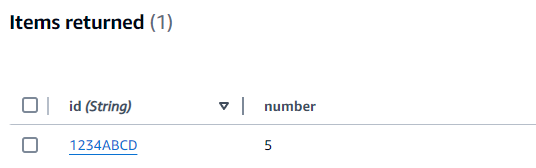
Tes 2: Untuk memperbarui item di tabel DynamoDB Anda
-
Di konsol API Gateway
, kembali ke tab Test metode POST Anda. -
Di bawah Metode pengujian, biarkan string kueri dan Header kosong. Untuk isi permintaan, tempel JSON berikut:
{ "operation": "update", "payload": { "Key": { "id": "1234ABCD" }, "UpdateExpression": "SET #num = :newNum", "ExpressionAttributeNames": { "#num": "number" }, "ExpressionAttributeValues": { ":newNum": 10 } } } -
Pilih Uji.
Hasil yang ditampilkan saat tes selesai harus menunjukkan status
200. Kode status ini menunjukkan bahwaupdateoperasi berhasil.Untuk mengonfirmasi, periksa apakah item dalam tabel DynamoDB Anda telah dimodifikasi.
-
Buka halaman https://console.aws.amazon.com/dynamodbv2#tables
Tabel konsol DynamoDB dan pilih tabel. lambda-apigateway -
Memilih Jelajahi item tabel. Di panel I tem dikembalikan, Anda akan melihat satu item dengan id
1234ABCDdan nomornya10.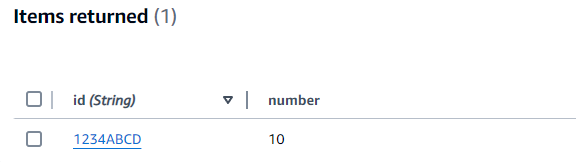
Terapkan API
Agar klien dapat memanggil API, Anda harus membuat penerapan dan tahap terkait. Tahap mewakili snapshot API Anda termasuk metode dan integrasinya.
Untuk menerapkan API
-
Buka halaman API pada konsol API Gateway
dan pilih DynamoDBOperationsAPI. -
Pada halaman Resources untuk API Anda pilih De ploy API.
-
Untuk T aha p, pilih *Tahap baru*, lalu untuk Nama pang gung, masukkan.
test -
Pilih Deploy.
-
Di panel rincian St age, salin URL Invoke. Anda menggunakan ini pada langkah berikutnya untuk memanggil fungsi Anda menggunakan permintaan HTTP.
Gunakan curl untuk memanggil fungsi Anda menggunakan permintaan HTTP
Anda sekarang dapat memanggil fungsi Lambda Anda dengan mengeluarkan permintaan HTTP ke API Anda. Pada langkah ini, Anda membuat item baru di tabel DynamoDB Anda dan kemudian melakukan operasi baca, perbarui, dan hapus pada item tersebut.
Untuk membuat item di tabel DynamoDB menggunakan curl
-
Buka terminal atau command prompt pada mesin lokal Anda dan jalankan
curlperintah berikut menggunakan URL invoke yang Anda salin pada langkah sebelumnya. Perintah ini menggunakan opsi berikut:-
-H: Menambahkan header kustom ke permintaan. Di sini, ini menentukan jenis konten sebagai JSON. -
-d: Mengirim data dalam badan permintaan. Opsi ini menggunakan metode HTTP POST secara default.
Jika operasi berhasil, Anda akan melihat respons yang dikembalikan dengan kode status HTTP 200.
-
-
Anda juga dapat menggunakan konsol DynamoDB untuk memverifikasi bahwa item baru ada di tabel Anda dengan melakukan hal berikut:
-
Buka halaman https://console.aws.amazon.com/dynamodbv2#tables
Tabel konsol DynamoDB dan pilih tabel. lambda-apigateway -
Pilih Jelajahi item tabel. Di panel I tem dikembalikan, Anda akan melihat item dengan id
5678EFGHdan nomornya15.
-
Untuk membaca item di tabel DynamoDB menggunakan curl
-
Di terminal atau command prompt Anda, jalankan
curlperintah berikut untuk membaca nilai item yang baru saja Anda buat. Gunakan URL pemanggilan Anda sendiri.Anda akan melihat output seperti salah satu dari berikut ini tergantung pada apakah Anda memilih kode fungsi Node.js atau Python:
Untuk memperbarui item di tabel DynamoDB Anda menggunakan curl
-
Di terminal atau command prompt Anda, jalankan
curlperintah berikut untuk memperbarui item yang baru saja Anda buat dengan mengubah nilnumberainya. Gunakan URL pemanggilan Anda sendiri. -
Untuk mengonfirmasi bahwa nilai
numberuntuk item telah diperbarui, jalankan perintah baca lain:
Untuk menghapus item di tabel DynamoDB menggunakan curl
-
Di terminal atau command prompt Anda, jalankan
curlperintah berikut untuk menghapus item yang baru saja Anda buat. Gunakan URL pemanggilan Anda sendiri. Konfirmasikan bahwa operasi penghapusan berhasil. Di panel I tem yang dikembalikan dari halaman Jelajahi item konsol DynamoDB, verifikasi bahwa item dengan id tidak lagi
5678EFGHada di tabel.
Bersihkan sumber daya Anda (opsional)
Sekarang Anda dapat menghapus sumber daya yang Anda buat untuk tutorial ini, kecuali Anda ingin mempertahankannya. Dengan menghapus AWS sumber daya yang tidak lagi Anda gunakan, Anda mencegah biaya yang tidak perlu kepada Anda Akun AWS.
Untuk menghapus fungsi Lambda
-
Buka halaman Fungsi
di konsol Lambda. -
Pilih fungsi yang Anda buat.
-
Pilih Tindakan, Hapus.
-
Ketik
confirmdi bidang input teks dan pilih H apus.
Untuk menghapus peran eksekusi
-
Buka halaman Peran
dari konsol IAM. -
Pilih peran eksekusi yang Anda buat.
-
Pilih Hapus.
-
Masukkan nama peran di bidang input teks dan pilih H apus.
Untuk menghapus API
-
Buka halaman API
di konsol API Gateway. -
Pilih API yang Anda buat.
-
Pilih Tindakan, Hapus.
-
Pilih Hapus.
Untuk menghapus tabel DynamoDB
-
Buka halaman Tabel
di konsol DynamoDB. -
Pilih tabel yang Anda buat.
-
Pilih Hapus.
-
Masukkan
deletedi kotak teks. -
Pilih Hapus tabel.
Jika Anda mengalami kesalahan saat memanggil fungsi Anda melalui API Gateway, lihatMenangani kesalahan Lambda dengan API Gateway API.
