Terjemahan disediakan oleh mesin penerjemah. Jika konten terjemahan yang diberikan bertentangan dengan versi bahasa Inggris aslinya, utamakan versi bahasa Inggris.
Pantau kinerja Fungsi Acara dengan Amazon CloudWatch Lambda Insights
Amazon CloudWatch Lambda Insights mengumpulkan dan menggabungkan metrik kinerja runtime Fungsi Peristiwa Lambda dan log untuk aplikasi tanpa server Anda. Halaman ini menjelaskan cara mengaktifkan dan menggunakan Lambda Insights untuk mendiagnosis masalah dengan Fungsi Peristiwa Lambda Anda.
Cara kerja Lambda Insights memantau aplikasi nirserver
CloudWatch Lambda Insights adalah solusi pemantauan dan pemecahan masalah untuk aplikasi tanpa server yang berjalan. AWS Lambda Solusi ini mengumpulkan, menggabungkan, dan merangkum metrik tingkat sistem termasuk waktu CPU, memori, cakram, dan penggunaan jaringan. Ini juga mengumpulkan, mengumpulkan, dan merangkum informasi diagnostik seperti start dingin dan penutupan pekerja Lambda untuk membantu Anda mengisolasi masalah dengan Fungsi Acara Lambda Anda dan menyelesaikannya dengan cepat.
Lambda Insights menggunakan ekstensi CloudWatch Lambda Insights baru, yang disediakan sebagai lapisan Lambda. Saat Anda mengaktifkan ekstensi ini pada Fungsi Peristiwa Lambda untuk runtime yang didukung, ekstensi ini mengumpulkan metrik tingkat sistem dan memancarkan peristiwa log kinerja tunggal untuk setiap pemanggilan Fungsi Peristiwa Lambda tersebut. CloudWatch menggunakan format metrik tertanam untuk mengekstrak metrik dari peristiwa log. Untuk informasi selengkapnya, lihat Menggunakan AWS Lambda ekstensi.
Lapisan Lambda Insights memperluas CreateLogStream dan PutLogEvents untuk grup /aws/lambda-insights/ log.
Harga
Saat Anda mengaktifkan Wawasan Lambda untuk Fungsi Peristiwa Lambda Anda, Lambda Insights melaporkan 8 metrik per Fungsi Peristiwa dan setiap pemanggilan Fungsi Peristiwa mengirimkan sekitar 1KB data log ke. CloudWatch Anda hanya membayar metrik dan log yang dilaporkan untuk Fungsi Acara menurut Lambda Insights. Tidak ada biaya minimum atau kebijakan penggunaan layanan wajib. Anda tidak membayar Lambda Insights jika Fungsi Acara tidak dipanggil. Untuk contoh harga, lihat CloudWatch Harga Amazon
Runtime yang didukung
Anda dapat menggunakan Lambda Insights dengan runtime mana pun yang mendukung ekstensi Lambda.
Mengaktifkan Lambda Insights di konsol Lambda
Anda dapat mengaktifkan pemantauan Lambda Insights yang ditingkatkan pada Fungsi Acara Lambda yang baru dan yang sudah ada. Saat Anda mengaktifkan Wawasan Lambda tentang Fungsi Peristiwa di konsol Lambda untuk waktu proses yang didukung, Lambda menambahkan ekstensi Wawasan Lambda sebagai lapisan ke Fungsi Peristiwa, dan memverifikasi atau mencoba melampirkan kebijakan ke peran eksekusi Fungsi Acara Anda. CloudWatchLambdaInsightsExecutionRolePolicy
Untuk mengaktifkan Lambda Insights di konsol Lambda
Buka halaman Fungsi Acara
konsol Lambda. -
Pilih Fungsi Acara Anda.
-
Pilih tab Konfigurasi.
-
Di menu sebelah kiri, pilih Alat pemantauan dan operasi.
-
Pada panel Alat pemantauan tambahan, pilih Edit.
-
Di bagian CloudWatch Lambda Insights, aktifkan Pemantauan yang ditingkatkan.
-
Pilih Simpan.
Mengaktifkan Lambda Insights secara terprogram
Anda juga dapat mengaktifkan Lambda Insights menggunakan CLI AWS Command Line Interface (AWS CLI), AWS Serverless Application Model (SAM),, atau. CloudFormation AWS Cloud Development Kit (AWS CDK)Saat Anda mengaktifkan Lambda Insights secara terprogram pada Fungsi Peristiwa untuk waktu proses yang didukung, CloudWatch lampirkan CloudWatchLambdaInsightsExecutionRolePolicy
Untuk informasi selengkapnya, lihat Memulai Wawasan Lambda di Panduan Pengguna Amazon CloudWatch .
Menggunakan dasbor Lambda Insights
Dasbor Lambda Insights memiliki dua tampilan di CloudWatch konsol: ikhtisar multi-fungsi dan tampilan fungsi tunggal. Ikhtisar multi-fungsi menggabungkan metrik runtime untuk Fungsi Peristiwa Lambda di akun saat ini dan Wilayah. AWS Tampilan fungsi tunggal menunjukkan metrik runtime yang tersedia untuk satu Fungsi Peristiwa Lambda.
Anda dapat menggunakan ikhtisar multi-fungsi dasbor Lambda Insights di CloudWatch konsol untuk mengidentifikasi Fungsi Peristiwa Lambda yang terlalu banyak dan kurang dimanfaatkan. Anda dapat menggunakan tampilan fungsi tunggal dasbor Lambda Insights di CloudWatch konsol untuk memecahkan masalah permintaan individual.
Untuk melihat metrik runtime untuk semua Fungsi Acara
-
Buka Multi-function
halaman di CloudWatch konsol. -
Pilih dari rentang waktu yang sudah ditentukan, atau pilih rentang waktu kustom.
-
(Opsional) Pilih Tambahkan ke dasbor untuk menambahkan widget ke CloudWatch dasbor Anda.

Untuk melihat metrik runtime dari satu Fungsi Peristiwa
-
Buka Single-function
halaman di CloudWatch konsol. -
Pilih dari rentang waktu yang sudah ditentukan, atau pilih rentang waktu kustom.
-
(Opsional) Pilih Tambahkan ke dasbor untuk menambahkan widget ke CloudWatch dasbor Anda.

Untuk informasi selengkapnya, lihat Membuat dan bekerja dengan widget di CloudWatch dasbor.
Contoh alur kerja untuk mendeteksi anomali Fungsi Peristiwa
Anda dapat menggunakan ikhtisar multi-fungsi di dasbor Lambda Insights untuk mengidentifikasi dan mendeteksi anomali memori komputasi dengan Fungsi Acara Anda. Misalnya, jika ikhtisar multi-fungsi menunjukkan bahwa Fungsi Peristiwa menggunakan sejumlah besar memori, Anda dapat melihat metrik pemanfaatan memori terperinci di panel Penggunaan Memori. Kemudian, Anda dapat menuju dasbor Metrik untuk mengaktifkan deteksi anomali atau membuat alarm.
Untuk mengaktifkan deteksi anomali untuk Fungsi Peristiwa
-
Buka Multi-function
halaman di CloudWatch konsol. -
Di bawah Ringkasan fungsi, pilih nama Fungsi Acara Anda.
Tampilan fungsi tunggal terbuka dengan metrik runtime Fungsi Acara.

-
Di panel Penggunaan Memori, pilih tiga titik vertikal, lalu pilih Lihat dalam metrik untuk membuka dasbor Metrik.

-
Pada tab Metrik grafik, di kolom Tindakan, pilih ikon pertama untuk mengaktifkan deteksi anomali untuk Fungsi Peristiwa.
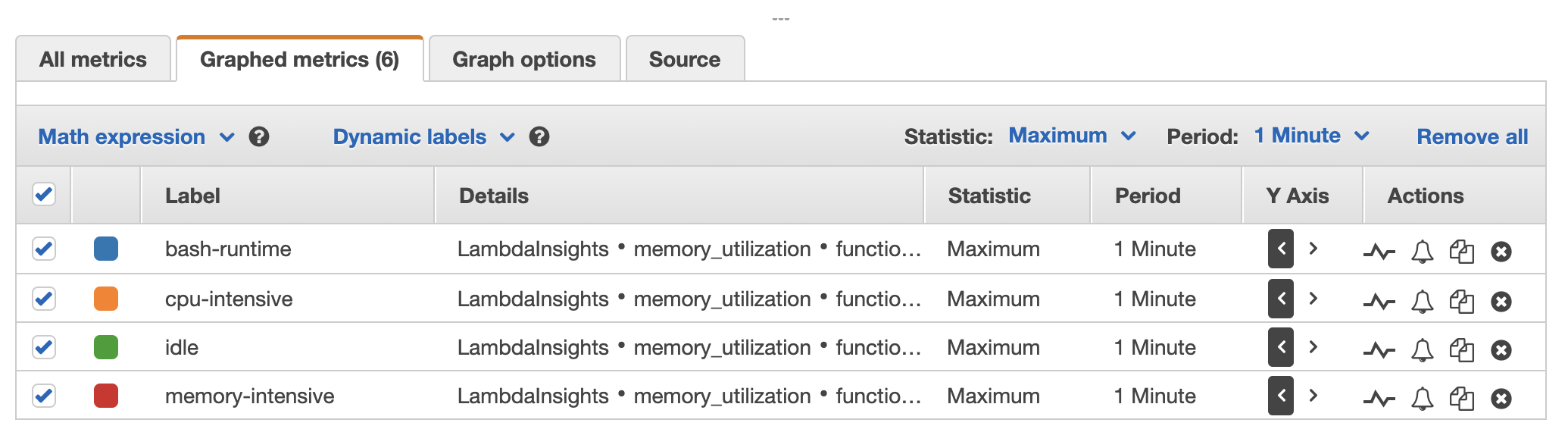
Untuk informasi lebih lanjut, lihat Menggunakan Deteksi CloudWatch Anomali.
Contoh alur kerja menggunakan kueri untuk memecahkan masalah Fungsi Peristiwa
Anda dapat menggunakan tampilan fungsi tunggal di dasbor Lambda Insights untuk mengidentifikasi akar penyebab lonjakan durasi Fungsi Peristiwa. Misalnya, jika ikhtisar multi-fungsi menunjukkan peningkatan besar dalam durasi Fungsi Peristiwa, Anda dapat menjeda atau memilih setiap Fungsi Peristiwa di panel Durasi untuk menentukan Fungsi Peristiwa mana yang menyebabkan peningkatan. Kemudian, Anda dapat masuk ke tampilan fungsi tunggal dan meninjau Log aplikasi untuk menentukan akar masalah.
Untuk menjalankan kueri pada Fungsi Acara
-
Buka Multi-function
halaman di CloudWatch konsol. -
Di panel Durasi, pilih fungsi Anda untuk memfilter metrik durasi.

-
Buka Single-function
halaman. -
Pilih daftar pilihan menurun Filter metrik berdasarkan nama fungsi, lalu pilih fungsi Anda.
-
Untuk melihat 1000 log aplikasi terbaru, pilih tab Log aplikasi.
-
Meninjau Stempel waktu dan Pesan untuk mengidentifikasi permintaan invokasi yang ingin Anda pecahkan.

-
Untuk menampilkan 1000 invokasi terbaru, pilih tab Invokasi.
-
Pilih Stempel waktu atau Pesan untuk permintaan invokasi yang ingin Anda pecahkan.

-
Pilih daftar pilihan menurun Lihat log, lalu pilih Lihat log kinerja.
Kueri yang dibuat secara otomatis untuk Fungsi Acara Anda terbuka di dasbor Wawasan Log.
-
Pilih Jalankan kueri untuk menghasilkan pesan Log untuk permintaan invokasi.

Apa selanjutnya?
-
Pelajari cara membuat dasbor CloudWatch Log di Membuat Dasbor di Panduan CloudWatch Pengguna Amazon.
-
Pelajari cara menambahkan kueri ke dasbor CloudWatch Log di Tambahkan Kueri ke Dasbor atau Ekspor Hasil Kueri di Panduan CloudWatch Pengguna Amazon.
