Terjemahan disediakan oleh mesin penerjemah. Jika konten terjemahan yang diberikan bertentangan dengan versi bahasa Inggris aslinya, utamakan versi bahasa Inggris.
Menciptakan fungsi tahan lama Lambda
Untuk memulai fungsi tahan lama Lambda, gunakan konsol Lambda untuk membuat fungsi yang tahan lama. Dalam beberapa menit, Anda dapat membuat dan menerapkan fungsi tahan lama yang menggunakan langkah-langkah dan menunggu untuk mendemonstrasikan eksekusi berbasis checkpoint.
Anda juga dapat membuat fungsi tahan lama menggunakan infrastruktur AWS CLI atau sebagai kode (IAc).
Saat Anda melakukan tutorial, Anda akan mempelajari konsep fungsi dasar yang tahan lama, seperti cara menggunakan DurableContext objek, membuat pos pemeriksaan dengan langkah-langkah, dan menjeda eksekusi dengan menunggu. Anda juga akan mempelajari cara kerja replay ketika fungsi Anda dilanjutkan setelah menunggu.
Agar semuanya tetap sederhana, tutorial ini menunjukkan cara membuat fungsi Anda menggunakan Python atau Node.js runtime. Dengan bahasa yang ditafsirkan ini, Anda dapat mengedit kode fungsi langsung di editor kode bawaan konsol.
catatan
Fungsi tahan lama saat ini mendukung runtime Python, Node.js (JavaScript/TypeScript), dan Java, serta image container (OCI). Untuk daftar lengkap versi runtime yang didukung dan opsi gambar kontainer, lihat Runtime yang didukung untuk fungsi tahan lama. Untuk informasi selengkapnya tentang menggunakan gambar kontainer dengan Lambda, lihat Membuat gambar wadah Lambda di Panduan Pengembang Lambda.
Tip
Untuk mempelajari cara membuat solusi tanpa server, lihat Panduan Pengembang Tanpa Server.
Buat fungsi tahan lama Lambda dengan konsol
Dalam contoh ini, fungsi tahan lama Anda memproses pesanan melalui beberapa langkah dengan checkpointing otomatis. Fungsi mengambil objek JSON yang berisi ID pesanan, memvalidasi pesanan, memproses pembayaran, dan mengkonfirmasi pesanan. Setiap langkah secara otomatis diperiksa, jadi jika fungsi terganggu, itu dilanjutkan dari langkah terakhir yang diselesaikan.
Fungsi Anda juga menunjukkan operasi tunggu, menjeda eksekusi untuk waktu yang singkat untuk mensimulasikan menunggu konfirmasi eksternal.
Untuk membuat fungsi yang tahan lama dengan konsol
Buka halaman Fungsi
di konsol Lambda. -
Pilih Buat fungsi.
-
Pilih Penulis dari awal.
-
Di panel informasi dasar, untuk Nama fungsi, masukkan
myDurableFunction -
Untuk Runtime, pilih Node.js 24 atau Python 3.14.
-
Pilih Aktifkan eksekusi tahan lama.
Lambda menciptakan fungsi tahan lama Anda dengan peran eksekusi yang mencakup izin untuk operasi pos pemeriksaan (lambda:CheckpointDurableExecutiondanlambda:GetDurableExecutionState).
catatan
Runtime Lambda menyertakan SDK Eksekusi Tahan Lama, sehingga Anda dapat menguji fungsi tahan lama tanpa ketergantungan pengemasan. Namun, sebaiknya sertakan SDK dalam paket penerapan untuk produksi. Ini memastikan konsistensi versi dan menghindari pembaruan runtime potensial yang mungkin memengaruhi fungsi Anda.
Gunakan editor kode bawaan konsol untuk menambahkan kode fungsi tahan lama Anda.
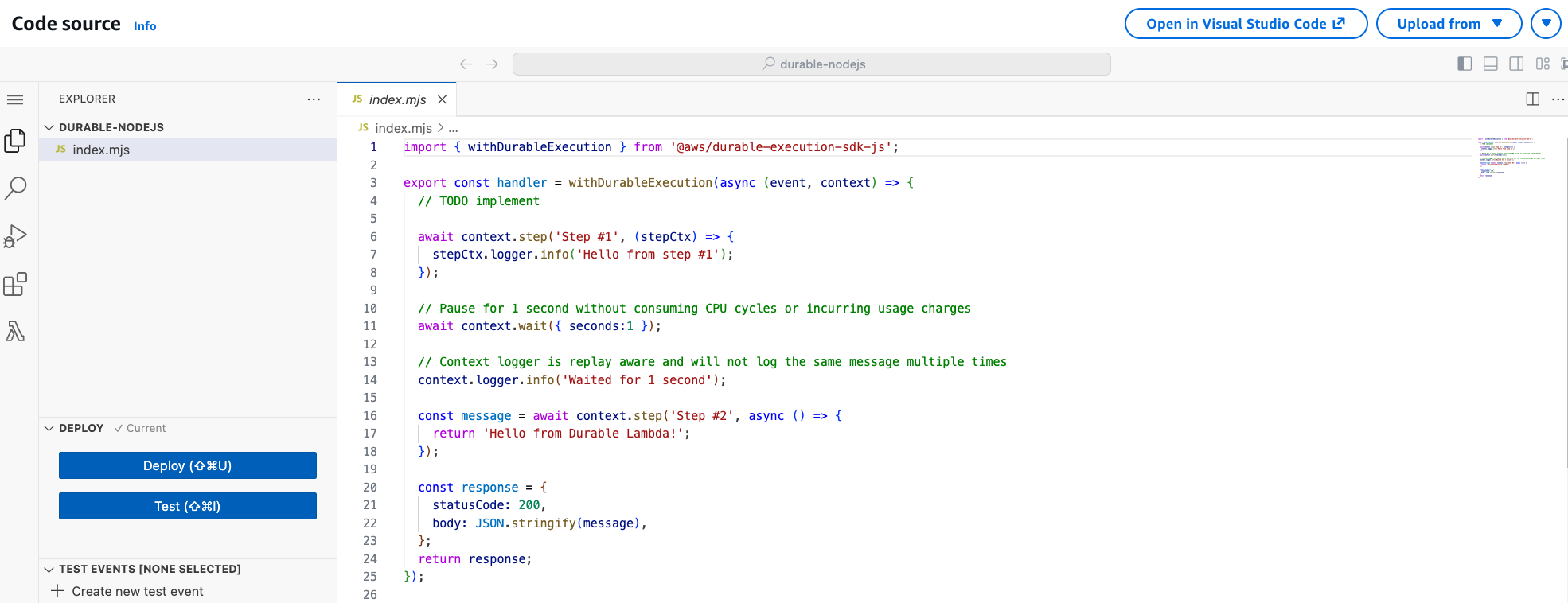
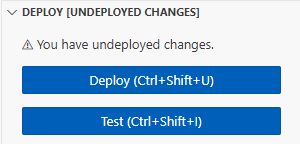
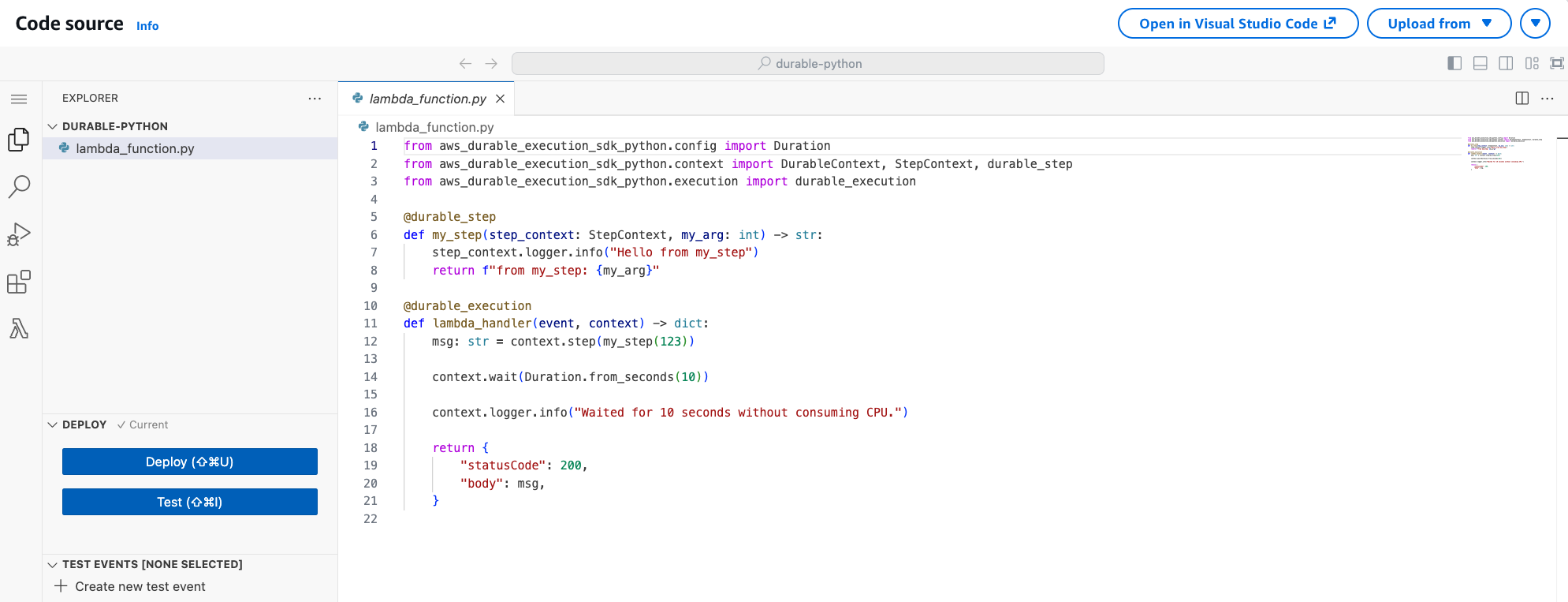
Memanggil fungsi tahan lama menggunakan editor kode konsol
Ketika tidak ada versi eksplisit yang ditentukan (atau diterbitkan), konsol memanggil fungsi tahan lama menggunakan kualifikasi $LATEST versi. Namun, untuk eksekusi deterministik kode Anda, Anda harus selalu menggunakan ARN yang memenuhi syarat yang menunjuk ke versi stabil.
Untuk menerbitkan versi fungsi Anda
-
Pilih tab Versi.
-
PilihPublikasikan versi baru.
-
Untuk Deskripsi versi, masukkan
Initial version(opsional). -
Pilih Terbitkan.
-
Lambda membuat versi 1 dari fungsi Anda. Perhatikan bahwa fungsi ARN sekarang disertakan
:1di akhir, menunjukkan ini adalah versi 1.
Sekarang buat acara pengujian untuk dikirim ke fungsi Anda. Acara ini adalah dokumen berformat JSON yang berisi ID pesanan.
Untuk membuat acara pengujian
-
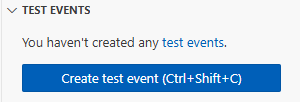
Di bagian TEST EVENTS pada editor kode konsol, pilih Buat acara pengujian.
-
Untuk Nama A cara, masukkan
myTestEvent. -
Di bagian Event JSON, ganti JSON default dengan yang berikut:
{ "orderId": "order-12345" } -
Pilih Simpan.
Untuk menguji fungsi tahan lama Anda dan melihat eksekusi
Di bagian TEST EVENTS pada editor kode konsol, pilih ikon jalankan di sebelah acara pengujian Anda:
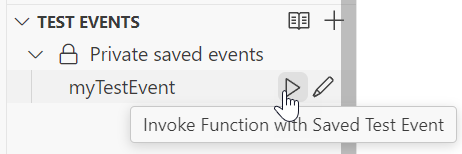
Fungsi tahan lama Anda mulai dijalankan. Karena termasuk menunggu 10 detik, pemanggilan awal selesai dengan cepat, dan fungsi dilanjutkan setelah periode tunggu. Anda dapat melihat kemajuan eksekusi di tab Eksekusi tahan lama.
Untuk melihat eksekusi fungsi tahan lama Anda
-
Pilih tab Ek sekusi tahan lama.
-
Temukan eksekusi Anda dalam daftar. Eksekusi menunjukkan status saat ini (Berjalan, Berhasil, atau Gagal).
-
Pilih ID eksekusi untuk melihat detail, termasuk:
Garis waktu eksekusi menunjukkan kapan setiap langkah selesai
Sejarah pos pemeriksaan
Periode tunggu
Hasil langkah
Anda juga dapat melihat log fungsi Anda di CloudWatch Log untuk melihat output konsol dari setiap langkah.
Untuk melihat catatan pemanggilan fungsi Anda di Log CloudWatch
-
Buka halaman Grup
log di CloudWatch konsol. -
Pilih grup log untuk fungsi Anda (
/aws/lambda/myDurableFunction). -
Gulir ke bawah dan pilih aliran Log untuk pemanggilan fungsi yang ingin Anda lihat.
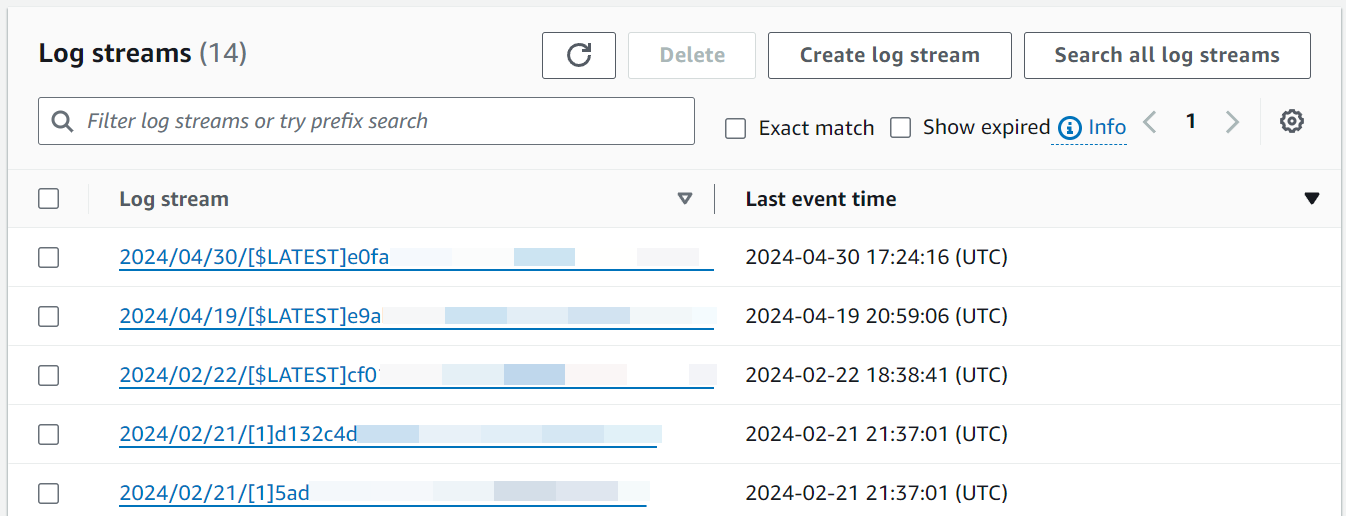
Anda akan melihat entri log untuk setiap pemanggilan fungsi Anda, termasuk eksekusi awal dan pemutaran ulang setelah menunggu.
catatan
Saat Anda menggunakan logger dari DurableContext (seperti context.logger ataustepContext.logger), log juga muncul dalam eksekusi tahan lama dan tampilan langkah di konsol Lambda. Log ini mungkin membutuhkan waktu beberapa saat untuk dimuat.
Bersihkan
Ketika Anda selesai bekerja dengan contoh fungsi tahan lama, hapus. Anda juga dapat menghapus grup log yang menyimpan log fungsi, dan peran eksekusi yang dibuat konsol.
Untuk menghapus fungsi Lambda
-
Buka halaman Fungsi
di konsol Lambda. -
Pilih fungsi yang Anda buat.
-
Pilih Tindakan, Hapus.
-
Ketik
confirmdi bidang input teks dan pilih H apus.
Untuk menghapus grup log
-
Buka halaman Grup
log di CloudWatch konsol. -
Pilih grup log fungsi (
/aws/lambda/myDurableFunction). -
Pilih Tindakan, Hapus grup log.
-
Di kotak dialog Hapus grup log, pilih Hapus.
Untuk menghapus peran eksekusi
-
Buka halaman Peran
pada konsol AWS Identity and Access Management (IAM). -
Pilih peran eksekusi fungsi (misalnya,
myDurableFunction-role-).31exxmpl -
Pilih Hapus.
-
Di kotak dialog H apus peran, masukkan nama peran, lalu pilih H apus.
Sumber daya tambahan dan langkah selanjutnya
Sekarang setelah Anda membuat dan menguji fungsi tahan lama sederhana menggunakan konsol, lakukan langkah-langkah berikut ini:
-
Pelajari tentang kasus penggunaan umum untuk fungsi tahan lama, termasuk transaksi terdistribusi, pemrosesan pesanan, dan alur kerja peninjauan manusia. Lihat Contoh.
-
Memahami cara memantau eksekusi fungsi yang tahan lama dengan CloudWatch metrik dan riwayat eksekusi. Lihat Pem antauan dan debugging.
-
Pelajari tentang memanggil fungsi tahan lama secara sinkron dan asinkron, dan mengelola eksekusi yang berjalan lama. Lihat Mem anggil fungsi tahan lama.
-
Ikuti praktik terbaik untuk menulis kode deterministik, mengelola ukuran pos pemeriksaan, dan mengoptimalkan biaya. Lihat Praktik terbaik.
-
Pelajari cara menguji fungsi tahan lama secara lokal dan di cloud. Lihat Meng uji fungsi tahan lama.
-
Bandingkan fungsi tahan lama dengan Fungsi Langkah untuk memahami kapan setiap pendekatan paling efektif. Lihat Fungsi tahan lama atau Fungsi Langkah.
