Terjemahan disediakan oleh mesin penerjemah. Jika konten terjemahan yang diberikan bertentangan dengan versi bahasa Inggris aslinya, utamakan versi bahasa Inggris.
# Memberikan izin tabel menggunakan metode sumber daya bernama
Anda dapat menggunakan konsol Lake Formation atau AWS CLI untuk memberikan izin Lake Formation pada tabel Katalog Data. Anda dapat memberikan izin pada tabel individual, atau dengan operasi hibah tunggal, Anda dapat memberikan izin pada semua tabel dalam database.
Jika Anda memberikan izin pada semua tabel dalam database, Anda secara implisit memberikan `DESCRIBE` izin pada database. Database kemudian muncul di halaman **Database** di konsol, dan dikembalikan oleh operasi `GetDatabases` API. Pemberian `DESCRIBE` izin otomatis ini tidak berlaku saat menggunakan kontrol akses berbasis atribut (ABAC). Saat memberikan izin pada semua tabel dalam database menggunakan atribut, Lake Formation tidak secara implisit memberikan `DESCRIBE` izin ke database.
Saat Anda memilih `SELECT` sebagai izin untuk diberikan, Anda memiliki opsi untuk menerapkan filter kolom, filter baris, atau filter sel.
------
#### [ Console ]
Langkah-langkah berikut menjelaskan cara memberikan izin tabel dengan menggunakan metode sumber daya bernama dan halaman **izin danau data Grant** di konsol Lake Formation. Halaman ini dibagi menjadi beberapa bagian ini:
+ **Jenis Prinsipal** — Pengguna, peran, AWS akun, organisasi, atau unit organisasi untuk memberikan izin. Anda juga dapat memberikan izin kepada prinsipal dengan atribut yang cocok.
+ **LF-tag atau sumber daya katalog** — Database, tabel, atau tautan sumber daya untuk memberikan izin pada.
+ **Izin** — Izin Lake Formation untuk diberikan.
**catatan**
Untuk memberikan izin pada tautan sumber daya tabel, lihat[Memberikan izin tautan sumber daya](granting-link-permissions.md).
1. Buka halaman izin Hibah.
Buka AWS Lake Formation konsol di [https://console.aws.amazon.com/lakeformation/](https://console.aws.amazon.com/lakeformation/), dan masuk sebagai administrator data lake, pembuat tabel, atau pengguna yang telah diberikan izin di atas tabel dengan opsi hibah.
Lakukan salah satu tindakan berikut:
+ **Di panel navigasi, pilih Izin **data di bawah Izin**.** Kemudian pilih **Grant**.
+ Di panel navigasi, pilih **Tabel**. Kemudian, pada halaman **Tabel, pilih tabel**, dan pada menu **Tindakan**, di bawah **Izin**, pilih **Hibah**.
**catatan**
Anda dapat memberikan izin pada tabel melalui tautan sumber dayanya. Untuk melakukannya, pada halaman **Tabel**, pilih tautan sumber daya, dan pada menu **Tindakan**, pilih **Hibah sesuai target**. Untuk informasi selengkapnya, lihat [Cara kerja tautan sumber daya di Lake Formation](resource-links-about.md).
1. Selanjutnya, di bagian **Jenis utama, tentukan prinsipal** atau prinsipal dengan attruasi yang cocok untuk memberikan izin.
**Pengguna dan peran IAM**
Pilih satu atau beberapa pengguna atau peran dari daftar **pengguna dan peran IAM**.
**Pusat Identitas IAM**
Pilih satu atau beberapa pengguna atau grup dari daftar **Pengguna dan grup**.
**Pengguna dan grup SALL**
Untuk **pengguna dan grup SAMB dan Cepat**, masukkan satu atau beberapa Nama Sumber Daya Amazon (ARNs) untuk pengguna atau grup yang digabungkan melalui SAMB, atau ARNs untuk pengguna atau grup Cepat. Tekan Enter setelah setiap ARN.
Untuk informasi tentang cara membangun ARNs, lihat[Lake Formation memberikan dan mencabut perintah AWS CLI](lf-permissions-reference.md#perm-command-format).
Integrasi Lake Formation dengan Quick didukung hanya untuk Quick Enterprise Edition.
**Akun eksternal**
Untuk **Akun AWS , AWS organisasi**, atau **IAM Principal** masukkan satu atau lebih valid Akun AWS IDs, organisasi IDs, unit organisasi IDs, atau ARN untuk pengguna atau peran IAM. Tekan **Enter** setelah setiap ID.
ID organisasi terdiri dari “o-” diikuti oleh 10-32 huruf kecil atau digit.
ID unit organisasi dimulai dengan “ou-” diikuti oleh 4-32 huruf kecil atau digit (ID dari root yang berisi OU). String ini diikuti oleh karakter “-” kedua dan 8 hingga 32 huruf kecil atau digit tambahan.
Prinsipal berdasarkan atribut
Tentukan kunci atribut dan nilai (s). Jika Anda memilih lebih dari satu nilai, Anda membuat ekspresi atribut dengan operator OR. Ini berarti bahwa jika salah satu nilai tag atribut yang ditetapkan ke peran IAM atau kecocokan pengguna, role/user memperoleh izin akses pada sumber daya
Pilih cakupan izin dengan menentukan apakah Anda memberikan izin kepada kepala sekolah dengan atribut yang cocok di akun yang sama atau di akun lain.
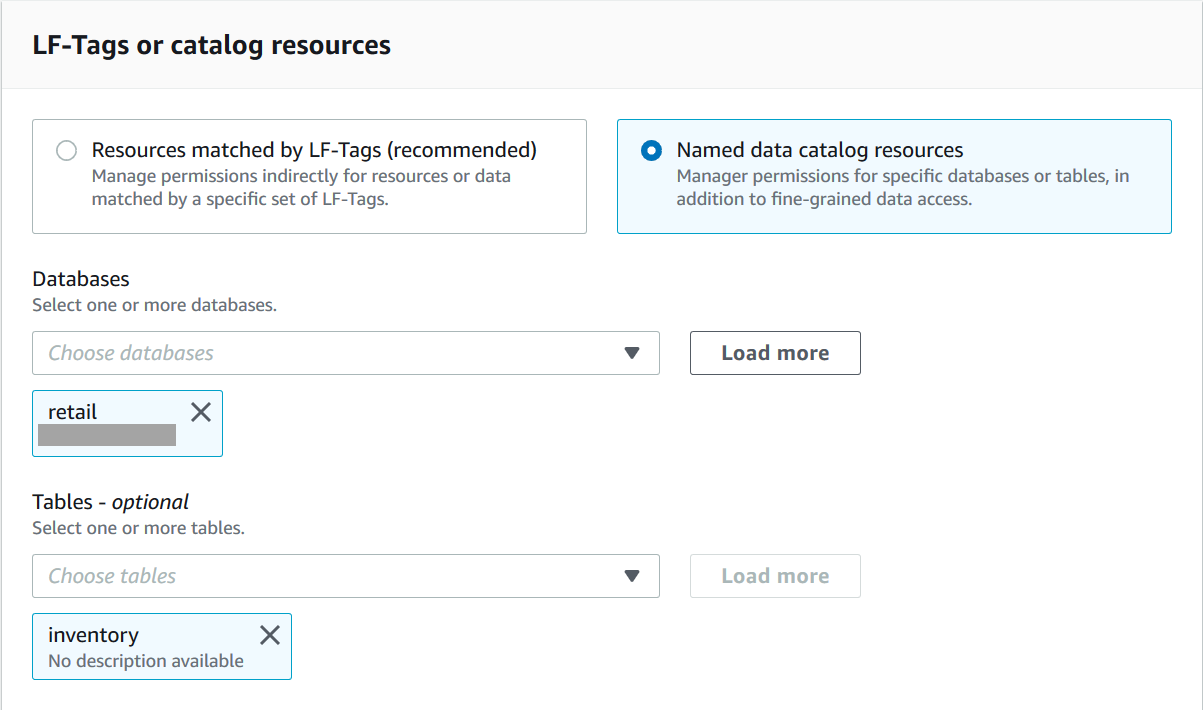
1. Di bagian **LF-tag atau sumber daya katalog**, pilih database. Kemudian pilih satu atau lebih tabel, atau **Semua tabel**.
1.
**Tentukan izin tanpa pemfilteran data.**
Di bagian Izin, pilih **izin** tabel yang akan diberikan, dan secara opsional pilih izin yang dapat diberikan.
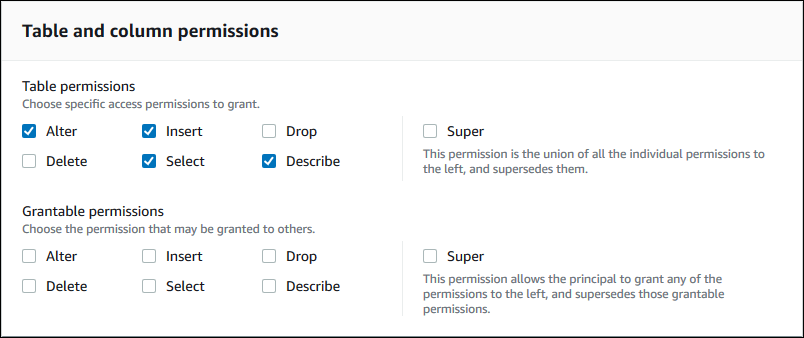
Jika Anda memberikan **Pilih**, bagian Izin **data muncul di bawah bagian izin** **Tabel dan kolom**, dengan opsi **Semua akses data** dipilih secara default. Terima defaultnya.

1. Pilih**Izin**.
1.
**Tentukan izin **Pilih** dengan pemfilteran data**
Pilih izin **Pilih**. Jangan pilih izin lainnya.
Bagian **Izin data** muncul di bawah bagian **Tabel dan kolom izin**.
1. Lakukan salah satu tindakan berikut:
+ Terapkan penyaringan kolom sederhana saja.
1. Pilih **Akses berbasis kolom sederhana**.
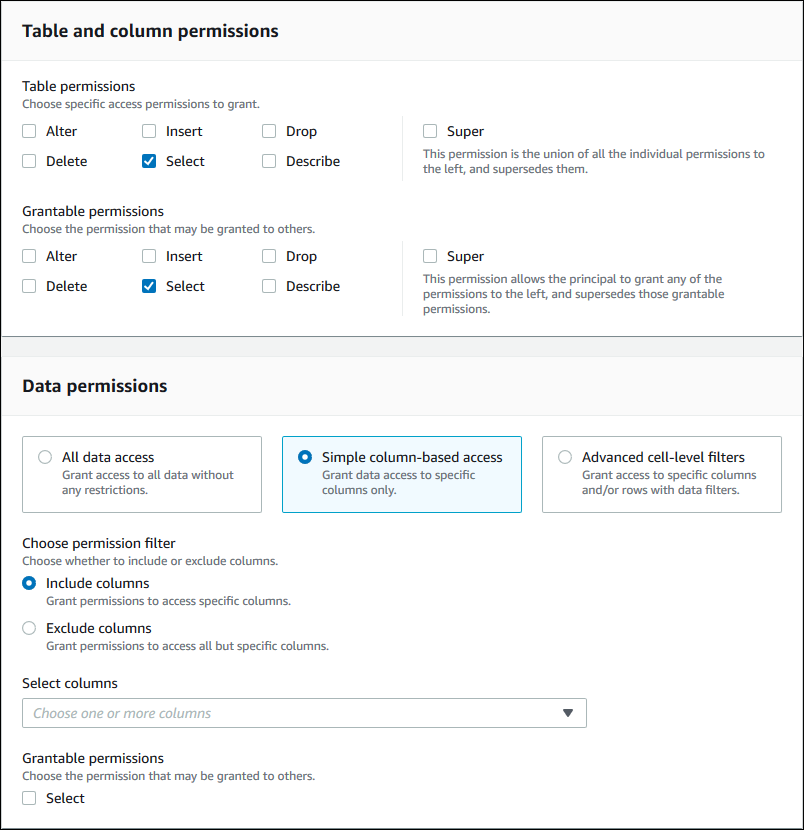
1. Pilih apakah akan menyertakan atau mengecualikan kolom, lalu pilih kolom yang akan disertakan atau dikecualikan.
Hanya menyertakan daftar yang didukung saat memberikan izin ke AWS akun atau organisasi eksternal.
1. (Opsional) Di bawah Izin **yang Dapat Diberikan, aktifkan opsi hibah untuk izin** Pilih.
Jika Anda menyertakan opsi hibah, penerima hibah hanya dapat memberikan izin pada kolom yang Anda berikan kepada mereka.
**catatan**
Anda juga dapat menerapkan pemfilteran kolom hanya dengan membuat filter data yang menentukan filter kolom dan menentukan semua baris sebagai filter baris. Namun, ini membutuhkan lebih banyak langkah.
+ Terapkan kolom, baris, atau penyaringan sel.
1. Pilih **Filter tingkat sel tingkat** lanjut.
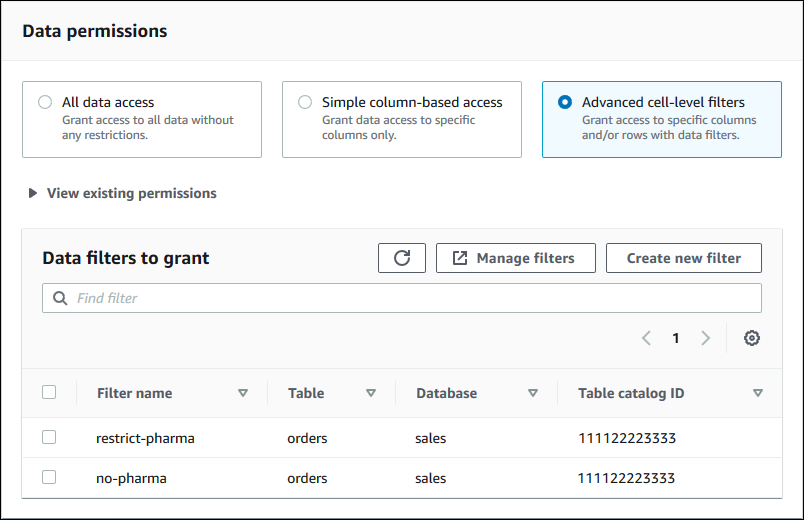
1. (Opsional) Perluas **Lihat izin yang ada**.
1. (Opsional) Pilih **Buat filter baru**.
1. (Opsional) Untuk melihat detail filter yang tercantum, atau untuk membuat filter baru atau menghapus filter yang ada, pilih **Kelola filter**.
Halaman **Filter data** terbuka di jendela browser baru.
Setelah selesai di halaman **Filter data**, kembali ke halaman **izin Hibah**, dan jika perlu, segarkan halaman untuk melihat filter data baru yang Anda buat.
1. Pilih satu atau beberapa filter data untuk diterapkan pada hibah.
**catatan**
Jika tidak ada filter data dalam daftar, itu berarti tidak ada filter data yang dibuat untuk tabel yang dipilih.
1. Pilih**Izin**.
------
#### [ AWS CLI ]
Anda dapat memberikan izin tabel dengan menggunakan metode sumber daya bernama dan AWS Command Line Interface (AWS CLI).
**Untuk memberikan izin tabel menggunakan AWS CLI**
+ Jalankan `grant-permissions` perintah, dan tentukan tabel sebagai sumber daya.
**Example — Hibah pada satu meja - tidak ada penyaringan**
Contoh berikut memberikan `SELECT` dan `ALTER` kepada pengguna `datalake_user1` di AWS akun 1111-2222-3333 pada tabel dalam database. `inventory` `retail`
```
1. aws lakeformation grant-permissions --principal DataLakePrincipalIdentifier=arn:aws:iam::111122223333:user/datalake_user1 --permissions "SELECT" "ALTER" --resource '{ "Table": {"DatabaseName":"retail", "Name":"inventory"}}'
```
Jika Anda memberikan `ALTER` izin pada tabel yang memiliki data dasarnya di lokasi terdaftar, pastikan juga memberikan izin lokasi data pada lokasi tersebut kepada prinsipal. Untuk informasi selengkapnya, lihat [Memberikan izin lokasi data](granting-location-permissions.md).
**Example — Hibah pada Semua Tabel dengan opsi Hibah - tanpa penyaringan**
Contoh berikutnya memberikan opsi `SELECT` hibah pada semua tabel dalam database`retail`.
```
aws lakeformation grant-permissions --principal DataLakePrincipalIdentifier=arn:aws:iam::111122223333:user/datalake_user1 --permissions "SELECT" --permissions-with-grant-option "SELECT" --resource '{ "Table": { "DatabaseName": "retail", "TableWildcard": {} } }'
```
**Example - Hibah dengan penyaringan kolom sederhana**
Contoh berikutnya ini memberikan `SELECT` subset kolom dalam tabel. `persons` Ini menggunakan penyaringan kolom sederhana.
```
aws lakeformation grant-permissions --principal DataLakePrincipalIdentifier=arn:aws:iam::111122223333:user/datalake_user1 --permissions "SELECT" --resource '{ "TableWithColumns": {"DatabaseName":"hr", "Name":"persons", "ColumnNames":["family_name", "given_name", "gender"]}}'
```
**Example — Hibah dengan filter data**
Contoh ini memberikan `SELECT` pada `orders` tabel dan menerapkan filter `restrict-pharma` data.
```
aws lakeformation grant-permissions --cli-input-json file://grant-params.json
```
Berikut ini adalah isi file`grant-params.json`.
```
{
"Principal": {"DataLakePrincipalIdentifier": "arn:aws:iam::111122223333:user/datalake_user1"},
"Resource": {
"DataCellsFilter": {
"TableCatalogId": "111122223333",
"DatabaseName": "sales",
"TableName": "orders",
"Name": "restrict-pharma"
}
},
"Permissions": ["SELECT"],
"PermissionsWithGrantOption": ["SELECT"]
}
```
------
**Lihat juga**
[Ikhtisar izin Lake Formation](lf-permissions-overview.md)
[Pemfilteran data dan keamanan tingkat sel di Lake Formation](data-filtering.md)
[Referensi personas Lake Formation dan izin IAM](permissions-reference.md)
[Memberikan izin tautan sumber daya](granting-link-permissions.md)
[Mengakses dan melihat tabel dan database Katalog Data bersama](viewing-shared-resources.md)