Terjemahan disediakan oleh mesin penerjemah. Jika konten terjemahan yang diberikan bertentangan dengan versi bahasa Inggris aslinya, utamakan versi bahasa Inggris.
Coba AWS IoT Core tutorial koneksi cepat
Dalam tutorial ini, Anda akan membuat objek hal pertama Anda, menghubungkan perangkat ke sana, dan menontonnya mengirim pesan MQTT.
Anda dapat mengharapkan untuk menghabiskan 15-20 menit untuk tutorial ini.
Tutorial ini adalah yang terbaik untuk orang yang ingin memulai dengan cepat AWS IoT untuk melihat cara kerjanya dalam skenario terbatas. Jika Anda mencari contoh yang akan membantu Anda memulai sehingga Anda dapat menjelajahi lebih banyak fitur dan layanan, coba Jelajahi AWS IoT Core dalam tutorial langsung.
Dalam tutorial ini, Anda akan mengunduh dan menjalankan perangkat lunak pada perangkat yang terhubung ke sumber daya benda di AWS IoT Core sebagai bagian dari solusi IoT yang sangat kecil. Perangkat dapat berupa perangkat IoT, seperti Raspberry Pi, atau bisa juga komputer yang menjalankan Linux, OS dan OSX, atau Windows. Jika Anda ingin menghubungkan WAN Jarak Jauh (LoRaWAN) perangkat untuk AWS IoT, lihat tutorial > Menghubungkan perangkat dan gateway ke AWS IoT Core untuk LoRaWAN.
Jika perangkat Anda mendukung browser yang dapat menjalankan AWS IoT konsol
catatan
Jika perangkat Anda tidak memiliki browser yang kompatibel, ikuti tutorial ini di komputer. Ketika prosedur meminta Anda untuk mengunduh file, unduh ke komputer Anda, lalu transfer file yang diunduh ke perangkat Anda dengan menggunakan Salin Aman (SCP) atau proses serupa.
Tutorial ini mengharuskan perangkat IoT Anda untuk berkomunikasi dengan port 8443 di Akun AWS titik akhir data perangkat. Untuk menguji apakah dapat mengakses port itu, coba prosedur di Menguji konektivitas dengan titik akhir data perangkat Anda.
Langkah 1. Mulai tutorialnya
Jika memungkinkan, selesaikan prosedur ini di perangkat Anda; jika tidak, bersiaplah untuk mentransfer file ke perangkat Anda nanti dalam prosedur ini.
Untuk memulai tutorial, masuk ke AWS IoT
konsol

Langkah 2. Buat objek benda
-
Di dalam Siapkan perangkat Anda bagian, ikuti petunjuk di layar untuk mempersiapkan perangkat Anda untuk terhubung ke AWS IoT.

-
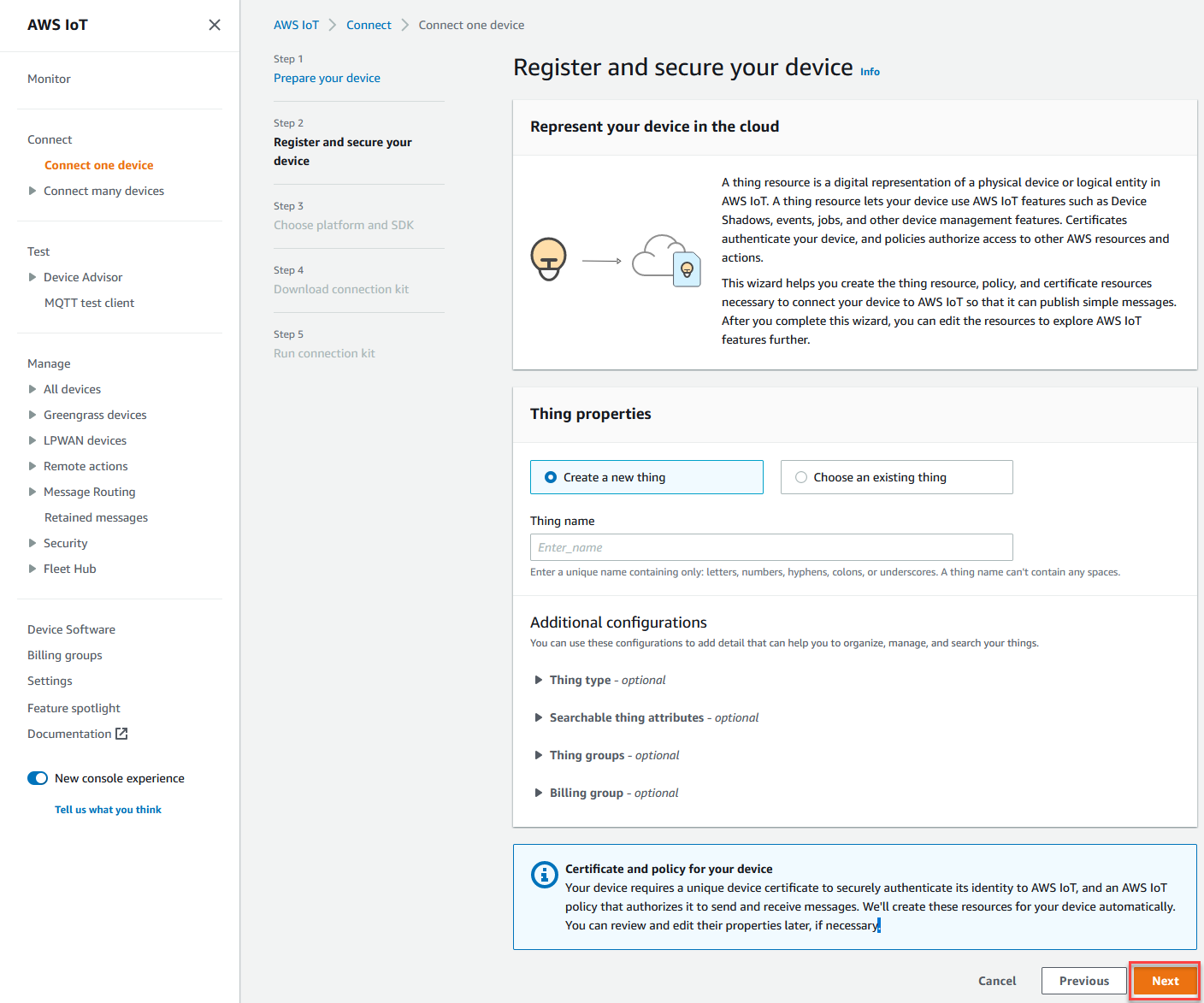
Di Daftarkan dan mengamankan perangkat Anda bagian, pilih Buat hal baru atau Pilih hal yang ada. Di Nama benda bidang, masukkan nama untuk objek benda Anda. Nama yang digunakan dalam contoh ini adalah
TutorialTestThingpenting
Double-check Nama barang Anda sebelum Anda melanjutkan.
Nama benda tidak dapat diubah setelah objek benda dibuat. Jika Anda ingin mengubah nama benda, Anda harus membuat objek benda baru dengan nama benda yang benar dan kemudian menghapus yang dengan nama yang salah.
Di dalam Konfigurasi tambahan bagian, sesuaikan sumber daya benda Anda lebih lanjut menggunakan konfigurasi opsional yang terdaftar.
Setelah Anda memberikan nama objek benda Anda dan memilih konfigurasi tambahan, pilih Berikutnya.
-
Di dalam Pilih platform dan SDK bagian, pilih platform dan bahasa AWS IoT SDK perangkat yang ingin Anda gunakan. Contoh ini menggunakan Linux/OSX platform dan Python SDK. Pastikan bahwa python3 dan pip3 diinstal pada perangkat target Anda sebelum melanjutkan ke langkah berikutnya.
catatan
Pastikan untuk memeriksa daftar perangkat lunak prasyarat yang diperlukan oleh SDK pilihan Anda di bagian bawah halaman konsol.
Anda harus menginstal perangkat lunak yang diperlukan di komputer target Anda sebelum melanjutkan ke langkah berikutnya.
Setelah Anda memilih bahasa SDK platform dan perangkat, pilih Berikutnya.

Langkah 3. Unduh file ke perangkat Anda
Halaman ini muncul setelah AWS IoT telah membuat kit koneksi, yang mencakup file dan sumber daya berikut yang dibutuhkan perangkat Anda:
-
File sertifikat benda yang digunakan untuk mengotentikasi perangkat
-
Sumber daya kebijakan untuk mengotorisasi objek Anda untuk berinteraksi AWS IoT
-
Skrip untuk mengunduh AWS Device SDK dan jalankan program sampel di perangkat Anda
-
Ketika Anda siap untuk melanjutkan, pilih Unduh kit koneksi untuk tombol untuk mengunduh kit koneksi untuk platform yang Anda pilih sebelumnya.

-
Jika Anda menjalankan prosedur ini di perangkat Anda, simpan file kit koneksi ke direktori tempat Anda dapat menjalankan perintah baris perintah.
Jika Anda tidak menjalankan prosedur ini di perangkat Anda, simpan file kit koneksi ke direktori lokal, lalu transfer file ke perangkat Anda.
-
Di dalam Buka zip kit koneksi di perangkat Anda bagian, masukkan unzip connect_device_package.zip di direktori tempat file kit koneksi berada.
Jika Anda menggunakan Windows PowerShell jendela perintah dan unzip perintah tidak berfungsi, ganti unzip bersama expand-archive, dan coba baris perintah lagi.
-
Setelah Anda memiliki file kit koneksi di perangkat, lanjutkan tutorial dengan memilih Berikutnya.

Langkah 4. Jalankan sampel
Anda melakukan prosedur ini di terminal atau jendela perintah pada perangkat Anda saat Anda mengikuti petunjuk yang ditampilkan di konsol. Perintah yang Anda lihat di konsol adalah untuk sistem operasi yang Anda pilih Langkah 2. Buat objek benda. Yang ditampilkan di sini adalah untuk Linux/OSX sistem operasi.
-
Di terminal atau jendela perintah pada perangkat Anda, di direktori dengan file kit koneksi, lakukan langkah-langkah yang ditunjukkan pada AWS IoT konsol.

-
Setelah Anda memasukkan perintah dari Langkah 2 di konsol, Anda akan melihat output di terminal perangkat atau jendela perintah yang mirip dengan berikut ini. Output ini berasal dari pesan yang dikirim program dan kemudian diterima kembali dari AWS IoT Core.

Saat program sampel sedang berjalan, pesan pengujian
Hello
                            World!
akan muncul juga. Pesan pengujian muncul di terminal atau jendela perintah di perangkat Anda.catatan
Untuk informasi selengkapnya tentang berlangganan topik dan publikasi, lihat contoh kode SDK yang Anda pilih.
-
Untuk menjalankan program sampel lagi, Anda dapat mengulangi perintah dari Langkah 2 di konsol prosedur ini.
-
(Opsional) Jika Anda ingin melihat pesan dari klien IoT Anda di AWS IoT konsol
, buka Klien uji MQTT pada Uji halaman dari AWS IoT konsol. Jika Anda memilih Python SDK, maka di Klien uji MQTT, dalam Filter topik, masukkan topik, seperti sdk/test/untuk berlangganan pesan dari perangkat Anda. Filter topik peka huruf besar/kecil dan bergantung pada bahasa pemrograman SDK yang Anda pilih Langkah 1. Untuk informasi selengkapnya tentang berlangganan topik dan publikasi, lihat contoh kode SDK pilihan Anda.python -
Setelah Anda berlangganan topik pengujian, jalankan ./start.sh pada perangkat Anda. Untuk informasi selengkapnya, lihat Lihat pesan MQTT dengan AWS IoT Klien MQTT.
Setelah Anda berlari ./start.sh, pesan muncul di klien MQTT, mirip dengan yang berikut:
{
  "message": "Hello World!" [1]
}
Yang
sequencenomor terbungkus[]bertambah satu setiap kali yang baruHello World!pesan diterima dan berhenti ketika Anda mengakhiri program. -
Untuk menyelesaikan tutorial dan melihat ringkasan, di AWS IoT konsol, pilih Lanjutkan.

-
Ringkasan dari Anda AWS IoT tutorial koneksi cepat sekarang akan muncul.

Langkah 5. Jelajahi lebih lanjut
Berikut adalah beberapa ide untuk dijelajahi AWS IoT selanjutnya setelah Anda menyelesaikan start cepat.
-
Lihat pesan MQTT di klien uji MQTT
Dari AWS IoT konsol
, Anda dapat membuka Klien MQTT pada Uji halaman dari AWS IoT konsol. Di Klien uji MQTT, berlangganan #, dan kemudian, pada perangkat Anda, jalankan program ./start.sh seperti yang dijelaskan pada langkah sebelumnya. Untuk informasi selengkapnya, lihat Lihat pesan MQTT dengan AWS IoT Klien MQTT. -
Jalankan pengujian di perangkat Anda dengan Penasihat Perangkat
Gunakan Device Advisor untuk menguji apakah perangkat Anda dapat terhubung dengan aman dan andal, dan berinteraksi dengan, AWS IoT.
-
Tutorial interaktif
Untuk memulai tutorial interaktif, dari Belajar halaman dari AWS IoT konsol, di Lihat caranya AWS IoT bekerja ubin, pilih Mulai tutorialnya.
-
Bersiaplah untuk menjelajahi lebih banyak tutorial
Awal cepat ini hanya memberi Anda contoh AWS IoT. Jika Anda ingin menjelajahi AWS IoT lebih lanjut dan pelajari tentang fitur-fitur yang menjadikannya platform solusi IoT yang kuat, mulailah mempersiapkan platform pengembangan Anda dengan Jelajahi AWS IoT Core dalam tutorial langsung.
