Terjemahan disediakan oleh mesin penerjemah. Jika konten terjemahan yang diberikan bertentangan dengan versi bahasa Inggris aslinya, utamakan versi bahasa Inggris.
Alur kerja konsol pengujian durasi panjang
Tutorial ini membantu Anda memulai pengujian durasi panjang di Device Advisor menggunakan konsol. Untuk menyelesaikan tutorial, ikuti langkah-langkah diPenyiapan.
-
Di panel navigasi
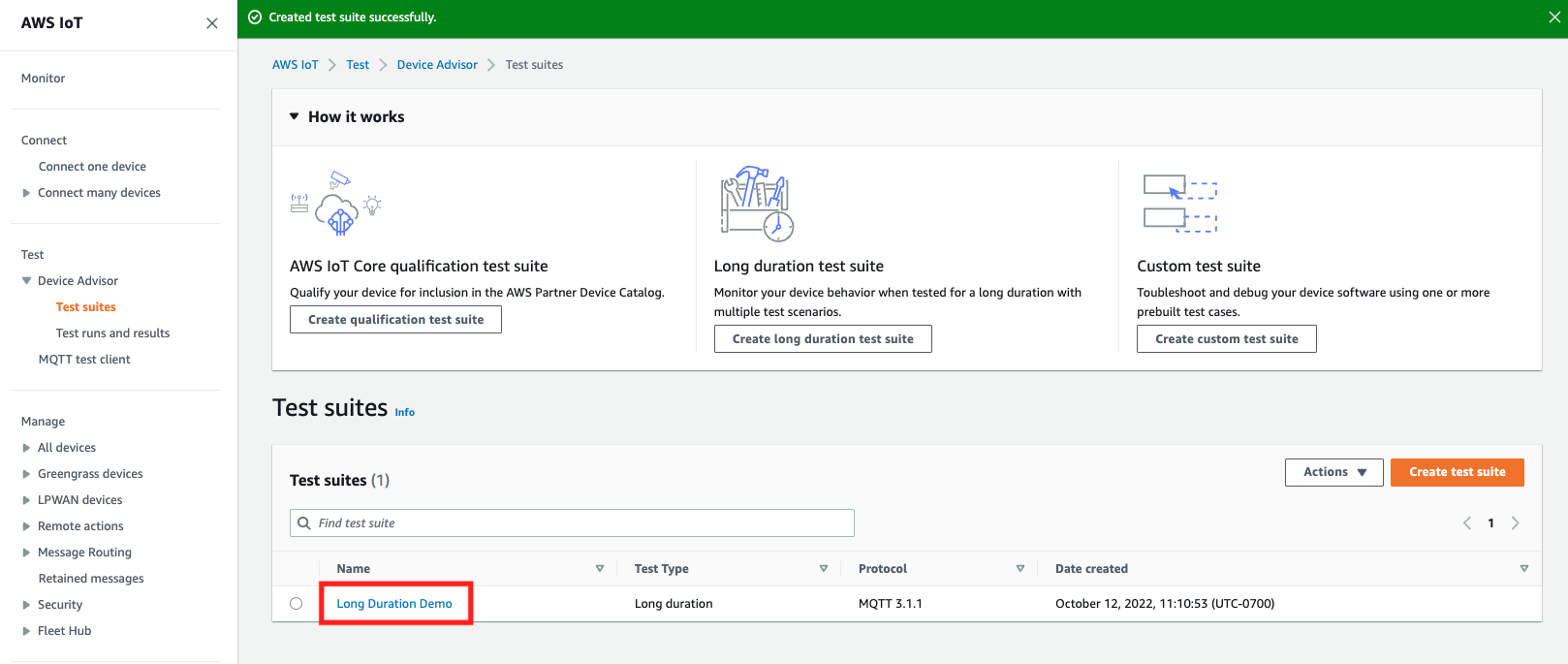
AWS IoT konsol, perluas Tes, lalu Device Advisor, lalu Test suite. Pada halaman, pilih Buat rangkaian uji durasi panjang. 
-
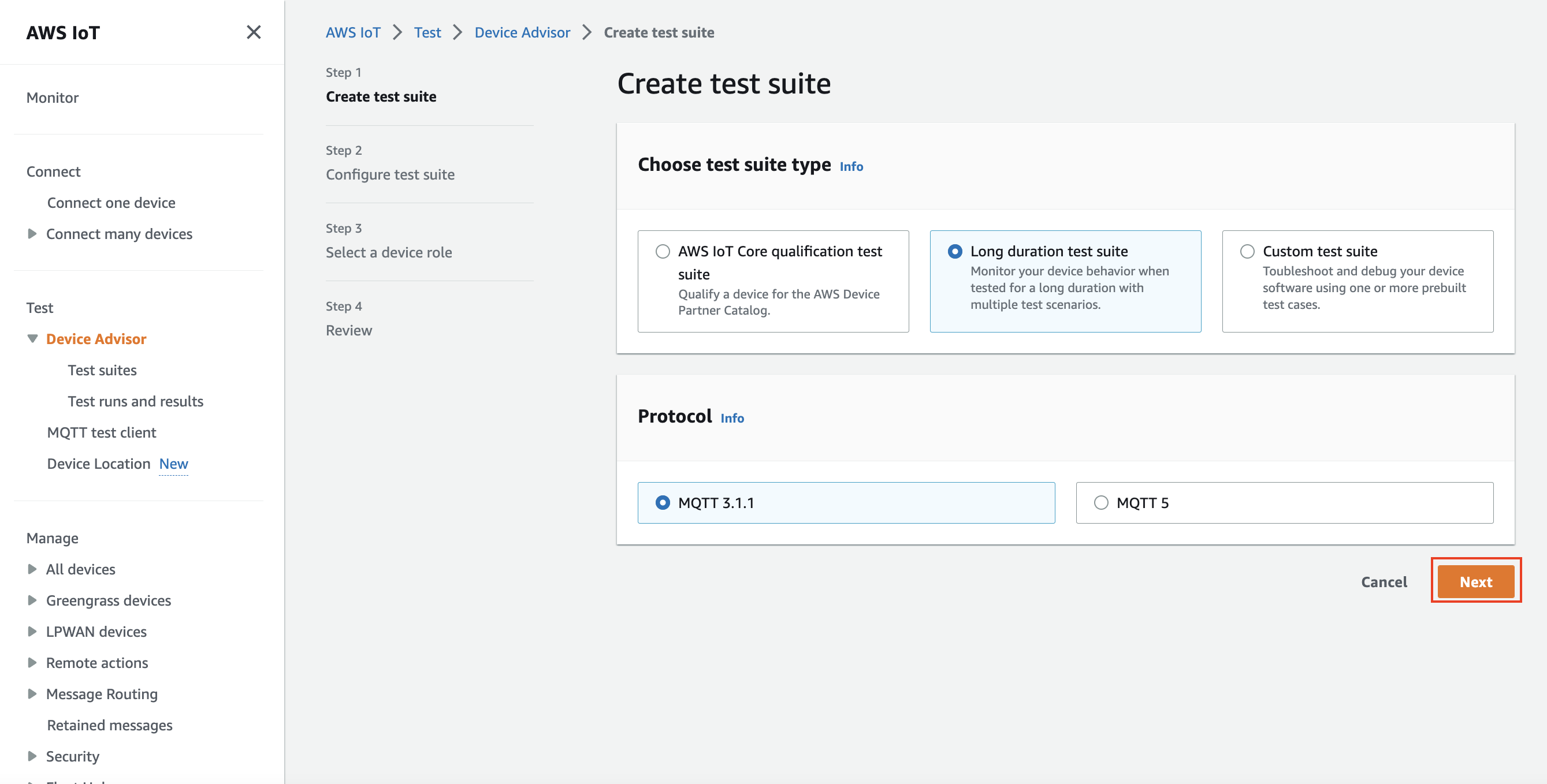
Pada halaman Buat rangkaian pengujian, pilih Paket uji durasi panjang dan pilih Ber ikutnya.
Untuk protokol, pilih MQTT 3.1.1 atau M QTT 5.
-
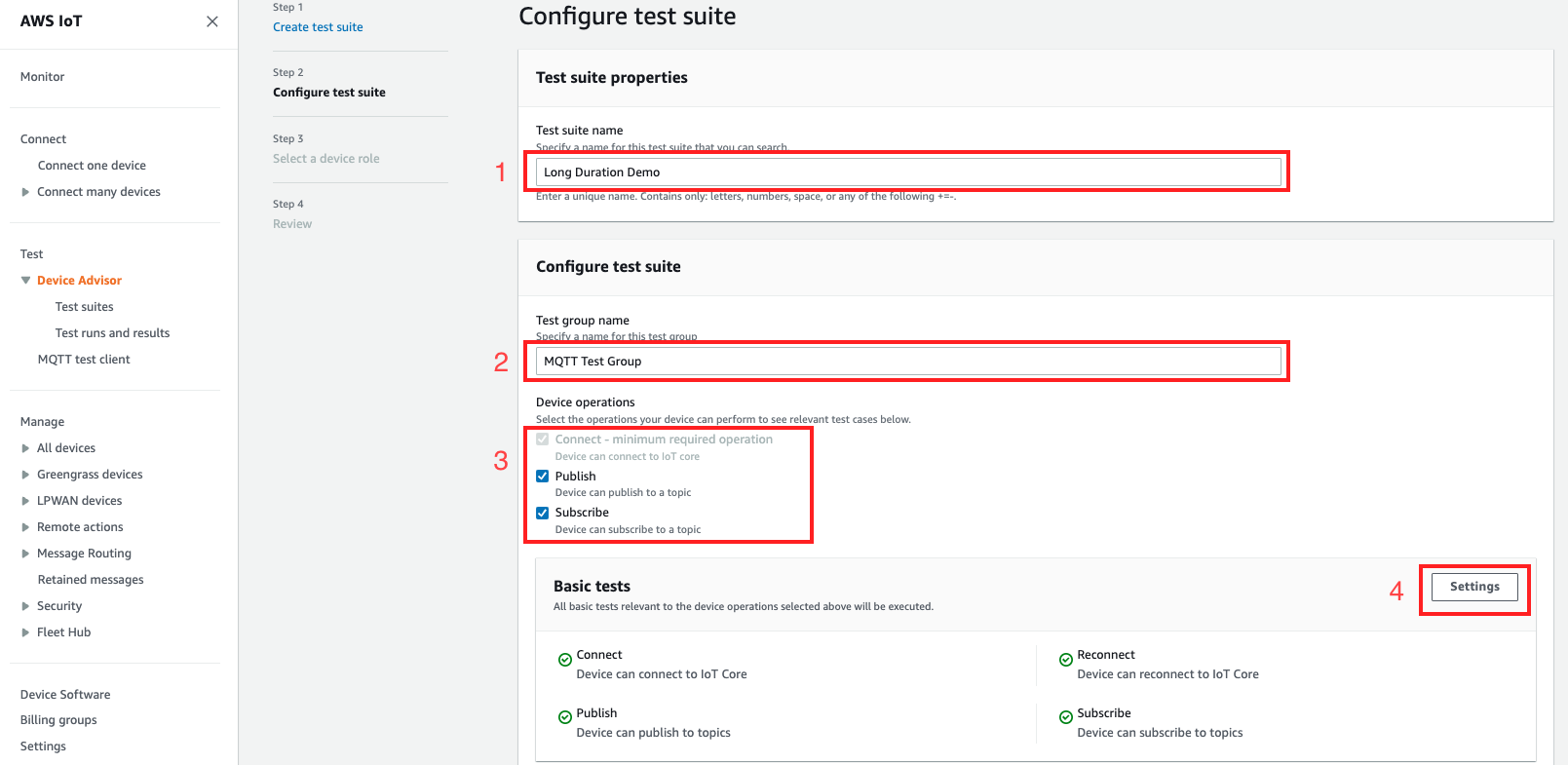
Lakukan hal berikut pada halaman Configure test suite:
-
Perbarui bidang Nama Suite Tes.
-
Perbarui bidang Nama grup uji.
-
Pilih operasi perangkat yang dapat dilakukan perangkat. Ini akan memilih tes yang akan dijalankan.
-
Pilih opsi Pengaturan.
-
-
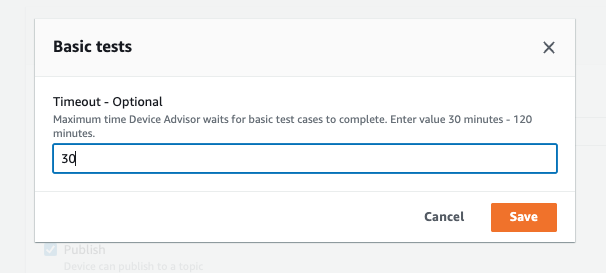
(Opsional) Masukkan jumlah waktu maksimum Penasihat Perangkat harus menunggu pengujian dasar selesai. Pilih Simpan.
-
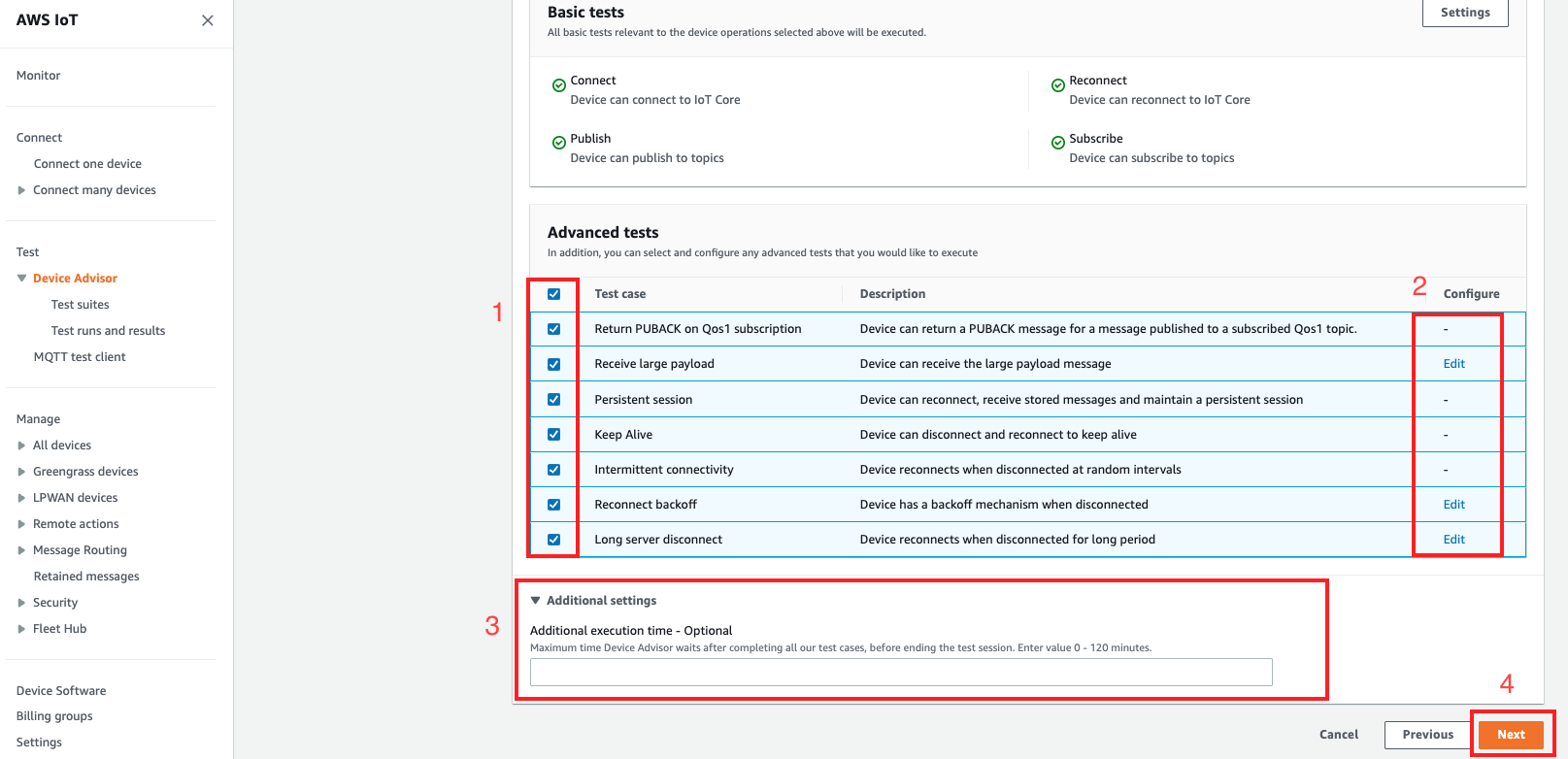
Lakukan hal berikut di bagian Peng ujian lanj utan dan Pengaturan tambahan.
-
Pilih atau hapus pilihan Pengujian lanjutan yang ingin Anda jalankan sebagai bagian dari pengujian ini.
-
Edit konfigurasi untuk pengujian jika berlaku.
-
Konfigurasikan waktu eksekusi tambahan di bawah bagian Pengaturan tambahan.
-
Pilih Berikutnya untuk melakukan langkah selanjutnya.
-
-
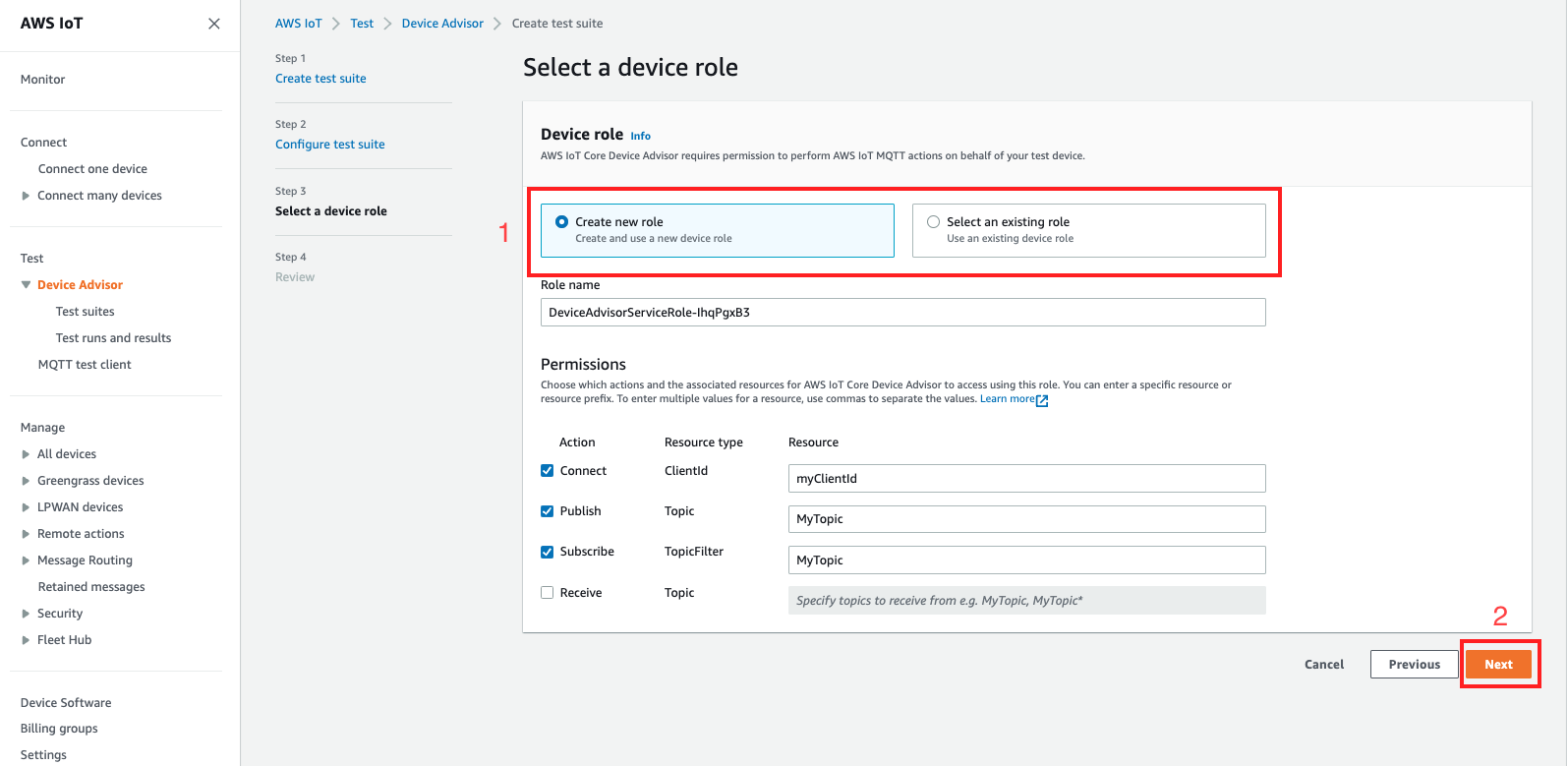
Pada langkah ini, Buat peran baru atau Pilih peran yang ada. Lihat Membuat peran IAM untuk digunakan sebagai peran perangkat untuk detail.
-
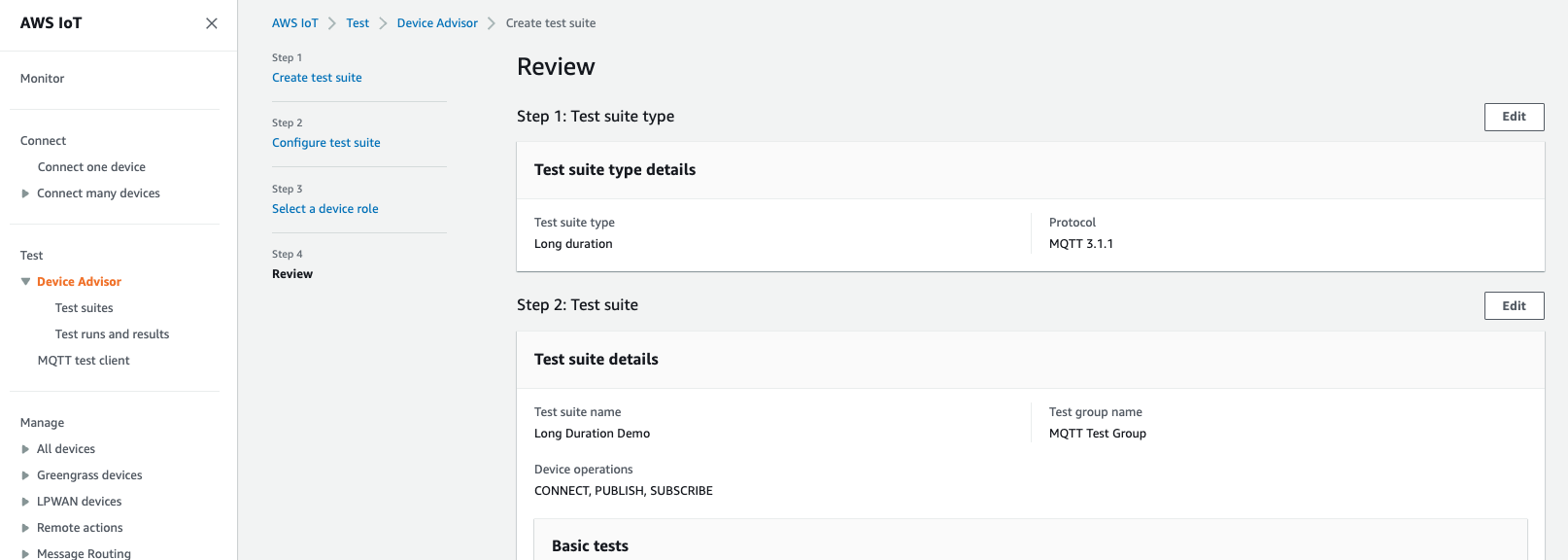
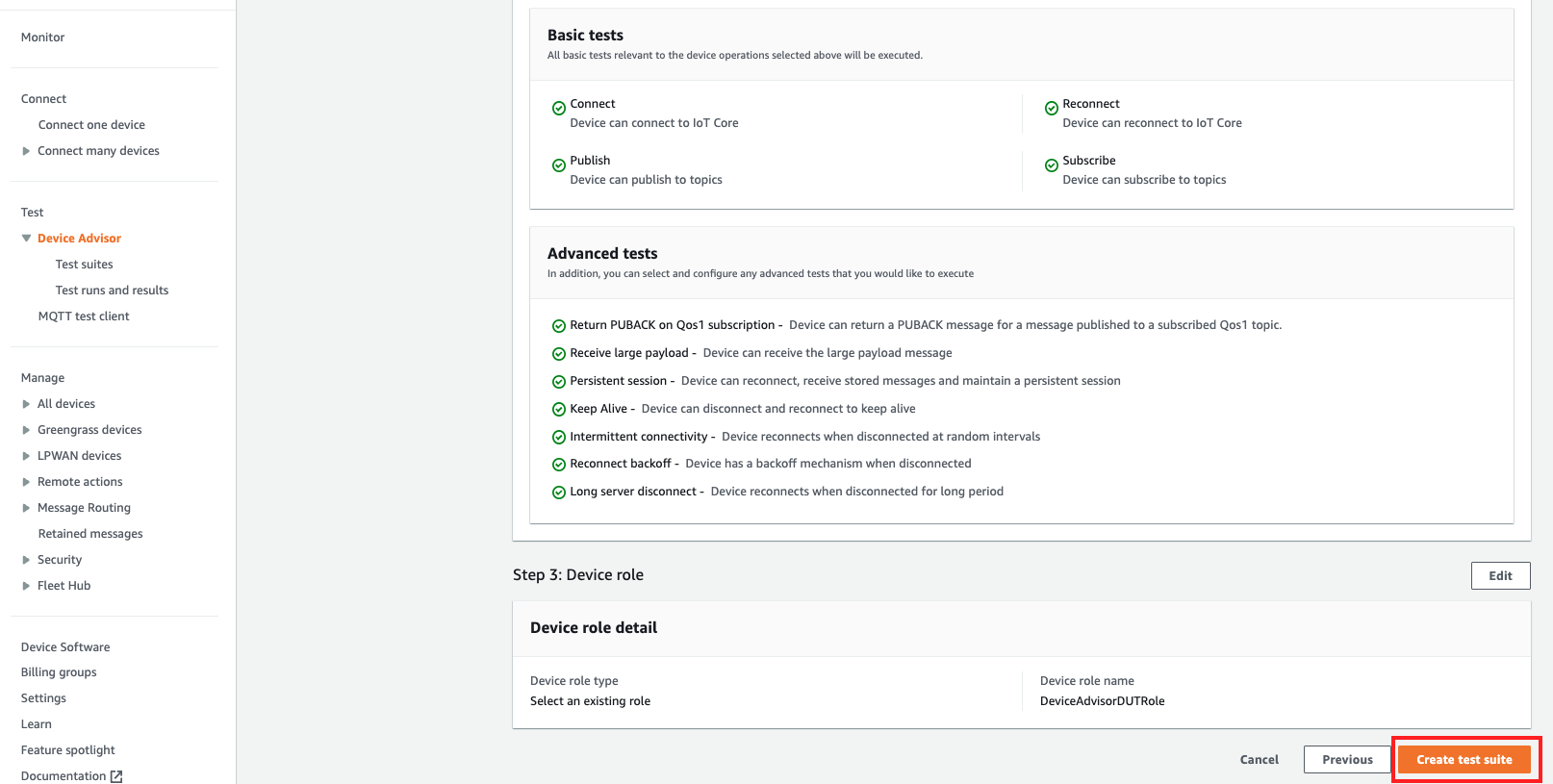
Tinjau semua konfigurasi yang dibuat hingga langkah ini dan pilih Buat rangkaian pengujian.
-
Rangkaian pengujian yang dibuat berada di bawah bagian Test suite. Pilih suite untuk melihat detail.
-
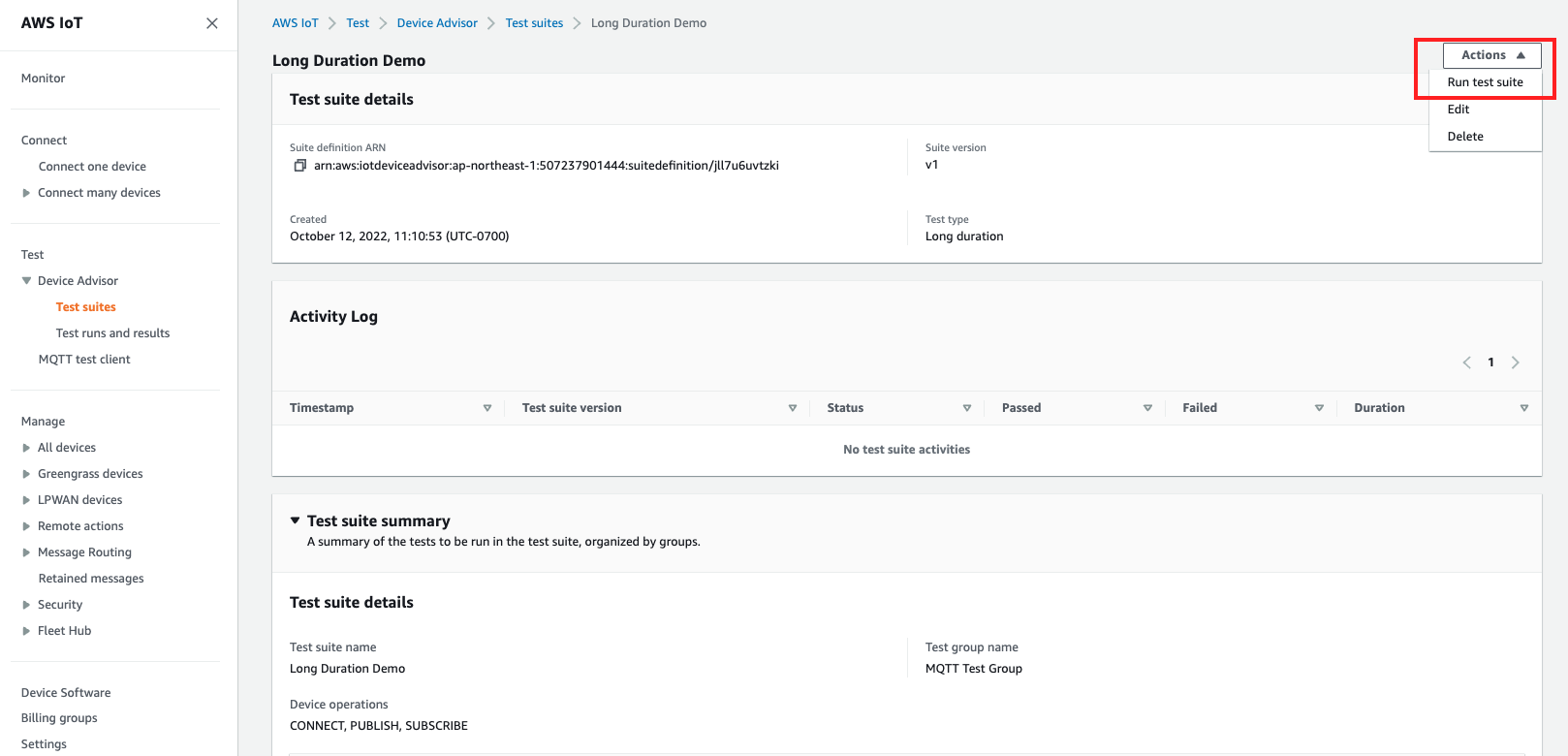
Untuk menjalankan rangkaian pengujian yang dibuat, pilih Tindakan lalu J alankan rangkaian pengujian.
-
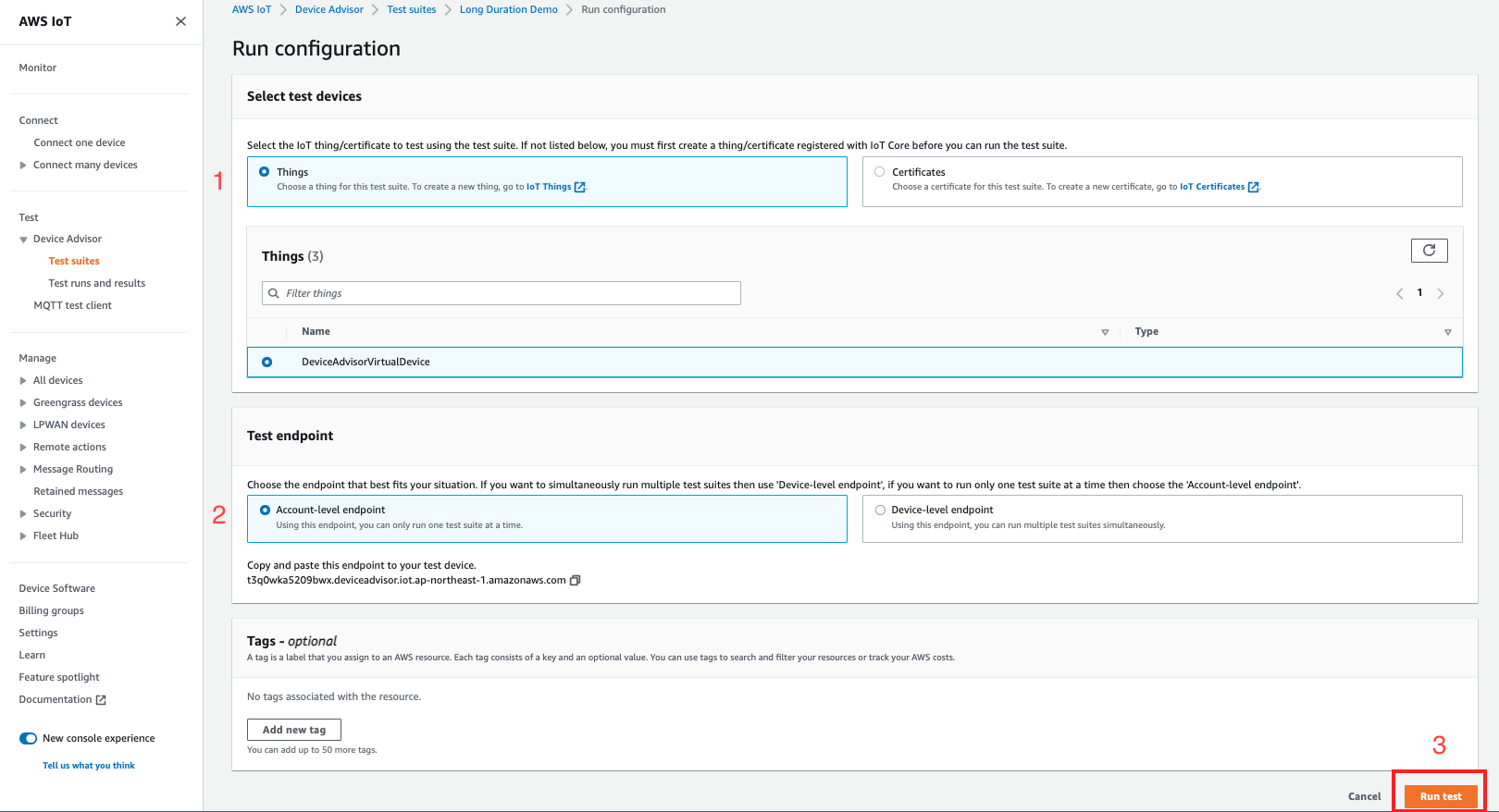
Pilih opsi konfigurasi di halaman J alankan konfigurasi.
-
Pilih Th ings atau Certificate untuk menjalankan pengujian.
-
Pilih Account-level titik akhir atau Device-level titik akhir.
-
Pilih Run test untuk menjalankan pengujian.
-
-
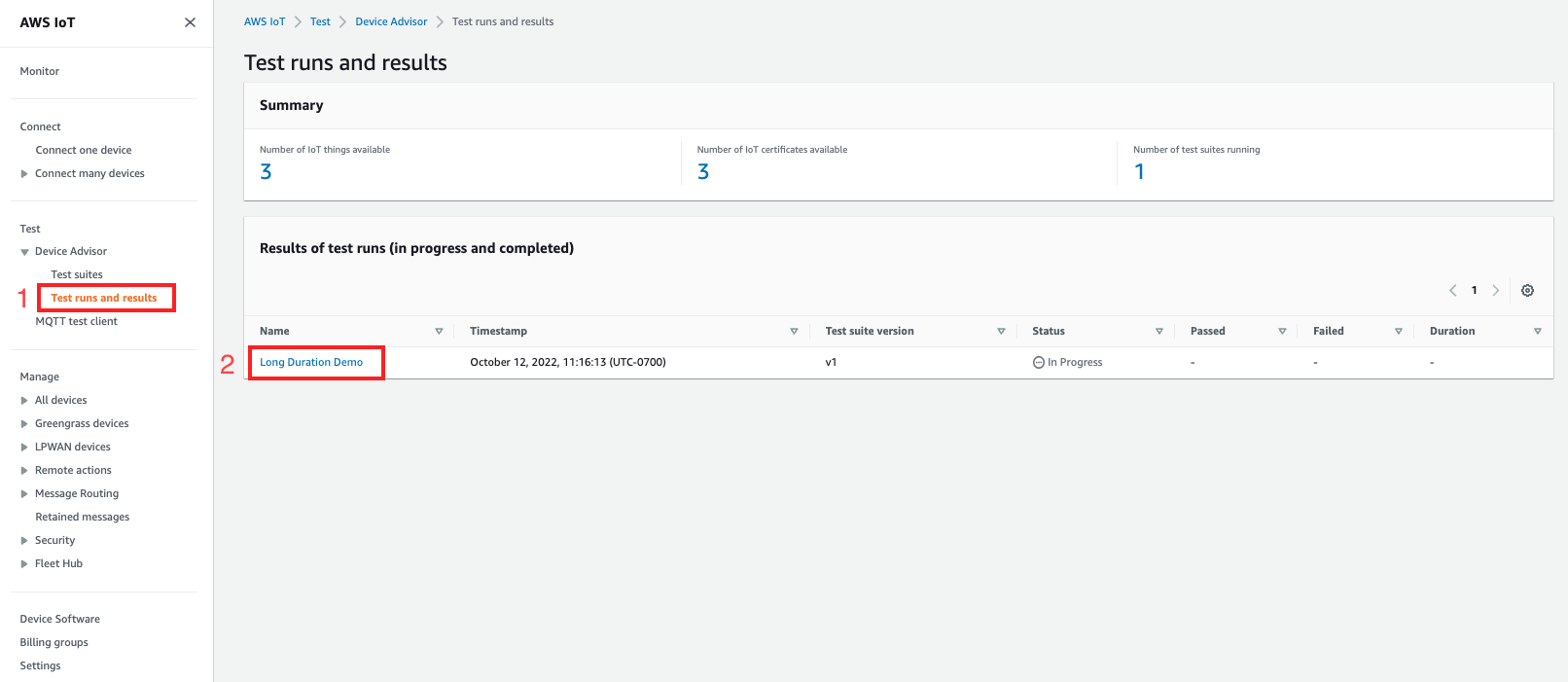
Untuk melihat hasil menjalankan rangkaian pengujian, pilih Test run dan hasil di panel navigasi kiri. Pilih rangkaian pengujian yang dijalankan untuk melihat detail hasil.
-
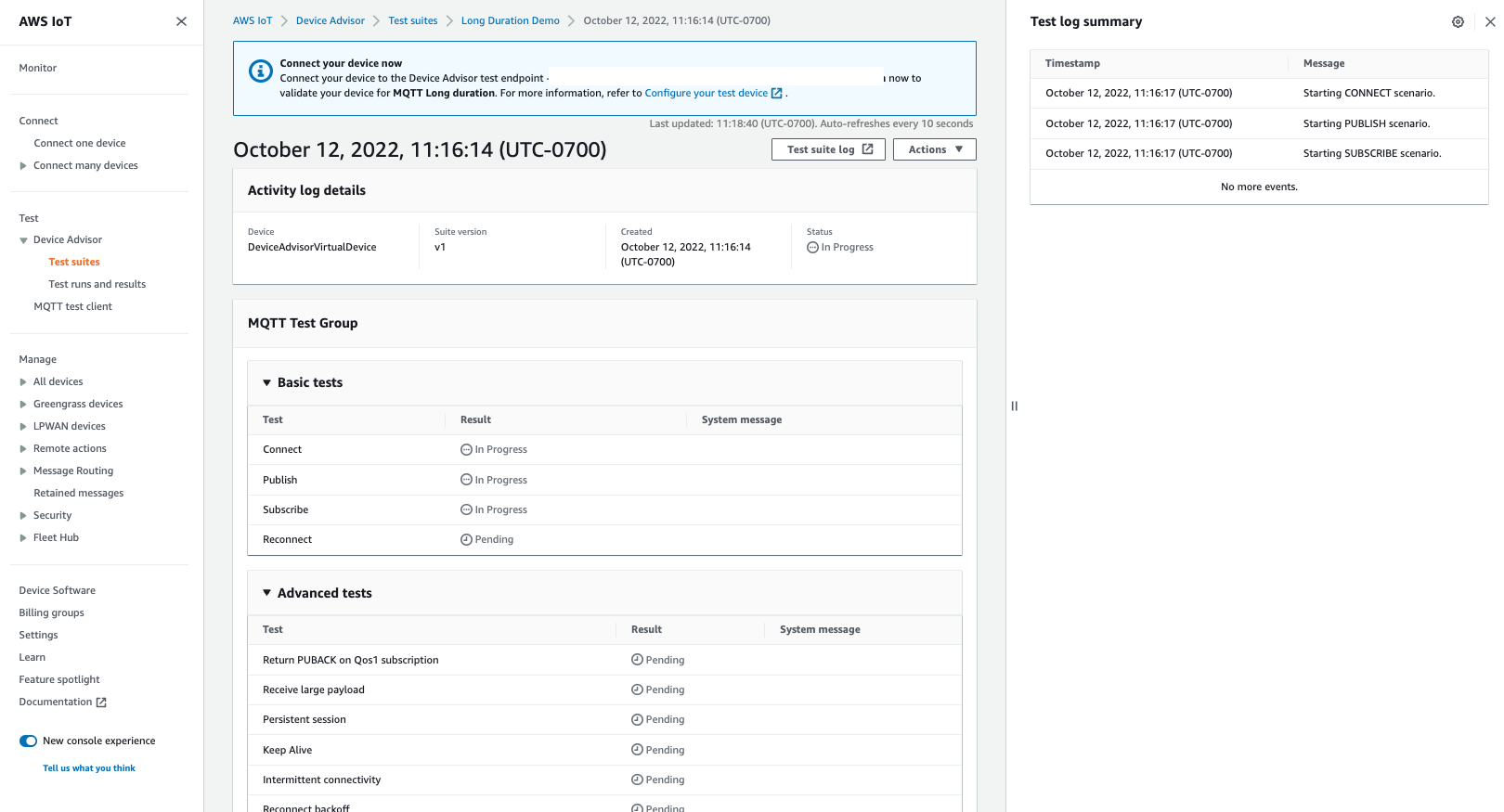
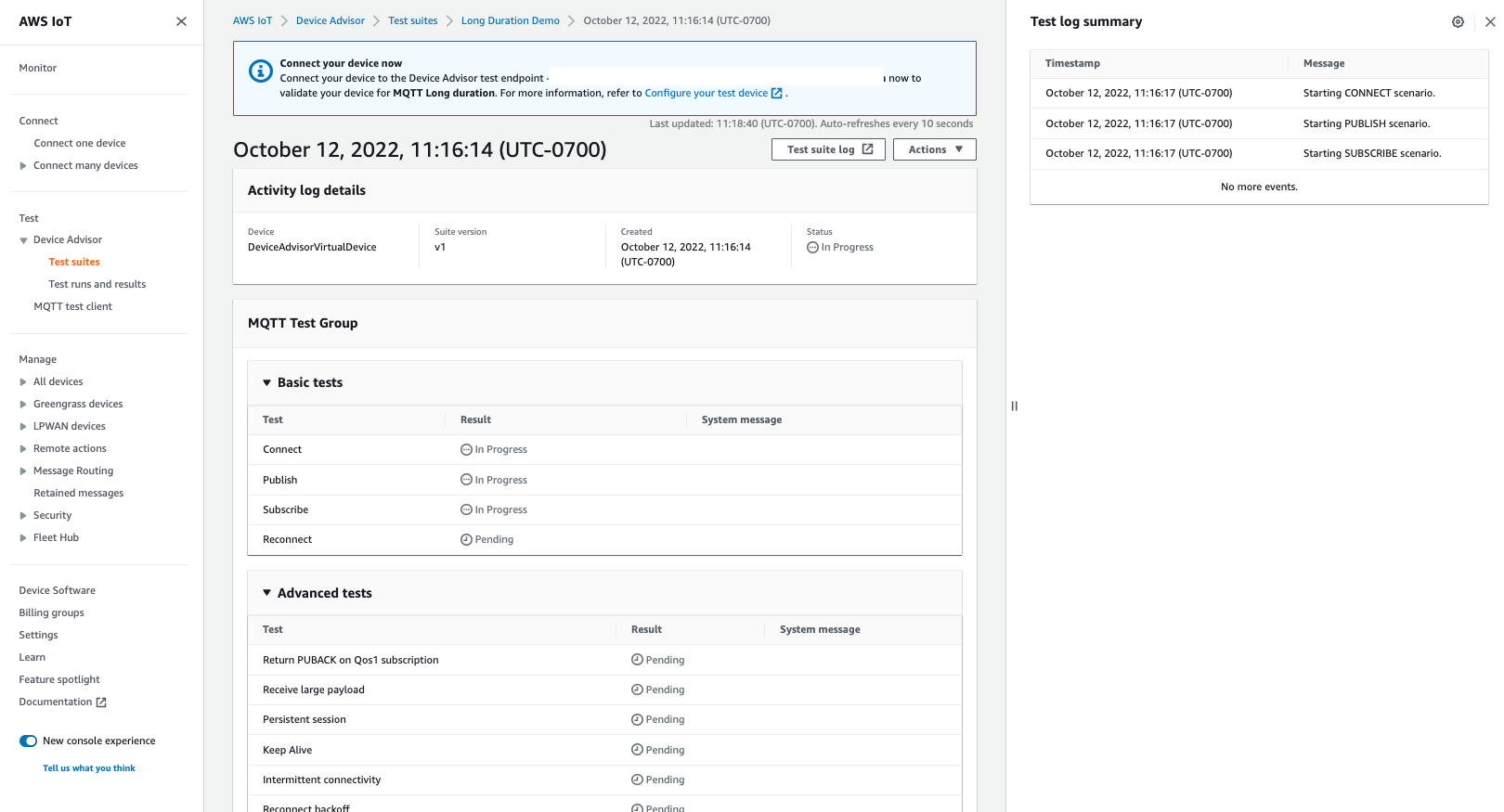
Langkah sebelumnya memunculkan halaman ringkasan tes. Semua detail uji coba ditampilkan di halaman ini. Saat konsol meminta untuk memulai koneksi perangkat, sambungkan perangkat Anda ke titik akhir yang disediakan. Kemajuan tes terlihat di halaman ini.
-
Tes durasi panjang memberikan ringkasan log Tes tambahan di panel samping yang menampilkan semua peristiwa penting yang terjadi antara perangkat dan broker secara hampir real time. Untuk melihat log terperinci yang lebih mendalam, klik Log kasus uji.