Fitur SiteWise Monitor tidak tersedia untuk pelanggan baru. Pelanggan yang sudah ada dapat terus menggunakan layanan ini seperti biasa. Untuk informasi selengkapnya, lihat Mem [ SiteWise antau perubahan ketersediaan ](https://docs.aws.amazon.com/iot-sitewise/latest/appguide/iotsitewise-monitor-availability-change.html)
Terjemahan disediakan oleh mesin penerjemah. Jika konten terjemahan yang diberikan bertentangan dengan versi bahasa Inggris aslinya, utamakan versi bahasa Inggris.
# Menanggapi alarm di AWS IoT SiteWise
Pada ** halaman ** Aset, Anda dapat merespons alarm sehingga tim Anda tahu bahwa Anda melihat alarm. Saat Anda menanggapi alarm, Anda dapat meninggalkan catatan dengan detail tentang alarm atau tindakan yang Anda lakukan. Jika Anda tidak mengakui alarm aktif sebelum menjadi tidak aktif, alarm akan terkunci. Status terkunci menunjukkan bahwa alarm menjadi aktif dan tidak diakui. Anda mungkin perlu memeriksa peralatan atau proses dan mengakui alarm terkunci.
Anda dapat melakukan hal berikut untuk menanggapi alarm:
+ Akui alarm untuk menunjukkan bahwa Anda menangani masalah ini.
+ Tunda alarm untuk menonaktifkannya sementara.
**Topics**
+ [Mengakui alarm](#acknowledge-alarms)
+ [Alarm tunda](#snooze-alarms)
## Mengakui alarm
Ketika alarm aktif atau terkunci, Anda dapat mengakuinya untuk menunjukkan kepada tim Anda bahwa Anda menangani masalah tersebut. Anda dapat meninggalkan catatan tentang alarm ketika Anda mengakuinya.
Anda dapat mengenali alarm yang memiliki status berikut:
+ **Aktif **
+ **Terkunci **
**catatan**
Tim Anda dapat mengonfigurasi alarm yang tidak mendukung opsi pengakuan. Anda tidak dapat mengakui alarm ini, dan alarm ini tidak dapat memiliki status Di ** akui ** atau ** Terkunci**.
**Untuk mengakui alarm**
1. Di bilah navigasi, pilih ** ikon ** Aset.

1. (Opsional) Pilih proyek dalam daftar drop-down proyek untuk hanya menampilkan aset dari proyek tertentu.
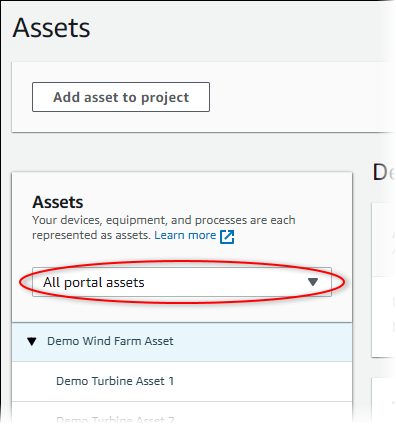
1. Pilih aset dalam ** hierarki ** Aset.
**Tip**
Pilih panah di sebelah aset untuk melihat semua turunan aset tersebut.
1. Pilih ** tab ** Alarm untuk aset.
1. Pilih alarm untuk diakui.
1. Pilih A ** kui**.
Sebuah modal terbuka di mana Anda dapat memasukkan komentar.
1. (Opsional) Masukkan ** Komentar ** tentang alarm atau tindakan yang akan Anda ambil untuk mengakuinya.
1. Pilih A ** kui**.
Status alarm berubah menjadi Di ** akui**.
## Alarm tunda
Anda dapat menunda alarm untuk menonaktifkannya sementara. Saat alarm ditunda, itu tidak akan mendeteksi perubahan apa pun. Anda mungkin ingin melakukan ini jika Anda menyadari bahwa peralatan atau proses rusak atau tidak berfungsi, jadi Anda tidak perlu alarm untuk berbunyi. Anda dapat meninggalkan catatan tentang alarm saat Anda menundanya.
Anda dapat menunda alarm yang memiliki status berikut:
+ **Normal **
+ **Aktif **
+ **Diakui **
+ **Terkunci **
+ **Tertidur **
**Untuk menunda alarm**
1. Di bilah navigasi, pilih ** ikon ** Aset.

1. (Opsional) Pilih proyek dalam daftar drop-down proyek untuk hanya menampilkan aset dari proyek tertentu.

1. Pilih aset dalam ** hierarki ** Aset.
**Tip**
Pilih panah di sebelah aset untuk melihat semua turunan aset tersebut.
1. Pilih ** tab ** Alarm untuk aset.
1. Pilih alarm untuk menunda.
1. Pilih ** Snooze**.
Sebuah modal terbuka di mana Anda dapat menentukan durasi tunda dan memasukkan komentar.
1. Masukkan durasi ** Snooze ** untuk menunda alarm.
1. (Opsional) Masukkan ** Komentar ** tentang alarm.
1. Pilih ** Snooze**.
Status alarm berubah menjadi ** Snoozed**. Alarm tetap T ** unda ** selama durasi yang Anda tentukan.