Fitur SiteWise Monitor tidak tersedia untuk pelanggan baru. Pelanggan yang sudah ada dapat terus menggunakan layanan ini seperti biasa. Untuk informasi selengkapnya, lihat Mem SiteWise antau perubahan ketersediaan
Terjemahan disediakan oleh mesin penerjemah. Jika konten terjemahan yang diberikan bertentangan dengan versi bahasa Inggris aslinya, utamakan versi bahasa Inggris.
Mulailah sebagai AWS IoT SiteWise Memantau penampil proyek
Ketika Anda diundang ke proyek sebagai penampil, seseorang di organisasi Anda telah menyiapkan proyek dan serangkaian dasbor untuk memberi Anda cara yang konsisten untuk melihat data untuk perangkat, peralatan, dan proses perusahaan Anda. Di AWS IoT SiteWise, perangkat, peralatan, dan proses tersebut disebut sebagai aset. Anda dapat menggunakan AWS IoT SiteWise Monitor untuk melihat properti dan alarm untuk satu set aset. Karena pemilik proyek telah menyiapkan dasbor untuk memvisualisasikan properti tersebut, setiap orang yang melihat proyek memiliki tampilan dahboard untuk menarik wawasan dari data. Sebagai penampil proyek, Anda dapat melihat semua dasbor dalam proyek. Anda dapat menyesuaikan rentang waktu untuk data yang ditampilkan di dasbor. Dan Anda dapat menjelajahi properti dan alarm aset individu untuk melihat properti atau alarm yang tidak ada di dasbor.
Anda hanya dapat melihat aset yang terkait dengan proyek tempat Anda diundang. Untuk meminta aset tambahan, hubungi pemilik proyek Anda. Pemilik proyek juga dapat memperbarui dasbor untuk mengubah visualisasi atau menampilkan properti dan alarm tambahan.
Sebagai penampil proyek, Anda dapat melakukan tugas-tugas berikut:
Jelajahi dasbor bersama
Sebagai penampil untuk satu atau lebih proyek AWS IoT SiteWise Monitor, Anda dapat melihat dasbor untuk memahami data untuk perangkat, peralatan, dan proses Anda. Anda dapat menyesuaikan rentang waktu untuk visualisasi di setiap dasbor untuk mendapatkan wawasan tentang data Anda.
Prosedur berikut mengasumsikan bahwa Anda masuk di portal AWS IoT SiteWise Monitor.
Untuk menjelajahi dasbor bersama
Di bilah navigasi, pilih ikon Proyek.

-
Pada halaman Proyek, pilih proyek yang dasbornya ingin Anda lihat.
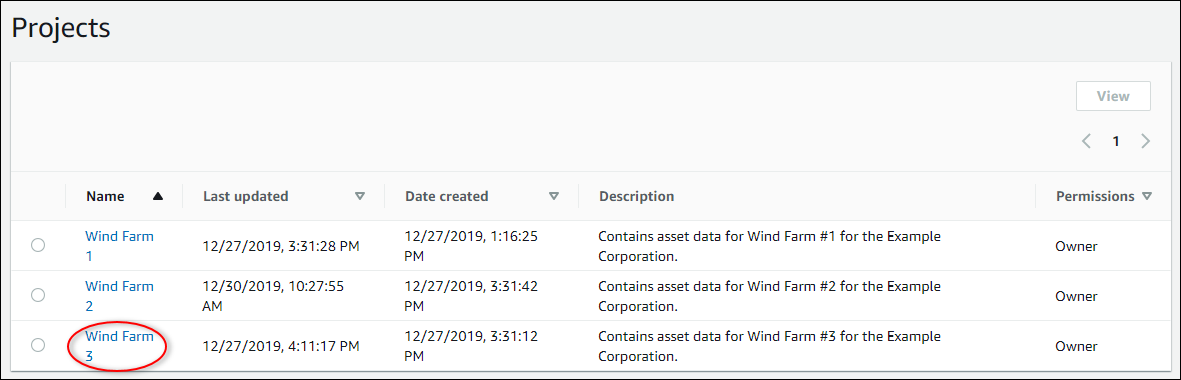
-
Di bagian Dasbor halaman detail proyek, pilih nama dasbor untuk dilihat. Anda juga dapat memilih kotak centang di sebelah dasbor, lalu pilih Buka.

-
Anda dapat menelusuri visualisasi di dasbor.

Lakukan salah satu tindakan berikut untuk menyesuaikan rentang waktu yang ditampilkan untuk data Anda:
-
Klik dan seret rentang waktu pada salah satu grafik garis atau batang untuk memperbesar rentang waktu yang dipilih.
-
Double-click pada rentang waktu untuk memperbesar titik yang dipilih.
-
Tek Shift an lalu klik dua kali pada rentang waktu untuk memperkecil dari titik yang dipilih.
-
Tek Shift an lalu seret mouse pada rentang waktu untuk menggeser rentang ke kiri atau kanan.
-
Gunakan daftar drop-down untuk memilih rentang waktu yang telah ditentukan untuk dilihat.
-
Gunakan kontrol rentang waktu untuk membuka kalender dan menentukan waktu mulai dan akhir untuk rentang Anda.
Setiap visualisasi menunjukkan nilai terbaru yang dilaporkan untuk rentang waktu yang dipilih.
-
-
Jika Anda pemilik proyek atau administrator portal, Anda dapat memodifikasi dasbor. Untuk mengetahui informasi selengkapnya, lihat Tambahkan visualisasi di AWS IoT SiteWise Memantau.
Jelajahi aset proyek dan datanya
Meskipun Anda biasanya akan menggunakan dasbor yang disiapkan pemilik proyek untuk Anda, Anda juga dapat melihat properti dan alarm untuk aset yang disertakan dalam proyek. Misalnya, Anda dapat memeriksa model, tanggal pemasangan, atau lokasi untuk peralatan.
catatan
Sebagai penampil proyek, Anda hanya dapat melihat aset yang terkandung dalam proyek yang Anda akses.
Prosedur berikut mengasumsikan bahwa Anda masuk ke portal AWS IoT SiteWise Monitor.
Untuk mengeksplorasi aset proyek dan datanya
-
Di bilah navigasi, pilih ikon Aset.

Halaman Aset muncul.
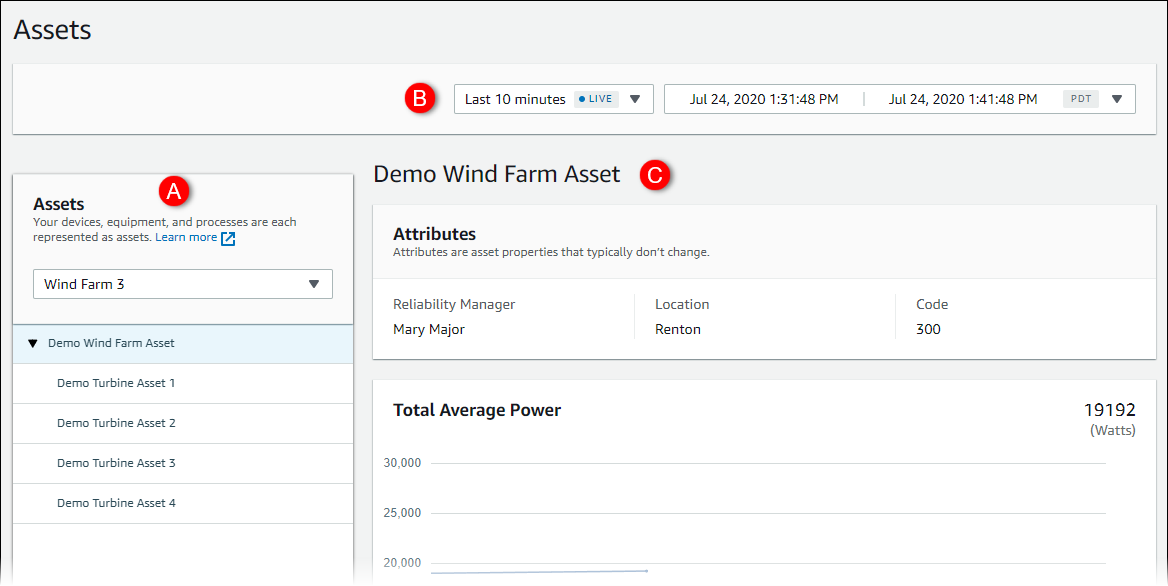
Lihat area halaman berikut.
Callout Deskripsi A Jelajahi hierarki aset untuk menemukan aset untuk dilihat. B Pilih rentang waktu untuk data yang ditampilkan untuk properti aset yang dipilih. C Lihat nilai untuk properti aset yang dipilih. Melihat dan menanggapi alarm untuk aset yang dipilih.
