Fitur SiteWise Monitor tidak tersedia untuk pelanggan baru. Pelanggan yang sudah ada dapat terus menggunakan layanan ini seperti biasa. Untuk informasi selengkapnya, lihat Mem SiteWise antau perubahan ketersediaan
Terjemahan disediakan oleh mesin penerjemah. Jika konten terjemahan yang diberikan bertentangan dengan versi bahasa Inggris aslinya, utamakan versi bahasa Inggris.
Konfigurasikan garis tren
Sebagai pemilik proyek, Anda dapat mengonfigurasi garis tren untuk menampilkan analisis statistik pada data Anda. Ketika Anda menambahkan garis tren, Anda memilih jenis analisis dan properti yang akan dianalisis. Ini memungkinkan Anda dan tim Anda mengidentifikasi tren dalam data Anda untuk lebih memahami operasi Anda.
Jenis visualisasi berikut mendukung garis tren:
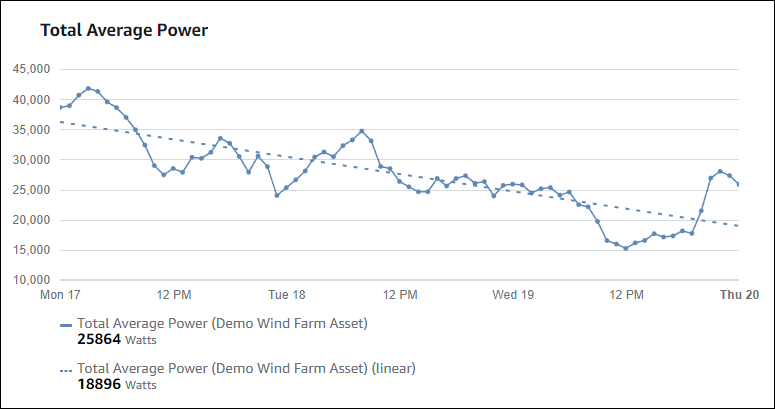
Berikut ini adalah contoh visualisasi dengan garis tren linier.
catatan
Dasbor hanya menggunakan data dari rentang waktu yang dipilih untuk menghitung garis tren. Ini berarti bahwa garis tren hanya menunjukkan tren untuk data yang terlihat.
Menambahkan garis tren ke visualisasi
Sebagai pemilik proyek, Anda dapat menentukan garis tren untuk setiap visualisasi.
catatan
Anda dapat menambahkan satu dari setiap jenis garis tren ke setiap properti dalam visualisasi.
Untuk menambahkan garis tren ke visualisasi
-
Pilih ikon Konfigurasi untuk visualisasi yang akan diubah.

-
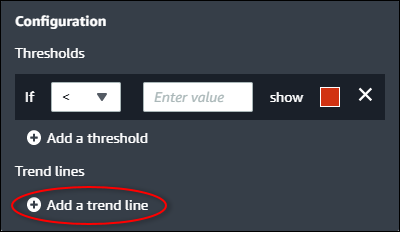
Pilih Tambahkan garis tren.
-
Pilih jenis garis tren untuk ditampilkan dari opsi berikut:
-
Linear — Garis regresi linier. SiteWise Monitor menggunakan metode ku
adrat terkecil untuk menghitung regresi linier.
-
-
Pilih properti yang ditampilkan garis tren.
Garis tren ditampilkan dalam warna yang sama dengan data properti.
-
Setelah selesai mengedit dasbor, pilih S impan dasbor untuk menyimpan perubahan Anda. Editor dasbor ditutup. Jika Anda mencoba menutup dasbor yang memiliki perubahan yang belum disimpan, Anda akan diminta untuk menyimpannya.
Menghapus garis tren dari visualisasi
Sebagai pemilik proyek, Anda dapat menghapus garis tren dari visualisasi jika Anda tidak lagi membutuhkannya.
Untuk menghapus garis tren dari visualisasi
-
Pilih ikon Konfigurasi untuk visualisasi yang akan diubah.
-
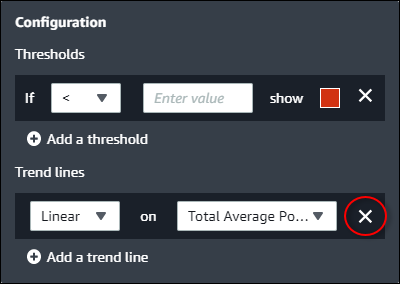
Pilih ikon X untuk garis tren yang akan dihapus.
-
Setelah selesai mengedit dasbor, pilih S impan dasbor untuk menyimpan perubahan Anda. Editor dasbor ditutup. Jika Anda mencoba menutup dasbor yang memiliki perubahan yang belum disimpan, Anda akan diminta untuk menyimpannya.
