Fitur SiteWise Monitor tidak tersedia untuk pelanggan baru. Pelanggan yang sudah ada dapat terus menggunakan layanan ini seperti biasa. Untuk informasi selengkapnya, lihat Mem SiteWise antau perubahan ketersediaan
Terjemahan disediakan oleh mesin penerjemah. Jika konten terjemahan yang diberikan bertentangan dengan versi bahasa Inggris aslinya, utamakan versi bahasa Inggris.
Tambahkan aset ke proyek
Sebagai administrator portal, Anda memutuskan bagaimana menetapkan AWS IoT SiteWise aset Anda ke proyek. Anda memberikan akses ke pengguna di tingkat proyek, jadi Anda harus mengelompokkan aset terkait ke dalam proyek yang akan memiliki kumpulan pemirsa yang sama.
catatan
Anda hanya dapat menambahkan aset ke proyek jika Anda adalah administrator portal. Pemilik dan pemirsa proyek dapat menjelajahi aset dalam proyek yang mereka akses, tetapi tidak dapat menambahkan aset ke proyek.
Anda dapat menambahkan aset ke proyek yang ada atau Anda dapat membuat proyek untuk aset yang dipilih.
Menambahkan aset ke proyek baru
Di bilah navigasi, pilih ikon Aset.

-
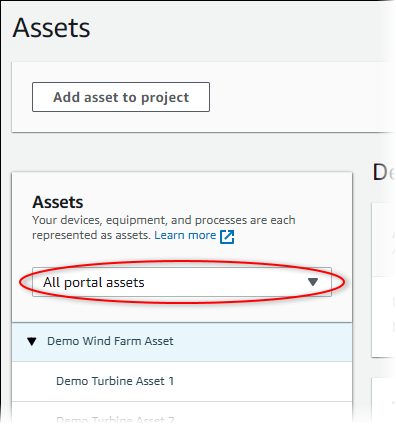
(Opsional) Pilih proyek dalam daftar drop-down proyek untuk hanya menampilkan aset dari proyek tertentu.
-
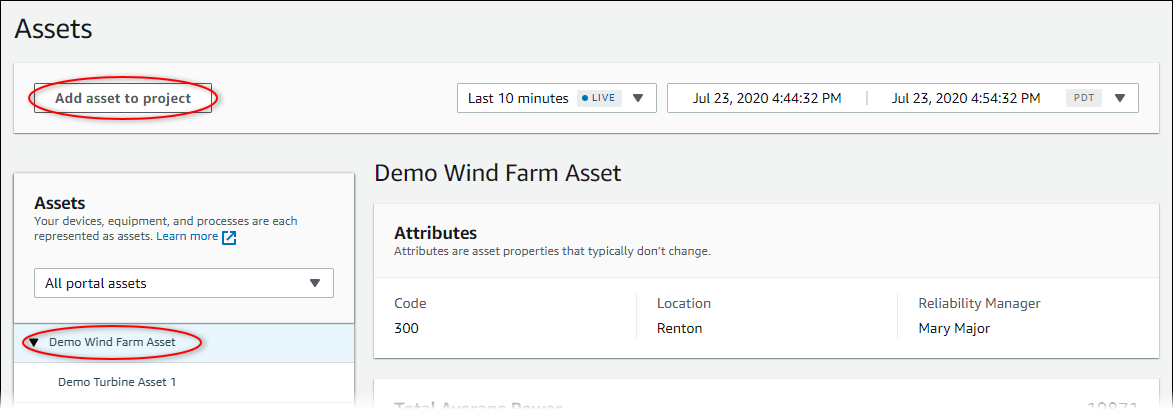
Pilih aset dalam hierarki Aset, lalu pilih Tambahkan aset ke proyek.
catatan
Anda hanya dapat menambahkan hierarki node tunggal (aset dan semua aset yang berada di bawah aset itu) ke proyek. Untuk membuat dasbor untuk membandingkan dua aset yang merupakan turunan dari aset induk umum, tambahkan induk umum itu ke proyek.
-
Di kotak dialog Tambahkan aset ke proyek, pilih Buat proyek baru, lalu pilih Ber ikutnya.

-
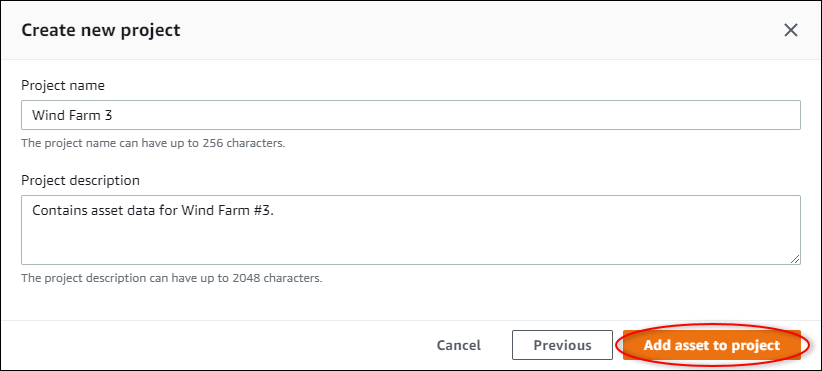
Dalam Nama proyek, masukkan nama untuk proyek Anda. Jika Anda berencana untuk membuat beberapa proyek, masing-masing dengan kumpulan aset yang berbeda, pilih nama deskriptif.
-
Dalam deskripsi proyek, masukkan deskripsi proyek dan isinya.
Anda dapat menambahkan pemilik proyek setelah Anda membuat proyek.
-
Pilih Tambahkan aset ke proyek.
Ko tak dialog Buat proyek baru ditutup, dan halaman proyek baru terbuka.
Menambahkan aset ke proyek yang sudah ada
Di bilah navigasi, pilih ikon Aset.
-
(Opsional) Pilih proyek dalam daftar drop-down proyek untuk hanya menampilkan aset dari proyek tertentu.
-
Pilih aset dalam hierarki Aset, lalu pilih Tambahkan aset ke proyek.
catatan
Anda hanya dapat menambahkan hierarki node tunggal (aset dan semua aset yang berada di bawah aset itu) ke proyek. Untuk membuat dasbor untuk membandingkan dua aset yang merupakan turunan dari aset induk umum, tambahkan induk umum itu ke proyek.
-
Di kotak dialog Tambahkan aset ke proyek, pilih Pilih proyek yang ada, lalu pilih proyek untuk menambahkan aset.

-
Pilih Tambahkan aset ke proyek.
Ko tak dialog Buat proyek baru ditutup, dan halaman proyek baru terbuka.
Menghapus aset dari proyek
Sebagai administrator portal, Anda dapat menghapus aset dari proyek jika Anda tidak lagi membutuhkannya.
Untuk menghapus aset dari proyek
Di bilah navigasi, pilih ikon Proyek.

-
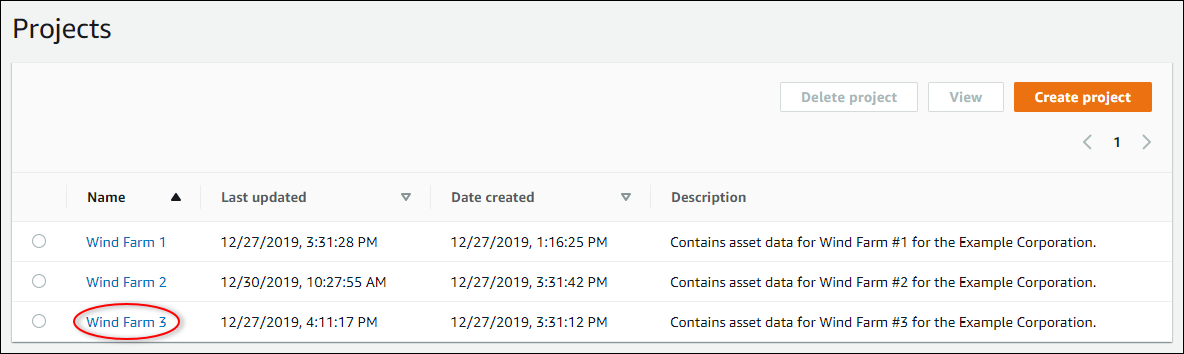
Pada halaman Proyek, pilih proyek untuk menghapus aset.
-
Pilih Hapus semua aset dari proyek.
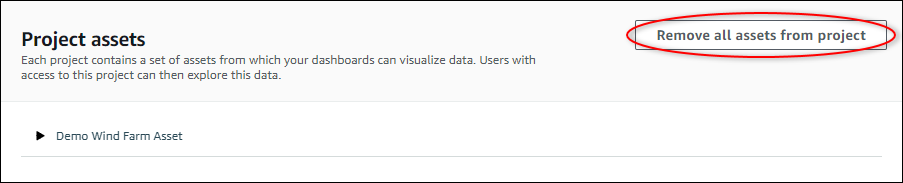
-
Di kotak dialog, konfirmasikan bahwa Anda ingin menghapus aset.
