Fitur SiteWise Monitor tidak tersedia untuk pelanggan baru. Pelanggan yang sudah ada dapat terus menggunakan layanan ini seperti biasa. Untuk informasi selengkapnya, lihat Mem [ SiteWise antau perubahan ketersediaan ](https://docs.aws.amazon.com/iot-sitewise/latest/appguide/iotsitewise-monitor-availability-change.html)
Terjemahan disediakan oleh mesin penerjemah. Jika konten terjemahan yang diberikan bertentangan dengan versi bahasa Inggris aslinya, utamakan versi bahasa Inggris.
# Tambahkan properti dan alarm ke dasbor
Sebagai pemilik proyek, Anda menentukan dasbor untuk memberi pemirsa cara standar untuk melihat properti aset dan alarm. Dengan memberikan tampilan yang konsisten, Anda memastikan bahwa semua orang melihat data yang Anda ingin mereka lihat, dengan cara yang sama. Anda mengelompokkan properti aset dan alarm di dasbor dengan cara yang masuk akal bagi bisnis dan pemirsa Anda.
**catatan**
Pemirsa proyek tidak dapat mengubah dasbor.
Anda dapat menambahkan properti aset ke dasbor baru atau dasbor yang ada.
**Untuk menambahkan properti aset**
1. Di bilah navigasi, pilih ** ikon ** Proyek.

1. Pilih salah satu opsi berikut:
+ Untuk menambahkan properti aset dan alarm ke dasbor yang ada, pilih dasbor yang akan diperbarui, lalu pilih ** Edit**.
+ Untuk menambahkan properti aset dan alarm ke dasbor baru, pilih ** Buat dasbor**.
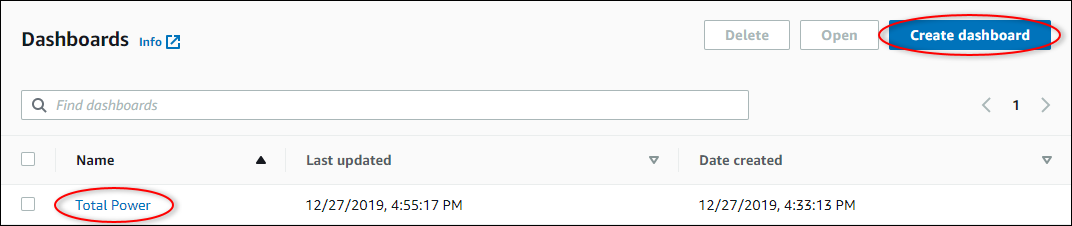
1. Pilih aset yang properti atau alarmnya ingin ditambahkan ke dasbor.
1. Pilih ** Properti ** untuk melihat properti aset atau ** Alarm ** untuk melihat alarm aset. Jika alarm memonitor properti, Anda secara otomatis menambahkan alarm itu ke dasbor saat menambahkan propertinya.
1. Seret properti atau alarm dari hierarki aset ke dasbor. Anda dapat menambahkan beberapa properti dan alarm ke satu visualisasi.
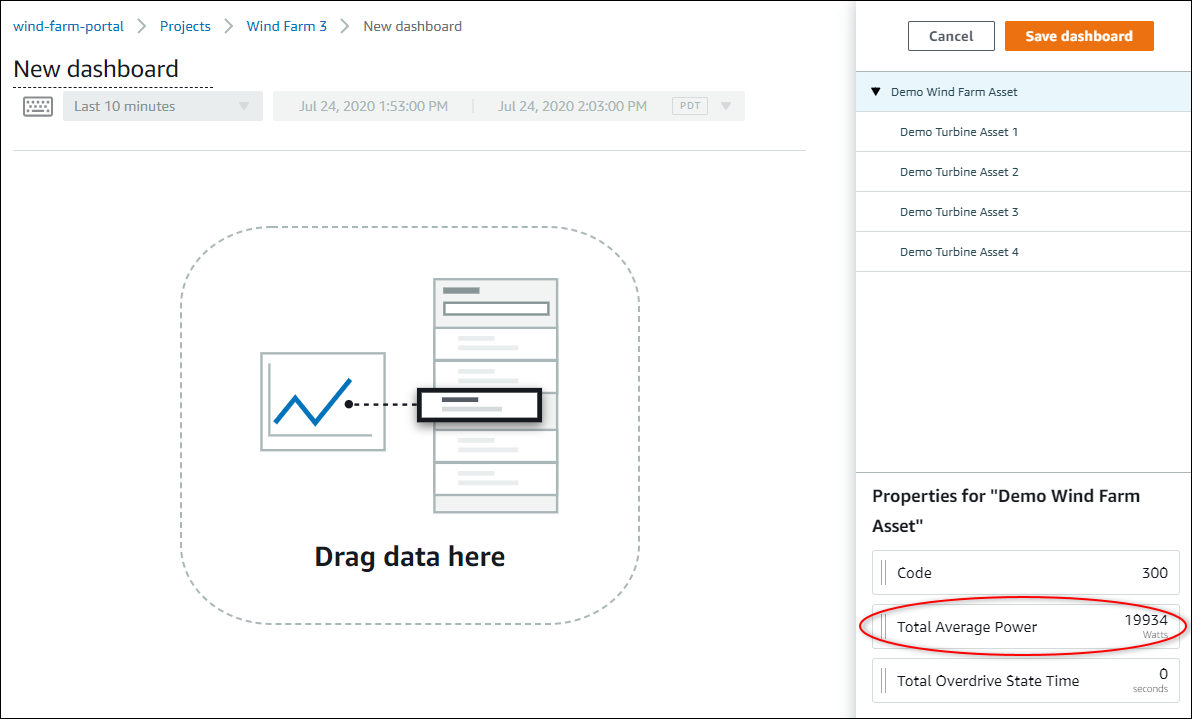
Properti aset muncul di dasbor dengan jenis visualisasi default:
+ Jenis visualisasi default untuk properti non-string adalah bagan [Garis](choose-visualization-types.md#line-charts) garis.
+ Jenis visualisasi default untuk properti string adalah widget [KPI](choose-visualization-types.md#kpi-charts) KPI.
+ Jenis visualisasi default untuk alarm adalah widget kisi [ status](choose-visualization-types.md#status-grid-chart).
Anda dapat mengubah jenis visualisasi dan menyesuaikan pengaturan visualisasi. Lihat informasi yang lebih lengkap di [Kustomisasi visualisasi](customize-visualizations.md).