Terjemahan disediakan oleh mesin penerjemah. Jika konten terjemahan yang diberikan bertentangan dengan versi bahasa Inggris aslinya, utamakan versi bahasa Inggris.
# Membuat koneksi Kafka
Saat membuat koneksi Kafka, memilih **Kafka** dari menu drop-down akan menampilkan pengaturan tambahan untuk mengkonfigurasi:
+ Rincian cluster Kafka
+ Autentikasi
+ Enkripsi
+ Opsi jaringan
**Konfigurasikan detail cluster Kafka**
1. Pilih lokasi klaster. Anda dapat memilih dari **streaming terkelola Amazon untuk cluster Apache Kafka (MSK)** atau cluster **Apache Kafka yang dikelola Pelanggan**. Untuk informasi selengkapnya tentang Amazon Managed streaming untuk Apache Kafka, lihat [Amazon managed streaming untuk Apache Kafka](https://docs.aws.amazon.com/msk/latest/developerguide/what-is-msk.html) (MSK).
**catatan**
Amazon Managed Streaming for Apache Kafka hanya mendukung TLS dan metode SASL/SCRAM-SHA-512 otentikasi.
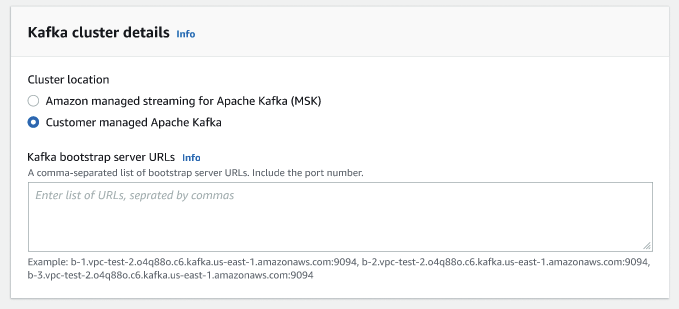
1. Masukkan URL untuk server bootstrap Kafka Anda. Anda dapat memasukkan lebih dari satu dengan memisahkan setiap server dengan koma. Sertakan nomor port di akhir URL dengan menambahkan. `:`
Misalnya: `b-1.vpc-test-2.034a88o.kafka-us-east-1.amazonaws.com:9094`
**Pilih metode otentikasi**
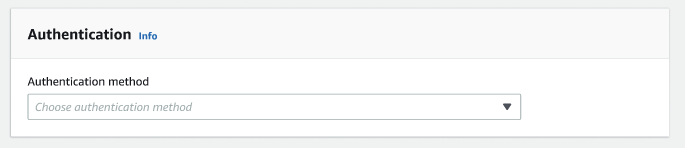
AWS Glue mendukung kerangka kerja Simple Authentication and Security Layer (SASL) untuk otentikasi. Kerangka SASL mendukung berbagai mekanisme otentikasi, dan AWS Glue menawarkan protokol SCRAM (nama pengguna dan kata sandi), GSSAPI (protokol Kerberos), dan PLAIN (nama pengguna dan kata sandi).
Saat memilih metode otentikasi dari menu drop-down, metode otentikasi klien berikut dapat dipilih:
+ Tidak ada - Tidak ada otentikasi. Ini berguna jika Anda membuat koneksi untuk tujuan pengujian.
+ SASL/SCRAM-SHA-512 - Pilih metode otentikasi ini untuk menentukan kredensyal otentikasi. Ada dua opsi yang tersedia:
+ Gunakan AWS Secrets Manager (disarankan) - jika Anda memilih opsi ini, Anda dapat menyimpan kredensyal Anda di AWS Secrets Manager dan membiarkan AWS Glue mengakses informasi bila diperlukan. Tentukan rahasia yang menyimpan kredensyal otentikasi SSL atau SASL.
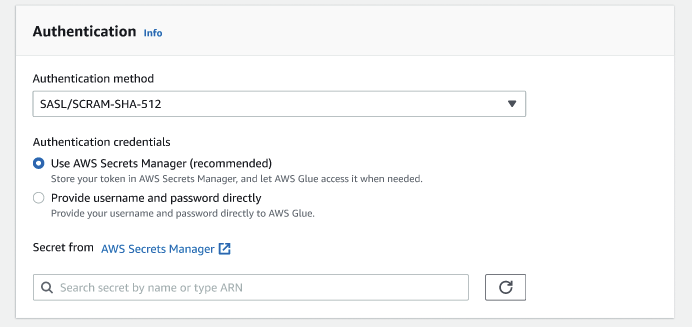
+ Berikan nama pengguna dan kata sandi secara langsung.
+ SASL/GSSAPI (Kerberos) - jika Anda memilih opsi ini, Anda dapat memilih lokasi file keytab, file krb5.conf dan memasukkan nama utama Kerberos dan nama layanan Kerberos. Lokasi untuk file tab tombol dan file krb5.conf harus berada di lokasi Amazon S3. Karena MSK belum mendukung SASL/GSSAPI, opsi ini hanya tersedia untuk cluster Apache Kafka yang dikelola pelanggan. Untuk informasi lebih lanjut, lihat [MIT Kerberos Documentation: Keytab ](https://web.mit.edu/kerberos/krb5-latest/doc/basic/keytab_def.html).
+ SASL/PLAIN - Pilih metode otentikasi ini untuk menentukan kredensyal otentikasi. Ada dua opsi yang tersedia:
+ Gunakan AWS Secrets Manager (disarankan) - jika Anda memilih opsi ini, Anda dapat menyimpan kredensyal Anda di AWS Secrets Manager dan membiarkan AWS Glue mengakses informasi bila diperlukan. Tentukan rahasia yang menyimpan kredensyal otentikasi SSL atau SASL.
+ Berikan nama pengguna dan kata sandi secara langsung.
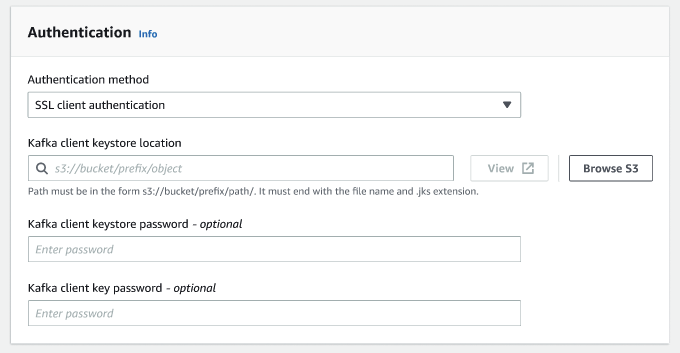
+ Autentikasi Klien SSL - jika memilih opsi ini, Anda dapat memilih lokasi keystore klien Kafka dengan menelusuri Amazon S3. Secara opsional, Anda dapat memasukkan kata sandi keystore klien Kafka dan kata sandi kunci klien Kafka.
**Konfigurasikan pengaturan enkripsi**
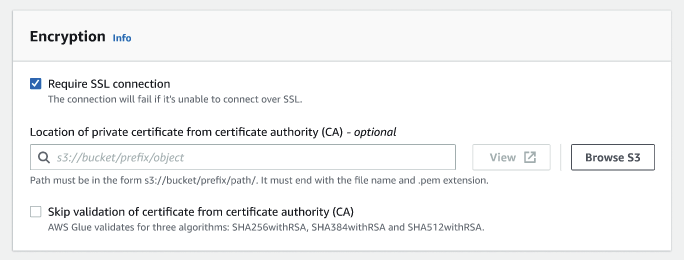
1. Jika koneksi Kafka memerlukan koneksi SSL, centang kotak untuk **Wajibkan koneksi SSL**. Perhatikan bahwa koneksi akan gagal jika tidak dapat terhubung melalui SSL. SSL untuk enkripsi dapat digunakan dengan salah satu metode otentikasi (SASL/SCRAM-SHA-512,, SASL/GSSAPI SASL/PLAIN, atau SSL Client Authentication) dan bersifat opsional.
Jika metode autentikasi diatur ke **Autentikasi klien SSL**, opsi ini akan dipilih secara otomatis dan akan dinonaktifkan untuk mencegah perubahan apa pun.
1. (Opsional). Pilih lokasi sertifikat privat dari otoritas sertifikasi (CA). Perhatikan bahwa lokasi sertifikasi harus berada di lokasi S3. Pilih **Jelajahi** untuk memilih file dari bucket S3 yang terhubung. Jalurnya harus memiliki format `s3://bucket/prefix/filename.pem`. Jalur ini harus diakhiri dengan nama file dan ekstensi .pem.
1. Anda dapat memilih untuk melewati validasi sertifikat dari otoritas sertifikasi (CA). Centang kotak **Lewati validasi sertifikat dari otoritas sertifikasi (CA)**. Jika kotak ini tidak dicentang, AWS Glue akan memvalidasi sertifikat untuk tiga algoritma:
+ SHA256denganRSA
+ SHA384denganRSA
+ SHA512denganRSA
**(Opsional) Opsi jaringan**
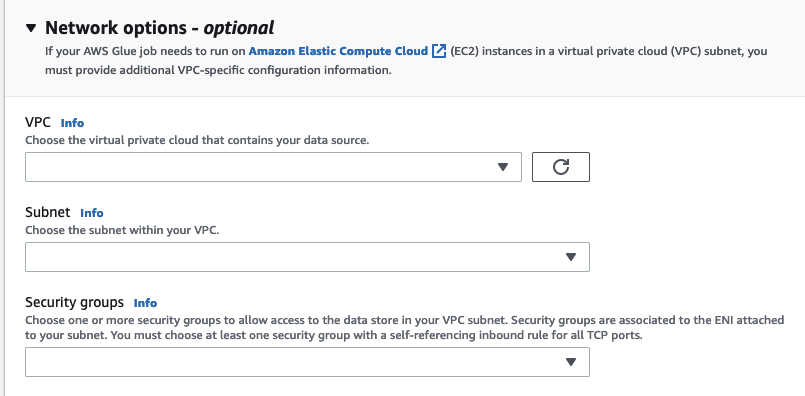
Berikut ini adalah langkah-langkah opsional untuk mengkonfigurasi grup VPC, Subnet dan Keamanan. Jika AWS Glue pekerjaan Anda perlu dijalankan di instans Amazon EC2 di subnet virtual private cloud (VPC), Anda harus memberikan informasi konfigurasi tambahan. VPC-specific
1. Pilih VPC (virtual private cloud) yang berisi sumber data Anda.
1. Pilih subnet dengan VPC Anda.
1. Pilih satu atau beberapa grup keamanan untuk mengizinkan akses ke penyimpanan data di subnet VPC Anda. Grup keamanan terkait dengan ENI yang melekat pada subnet Anda. Anda harus memilih setidaknya satu grup keamanan dengan aturan masuk referensi sendiri untuk semua port TCP.