Terjemahan disediakan oleh mesin penerjemah. Jika konten terjemahan yang diberikan bertentangan dengan versi bahasa Inggris aslinya, utamakan versi bahasa Inggris.
Bermigrasi ke FSx untuk ONTAP menggunakan NetApp SnapMirror
Anda dapat memigrasikan sistem file NetApp ONTAP Anda ke Amazon FSx untuk menggunakan NetApp ONTAP. NetApp SnapMirror
NetApp SnapMirror menggunakan replikasi tingkat blok antara dua sistem file ONTAP, mereplikasi data dari volume sumber tertentu ke volume tujuan. Sebaiknya gunakan SnapMirror untuk memigrasikan sistem file NetApp ONTAP on-premise ke FSx untuk ONTAP. NetApp SnapMirrorreplikasi tingkat blok cepat dan efisien bahkan untuk sistem file dengan:
Struktur direktori kompleks
Lebih dari 50 juta file
Ukuran file yang sangat kecil (dalam urutan kilobyte)
Saat Anda menggunakan SnapMirror untuk bermigrasi ke FSx untuk ONTAP, data deduplikasi dan terkompresi tetap berada di status tersebut, yang mengurangi waktu transfer dan mengurangi jumlah bandwidth yang diperlukan untuk migrasi. Snapshot yang ada pada volume ONTAP sumber dipertahankan saat dimigrasi ke volume tujuan. Memigrasi sistem file NetApp ONTAP lokal Anda ke FSx untuk ONTAP melibatkan tugas tingkat tinggi berikut:
Buat volume tujuan di Amazon FSx.
Kumpulkan antarmuka logis sumber dan tujuan (LIF).
Menetapkan cluster peering antara sistem file sumber dan tujuan.
Buat hubungan peering SVM.
Ciptakan SnapMirror hubungan.
Pertahankan cluster tujuan yang diperbarui.
Potong ke FSx Anda untuk sistem file ONTAP.
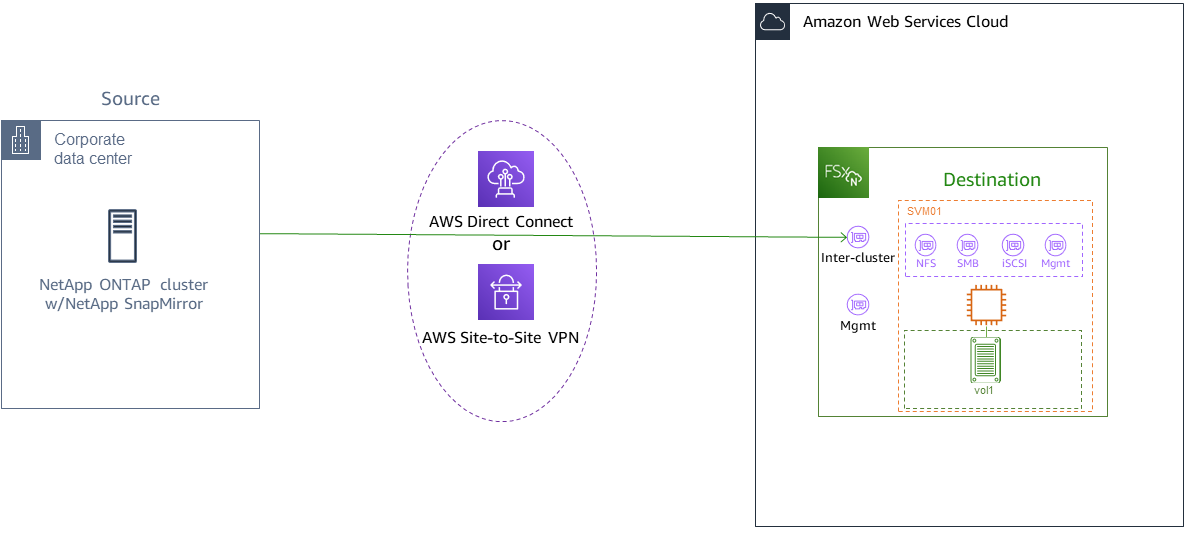
Diagram berikut menggambarkan skenario migrasi yang dijelaskan di bagian ini.
Topik
Sebelum Anda mulai
Sebelum Anda mulai menggunakan prosedur yang dijelaskan di bagian berikut, pastikan Anda telah memenuhi prasyarat berikut:
FSx untuk ONTAP memprioritaskan lalu lintas klien di atas tugas latar belakang termasuk penataan data, efisiensi penyimpanan, dan pencadangan. Saat memigrasikan data, dan sebagai praktik terbaik umum, kami sarankan Anda memantau kapasitas tingkat SSD Anda untuk memastikan penggunaan tidak melebihi 80%. Anda dapat memantau pemanfaatan tingkat SSD Anda menggunakan metrik sistem CloudWatch file. Untuk informasi selengkapnya, lihat Metrik volume.
Jika Anda menyetel kebijakan penataan data volume tujuan ke
Allsaat memigrasikan data, semua metadata file disimpan di tingkat penyimpanan SSD utama. Metadata file selalu disimpan di tingkat SSD-based utama, terlepas dari kebijakan penataan data volume. Sebaiknya Anda mengasumsikan rasio 1:10 untuk kapasitas penyimpanan tingkat kumpulan kapasitas tingkat primer.Sistem file sumber dan tujuan terhubung dalam VPC yang sama, atau berada di jaringan yang diintip menggunakan Amazon VPC Peering, Transit Gateway, atau. AWS Direct Connect Site-to-Site VPN Untuk informasi selengkapnya, lihat Mengakses data dari dalam AWS Cloud dan Apa itu peering VPC? dalam Panduan Peering Amazon VPC.
Agar cluster peering dan berfungsi SnapMirror dengan benar, setiap LIF antar-cluster pada setiap cluster harus dapat berkomunikasi dengan setiap LIF antar-cluster di cluster lain. Jika Anda melakukan peering dengan cluster ONTAP lokal, pastikan bahwa semua LIF antar-cluster di semua node cluster lokal memiliki konektivitas jaringan (aturan routing dan firewall) ke semua LIF antar-cluster pada FSx untuk sistem file ONTAP, dan sebaliknya. Untuk informasi selengkapnya, lihat Prasyarat peering cluster
dalam dokument NetApp asi pengguna ONTAP. Grup keamanan VPC untuk FSx untuk sistem file ONTAP memiliki aturan masuk dan keluar yang memungkinkan ICMP serta TCP pada port 443, 10000, 11104, dan 11105 untuk semua titik akhir antar-cluster (LIF).
Verifikasi bahwa volume sumber dan tujuan menjalankan versi NetApp ONTAP yang kompatibel sebelum membuat hubungan perlindungan SnapMirror data. Untuk informasi selengkapnya, lihat Versi ONTAP yang kompatibel untuk SnapMirror hubungan
dalam dokument NetApp asi pengguna ONTAP. Prosedur yang disajikan di sini menggunakan sistem file NetApp ONTAP on-premise untuk sumbernya. Sistem file NetApp ONTAP lokal (sumber) menyertakan lisensi. SnapMirror
Anda telah membuat FSx tujuan untuk sistem file ONTAP dengan SVM, tetapi Anda belum membuat volume tujuan. Untuk informasi selengkapnya, lihat Membuat sistem file.
Perintah dalam prosedur ini menggunakan alias cluster, SVM, dan volume berikut:
FSx-DestOnPrem-SourceDestSVMSourceSVMNama volume sumber dan tujuan adalah
vol1.
catatan
Sistem file FSx untuk ONTAP disebut sebagai cluster di semua perintah ONTAP CLI.
Prosedur di bagian ini menggunakan perintah NetApp ONTAP CLI berikut.
Anda akan menggunakan NetApp ONTAP CLI untuk membuat dan mengelola SnapMirror konfigurasi pada FSx Anda untuk sistem file ONTAP. Untuk informasi selengkapnya, lihat Menggunakan NetApp ONTAP CLI.
Buat volume tujuan
Anda dapat membuat volume tujuan perlindungan data (DP) menggunakan konsol Amazon FSx AWS CLI, dan API Amazon FSx, selain NetApp ONTAP CLI dan REST API. Untuk informasi tentang membuat volume tujuan menggunakan konsol Amazon FSx dan AWS CLI, lihatMembuat volume.
catatan
ONTAPtidak mempertahankan penghematan kompresi pasca-proses yang dicapai pada sumber dalam volume DP tujuan ketika kebijakan penataan volume tujuan adalah. All Untuk mempertahankan penghematan kompresi pasca-proses, Anda harus menyetel kebijakan penataan volume tujuan ke Auto dan mengaktifkan kompresi data tidak aktif pada sistem file tujuan untuk menerapkan kembali penghematan kompresi pasca-proses di tujuan.
Dalam prosedur berikut, Anda akan menggunakan NetApp ONTAP CLI untuk membuat volume tujuan pada FSx untuk sistem file ONTAP Anda. Anda akan memerlukan fsxadmin kata sandi dan alamat IP atau nama DNS dari port manajemen sistem file.
Buat sesi SSH dengan sistem file tujuan menggunakan pengguna
fsxadmindan kata sandi yang Anda tetapkan saat Anda membuat sistem file.ssh fsxadmin@file-system-management-endpoint-ip-addressBuat volume pada kluster tujuan yang memiliki kapasitas penyimpanan yang setidaknya sama dengan kapasitas penyimpanan volume sumber. Gunakan
-type DPuntuk menunjuknya sebagai tujuan untuk suatu SnapMirror hubungan.Jika Anda berencana untuk menggunakan tiering data, kami sarankan Anda menyetel
-tiering-policykeall. Ini memastikan bahwa data Anda segera ditransfer ke penyimpanan kumpulan kapasitas dan mencegah Anda kehabisan kapasitas pada tingkat SSD Anda. Setelah migrasi, Anda dapat beralih-tiering-policykeauto.catatan
Metadata file selalu disimpan di tingkat SSD-based utama, terlepas dari kebijakan penataan data volume.
FSx-Dest::> vol create -vserverDestSVM-volume vol1 -aggregate aggr1 -size 1g -type DP -tiering-policy all
Rekam LIF antar-cluster sumber dan tujuan
SnapMirror menggunakan antarmuka logis antar cluster (LIF), masing-masing dengan alamat IP unik, untuk memfasilitasi transfer data antara cluster sumber dan tujuan.
-
Untuk FSx tujuan untuk sistem file ONTAP, Anda dapat mengambil Inter-cluster titik akhir - alamat IP dari konsol Amazon FSx dengan menavigasi ke tab Administrasi di halaman detail sistem file Anda.
Untuk cluster NetApp ONTAP sumber, ambil alamat IP LIF antar-cluster menggunakan ONTAP CLI. Jalankan perintah berikut:
OnPrem-Source::>network interface show -role interclusterLogical Network Vserver Interface Status Address/Mask ----------- ---------- ------- ------------ FSx-Dest inter_1 up/up 10.0.0.36/24 inter_2 up/up 10.0.1.69/24catatan
Untuk sistem Single-AZ file generasi kedua, ada dua alamat IP antar-cluster untuk setiap pasangan dengan ketersediaan tinggi (HA). Simpan nilai-nilai ini untuk nanti.
Simpan alamat
inter_1daninter_2IP. Mereka dirujuk dalamFSx-Destasdest_inter_1dandest_inter_2dan untukOnPrem-Sourceassource_inter_1andsource_inter_2.
Membangun peering cluster antara sumber dan tujuan
Membangun hubungan peer cluster pada kluster tujuan dengan menyediakan alamat IP antar-cluster. Anda juga perlu membuat frasa sandi yang harus Anda masukkan saat Anda membuat cluster peering pada cluster sumber.
Siapkan peering pada cluster tujuan menggunakan perintah berikut. Untuk sistem Single-AZ file generasi kedua, Anda harus memberikan setiap alamat IP antar-cluster.
FSx-Dest::>cluster peer create -address-family ipv4 -peer-addrssource_inter_1,source_inter_2Enter the passphrase: Confirm the passphrase: Notice: Now use the same passphrase in the "cluster peer create" command in the other cluster.Selanjutnya, buat hubungan peer cluster pada cluster sumber. Anda harus memasukkan frasa sandi yang Anda buat di atas untuk mengotentikasi. Untuk sistem Single-AZ file generasi kedua, Anda harus memberikan setiap alamat IP antar-cluster.
OnPrem-Source::>cluster peer create -address-family ipv4 -peer-addrsdest_inter_1,dest_inter_2Enter the passphrase: Confirm the passphrase:Verifikasi peering berhasil menggunakan perintah berikut pada cluster sumber. Dalam output,
Availabilityharus diatur keAvailable.OnPrem-Source::>cluster peer showPeer Cluster Name Availability Authentication ----------------- -------------- -------------- FSx-Dest Available ok
Buat hubungan peering SVM
Dengan adanya cluster peering, langkah selanjutnya adalah mengintip SVM. Buat hubungan peering SVM pada cluster tujuan (FSx-Dest) menggunakan perintahvserver peer. Alias tambahan yang digunakan dalam perintah berikut adalah sebagai berikut:
DestLocalName— ini adalah nama yang digunakan untuk mengidentifikasi SVM tujuan saat mengonfigurasi peering SVM pada SVM sumber.SourceLocalName— ini adalah nama yang digunakan untuk mengidentifikasi sumber SVM saat mengonfigurasi peering SVM pada SVM tujuan.
-
Gunakan perintah berikut untuk membuat hubungan peering SVM antara sumber dan SVM tujuan.
FSx-Dest::>vserver peer create -vserverDestSVM-peer-vserverSourceSVM-peer-clusterOnPrem-Source-applications snapmirror -local-nameSourceLocalNameInfo: [Job 207] 'vserver peer create' job queued -
Terima hubungan peering pada cluster sumber:
OnPrem-Source::>vserver peer accept -vserverSourceSVM-peer-vserverDestSVM-local-nameDestLocalNameInfo: [Job 211] 'vserver peer accept' job queued -
Verifikasi status peering SVM menggunakan perintah berikut;
Peer Stateharus disetel kepeereddalam respons.OnPrem-Source::>vserver peer showPeer Peer Peer Peering Remote Vserver Vserver State Cluster Applications Vserver ------- -------- ------ -------- ------------- --------- svm01 destsvm1 peered FSx-Dest snapmirror svm01
Ciptakan SnapMirror hubungan
Sekarang setelah Anda mengintip SVM sumber dan tujuan, langkah selanjutnya adalah membuat dan menginisialisasi SnapMirror hubungan pada cluster tujuan.
catatan
Setelah Anda membuat dan menginisialisasi SnapMirror hubungan, volume tujuan hanya dapat dibaca sampai hubungan terputus.
Gunakan
snapmirror createperintah untuk membuat SnapMirror hubungan pada kluster tujuan. Persnapmirror createintah harus digunakan dari SVM tujuan.Anda dapat menggunakan secara opsional
-throttleuntuk mengatur bandwidth maksimum (in kB/sec) untuk SnapMirror hubungan.FSx-Dest::>snapmirror create -source-pathSourceLocalName:vol1 -destination-pathDestSVM:vol1 -vserverDestSVM-throttle unlimitedOperation succeeded: snapmirror create for the relationship with destination "DestSVM:vol1".
Mentransfer data ke FSx Anda untuk sistem file ONTAP
Sekarang setelah Anda membuat SnapMirror hubungan, Anda dapat mentransfer data ke sistem file tujuan.
Anda dapat mentransfer data ke sistem file tujuan dengan menjalankan perintah berikut pada sistem file tujuan.
catatan
Setelah Anda menjalankan perintah ini, SnapMirror mulailah mentransfer snapshot data dari volume sumber ke volume tujuan.
FSx-Dest::>snapmirror initialize -destination-pathDestSVM:vol1 -source-pathSourceLocalName:vol1Jika Anda memigrasikan data yang sedang digunakan secara aktif, Anda harus memperbarui cluster tujuan agar tetap disinkronkan dengan cluster sumber Anda. Untuk melakukan pembaruan satu kali ke cluster tujuan, jalankan perintah berikut.
FSx-Dest::>snapmirror update -destination-pathDestSVM:vol1Anda juga dapat menjadwalkan pembaruan setiap jam atau harian sebelum menyelesaikan migrasi dan memindahkan klien Anda ke FSx untuk ONTAP. Anda dapat membuat jadwal SnapMirror pembaruan menggunakan
snapmirror modifyperintah. FSx-Dest::>snapmirror modify -destination-pathDestSVM:vol1 -schedule hourly
Melakukan cut over ke Amazon FSx
Untuk mempersiapkan pemotongan ke FSx untuk sistem file ONTAP Anda, lakukan hal berikut:
Putuskan sambungan semua klien yang menulis ke cluster sumber.
Lakukan SnapMirror transfer akhir untuk memastikan tidak ada kehilangan data saat memotong.
Putuskan SnapMirror hubungan.
Hubungkan semua klien ke FSx Anda untuk sistem file ONTAP.
Untuk memastikan bahwa semua data dari cluster sumber ditransfer ke FSx untuk sistem file ONTAP, lakukan transfer Snapmirror akhir.
FSx-Dest::>snapmirror update -destination-pathDestSVM:vol1Pastikan bahwa migrasi data selesai dengan memverifikasi bahwa
Mirror Statedisetel keSnapmirrored, danRelationship Statusdisetel keIdle. Anda juga harus memastikan bahwaLast Transfer End Timestamptanggalnya seperti yang diharapkan, karena menunjukkan kapan transfer terakhir ke volume tujuan terjadi.Jalankan perintah berikut untuk menunjukkan SnapMirror status.
FSx-Dest::>snapmirror show -fields state,status,last-transfer-end-timestampSource Destination Mirror Relationship Last Transfer End Path Path State Status Timestamp ---------- ----------- ---------- ------- --------------- Svm01:vol1 svm02:DestVol Snapmirrored Idle 09/02 09:02:21Nonaktifkan SnapMirror transfer masa depan dengan menggunakan
snapmirror quiesceperintah.FSx-Dest::>snapmirror quiesce -destination-pathDestSVM:vol1Verifikasi bahwa
Relationship Statustelah berubah menjadiQuiescedmenggunakansnapmirror show.FSx-Dest::>snapmirror showSource Destination Mirror Relationship Path Path State Status ----------- ------------ ------------- -------- sourcesvm1:vol1 svm01:DestVol Snapmirrored QuiescedSelama migrasi, volume tujuan bersifat read-only. Untuk mengaktifkan read/write, Anda perlu memutuskan SnapMirror hubungan dan memotong ke FSx Anda untuk sistem file ONTAP. Putuskan SnapMirror hubungan menggunakan perintah berikut.
FSx-Dest::>snapmirror break -destination-pathDestSVM:vol1Operation succeeded: snapmirror break for destination "DestSVM:vol1".Setelah SnapMirror replikasi selesai dan Anda telah memutuskan SnapMirror hubungan, Anda dapat memasang volume untuk membuat data tersedia.
FSx-Dest::> vol mount -vserver fsx -volume vol1 -junction-path /vol1
Volume sekarang tersedia dengan data dari volume sumber yang sepenuhnya dimigrasi ke volume tujuan Volume ini juga tersedia bagi klien untuk membaca dan menulis ke sana. Jika sebelumnya Anda menyetel tiering-policy volume ini keall, Anda dapat mengubahnya menjadi auto atau snapshot-only dan data Anda akan secara otomatis bertransisi antar tingkatan penyimpanan sesuai dengan pola akses. Untuk membuat data ini dapat diakses oleh klien dan aplikasi, lihatMengakses fsX Anda untuk data ONTAP.
