Terjemahan disediakan oleh mesin penerjemah. Jika konten terjemahan yang diberikan bertentangan dengan versi bahasa Inggris aslinya, utamakan versi bahasa Inggris.
Pengaturan Amazon FSx for Lustre
Sebelum Anda menggunakan Amazon FSx for Lustre untuk pertama kalinya, selesaikan tugas di bagian Mendaftar untuk Akun AWS ini. Untuk menyelesaikan tutorial Memulai, pastikan bucket Amazon S3 yang akan Anda tautkan ke sistem file Anda memiliki izin yang tercantum di dalamnyaMenambahkan izin untuk menggunakan repositori data di Amazon S3.
Topik
Mendaftar untuk Akun AWS
Untuk memulainya AWS, Anda membutuhkan Akun AWS. Untuk informasi tentang membuat Akun AWS, lihat Mem ulai dengan an Akun AWS di Panduan AWS Account Management Referensi.
Menambahkan izin untuk menggunakan repositori data di Amazon S3
Amazon FSx for Lustre sangat terintegrasi dengan Amazon S3. Integrasi ini berarti bahwa aplikasi yang mengakses sistem file FSx for Lustre Anda juga dapat mengakses objek yang disimpan di bucket Amazon S3 Anda yang tertaut dengan lancar. Untuk informasi selengkapnya, lihat Menggunakan repositori data dengan Amazon FSx for Lustre.
Untuk menggunakan repositori data, Anda harus terlebih dahulu mengizinkan izin IAM tertentu Amazon FSx for Lustre dalam peran yang terkait dengan akun untuk pengguna administrator Anda.
Untuk menanamkan kebijakan yang selaras untuk peran yang menggunakan konsol
-
Masuk ke Konsol Manajemen AWS dan buka konsol IAM di https://console.aws.amazon.com/iam/
. -
Di panel navigasi, pilih Peran.
-
Dari daftar, pilih nama peran untuk menanamkan kebijakan ke dalamnya.
-
Pilih tab Izin.
-
Gulir ke bagian bawah laman dan pilih Tambah kebijakan selaras.
catatan
Anda tidak dapat menanam kebijakan yang selaras pada peran terkait-layanan di IAM. Karena layanan terkait menentukan apakah Anda bisa mengubah izin peran tersebut, Anda mungkin bisa menambah kebijakan tambahan dari konsol layanan, API, atau AWS CLI. Untuk melihat dokumentasi peran terkait layanan untuk layanan, lihat AWS Layanan yang Bekerja dengan IAM dan pilih Ya di kolom Service-Linked Peran untuk layanan Anda.
-
Pilih Membuat kebijakan dengan Editor Visual
-
Tambahkan pernyataan kebijakan izin berikut.
Setelah Anda membuat kebijakan yang selaras, ini akan secara otomatis tertanam di peran Anda. Untuk informasi lebih lanjut tentang peran terkait layanan, lihat Menggunakan peran terkait layanan untuk Amazon FSx.
Cara FSx for Lustre memeriksa akses ke bucket S3 yang ditautkan
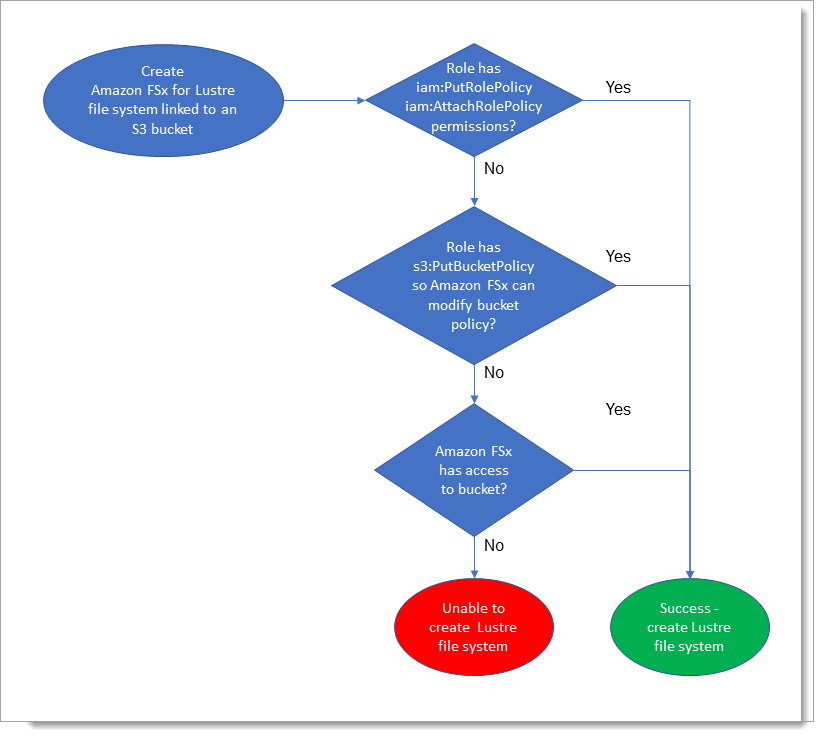
Jika peran IAM yang Anda gunakan untuk membuat sistem file FSx for Lustre tidak memiliki iam:PutRolePolicy izin iam:AttachRolePolicy dan, maka Amazon FSx memeriksa apakah ia dapat memperbarui kebijakan bucket S3 Anda. Amazon FSx dapat memperbarui kebijakan bucket Anda jika s3:PutBucketPolicy izin disertakan dalam peran IAM Anda untuk mengizinkan sistem file Amazon FSx mengimpor atau mengekspor data ke bucket S3 Anda. Jika diizinkan untuk mengubah kebijakan bucket, Amazon FSx menambahkan izin berikut ke kebijakan bucket:
s3:AbortMultipartUploads3:DeleteObjects3:PutObjects3:Get*s3:List*s3:PutBucketNotifications3:PutBucketPolicys3:DeleteBucketPolicy
Jika Amazon FSx tidak dapat mengubah kebijakan bucket, maka Amazon FSx akan memeriksa apakah kebijakan bucket yang ada memberikan akses Amazon FSx ke bucket.
Jika semua opsi ini gagal, maka permintaan untuk membuat sistem file gagal. Diagram berikut menggambarkan pemeriksaan yang diikuti Amazon FSx saat menentukan apakah sistem file dapat mengakses bucket S3 yang akan ditautkannya.
Langkah berikutnya
Untuk mulai menggunakanFSx for Lustre, lihat petunjuk Memulai dengan Amazon FSx for Lustre untuk membuat sumber daya Amazon FSx for Lustre.
